登录社区云,与社区用户共同成长
邀请您加入社区
摘要:代码重构是提升代码质量的重要手段。本文深入探讨DevEco Studio中的代码重构技巧,从代码坏味道识别、重构手法到设计模式应用,提供HarmonyOS代码重构的完整实践方案,帮助开发者打造高质量的代码。识别坏味道:发现代码问题选择手法:确定重构策略执行重构:改善代码结构测试验证:确保正确性持续改进:保持代码质量“代码重构不是一次性的工作,而是持续的过程。
在AI Agent开发的实际落地过程中,不同Agent工具的调用规范各不相同,想要让AI掌握鸿蒙完整开发能力,开发者往往需要手动配置大量环境、导入零散文档、编写各类适配脚本,配置繁琐、迁移成本高,难以直接复用已有开发工作流。这对鸿蒙生态的繁荣价值在于,这套标准化、智能化、自动化的工具组合,补齐了鸿蒙开发生态的智能基础设施短板,不再是单点工具的效率提升,而是为整个鸿蒙应用、元服务生态沉淀一套可复用、
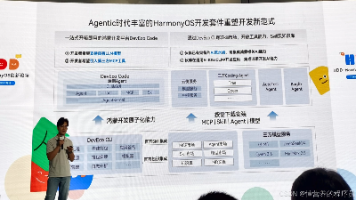
本文整理自 2026 年 9 月 18 日 HDD·HarmonyOS 创新论坛上海站华为终端开发者服务产品总监的分享。内容分析鸿蒙上做 AI Coding 的语料少、适配难、工程大、工具不利四重挑战,给出开发平台与 DevEco CLI 加 Skill 市场两条路径,并拆解 Build、Plan、Goal 三种模式对应的授权级别,Goal 模式只需输入目标、验收标准与验证环境即可全链路闭环。工具
本文详细解析了DevEco Studio中ohpm仓库配置与超时优化的全攻略,帮助开发者解决HarmonyOS开发中的依赖安装问题。从超时机制原理到镜像仓库切换,再到IDE深度优化,提供多维度解决方案,确保稳定高效的ohpm工作流。
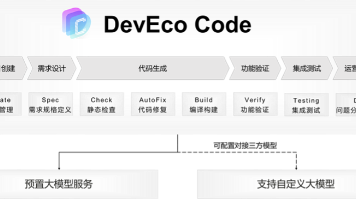
DevEcoCode提供三种Agent开发模式:Build模式适用于简单任务,自动完成编码到部署全流程;Plan+Build模式面向复杂需求,先交互式规划任务再执行;Goal模式实现全自动闭环开发,从需求分析到自动验证迭代。三种模式支持不同场景,自动化程度递增,其中Goal模式可输出结构化文档并实现全链路自主迭代。使用时需配置模拟器进行推包验证,通过指令可灵活切换模式。
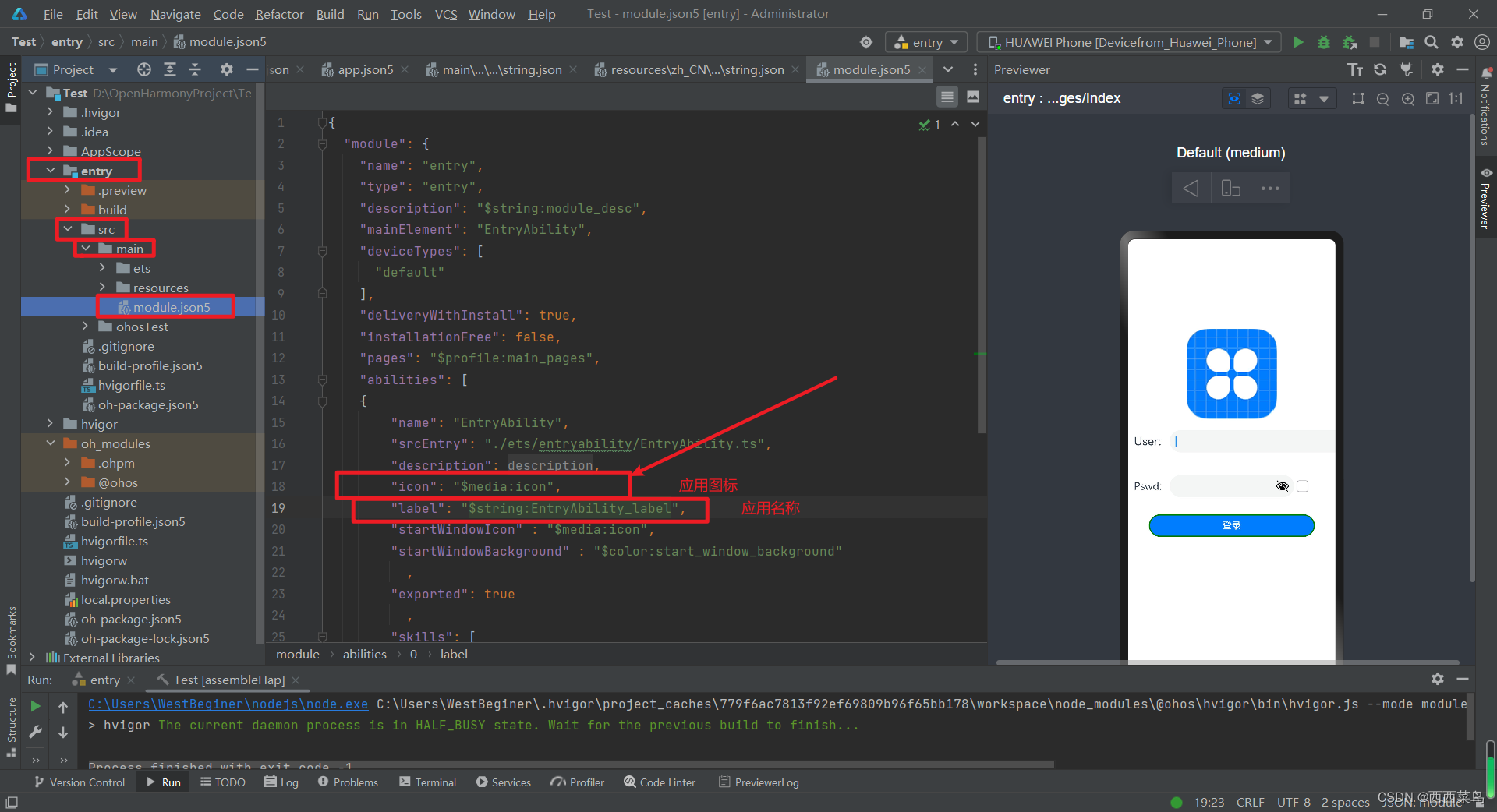
修改配置文件替换图标资源重新编译并运行应用。下面将逐一展开说明。通过本文的介绍,我们了解了如何在OpenHarmony项目中更改应用的名称和图标。这个过程虽然简单,但对于提升应用的识别度和用户体验至关重要。希望本文能够帮助开发者更好地掌握OpenHarmony应用开发技巧,为用户提供更加优质的应用体验。
DevEcoCode的Plan+Build模式革新HarmonyOS开发流程,通过"先规划后编码"的AI辅助方式提升开发效率。该模式将开发分为Plan(由AI生成技术方案并审查)和Build(基于确认方案生成代码)两阶段,显著减少返工并提高代码质量。典型流程包括需求输入、AI方案生成与审查、代码实现与测试。以计数器组件开发为例,展示了从方案设计到代码生成的全过程。该模式尤其适合
历经磨难,总算完成了鸿蒙设备的硬件开发环境,将其过程分享,供有兴趣尝试鸿蒙硬件开发的朋友参考。
规划从当前 Web 原型到 HarmonyOS HAP 真机演示的工程步骤。
本文深入探讨了HarmonyOS开发中本地与远程虚拟机的选择策略,提供了一套完整的决策框架和优化方案。通过对比硬件资源占用、启动速度、设备型号覆盖等关键因素,帮助开发者根据项目需求选择最佳环境。文章还分享了DevEco工具链的使用技巧和混合环境下的智能调度方案,提升开发效率。
本文详细介绍了如何利用HarmonyOS远程模拟器(Remote Emulator)进行跨设备流转开发,包括开发环境部署、天气服务项目创建和远程模拟器联调。通过DevEco Studio和HarmonyOS SDK,开发者可以在1小时免费体验中掌握超级终端设备联动的核心技术,提升开发效率。
本文详细介绍了如何利用HarmonyOS远程模拟器(P40/折叠屏)高效调试跨设备应用。从开发者账号准备、设备资源选择到一小时高效调试方法论,涵盖自动化测试集成、超级终端模拟实战及常见问题解决方案,帮助开发者提升开发效率。特别适合需要快速验证分布式能力和多设备适配的HarmonyOS开发者。
本文提供DevEco Studio 3.0的保姆级教程,从零开始创建第一个HarmonyOS应用,涵盖工程创建、SDK配置及虚拟机选择避坑指南。通过详细步骤和实战案例,帮助开发者快速上手HarmonyOS开发,优化开发效率。
本文详细介绍了如何高效配置DevEco Studio 3.0的Local Emulator,包括SDK智能下载、模拟器路径自定义及磁盘空间优化技巧。特别针对HarmonyOS开发者,提供了一套避免C盘空间不足的实用方案,帮助提升开发效率。
本文详细记录了HarmonyOS远程模拟器(Remote Emulator)的完整使用体验,从登录到调试抖音App的全过程。通过实战测试,展示了Remote Emulator在跨设备调试、快速验证等方面的优势,同时对比了与本地模拟器的适用场景,为开发者提供了实用的优化技巧和决策指南。
○ 金色齿轮:配置文件 ○ 蓝底TS:ArkTS文件 ○ 绿色方块:UI布局文件。│├── pages/# 页面组件目录(重点开发区域)├── src/main/ets# ArkTS代码核心区。模拟器快速启动:支持Phone/Tablet/穿戴设备一键部署。多设备同步预览:同时显示Phone/折叠屏/平板三种尺寸。HiLog过滤器:按标签/级别筛选日志(支持正则表达式)// 左侧窗口:ViewMo
改样式用实时预览,测交互用动态预览避坑看限制清单,存疑时真机验证!🔍ArkUI预览技巧一、两种预览模式怎么选?🌈 页面预览(左边图标)✅ 完整页面效果✅ 支持点击/滑动真机操作🚀 开启方法:在代码头顶加。
"hvigor Create hvigor server failed. No Idle daemon can be found" 的编译错误
harmonyOS;laya;layaAir;DevEco;DevEcoStudio;鸿蒙
遇到这个问题之后没什么头绪,第一时间想到找度娘。度娘上的帖子大多是让我们去下载好所需版本的gradle后,放到这个文件夹下,然而,你照着他们这么做了之后重启AS,你发现并没有生效!实际上你应该这样处理:1.在gradle下载网址上下载好你所需的gradle版本,比如博主需要的是gradle-6.5,你需要的gradle版本会在报错信息里提示;2.下载好之后解压到任意目录下;3.在AS的Settin
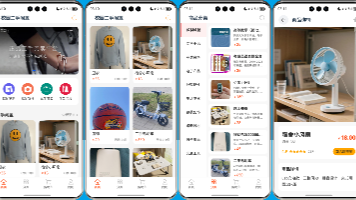
本文介绍了一个基于HarmonyOS开发的校园二手闲置交易应用。该应用采用ArkTS框架和关系型数据库,实现了用户管理、商品交易、购物车、订单处理等核心功能。详细阐述了各模块的设计与实现,包括用户认证、商品发布浏览、购物车管理、订单生成等业务流程,并提供了数据库表结构和关键代码示例。该平台为高校学生提供了一个便捷、安全的二手物品交易解决方案,有效提升了校园内闲置物品的交易效率。
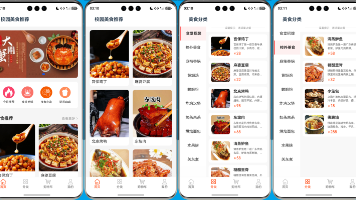
本文介绍了一款基于HarmonyOS的校园美食推荐APP的开发实现。该应用采用组件化设计,包含首页轮播推荐、分类浏览、购物车管理、个人中心和商品详情五大核心模块。首页使用Swiper组件实现轮播图,分类模块采用左右分栏布局,购物车支持商品增删和实时计价,个人中心展示用户信息与订单状态,详情页提供商品信息展示和加入购物车功能。项目运用HarmonyOS声明式UI框架,通过状态管理和数据库操作实现数据
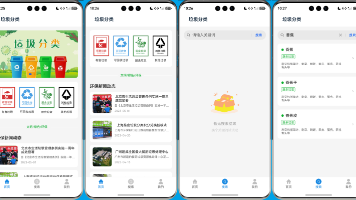
本文介绍了一款基于HarmonyOS开发的垃圾分类应用,旨在通过数字化手段普及环保知识。该应用采用ArkTS语言开发,包含首页轮播图、快速查询导航、新闻资讯、智能搜索和个人中心等核心功能模块。系统实现了垃圾分类查询、数据统计、网络请求和页面导航等功能,采用颜色编码区分垃圾类型,界面设计简洁美观。项目通过集成天行API提供实时查询服务,为用户提供便捷的垃圾分类指导和环保资讯,助力提升公众环保意识。
DevEco Studio 查看 previewer 里 console.log 的日志
DevEco Studio的UI预览功能提供高效开发支持,包含页面预览和组件预览两种模式,支持热加载和极速预览实现代码实时同步。核心特性包括:Inspector双向联动调试、动态分辨率适配和@Preview参数化预览。该工具集显著提升鸿蒙应用UI开发效率,但需注意极速预览的使用限制,最终效果仍需真机验证。开发者应善用组件化预览和可视化调试功能,快速定位布局问题并优化多设备适配效果。
DevEco Studio 使用
掌握这些工具能显著提升HarmonyOS应用开发效率与代码可维护性!
DevEco
——DevEco
联系我们(工作时间:8:30-22:00)
400-660-0108 kefu@csdn.net


 HarmonyOS开发者社区


 人工智能6S服务平台


 码道开发者社区

 开源鸿蒙跨平台开发者社区








 AtomGit开源社区

 魔乐社区
魔乐社区


 Laval社区