



- @u010918911


简介
该用户还未填写简介
擅长的技术栈
可提供的服务
暂无可提供的服务
如果强行执行了 git push -f 如果想要进行代码的恢复,这种情况下,需要考虑不同场景,比如说,同事A的代码和同事B的代码,被覆盖掉了,或者说某个同事的代码很久没有拉取更新同事A的代码,这其中每一种情况,需要做的操作都是不一样的。

在网上找了一圈,有导出pdf的、导出enex再导入到有道云笔记的,OneNote官方还给出了从印象笔记迁移的工具,但我需要的是markdown格式,因此不太适合。SublimeText插件,在SublimeText里写作,同步到Evernote。(Sublime是一款针对程序员开发的文本编辑器,但并不意味着像非程序员就用不上。事实上因为良好的语法高亮支持、插件支持等等,即使一个作者,用好了也能提高
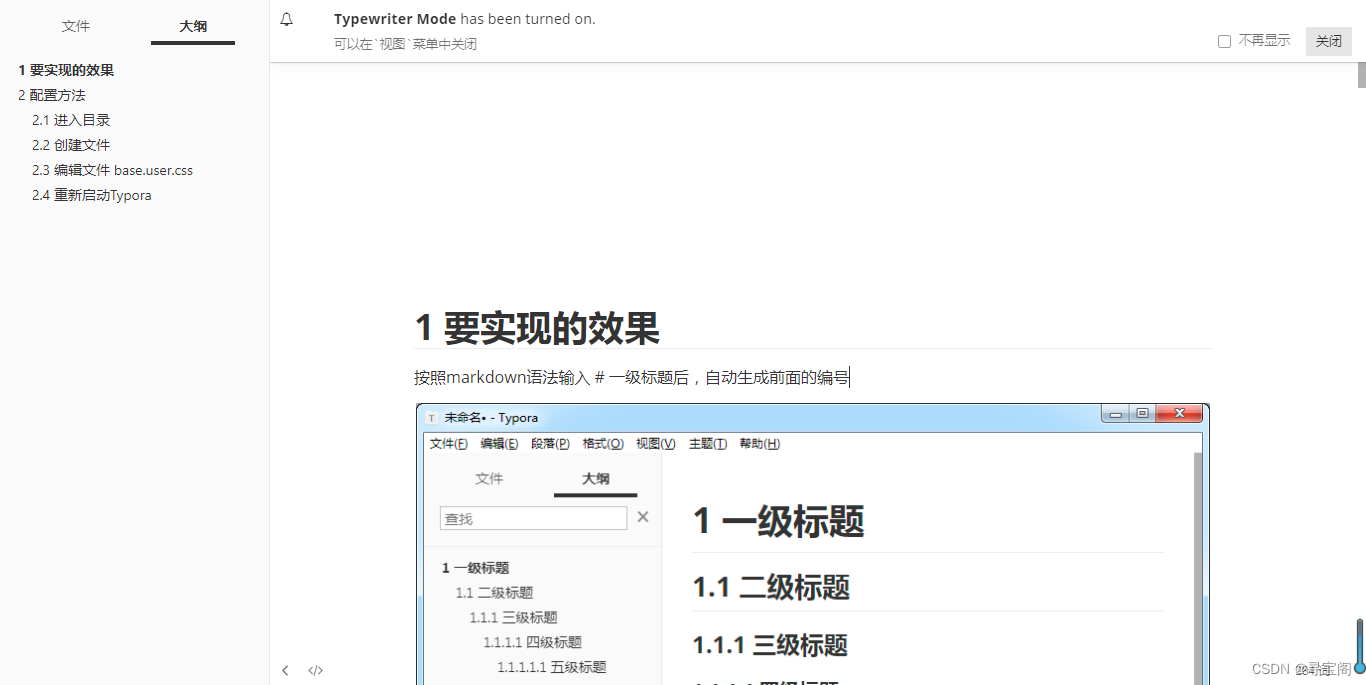
关于Typora和印象笔记Typora是一款轻便简洁的Markdown编辑器,支持即时渲染技术,这也是与其他Markdown编辑器最显著的区别,将写作与预览窗口相结合,为用户呈现所见即所得的编辑模式,支持Markdown的各种基础语法,支持快捷键操作,是好用的一款Markdown编辑器。即时渲染使得你写Markdown就想是写Word文档一样流畅自如,不像其他编辑器的有编辑栏和显示栏。Typora
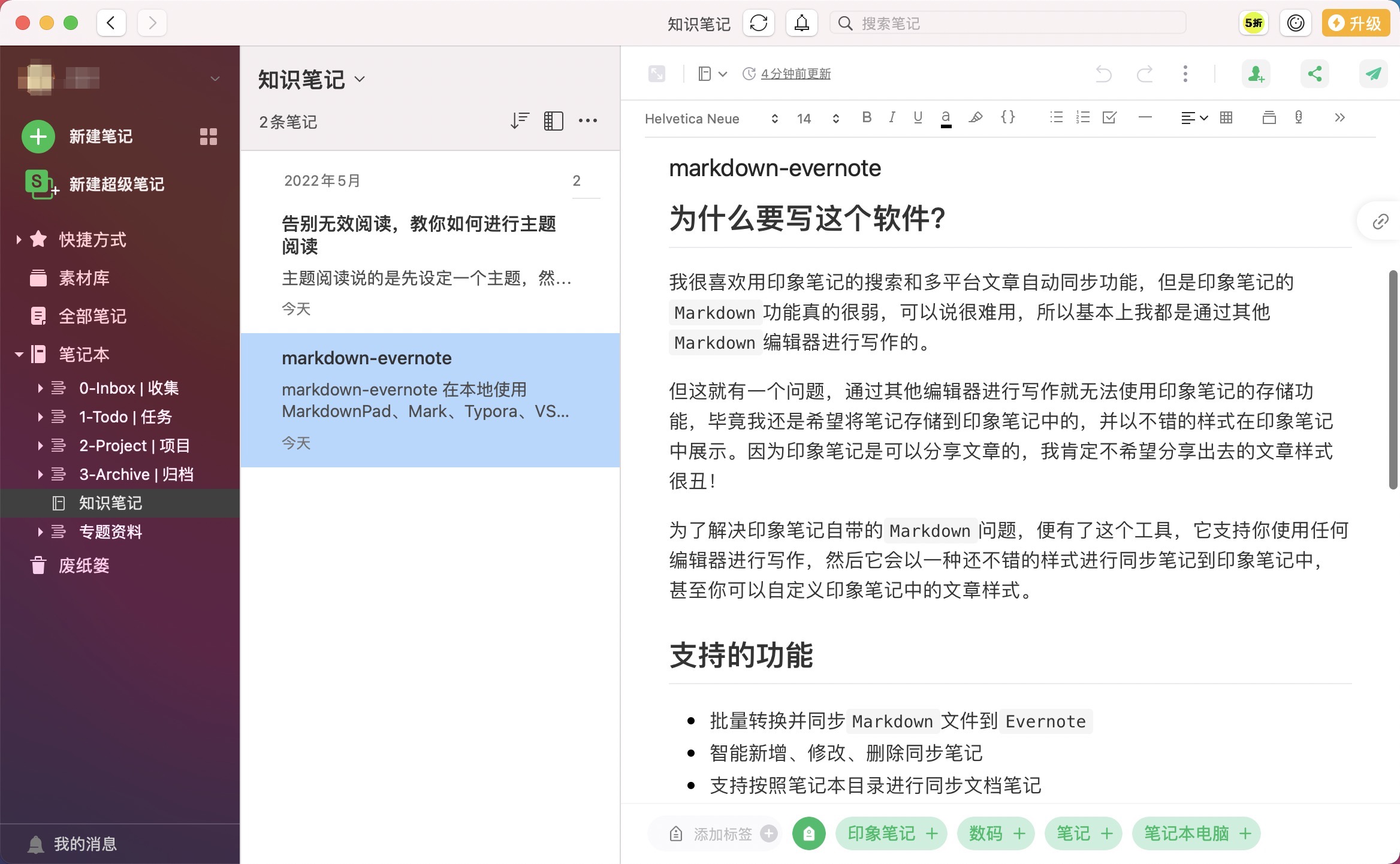
本地markdown文档同步印象笔记在本地使用 MarkdownPad、Mark、Typora、VSCode 任意你喜欢的 Markdown 编辑器进行文档编写,本工具将自动同步文档到印象笔记。可以当做是马克飞象的替代方案。为什么要写这个软件?我很喜欢用印象笔记的搜索和多平台文章自动同步功能,但是印象笔记的Markdown功能真的很弱,可以说很难用,所以基本上我都是通过其他Markdown编辑器进
android.permission.INTERNET、android.permission.ACCESS_COARSE_LOCATION、android.permission.READ_PHONE_STATE权限,否则会出错。经过几天的调研以及测试,终于解决了联通2G、移动2G、电信3G的基站定位代码。这部分是我实际测试出来的,经过无数次的拆机,放卡,才实现了不同制式的完美实现。这个接口的源代码

在单页面里面,父子组件传值是比较常见的,之前一直用vue开发,今天研究了一下react的父子组件传值,和vue差不多的思路,父组件向子组件传值,父通过初始state,子组件通过this.props进行接收就可以了;最后想说一点,如果嵌套的父子组件很深好几层,这个时候我想你应该考虑用状态管理工具redux了。好了,我们开始重头戏,

以下是将前端毕业设计代码提交到Github上的一些步骤。其中,USERNAME是您的Github账户名,REPOSITORY是您创建的repository的名称。在您的Github账户中,点击“New repository”按钮来创建一个新的repository。其中,提交信息是您对本次提交的简短描述,例如“添加新功能”、“修复bug”等。在本地电脑上安装Git工具,以便能够将代码从本地提交到Gi

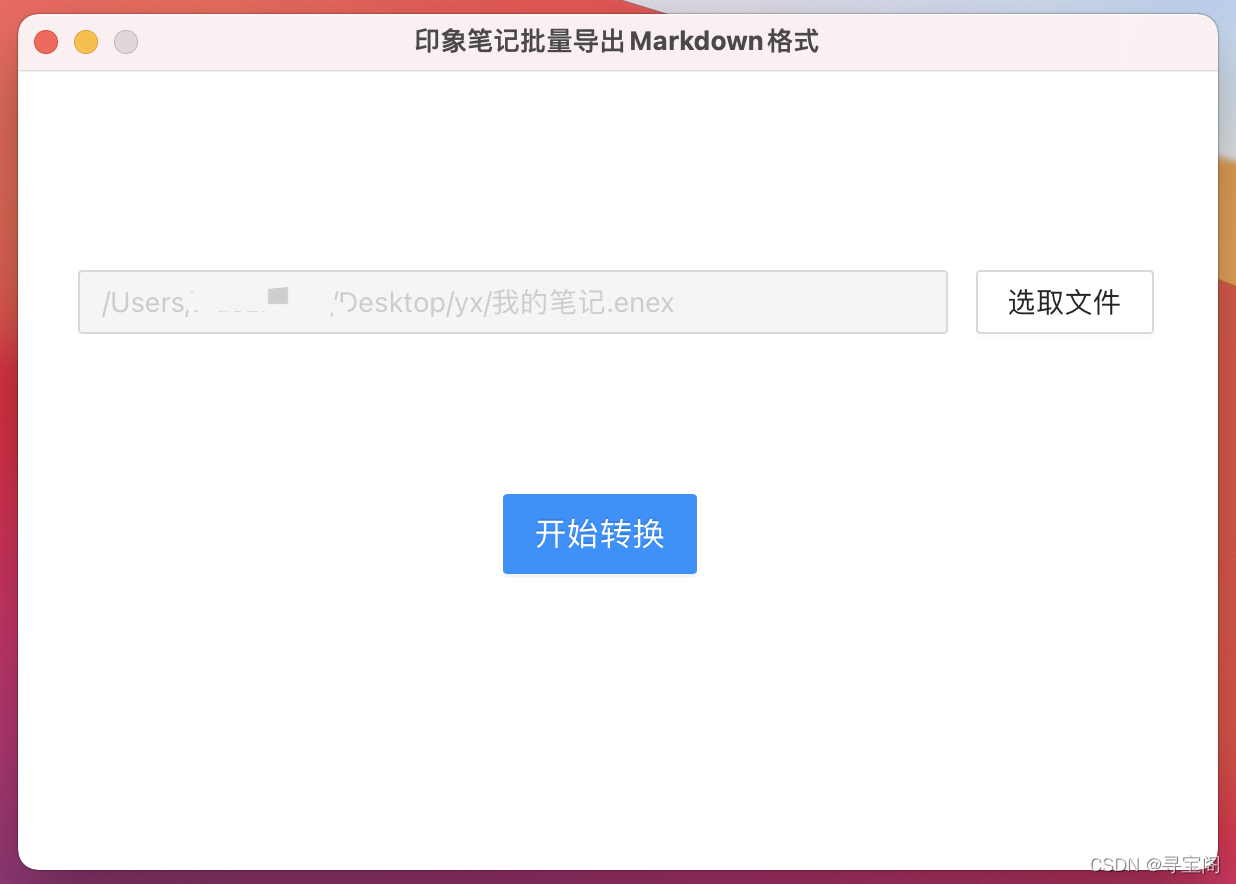
印象笔记体积越来越大了,不打算在用印象笔记了,但是官方导出的文件格式是.enex的,而我需要的是markdown格式的文件。在网上找了一圈,有导出pdf的、导出enex再导入到有道云笔记的,OneNote官方还给出了从印象笔记迁移的工具,但我需要的是markdown格式,因此不太适合。后面找到一个桌面端的软件,如下图所示。一开始以为用不了,后面发现这个软件还挺强大的,支持windows和mac平台
xml、musicxml文件转五线谱方法

Linux下安装docker1、下载脚本curl -fsSL https://get.docker.com -o get-docker.sh2、安装dockersudo sh get-docker.sh3、启动docker服务sudo service docker start4、外部访问容器端口docker run -d -p 3000:4000 knik/jekyll-text-theme bu