- @u010280030


简介
该用户还未填写简介
擅长的技术栈
可提供的服务
暂无可提供的服务
官方和github的教程比较简略和落后,所以自己再写一份。
opencv的LSD直线检测算法,在C++部署

esp32 arduino安装合宙esp32小爱同学
去系统配置里打开SPI的硬件功能(因为树莓派的硬件功能要单独打开)在设备上用make编译C语言库。python使用spidev库。进入自己的目录,准备写代码。,需要提前准备梯子代理。
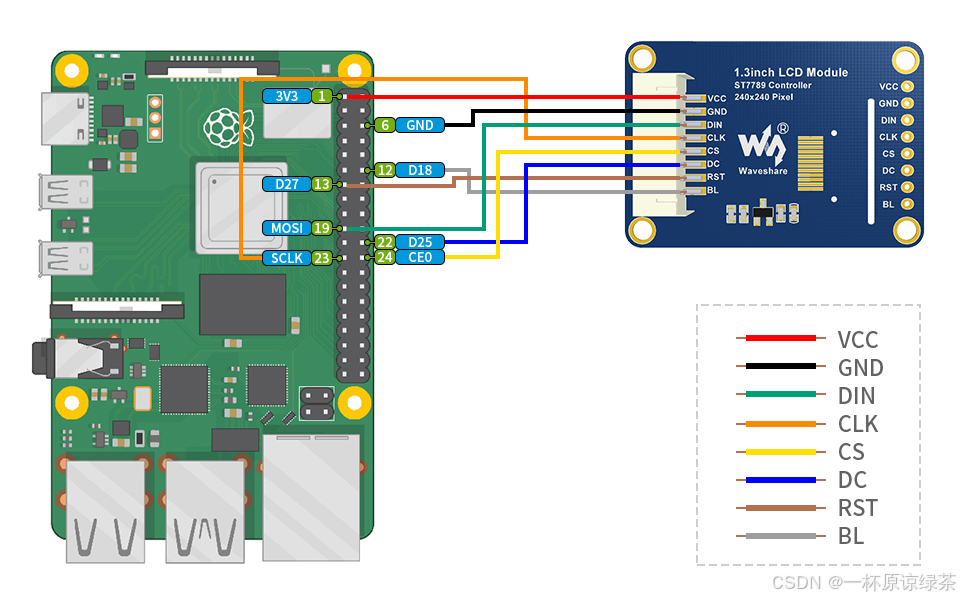

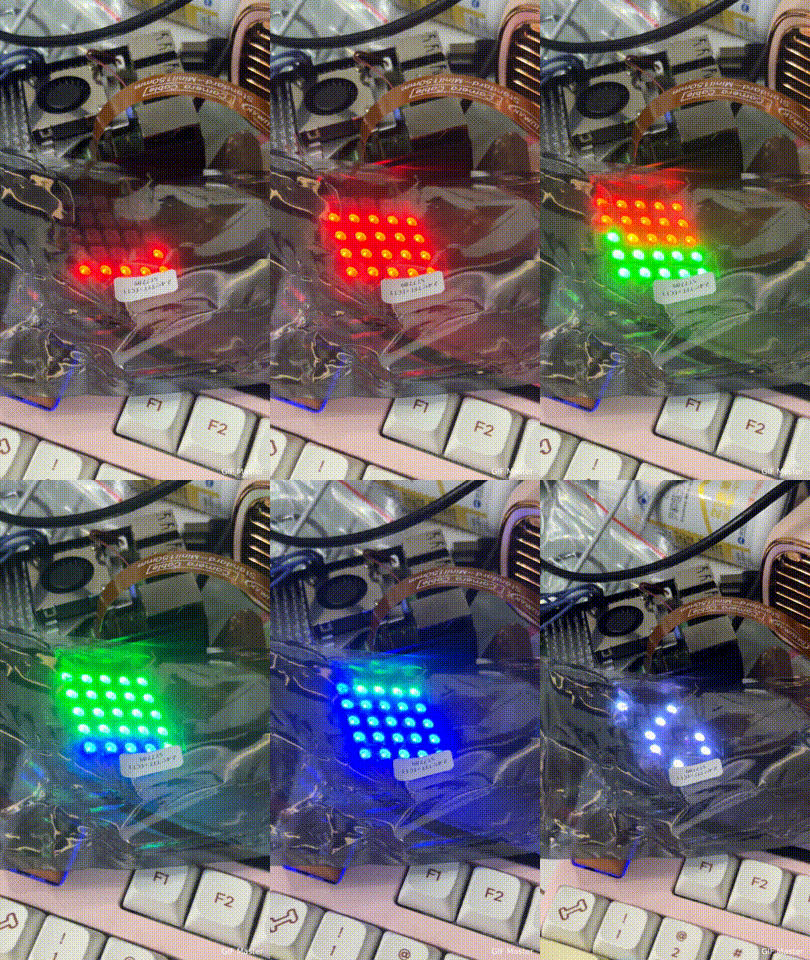
因为树莓派5用了新的GPIO驱动方式(Linux系统原生驱动)导致旧的python库不能用rpi_ws281x的作者推出了测试版的python库,采用C语言驱动+python调用实现ws2812是一款很厉害的芯片,可以用一根线控制多达1000个灯珠,原理可以参考B站:本教程需连接,需要挂梯子本教程预计花费。
修改方法:1. 首先打开设置右上角“文件”—“首选项”—“设置”或者按ctrl + ,2. 搜索字体,找到Editor:Font Family修改第二个就可以改成你喜欢的字体名字了,记得带上引号默认设置是Consolas, 'Courier New', monospace字体的名字:很多人安装字体后却不知道字体的确切名字,比如思源黑体,还是思源黑体 CN,抑或是SourceHanSansCN(文件
效果图其实vscode本质是网页程序所以我们可以直接找到它的css文件,来设置背景第一步找到文件workbench.main.css,一般在vscode的安装目录C:\Program Files\Microsoft VS Code\resources\app\out\vs\workbench里或者C:\Users\用户名\AppData\Local\Programs\Microsoft VS Co
官方的教程太老了不适用,所以我修改了一下新版用法不过这个工具本身就不好用,建议大家还是另寻他法,比如用Trae或者通义等第一个点就是设置里的超时时间要改成2000ms以上,默认是150ms,实测DeepSeek api平均速度在1.2秒以上,所以会超时第二个点是Continue的接入点会自动加上beta/completions的后缀,所以我们在config.yaml写api的时候不需要加beta后
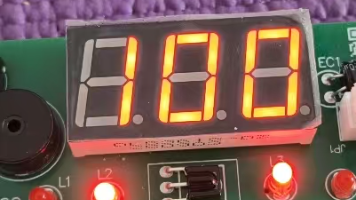
最近拿到了,只要用6个脚就能驱动具体来说,原理是,两个脚一个脚为正,一个脚为负,就能点亮一段数码管。其他脚保持关闭状态这样理论上可以实现6x5=30种点亮方式。3位数码管每位8个管脚加上一个小数点,刚好是27个灯一次点亮一个灯,然后通过循环里一直切换,实现完整的显示不过具体的引脚排列每个厂家都不一样,可以用万用表测出来。用红笔和黑笔接两个脚,某个灯管就亮了。