


- @ai520wangzha


简介
该用户还未填写简介
擅长的技术栈
可提供的服务
暂无可提供的服务
最近有用户遇到2022-适用于 Windows11 Version 22H2的08累积更新,适合基于 x64 的系统 (KB5016632)下载错误 - 0x80248007,下文就为大家带来了详细的解决方法,需要的朋友一起看看吧。

以上为个人经验,希望能给大家一个参考。点击拿去50G+学习视频教程100+Python初阶、中阶、高阶电子书籍。

group方法是re.MatchObject类中的一个函数,用于返回匹配对象的整个匹配结果或特定的分组匹配结果。group(1)返回了匹配到的第一个分组的结果,即数字,而group(2)返回了匹配到的第二个分组的结果,即字母。这些信息往往具有一定的规律,可以使用正则表达式进行匹配,然后使用group和groups方法将匹配结果按照一定的规则进行分组,便于进行进一步的处理。在替换匹配结果时,可以使用

本篇带你详细看一下python将内容写入文件的方法以及细节,主要包括write()方法、writelines() 方法、print() 函数、使用 csv 模块、使用 json 模块,需要的可以参考一下。

现在已经有非常多的小伙伴都已经在使用最新的Win11系统了,不过因为Win11为了匹配新增加的功能模块,所以Win11的快捷键和Win10系统略有些不同,今天小编就整理了一些Win11常用的快捷键,一起来看看吧。很多朋友已经使用了最新的Win11系统了,但是不少朋友发现Win11的快捷键和Win10系统略有些不同,今天小编就为大家带来了Win11常用的快捷键,一起看看吧。2、在主界面中找到与您想要

使用现有的外壳是不可能的,这就是为什么新的文件资源管理器使用基于网络的 XAML 设计,允许用户在文件管理界面中直接访问微软 365 的内容,并通过一个名为“标签”的新功能来组织所有内容。正如在上面的截图中所看到的,用户可以快速调低或增加任何打开的应用程序的音量,用户也可以将任何应用程序静音,使另一个应用程序或系统声音更大。Windows 11 的音量合成器只能通过设置应用程序访问,不过微软终于在
到此这篇关于python安装/卸载模块方法的文章就介绍到这了。点击拿去50G+学习视频教程100+Python初阶、中阶、高阶电子书籍。

你先打开我的电脑,之后工具栏上的三个点符号,选择“选项”,然后在打开的文件夹选项窗口中切换到查看选项卡,勾选“在单独的进程中打开文件夹窗口”即可。排除的项目可能包含使你的设备易受攻击的威胁)下,点击添加或删除排除项。1、Windows 搜索窗口,顶部搜索框输入Windows 安全,然后点击打开系统给出的最佳匹配Windows 安全中心设置。2、然后点击上方的“查看”选项卡,然后勾选其中的“在单独的

有的用户升级了系统之后,打开nvidia控制面板发现突然闪退了,没有办法正常使用。但是在开启这个程序的时候,却发现一直点都没有打开,程序没有正常的响应,那么这是怎么回事,今天我们一起来看看解决的方法。有的用户升级了系统之后,打开nvidia控制面板发现突然闪退了,没有办法正常使用。4、当驱动更新后,我们重启电脑,回到页面后再次打开nvidia控制面板就不会出现闪退的现象啦。以上就是小编为大家带来的
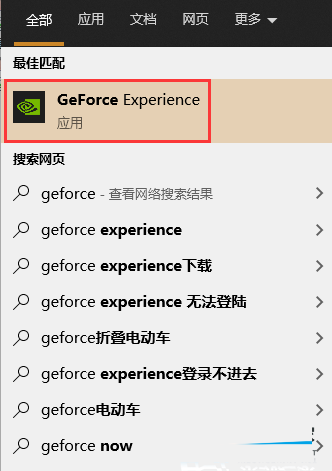
有的用户升级了系统之后,打开nvidia控制面板发现突然闪退了,没有办法正常使用。但是在开启这个程序的时候,却发现一直点都没有打开,程序没有正常的响应,那么这是怎么回事,今天我们一起来看看解决的方法。有的用户升级了系统之后,打开nvidia控制面板发现突然闪退了,没有办法正常使用。4、当驱动更新后,我们重启电脑,回到页面后再次打开nvidia控制面板就不会出现闪退的现象啦。以上就是小编为大家带来的