登录社区云,与社区用户共同成长
邀请您加入社区
pm : 无法加载文件 C:\Program Files\nodejs\npm.ps1,因为在此系统上禁止运行脚本。别慌,这是一个非常经典的 Windows 权限问题。简单来说,就是 Windows 自带的 PowerShell 觉得运行。这个命令的意思是:允许当前用户(你)运行本地编写的脚本,同时也允许运行从网上下载但经过数字签名的脚本。到 2026 年,由于系统安全性进一步增强,这种报错非常普

摘要:该脚本实现将Keil MDK工程(.uvprojx)转换为clangd配置文件(.clangd)的功能。主要特性包括:自动解析Keil工程中的包含路径和宏定义;处理ARMCC特有语法到GCC的兼容转换;支持自动搜索工程文件或指定输入/输出路径。转换内容包括:设置ARM编译目标、包含路径(-I)、宏定义(-D)以及Keil/ARMCC兼容宏的映射。输出文件可直接用于clangd代码补全和静态分
这个新环境cu128-py133,在上一篇文章介绍,安装cuda cuDNN torch。用文心AI编码插件自动生成一个实例程序deep_learning_example.py。首先启动环境,打开anaconda prompt,进入base环境,再输入。打开vscode,安装python插件和文心comate AI编码插件。在D盘创建一个torch_test文件夹。用vscode打开文件夹。在上一
将 VSCode 的快捷方式添加到“发送到”(SendTo) 文件夹非常方便,之后就可以在任何文件(包括 .bat 文件)上右键,通过“发送到”菜单用 VSCode 快速打开。1、打开“发送到”文件夹:按下键盘快捷键 Win + R。) 到 SendTo 文件夹中。 打开“运行”对话框,输入。
欢迎使用 Visual Studio Code 1.112 版本。两大方向,带来了多项全面优化。
2,点击保存,打开html文档刷新,呈现下列网页,点击链接就可以跳转到相应位置!的全称是responsive pixel,主要是做屏幕自适应(一般做。的超链接,首先得新建一个文档转化为pdf,然后复制路径,方可打开。手动拉进app,并保存刷新,呈现以下网页~--...-->表示HTML的。<a name="张凌赫”>表示。alt代表“图片资源未找到”的。width代表图片的。hight代表图片的。
ci1303的sdk中还是很麻烦的,源代码用了c++,所以我用vscode来编译,网上也有对应的教程我这里再走一遍这个流程。这里有点坑啊,不选中工程,编译图标是不出来了,我摸了半天,这个不知道开发者咋想的。下载那个rar本地解压缩,弄个合适的目录,然后点vscode设置编译器路径。选择install from vsix。然后就祖宗安装了,在左侧看到图标就对了。选中之后有两个很暗的图标,就这两个了。
安装到D盘,路径不能有空格下载nvm list available 下没有的版本放入nvm 的安装路径中即可。
右键Code.exe->属性->兼容性,把以管理员身份启动取消勾选。点击应用,回到WSl在运行code . 问题解决......看了网上很多文章也没解决,最后随便尝试了一下就好了。尝试在wsl 打开vscode一直提示。windows打开vscode的根目录。
杂记
ros2
https://github.com/microsoft/vscode-cpptools/releases/v1.16.3
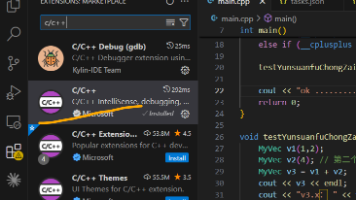
本文介绍了在VSCode中配置C++开发环境的完整流程。首先安装C/C++扩展,创建项目目录结构(src存放cpp文件,include存放头文件)。重点配置CMakeLists.txt文件,设置C++17标准、头文件路径和编译规则。通过一个二维向量类MyVec的示例(包含运算符重载等特性)进行测试,详细说明了从生成Makefile到编译运行的完整过程。最后配置了.vscode目录下的launch.
转载自。
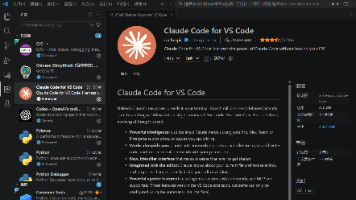
这篇文章介绍了在VSCode中配置ClaudeCode扩展以使用DeepSeek API的步骤:1)安装ClaudeCode扩展;2)进入设置配置JSON文件;3)添加包含DeepSeek API配置的代码段;4)将"YOUR_API_KEY_HERE"替换为从DeepSeek官网获取的个人API密钥;5)完成配置后即可使用。配置内容包括字体大小、代码格式化器、主题颜色等编辑器
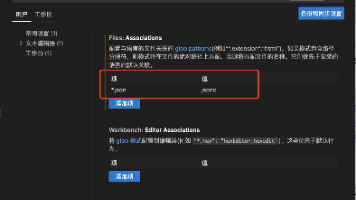
摘要:在VS Code中允许JSON文件添加注释的方法:进入设置(左下角齿轮图标),搜索"Files:Associations",将*.json对应的值改为jsonc并保存。修改后,VS Code即可支持JSON文件中的注释功能。该操作通过更改文件关联类型实现,简单有效。(98字)
【代码】从keil中放到vscode中的c文件编码不一致问题解决方案。
在Windows系统中激活Python虚拟环境时若出现"禁止运行脚本"错误,可通过以下步骤解决:1)以管理员身份运行PowerShell;2)输入命令"set-ExecutionPolicy RemoteSigned"并选择Y确认。该操作修改执行策略后即可正常使用虚拟环境脚本。此方法简单有效,适用于大多数因系统安全策略导致的脚本执行限制问题。(98字)
首次在VSCode中打开Qt项目时,可能会遇到头文件报错的现象。本文旨在说明解决该报错的方法
2、永久切换为国内镜像源(推荐阿里云镜像)4、清理缓存并重试(解决卡住不动问题)1、删除node_modules。
本文介绍了在VSCode中实现类似SourceInsight的if条件判断结尾提示功能的方法。作者推荐使用"IfEndMarker"插件,该插件经过反馈后已支持C/C++环境,适用于微软C/C++插件和clangd环境。文章还提到可将提示的最小代码行数从4改为2,以显示简短if判断的提示。最后提供了插件作者的GitHub链接(https://github.com/lacymor
问题如上,可以编译成功但无法正常运行输出。原因(我只试出来一个):和anaconda的环境撞了,去看看系统变量里的顺序,错误情况如下:把mingw的优先级上移到anaconda的前面,记得重启电脑才能成功。或者在VScode的tasks.json里的args里的末尾加上"-static",相当于
1.简单了解了蓝牙,这个用的是ble,那根据BLE的协议,好像最多只能发23个字节,一次,那我的几万字节的jpg图片发送也太慢了,所以我通过mtu请求,将这个值改到了256字节,实测240*320分辨率的jpg图片,传输一张花费7s左右,速度还是可以的。3.上面讲了些开发和蓝牙传输的问题,补充一下蓝牙传输吧,这个需要自己定义好一个协议的,每一包数据有哪些是图片数据,有哪些是大小数据,等等,esp3
我用夸克网盘给你分享了「vscode」,点击链接或复制整段内容,打开「夸克APP」即可获取。链接:https://pan.quark.cn/s/82c5d572070d。
select interpreter 找到anaconda 环境下的新安装的python。2. 点击右键新建一个文件 后缀.py …ctrl + S 保存。安装python 和python environments。1 .在自己工作目录下建立一个文件夹 用vscode打开。3. 搜索power shell 右键管理员账号打开。打开vscode 在终端里键入 opencode。如果遇到问题,自行问d
设置里面搜索github.copilot.enable,将这个取消。
没有打开前事件→ 不要用最接近你需求(已打开)上面所有事件全部真实可运行。
我最近在搞一个项目,需要直接在 Linux 服务器上开发。我以前一直在本地写完上传服务器,非常麻烦。现在直接在 VSCode 里打开远程文件,调试、运行、修改都直接生效,效率提升好几倍。首先,你得保证你能用 SSH 免密码登录服务器,不然 VSCode 每次都要输密码,太烦了。,可以直接在本地 VSCode 编辑远程服务器文件,修改马上生效,简直效率炸裂!,密码可以留空,方便 VSCode 直接用
摘要:解决VSCode未识别Conda环境的问题。当VSCode默认使用系统Python而非安装Torch的Conda环境时,可通过Ctrl+Shift+P调出命令面板,输入"Python:SelectInterpreter",选择包含conda字样且路径显示为anaconda3\envs或miniconda3\envs的环境即可。该方法能确保VSCode使用正确的Python
如果出现go.tools.intall not found 可以重启一下VScode,确保path中go的bin目录配置正确。推荐使用moudle模式,这样三方包就在$GOPATH/pkg/mod目录下,可以允许有多个不同的版本,多个项目都可以共享。这就有点像Java的包管理模式了,不用每个项目都去处理GOPTH,也不需要每个项目都去下载相同的三方包了。go get和go intall下载的三方包
本文介绍了如何在VSCode中安装和使用Yocto BitBake插件。首先从官方市场安装插件后,侧边栏会显示相关功能图标。配置时只需填写关键路径,如设置shell环境变量TEMPLATECONF指向模板目录。安装完成后,终端会自动扫描环境。使用时可在Yocto终端直接运行bitbake命令,免去手动配置环境变量的麻烦。插件还提供UI界面功能,支持一键添加配方文件,并对选定的配方执行build、c
vscode使用eslint自动格式化代码的相关配置 vue项目
解决办法:大家在装KeilAssistant的时候一定要在它的配置里面这样设置:这里我把Keil装在了D盘,直接复制UV4.exe的路径粘贴过来,两个都要粘贴上,最后编译才不会报错。最近跟着尚硅谷进行学习,刚开始就遇到了问题,一直报VS Code 找不到 ARM 编译器的系统标准头文件这个问题。
请注意,你需要修改代码中的安装路径,把它改成你电脑上 VS Code 的实际安装位置。注意格式:路径中的 \ 要写成 \,比如 C:\Program Files\Microsoft VS Code\Code.exe。确认路径:找到你电脑上 VS Code 的快捷方式,右键 -> “属性”,在“快捷方式”选项卡的“目标”框里就能看到正确路径。如果系统提示“如果改变文件扩展名,可能会导致文件不可用”,
VSCode实用配置指南
修改本地/.SSH/config:加1455端口转发。
摘要:解决fnm安装的node路径识别不到问题的方法。具体步骤:1)在PowerShell运行fnm env --use-on-cd获取FNM_MULTISHELL_PATH值;2)将该路径添加到系统环境变量的Path中;3)重启相关软件即可生效。
我在ubuntu上使用VSCode,字很小,单独调整字体,无法控制左侧的文件列表字体大小,可以通过控制窗口缩放,来进行放大。左下角点击齿轮 -> setting ,然后输入:zoom level。可以通过数字进行放大或缩小。
用快捷键Ctrl+Shift+Esc打开任务管理器,找到.exe程序,右键结束任务,就可以重新运行了。在下方终端找到程序,输入Ctrl+C。如果终端找不到该程序。
本文介绍了使用VSCode调试QEMU系统模拟器qemu-system-riscv64的方法。首先需要源码安装QEMU,然后在VSCode中配置launch.json调试文件,指定QEMU可执行路径和运行参数(包括机器类型、内存大小、BIOS镜像等)。通过设置断点,可以在源码文件如hw/char/serial.c中进行调试。配置包含GDB调试参数,支持pretty-printing和Intel风格
左下角打开设置,搜索Claude Code打开settings.json配置代码。
再比如部署方式——某个方案在开发环境跑得好好的,一上容器就各种问题,这种坑谁也不想踩,毕竟踩坑踩多了,人也就麻了。HagiCode 是一个 AI 驱动的代码助手,在实现浏览器端代码编辑能力时,我们深入研究了这两个方案,最终在架构设计中同时支持两者,但默认优先选择 code-server。毕竟简单就是美,复杂了容易出问题,出了问题还得修,修完了还可能引入新问题,这无穷无尽的循环,谁愿意经历呢?用户困
VS Code 1.130 的最大变化,不在界面上,而在定位上。它正在从“帮助人写代码的工具”转变为“帮助人管理 AI 完成软件工程的平台”。未来几年,开发者打开 IDE 的第一件事,可能不是写代码,而是安排今天 AI Agent 要完成的任务。这才是这次更新真正值得关注的方向。
把里失效的表象扒了个底朝天。本以为故事到那里就收尾了,没想到真正的元凶还藏在更深处:OSGi 缓存让扩展目录里的 JAR 改了等于没改,运行时照旧加载旧版本。而这份 JAR 之所以被改,起因是一次没盯紧的 AI Agent 操作。更戏剧的是,这颗子弹飞了一圈,最后打中的是作者本人。