
右键-使用VsCode打开(最简单最快捷!无需打开注册表繁琐操作!)
·
第1步:创建一个文本文件
在桌面空白处点右键,选择“新建” -> “文本文档”。
第2步:写入脚本代码
打开新建的文本文件,把下面的代码完整地复制进去。请注意,你需要修改代码中的安装路径,把它改成你电脑上 VS Code 的实际安装位置。
registry
Windows Registry Editor Version 5.00

; 在任意文件上右键
[HKEY_CLASSES_ROOT\*\shell\VSCode]
@="Open with Code"
"Icon"="D:\\Microsoft VS Code\\Code.exe"

[HKEY_CLASSES_ROOT\*\shell\VSCode\command]
@="\"D:\\Microsoft VS Code\\Code.exe\" \"%1\""

; 在文件夹上右键
[HKEY_CLASSES_ROOT\Directory\shell\VSCode]
@="Open with Code"
"Icon"="D:\\Microsoft VS Code\\Code.exe"

[HKEY_CLASSES_ROOT\Directory\shell\VSCode\command]
@="\"D:\\Microsoft VS Code\\Code.exe\" \"%V\""

; 在文件夹背景空白处右键
[HKEY_CLASSES_ROOT\Directory\Background\shell\VSCode]
@="Open with Code"
"Icon"="D:\\Microsoft VS Code\\Code.exe"

[HKEY_CLASSES_ROOT\Directory\Background\shell\VSCode\command]
@="\"D:\\Microsoft VS Code\\Code.exe\" \"%V\""
重要提醒:修改路径
你需要把上面代码中所有 D:\Microsoft VS Code\Code.exe 部分,替换成你自己的安装路径。
确认路径:找到你电脑上 VS Code 的快捷方式,右键 -> “属性”,在“快捷方式”选项卡的“目标”框里就能看到正确路径。
注意格式:路径中的 \ 要写成 \,比如 C:\Program Files\Microsoft VS Code\Code.exe。
第3步:保存并运行脚本
保存并关闭这个文本文件。
将文件重命名,把扩展名 .txt 改成 .reg。如果系统提示“如果改变文件扩展名,可能会导致文件不可用”,点击“是”确认。
双击运行这个 .reg 文件,系统会询问“你要允许此应用对你的设备进行更改吗?”,点击“是(Y)”。
接着会弹出确认提示,告诉你“此操作会修改注册表”,再次点击“是(Y)”确认导入。
第4步:生效
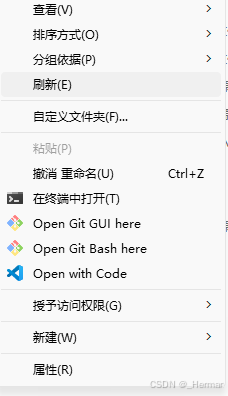
注册表修改后,在桌面或文件夹上点一下右键,应该就能看到“Open with Code”选项了。如果没出现,可以重启一下电脑或重启“Windows资源管理器”进程。
成功(附图):

小龙虾开发者社区是 CSDN 旗下专注 OpenClaw 生态的官方阵地,聚焦技能开发、插件实践与部署教程,为开发者提供可直接落地的方案、工具与交流平台,助力高效构建与落地 AI 应用
更多推荐



 0
0 0
0- 0


 已为社区贡献1条内容

所有评论(0)