- @weixin_45014379


简介
该用户还未填写简介
擅长的技术栈
可提供的服务
暂无可提供的服务
range() 函数默认 0 为起始值,不过可以通过添加参数来指定起始值:range(2, 5) ,这意味着值为 2 到 5(但不包括 5)for 语句不能为空,但是如果某种原因写了无内容的 for 语句,可以使用 pass 语句来避免错误。a > b,所以第一个条件不成立,elif条件也不成立,所以执行else打印‘a 大于 b’函数返回一个数字序列,默认情况下从 0 开始,并递增 1(默认地)

需求:1.运行程序输出第一级菜单2.选择一级菜单某项,输出二级菜单,同理输出三级菜单3.输入出错重新选择4.进入每一层支持返回上一级和退出5.进入最后一层提醒

第一步:vscode官网https://code.visualstudio.com/安装时直接“next”就可以,但是有一步需要注意一下,勾选上两个√勾第二步:安装部分插件vscode就像一个容器,我们现在需要向容器里面装内容,开始安装一些插件,在左侧找到我用红色部分标识出的模块,点击“install”即可,我这边的图片是已经安装完成的。这里先装的JavaScript,其它语言也可以比如pytho
在Selenium中,显式等待是一种等待方式,它会等待特定条件发生或达到最大等待时间后超时。相比于隐式等待,显式等待更加灵活和精准,因为您可以指定要等待的条件以及等待的时间。在使用显式等待时,您需要先定义一个WebDriverWait对象,并指定等待的最长时间。然后,您可以使用该对象的until()或until_not()方法来等待满足特定条件或不满足特定条件(即等待条件变成false)。# 等待

参考:官方文档教程和常见问题整理的非常详细 👍👍👍。
在做接口时,有的传参需要转译传,才能成功,那么这些值传参时就需要进行转译,那样才能达到想要的效果;1、第一种:格式:${__escapeHtml({value})}(下图)请求时,把函数放进去就行了2、第二种:格式:__escapeXml({value}) (下图)注:使用方法如第一种一样3、第三种:格式:${__javaScript(encodeURIComponent({value}))}注:
前言:链接数据库返回的值,生成的引用名称是下图样式的,如果想循环下调用所有的值,需要逐渐加一的数字进行搭配配置:循环控制器右键线程组—》逻辑控制器—》循环控制器这样的循环类似于下图的代码:for y in range(0, 3):for t in range(0, 4):for f in range(0, 5):print("执行")配置:计数器右键控制器----》配置元件—》计数器引用示例:提示
RobotFramework 不是一个测试工具,准确来说,它是一个自动化测试框架,或者说它是一个自动化测试平台。
jmeter常用插件介绍这篇博客,就介绍下jmeter的第三方插件jmeter-plugins.org和其中常用的几种插件使用方法下载地址:jmeter-plugins.org安装:下载后文件为plugins-manager.jar格式,将其放入jmeter安装目录下的lib/ext目录,然后重启jmeter,即可。启动jemter,点击选项,最下面的一栏,如下图所示:打开后界面如下:Instal
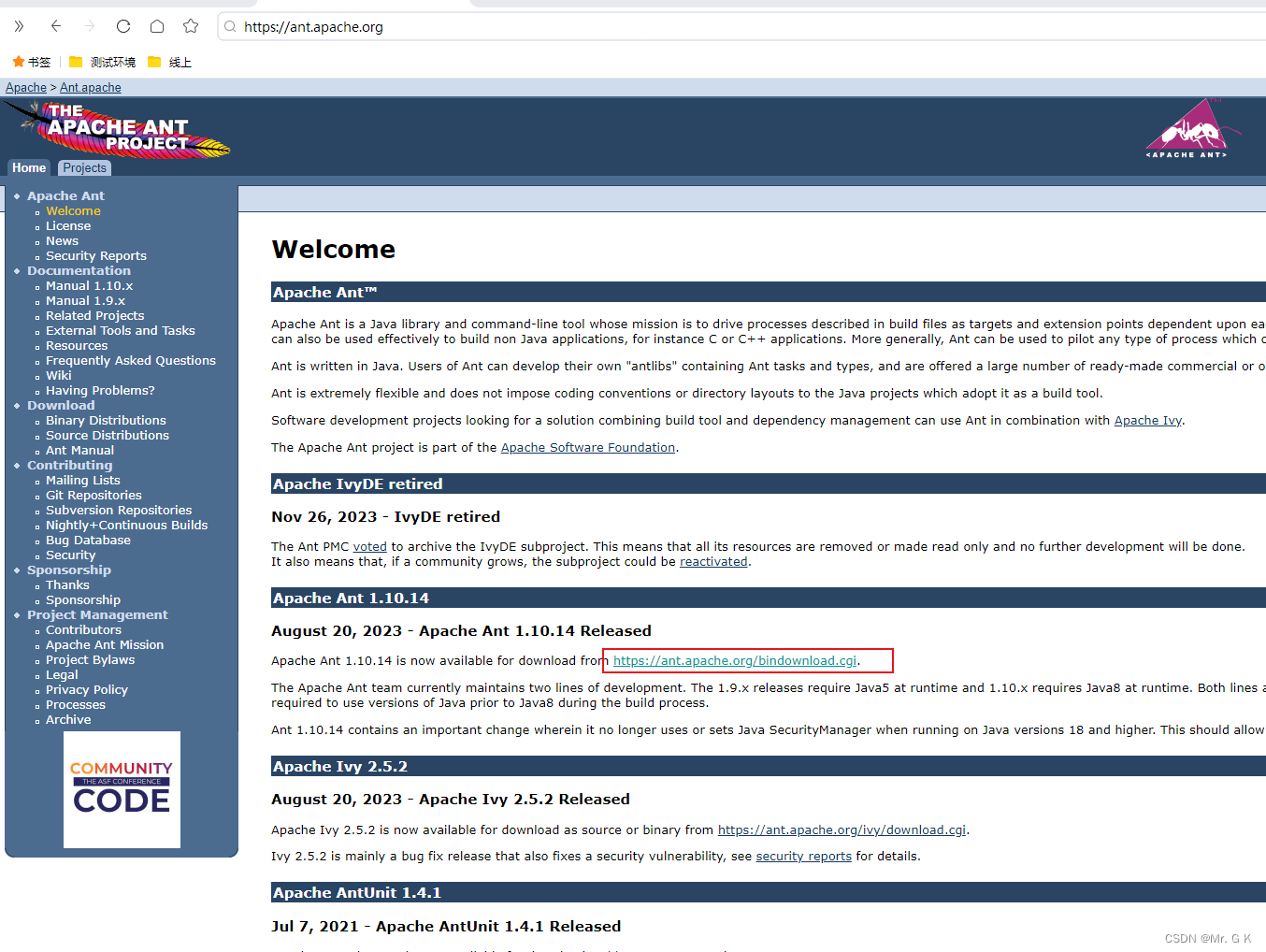
1.1 进入https://ant.apache.org/然后点击 https://ant.apache.org/bindownload.cgi 超连接下载即可1.2下载到本地,最好放到D盘下,然后把apache-jmeter-4.0\extras目录下的ant-jmeter-1.1.1.jar 文件放置到ant下的lib目录 如下。