


- @m0_67313306


简介
该用户还未填写简介
擅长的技术栈
可提供的服务
暂无可提供的服务
yolov5 的预测结果都没有框,小白可以参考一下 。warnings.warn("Detected call of `lr_scheduler.step()` before `optimizer.step()`. "

记录一些 markdown 和 Latex 语法,仅列举了我常用的,少且实用。markdown 编辑器使用的是 Typora,所见即所得,有语法的自动填充,方便快捷 。
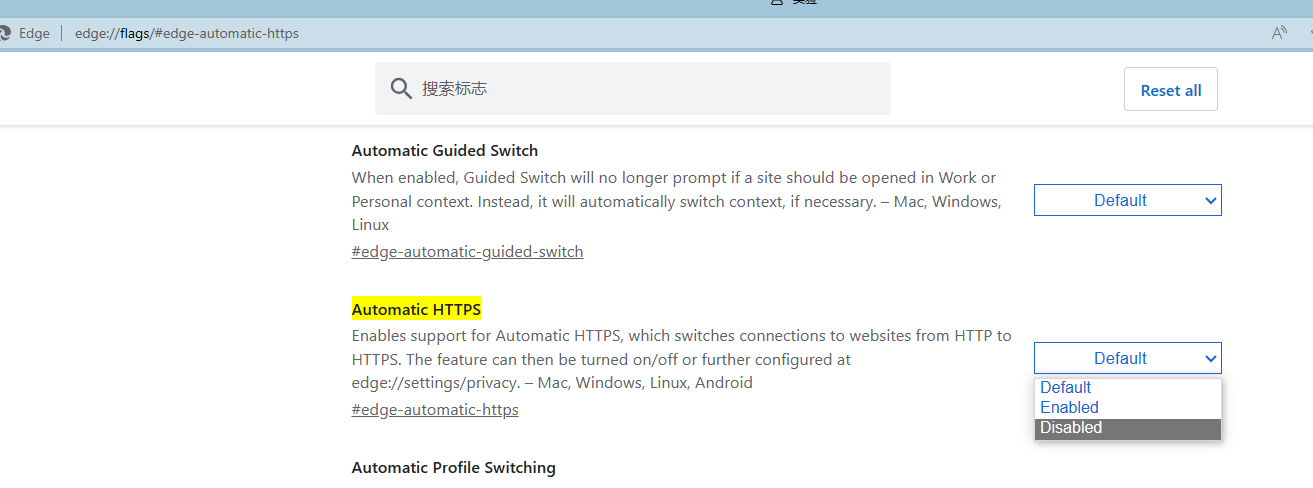
某些访问域名,地址,或 localhost 的时候,不需要 https, 而 edge 浏览器输入 http 网址会自动跳转到 https, 导致无法登录。本文总结了解决http自动跳转https的问题的方法。
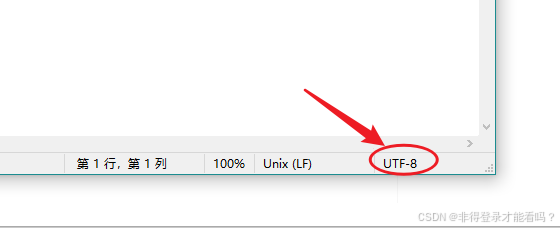
在网上下载,或者移植别人的代码到自己的电脑,使用VS运行后,控制台输出中文可能出现乱码。这是因为源代码的编码格式和控制台的编码格式不一致。通过修改注册表可以永久修改终端的编码格式,而如果想保险一点,可以在写代码时,就设定好终端控制台的编码格式。但除非代码需要移植,在我们自己的电脑上,自己写程序+编译运行,一般是不会出现乱码的,所以很少代码会有设定终端编码的习惯。
本文列举了Git的常用操作场景,而非系统性教学。强调Git核心功能在于文本文件的版本管理,如代码、配置、文档等,不推荐管理二进制、大文件等。文章介绍了本地Git使用流程:初始化仓库、工作区操作、暂存区添加、提交到版本库及查看历史记录。同时提供了仓库初始化的两种场景:本地初始化和远程克隆,帮助用户快速上手基础Git操作。
核心步骤是:配置 MinGW 环境变量 → 安装 C/C++ 扩展 → 生成并修改 tasks.json(编译)和 launch.json(调试)。通过这种配置,VS Code 能直接调用 GCC 工具链,实现 C 代码的编译、运行和调试,此外,C++代码的配置与之类似,只不过编译器为g++.exe。
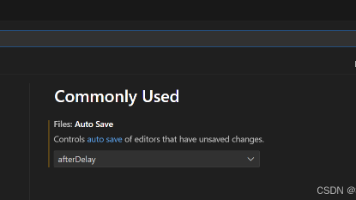
VS Code的设置有两种类型:用户设置和工作区设置。用户设置适用于所有工作区,相当于每一个项目都默认遵循的设置。工作区设置仅适用于当前工作区,工作区设置会覆盖用户设置,即某个工作区先遵循工作区设置,再遵循用户设置。VS Code 会将设置值存储在文件中,JSON文件的键值对相当于某个设置的配置。我们可以通过两种方式修改VS Code 的设置。一种是进入通过编辑文件的方式,另一种是找到设置选项,进
如果还失败,使用Qt的链接测试。,以便于后期安装组件,更新组件,删除组件,包括Qt源码、编译环境、Qt第三方库等,这些在第一次安装时没有勾选的,可通过。如果想新增编译器,或者添加Qt的第三方控件比如QtCharts,Qt WebGL 等,需要使用此工具。国内的Qt仓库目录基本上会和Qt官方的保持一致,所以将前面不一致的目录替换即可,保留最后的分支不变。之后,左下角有一个设置,点开会跳转出设置窗口,
Git基础与核心原理摘要 Git基础使用 初始化:通过git init创建本地仓库,生成.git文件夹 版本管理:工作区→暂存区(git add)→本地仓库(git commit -m) 配置:必须设置用户身份(git config --global user.name/email) 核心原理 分布式架构:每个本地仓库都是完整副本,支持离线操作 快照存储:记录完整文件快照而非差异,提升版本切换效率
本文介绍了Qt中常用的按钮控件及其使用方法。文章首先指出Qt中的按钮都是基于QAbstractButton抽象基类的实现,并提供了四种主要按钮类型的对比表格:QPushButton(命令按钮)、QToolButton(工具按钮)、QRadioButton(单选按钮)和QCheckBox(复选框)。 文章重点介绍了QPushButton和QToolButton的使用方法。对于QPushButton,