- @2302_79311751


简介
该用户还未填写简介
擅长的技术栈
可提供的服务
暂无可提供的服务
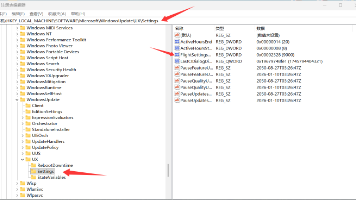
摘要:本教程详细介绍通过修改注册表禁用Windows10/11自动更新的方法。操作步骤包括:1)以管理员权限打开注册表编辑器;2)定位到指定路径并创建FlightSettingsMaxPauseDays值;3)设置36500天的暂停期限(约100年);4)在系统设置中启用暂停更新。该方法可长期禁用自动更新,但需注意安全风险,建议定期手动检查重要更新。恢复更新只需在设置中点击"继续更新&q
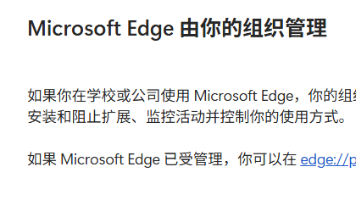
摘要:浏览器显示"由组织管理"可能是被学校/公司监控或插件设置的策略。解决方法:1)检查管理状态(设置三点处);2)进入edge://policy页面查看策略名称;3)通过regedit删除注册表中对应的Edge策略文件夹(路径:计算机\HKEY_LOCAL_MACHINE\SOFTWARE\Policies\Microsoft)。操作时需注意核对文件名,避免误删。
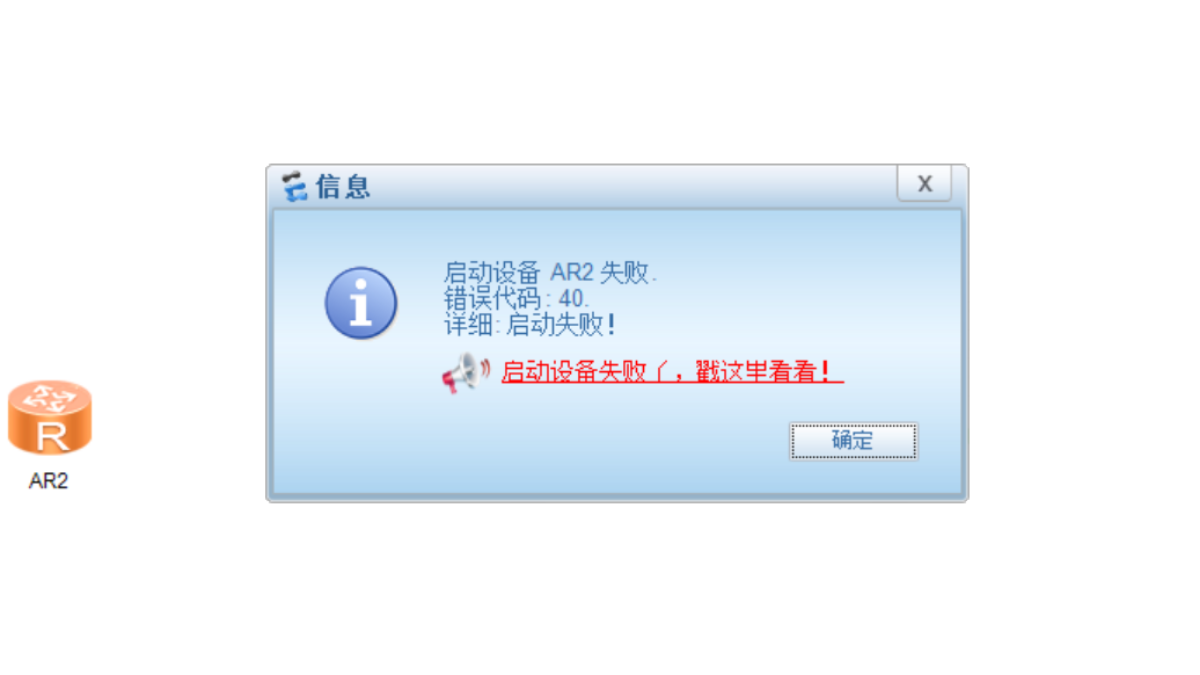
常见的40报错大家都可以解决,csdn上也有很多更详细的教程,在此不赘述1.反复卸载出现#2网卡还是出现40报错,建议设置--网络与internet--高级网络设置--网络重置,等待几分钟后重启可以解决网卡问题2.通过第一步解决网卡#2问题之后,到ensp新建AR,40错误的话,接下来修改注册表win+r,打开注册表编辑器,需要下载一个
【摘要】强制卸载"C盘xxx清理专家"的方法:1)通过联想电脑管家或控制面板卸载程序;2)按Win+R输入regedit打开注册表;3)定位到HKEY_CURRENT_USER\Software\Microsoft\Windows\CurrentVersion\Explorer\MyComputer\NameSpace路径;4)删除包含"C盘xxx清理专家"

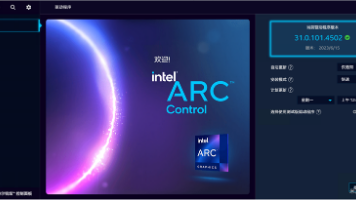
【摘要】部分Intel显卡用户在《原神》3.8版本后频繁遭遇闪退问题,表现为加载界面元素图标(火/水/风/冰等)显示后闪退,尤其在岩元素加载时多发。经测试,该问题与系统自动回退显卡驱动至旧版本有关。解决方案:访问Intel官网下载最新显卡驱动,安装时勾选全新安装,耗时约5-6分钟,完成后重启电脑即可恢复正常。需注意:首次进入游戏可能较慢,后续速度恢复。用户可通过设置系统信息查询显卡型号,选择对应驱
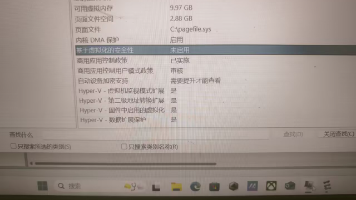
主要是像排除一下是不是系统更新的原因,有的小伙伴更新之后,还是报错40,主要原因还是下面基于虚拟化的安全性怎么关闭,关闭之后可以打开,不报错40针对反复卸载,无法解决40,且存在虚拟机安全性是启用状态下载之后需要解压到当前文件夹,然后。