登录社区云,与社区用户共同成长
邀请您加入社区
本文介绍了在Windows WSL2中通过GPU直连部署vLLM大模型推理引擎的完整方案,内容包括: 本地GPU推理的优势 相比云端API更经济、数据更安全 支持自定义模型和私有化部署 可充分利用闲置显卡资源 技术实现原理 WSL2通过DirectX GPU映射实现近乎无损的GPU直连 详细步骤验证GPU可用性 实践指导 vLLM安装配置方法 六大应用场景示例 离线推理与API服务部署 多GPU并
获取:4 http://mirrors.tuna.tsinghua.edu.cn/ubuntu bionic/universe amd64 mailutils-common all 1:3.4-1 [269 kB]获取:8 http://mirrors.tuna.tsinghua.edu.cn/ubuntu bionic/universe amd64 mailutils amd64 1:3.4-1
学习笔记 | 更新: 2026-06-05。
EAI1126B-Core-L是灵眸科技研发的一款应用于AIoT领域的核心板。核心板基于瑞芯微的RV1126B处理器设计,集成了4个Cortex-A53及独立的NEON协处理器,支持4K@30fps的 H.264/H.265解码器,还支持4K@30fps的H.264/H.265编码器。引入了新一代完全基于硬件的最大 12M 像素 ISP(图像信号处理器),实现了多种算法加速器,如HDR、3A、LS
Ubuntu 26.04 睡眠或熄屏后显示器无法唤醒,按 Ctrl+Alt+F1 切一下 VT 虚拟终端即可恢复。
问题现象原因解决方案雷达不发数据/scan话题为空interface_selection硬编码为"net"改为"serial"驱动崩溃启动时直接退出declare_parameter重复声明用try-catch包裹或直接写死参数数据被丢弃有串口数据但不处理CRC校验不匹配禁用CRC校验没有map帧coStudio看不到map参考系改为true找不到rclpyPython脚本报错PYTHONPATH
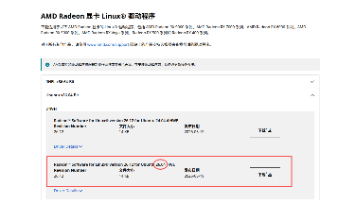
本文提供了在Ubuntu 26.04 LTS上安装AMD官方显卡驱动的详细教程。步骤包括:1)卸载旧驱动(使用amdgpu-install --uninstall或手动清理);2)下载并安装AMD官方.deb安装包;3)运行安装脚本选择所需组件(如graphics和opencl)。特别提醒安装前更新系统(sudo apt update && sudo apt dist-upgrad
本文记录了在安装vllm 0.19.0时遇到的问题及解决方法。主要步骤包括:创建Python 3.10虚拟环境,通过特殊源安装vllm。遇到的典型问题包括CUDA版本不匹配(libcudart.so.13缺失)、符号链接错误(__nvJitLinkGetErrorLogSize_12_9未定义)等。解决方法涉及:使用patchelf添加运行时路径、设置LD_LIBRARY_PATH环境变量指向正确
Ollama是一个专为在本地机器上便捷部署和运行大型语言模型(LLM)而设计的开源框架。它简化了大型语言模型的部署过程,提供了轻量级与可扩展的架构,使得研究人员、开发人员和爱好者能够更加方便地在本地环境中运行和定制这些模型。
按照实际操作的顺序整理,方便以后查阅或复现。| `ollama-qwen35/qwen3.5:35b-a3b` | 本地 MoE | ✅ 支持 | **当前默认,主力模型** || `ollama-local/my-deepseek-32b` | 本地稠密 | ❌ 不支持 | 备用,适合深度推理 |2. **切模型**:在 TUI 中输入 `/model ollama-qwen35/qwen3.5
一直是在网页上使用github,觉得有些代码
摘要:本文详细介绍了在WSL环境下使用SGLang部署Qwen3.5-9B大语言模型的完整流程,特别针对6GB显存的3060笔记本显卡进行了优化配置。关键步骤包括:安装CUDA加速版SGLang、选择4-bit量化模型、通过offload-model参数实现GPU/CPU内存平衡分配(建议0.65),以及调整max-seq-len等参数确保显存不溢出。文章还提供了测试API的方法和常见问题解决方案
本机显卡双3090使用wsl中ubuntucuda==12.4python==3.12.4(python安装不做赘述,有需要我会另开一篇文章)
问题:VMware安装的ubuntu无法访问windows本地安装的ollama的11434端口但是可以ping <Windows主机IP>
Ubuntu 24搭建Ollama+ DeepSeek局域网服务器。
github 中ssh key的建立最近刚开始用GitHub,记录一下自己的过程,供大家参考。参考链接:https://help.github.com/articles/generating-ssh-keys/一、安装git ubuntu下的安装:打开terminal输入命令:apt-get install git-core开始安装。之后会让你输入Y
1.设置GitHub登录用户名与邮箱$ git config --global user.name "Your GitHub User Name Here!"$ git config --global user.email "Your GitHub Register Email Here!"Example:$ git config --global user.n
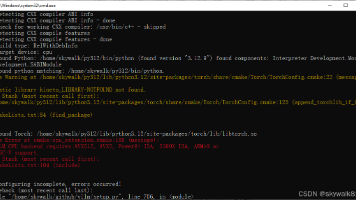
摘要:vLLM CPU 版本编译失败,原因是测试使用的 Intel Xeon E5-2643v2 处理器不支持必备的 AVX512/AVX2 指令集。vLLM CPU 后端要求处理器支持 AVX512、AVX2、Power9+、S390X、ARMv8 或 RISC-V 指令集。安装过程中需要移除 PyTorch 的额外下载源参数才能成功安装依赖包,但最终编译时由于 CPU 不满足指令集要求而失败,
本文介绍了为Index-TTS-vLLM创建systemd开机启动服务的完整方案。首先创建启动脚本,包含环境切换和服务启动命令,并设置执行权限;然后配置systemd服务文件,定义服务属性、执行路径和重启策略;通过systemctl命令启用自启动并管理服务。方案还提供了服务状态检查、日志查看等常用命令,以及手动测试脚本的方法,并特别强调了路径配置、conda环境、用户权限和GPU内存等注意事项。该
基于PagedAttention优化KV Cache(量化、页大小、批处理);基于Continuous Batching最大化批处理效率;结合Ubuntu 22.04系统级优化释放硬件潜力;量化是显存优化的核心,TP是多GPU并行的关键。
50系显卡的Blackwell框架尚未得到VLLM官方预编译版本的原生支持,需要搭配cuda12.8+pytorch2.7.1手动编译。由于pytorch2.7.1默认安装的nccl为2.6.2并未支持cuda12.8,故多卡通信失败、无法多卡并联,解决方案是编译完VLLM后手动升级nccl至最新版本。
文章目录1. 安装命令2. 验证安装成功3.关于cuda的版本等问题1. 安装命令从下面链接找到符合自己环境的安装命令Pytorch官方:INSTALLING PREVIOUS VERSIONS OF PYTORCH我用的是:pip install torch==1.6.0+cu92 torchvision==0.7.0+cu92 -f https://download.pytorch.org/w
PyTorch可以通过Jetson Nano上的APT软件包管理器进行安装
创建ollama服务的配置的覆盖文件。Linux系统的默认存储路径是。我想在Ubuntu下修改到。重启ollama服务。
参照文档。
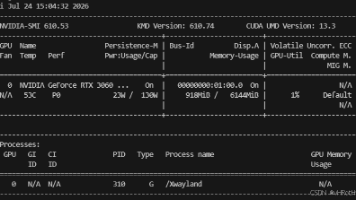
Ubuntu安装显卡驱动和ollama
本地服务器是Ubuntu20.04,输入命令uname -a即可查看部署方式有多样,点击访问官网可复制命令直接粘贴下载,但是过程比较慢,所以我推荐下面这种方式从github上下载ollama的tar包进行解压,如图。