T系列部署教程3:前端项目的部署运行
本文讲解T系列项目的前端项目如何部署运行。
作者主页:Designer 小郑
作者简介:3年JAVA全栈开发经验,专注JAVA技术、系统定制、远程指导,致力于企业数字化转型,CSDN博客专家,阿里云社区专家博主,蓝桥云课讲师。
前言:本教程配套博主发布的所有 \color{red}{前言:本教程配套博主发布的所有} 前言:本教程配套博主发布的所有 T系列项目。
一、删除前端多余文件
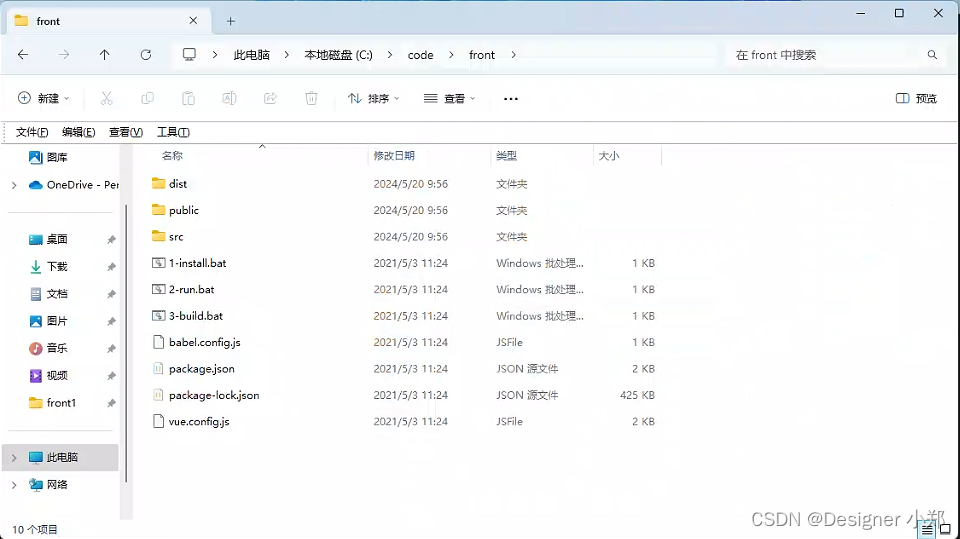
同学们拿到的 T 系列前端项目架构,如下图所示。
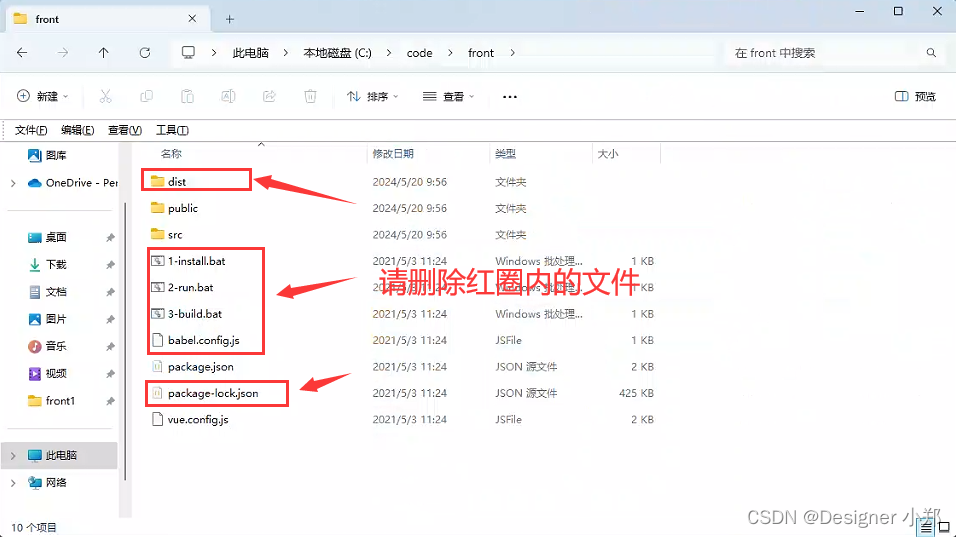
请同学们删除红圈内的文件,如下图所示。
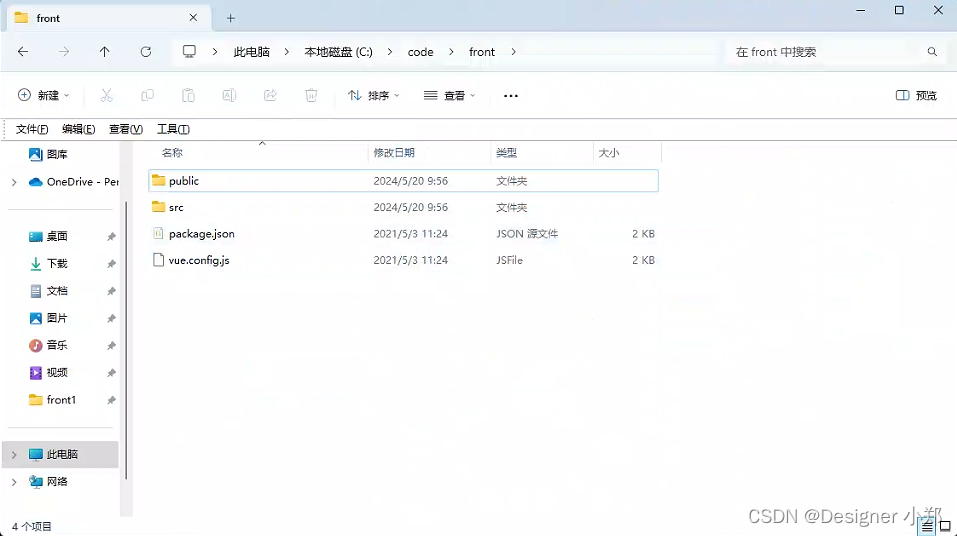
文件删除后,如下图所示。
接着请同学们打开 package.json 文件,删除 eslintConfig 和 browserslist 字段,删除所有 eslint 、node-sass、sass-loader的依赖,如下图所示。
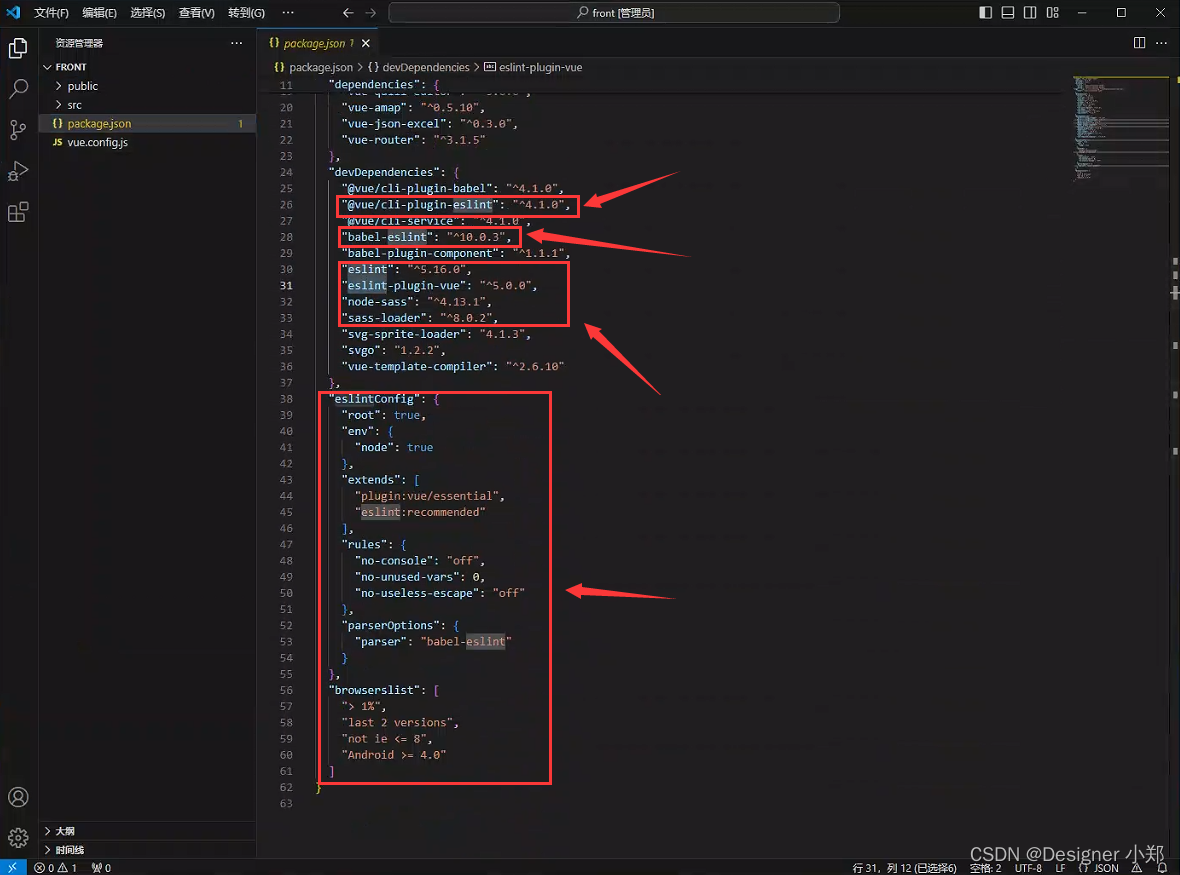
eslint是前端代码规范性的限制依赖,如果代码写的不规范会直接报错,对新手入门来说不太友好,所以需要删除。
node-sass、sass-loader都是用于前端样式编写的依赖,相互之前版本有限制,为了让同学们更快捷的启动项目,博主使用更新的sass
依赖替代。
删除完成后,如下图所示。
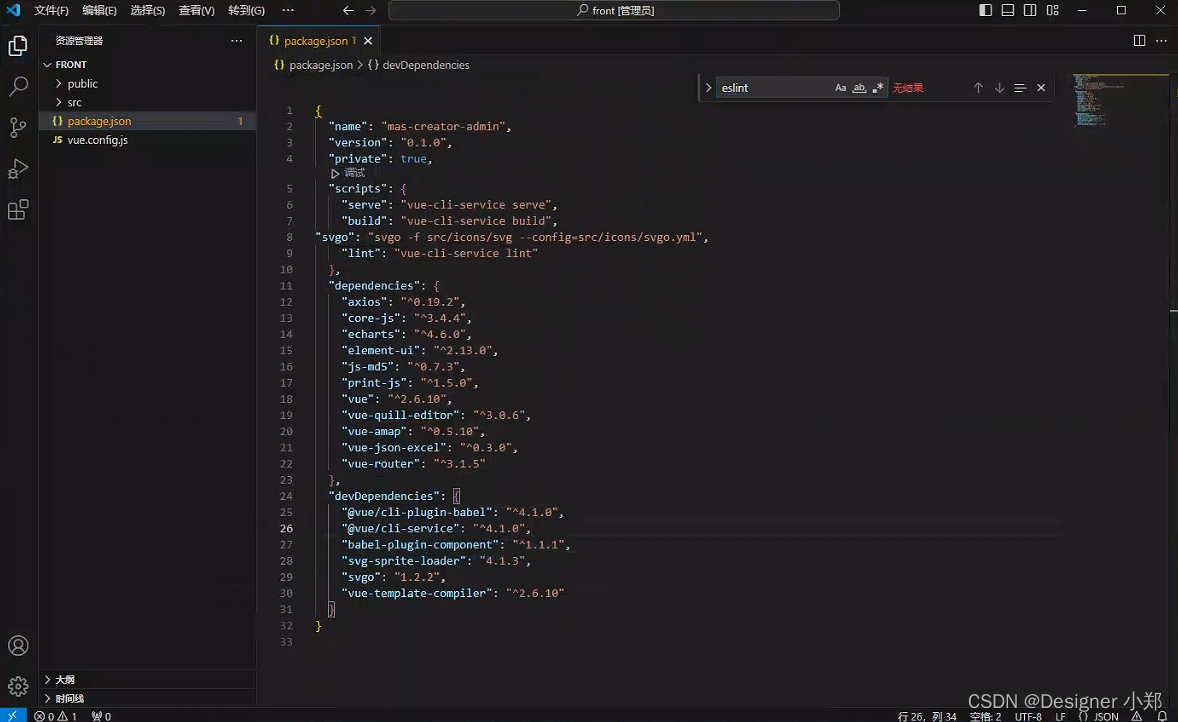
接着,我们添加上以下三个依赖,如下图所示。
"sass-loader": "8.0.2",
"sass": "1.26.5",
"webpack": "4.46.0",
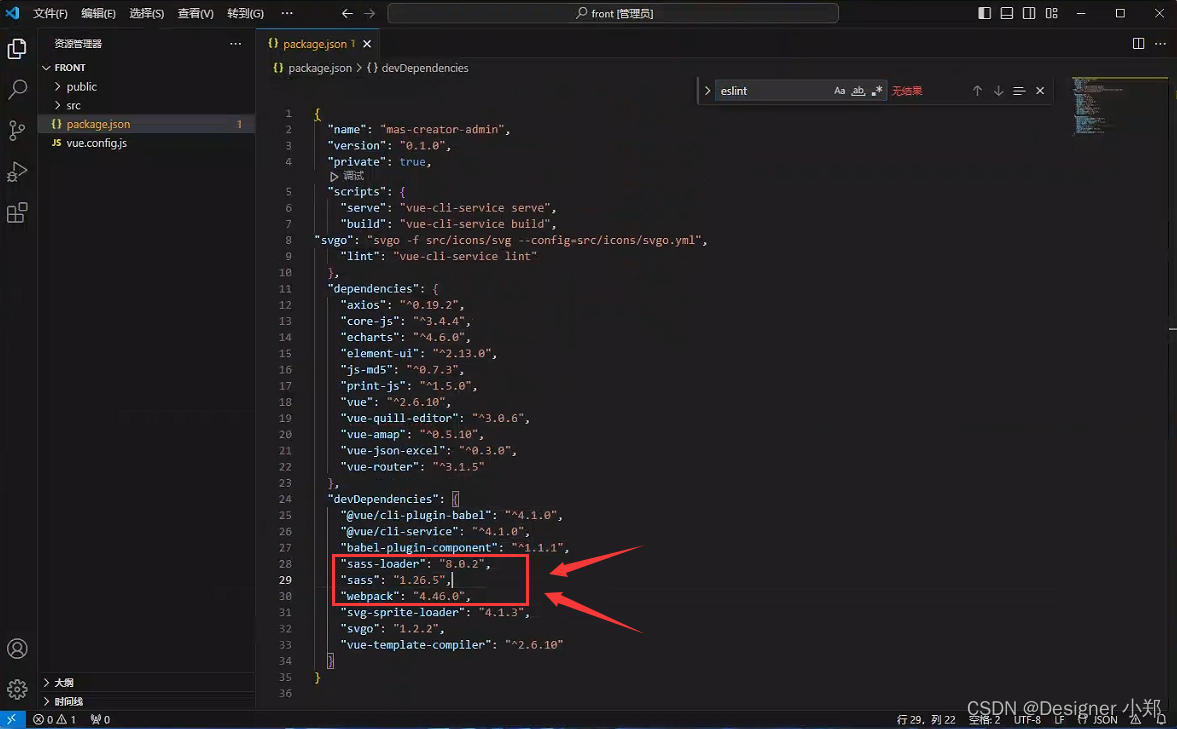
如果缺少了部分依赖,直接 npm i 即可。
比如提示缺少了 vue-qr 依赖,则直接执行 npm i vue-qr --save 即可。
最终 package.json 文件的代码如下。
{
  "name": "mas-creator-admin",
  "version": "0.1.0",
  "private": true,
  "scripts": {
    "serve": "vue-cli-service serve",
    "build": "vue-cli-service build",
"svgo": "svgo -f src/icons/svg --config=src/icons/svgo.yml",
    "lint": "vue-cli-service lint"
  },
  "dependencies": {
    "axios": "^0.19.2",
    "core-js": "^3.4.4",
    "echarts": "^4.6.0",
    "element-ui": "^2.13.0",
    "js-md5": "^0.7.3",
    "print-js": "^1.5.0",
    "vue": "^2.6.10",
    "vue-quill-editor": "^3.0.6",
    "vue-amap": "^0.5.10",
    "vue-json-excel": "^0.3.0",
    "vue-router": "^3.1.5"
  },
  "devDependencies": {
    "@vue/cli-plugin-babel": "^4.1.0",
    "@vue/cli-service": "^4.1.0",
    "babel-plugin-component": "^1.1.1",
    "sass-loader": "8.0.2",
    "sass": "1.26.5",
    "webpack": "4.46.0",
    "svg-sprite-loader": "4.1.3",
    "svgo": "1.2.2",
    "vue-template-compiler": "^2.6.10"
  }
}
二、安装 Vue 脚手架
请同学们新建一个终端,如下图所示。
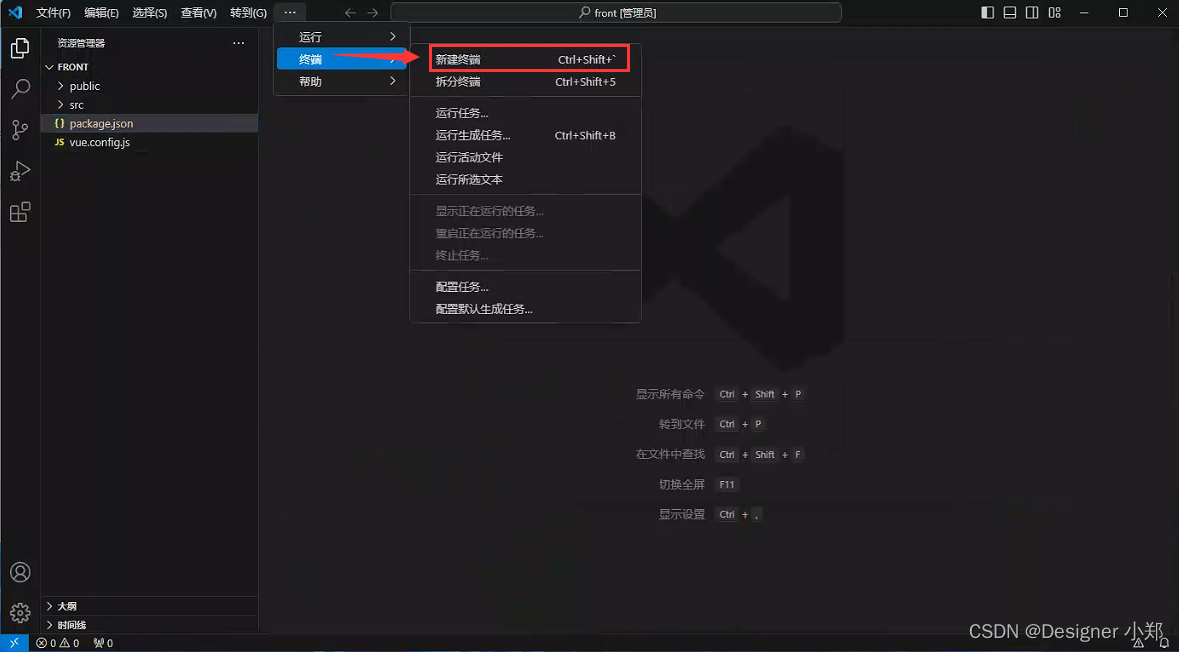
终端新建完成后,如下图所示。
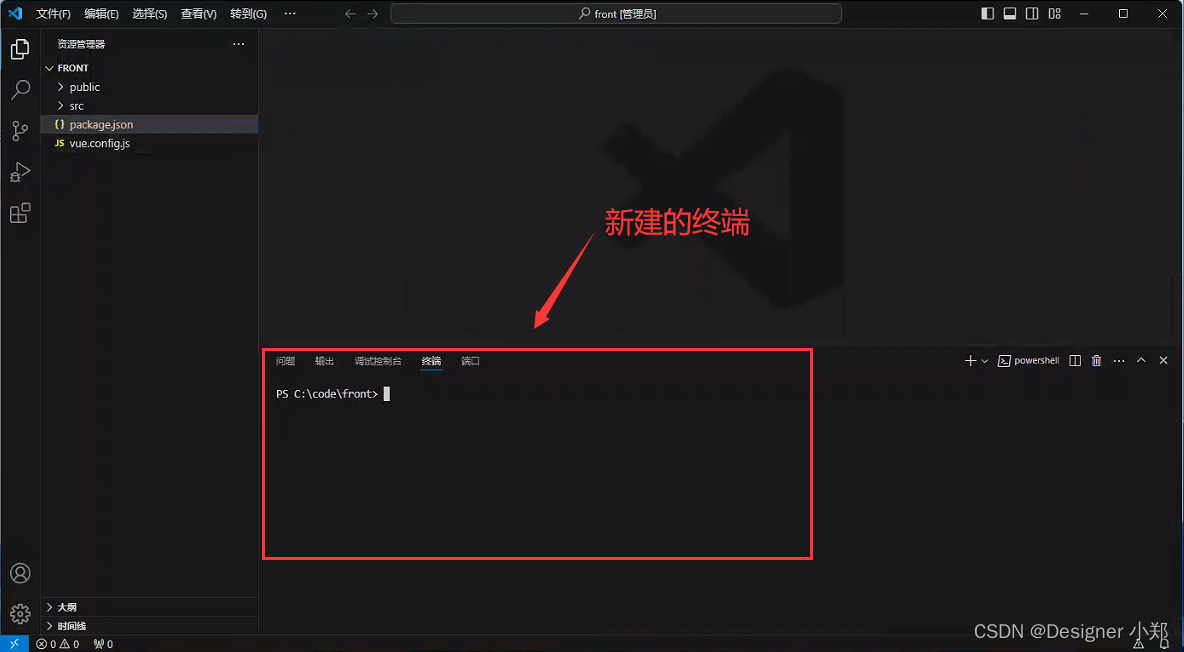
请同学们在终端数据以下命令,安装 Vue 脚手架,如下图所示。
npm i -g @vue/cli
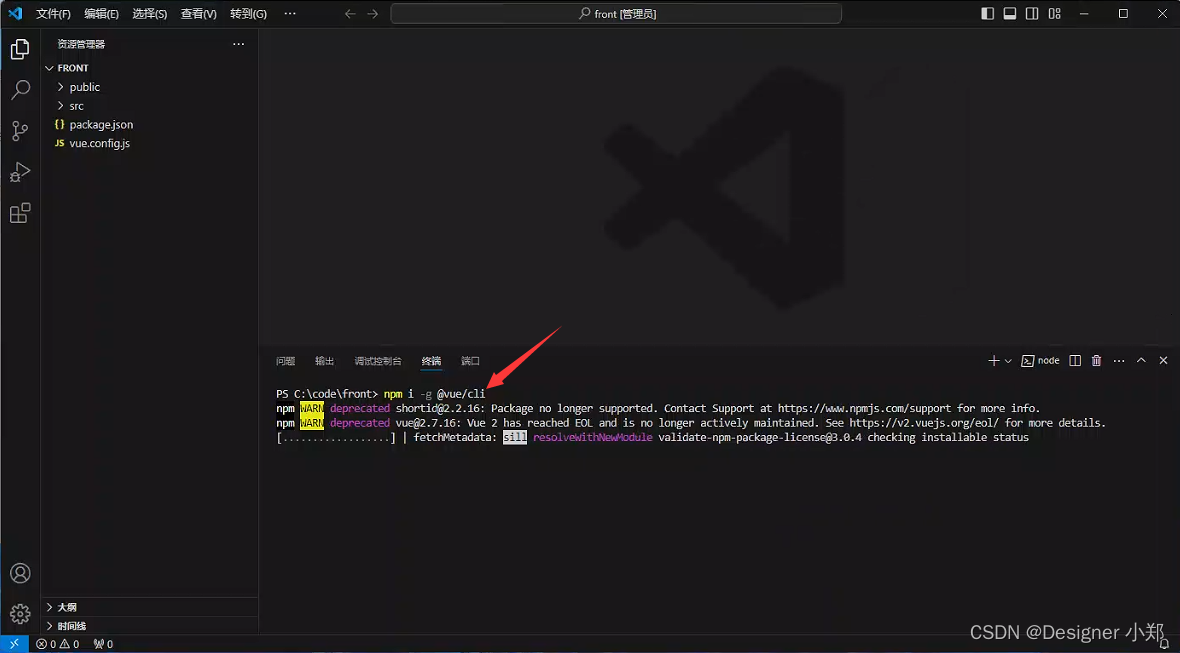
提示:根据多次部署的经验,晚上 8 8 8 点后部分区域会出现下载超时的情况,不是我们的原因,同学们可以开热点或者第二天早上再试。
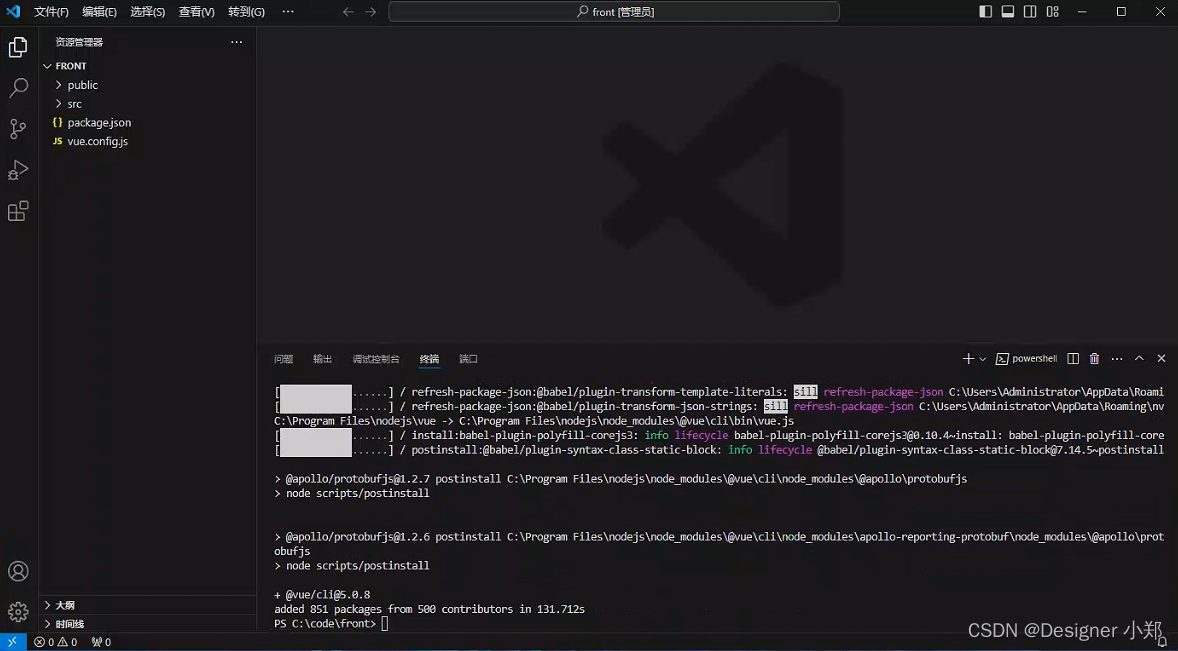
脚手架安装完成后,如下图所示。
三、拉取前端依赖
请同学们输入 npm i 命令,拉取项目前端依赖,如下图所示。
npm i
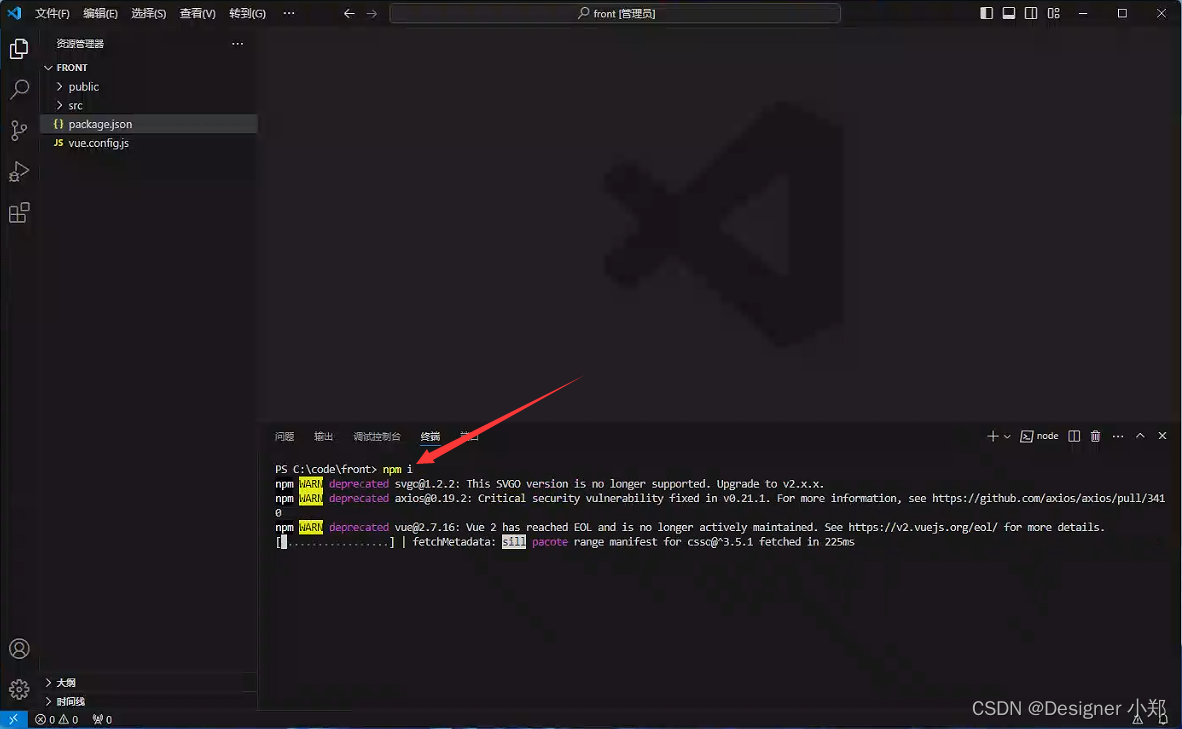
提示:根据多次部署的经验,晚上 8 8 8 点后部分区域会出现下载超时的情况,不是我们的原因,同学们可以开热点或者第二天早上再试。
前端依赖拉取完成后,如下图所示。
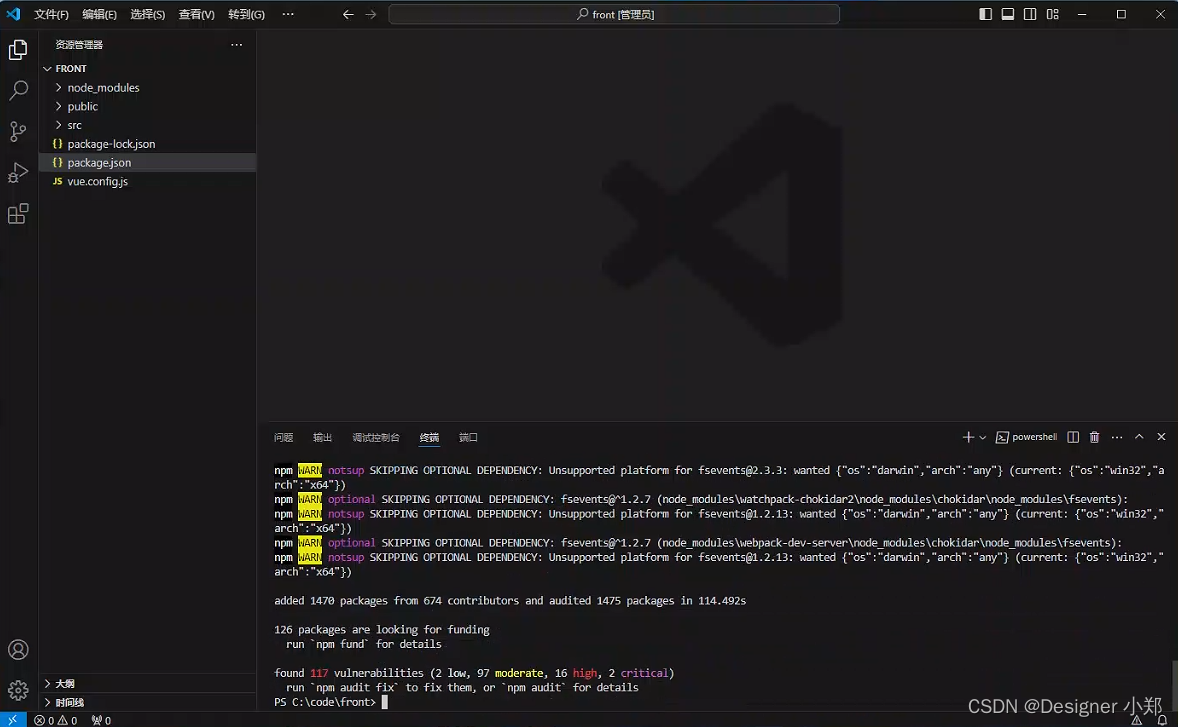
四、/deep/ 全局替换
最后,需要同学们将 /deep/ 全局替换成 ::v-deep,如下图所示。
/deep/
全局替换成
::v-deep
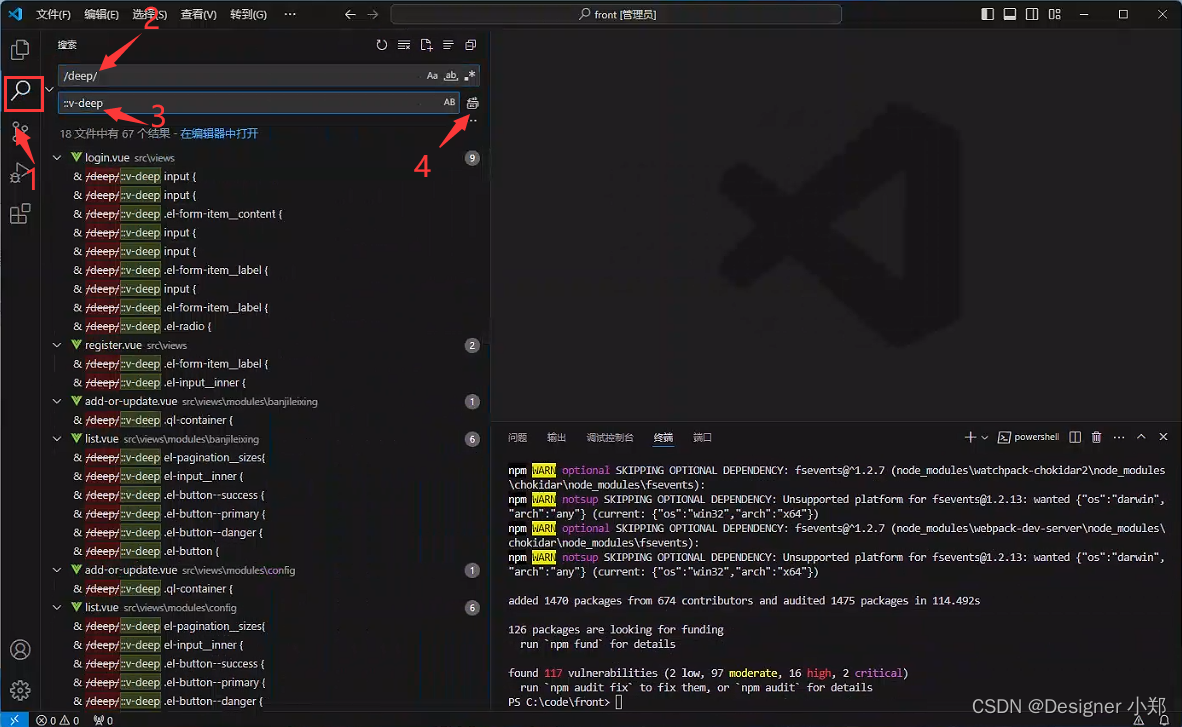
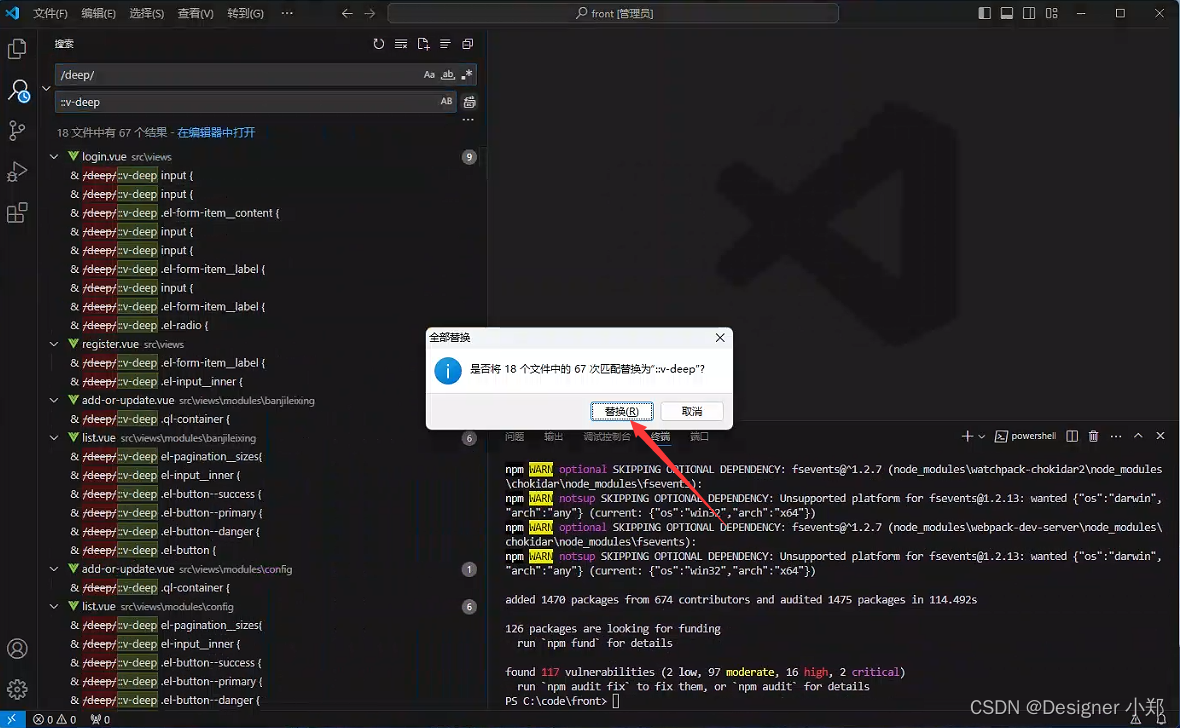
输入完成后,请同学们点击全局替换按钮,完成替换,如下图所示。
五、前端项目的运行
最后,同学们就可以输入 npm run serve 命令,运行前端项目了,如下图所示。
npm run serve
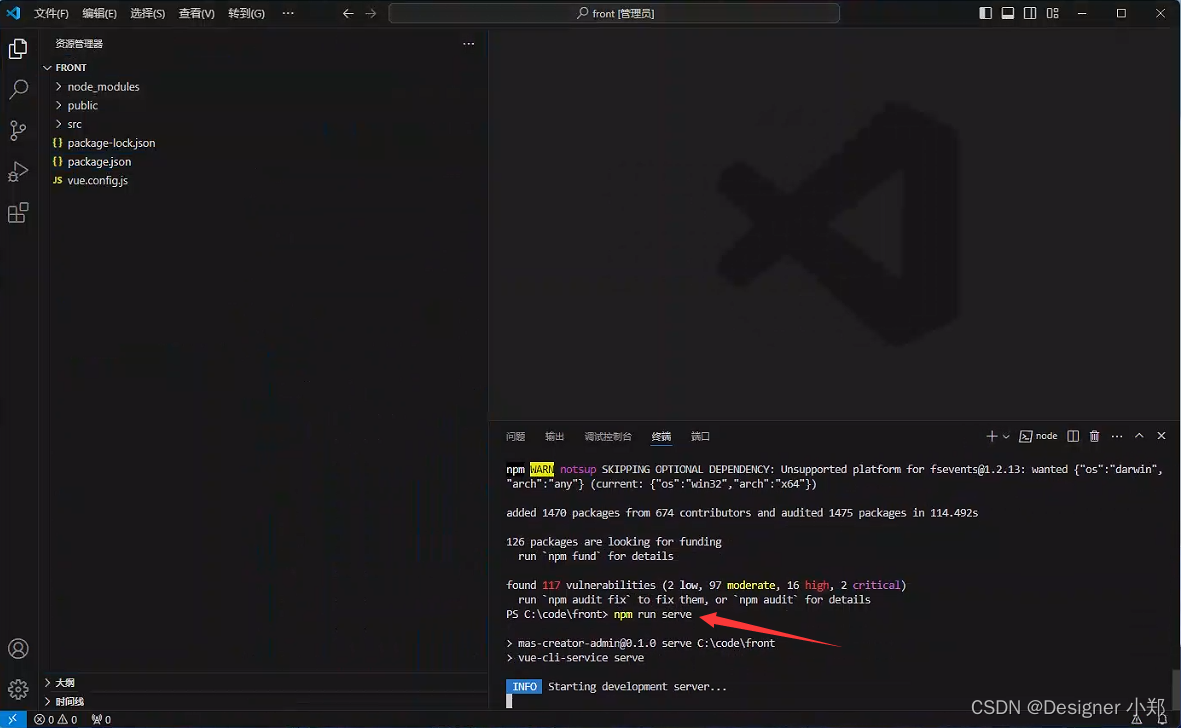
前端项目默认是 8081 8081 8081 端口,运行成功后如下图所示。
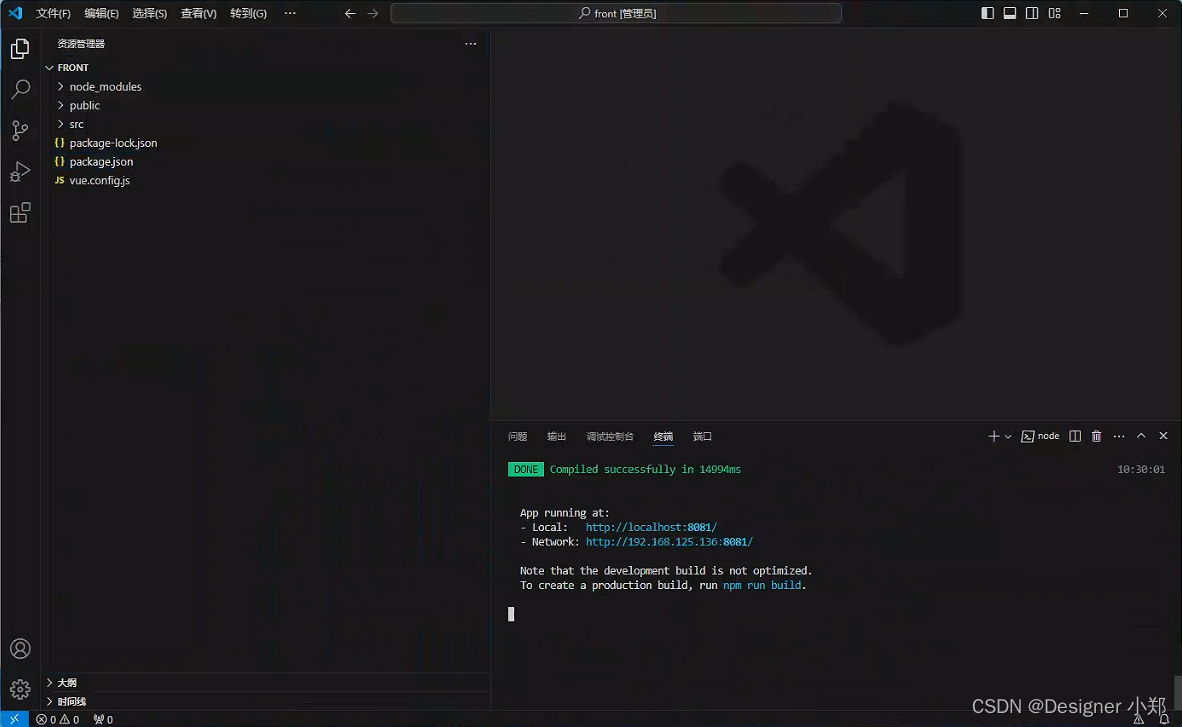
最后,请同学们打开浏览器,输入 http://localhost:8081,就可以进入系统了,如下图所示。
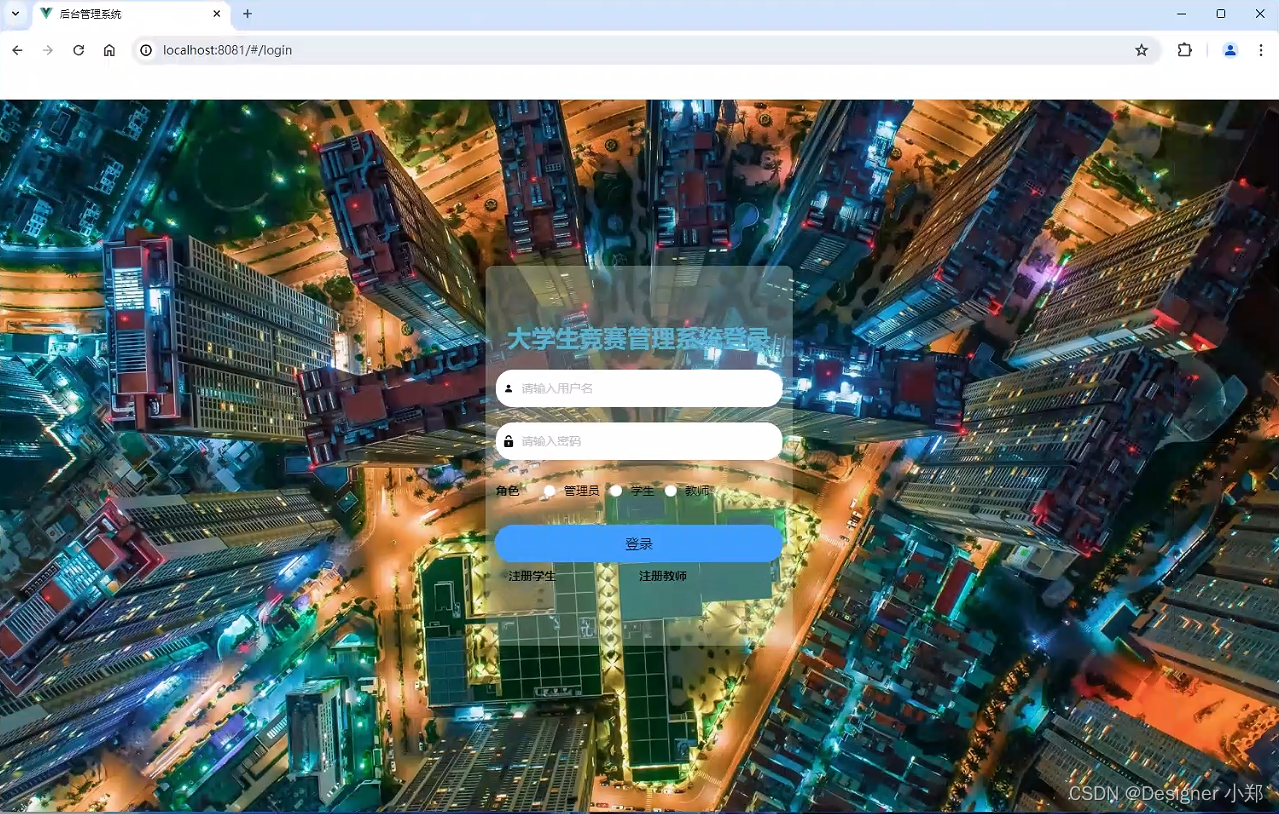
提示:因为项目后端还没启动,系统是无法登录进去的,请同学们继续按照教程启动后端。


一起探索未来云端世界的核心,云原生技术专区带您领略创新、高效和可扩展的云计算解决方案,引领您在数字化时代的成功之路。
更多推荐


 74
74 0
0- 0



 已为社区贡献6条内容

所有评论(0)