- @mrdzhu


简介
该用户还未填写简介
擅长的技术栈
可提供的服务
暂无可提供的服务
那你说我不需要这个功能,我分表导入数据库,然后我写sql语句合并在一起就完事了。我以前也一直是这样处理的。几个表或者十多个表合并成一个表,我们写sql,忍忍也就过去了。1、我们打开hpctb,双击第一个页面“数据库查询”,点击“电子表格导入数据库”。出现选择电子表格的对话框,我们选中一个或多个电子表格文件,点“打开”。3、点“选择导入的目标”,选“mysql”,输入服务器名称,用户名和密码,选择数

但是实际测试,这些工具对大型电子表(比如超过300MB)的,内存占用和导入速度并不理想。1、我们打开hpctb,双击第一个页面“数据库查询”,点击“电子表格导入数据库”。出现选择电子表格的对话框,我们选中一个或多个电子表格文件,点“打开”。今天给大家介绍一种新的方法,用hpctb来进行多个excel电子表格文件一键导入mysql。3、点“选择导入的目标”,选“mysql”,输入服务器名称,用户名和

在hello-view的onMouseClicked里面填上“openclick2”,然后在HelloController写上openclick2的相关代码@FXML protected void openclick2() { }。:ResultSet 对象代表SQL查询的结果集,通常是通过执行 Statement 对象生成的。我们可以看到jdbc取数据的语句非常的简单,比c#的ado还要简单。:
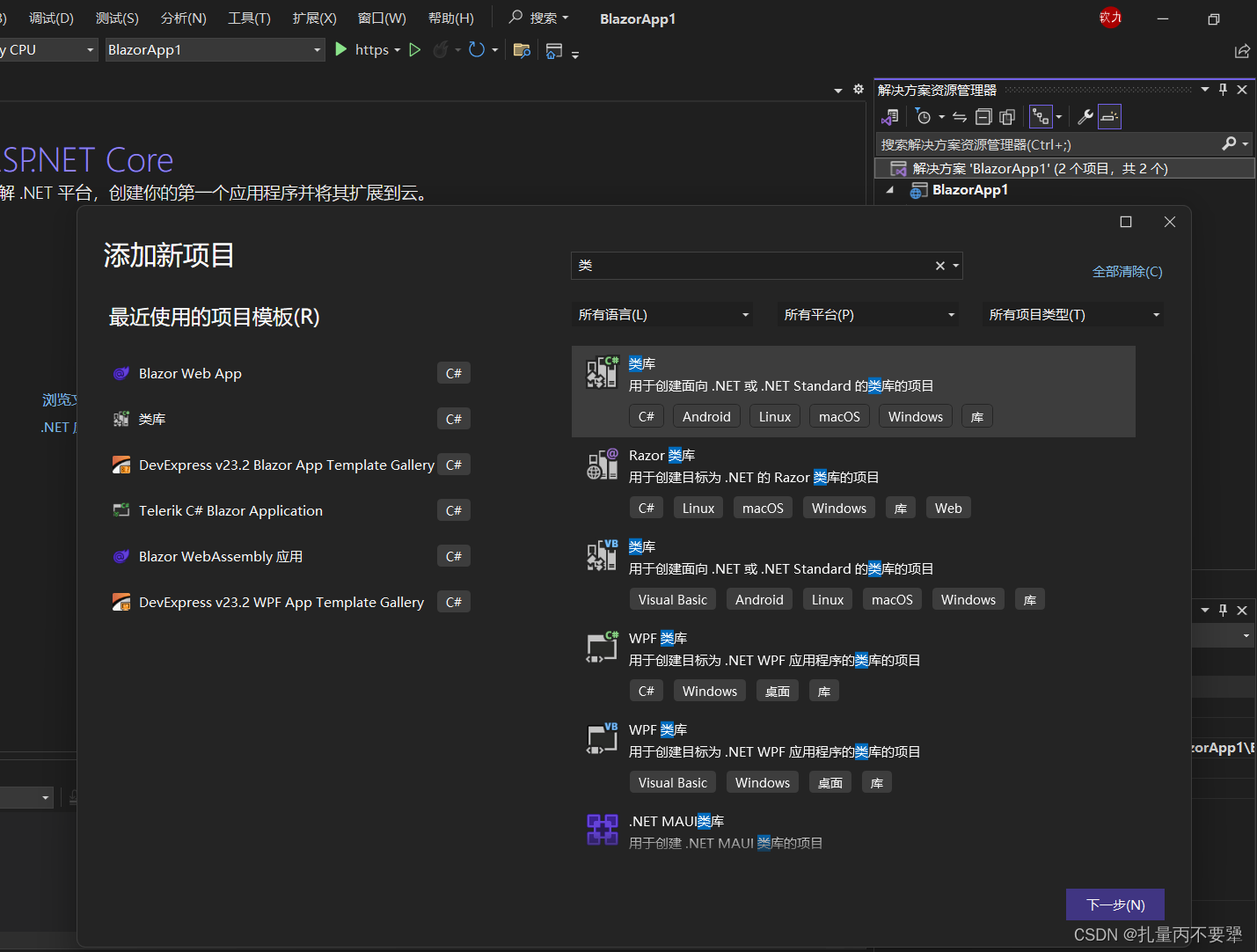
将项目名称改为“SharedLibrary”,用来存放前后端共享的一些类和接口。下面我们把SharedLibrary设置为前后端的共同依赖。双击“BlazorApp1”和BlazorApp1.Client,出现配置文件,在里面增加“<ItemGroup></ItemGroup>”。在SharedLibrary新建一个文件夹“Models”用来存放一些实体类。删除掉BlazorApp1的Weathe
通过测试,我们更加确信一点,我们要改造vs自动创建的.net8的Blazor自动模式项目,把所有的页面文件全部弄到Client里面去,用前后端分离的模式来使用Blazor。如果我们用另外一个浏览器,打开这个地址,只有在首次运行Counter才是server模式,其他的全是WebAssembly模式,你关掉浏览器再打开地址,第一次运行Counter也会是WebAssembly模式。在控制台输出"我在

8、点“文件”--“项目结构”--“库”--“+”--“java”,然后你要选中你第2步下载的javafx的lib目录,比如我选的是“D:\java\jdk\javafx-sdk-22.0.1\lib”,点应用,点确定。10、打开src--main--java--com.example.demo--HelloApplication,点上方当前文件后面那个绿色的三角形运行。有的说明呢是老版的,已经不

在你要修改的列标题那里点“修改”出现一个弹窗,在里面选“来源表”(Sheet2)“返回列”(民族)“查找列”(姓名)“被查找列”(姓名)然后点“确认修改”,这个操作就成功了。$B$2:$C$3,2,FALSE),表示我们要查找Sheet2的B和C列,返回第2列,也就是C列的数据,查找的依据是我们的B列。比如“Sheet1”有“张三”、“李四”“王五”三个人的数据,“Sheet2”只有“张三”、“李

今天我们要说的是直接用sql语句来查询和分析excel表。8、我们可以看到,很轻松就完成了对excel表格的sql查询,而且我们有个简单的sql向导,可以点点鼠标,sql语句就生成了。3、如果你想自己写sql呢,点“编辑sql”,手工输入sql语句,点“确定”就可以了。用sql语句来查询excel表,我们需要把excel表格导入到数据库中,然后用数据库的管理工具写sql语句来进行查询。1、点击菜单
LibreOffice使用感受及兼容性问题
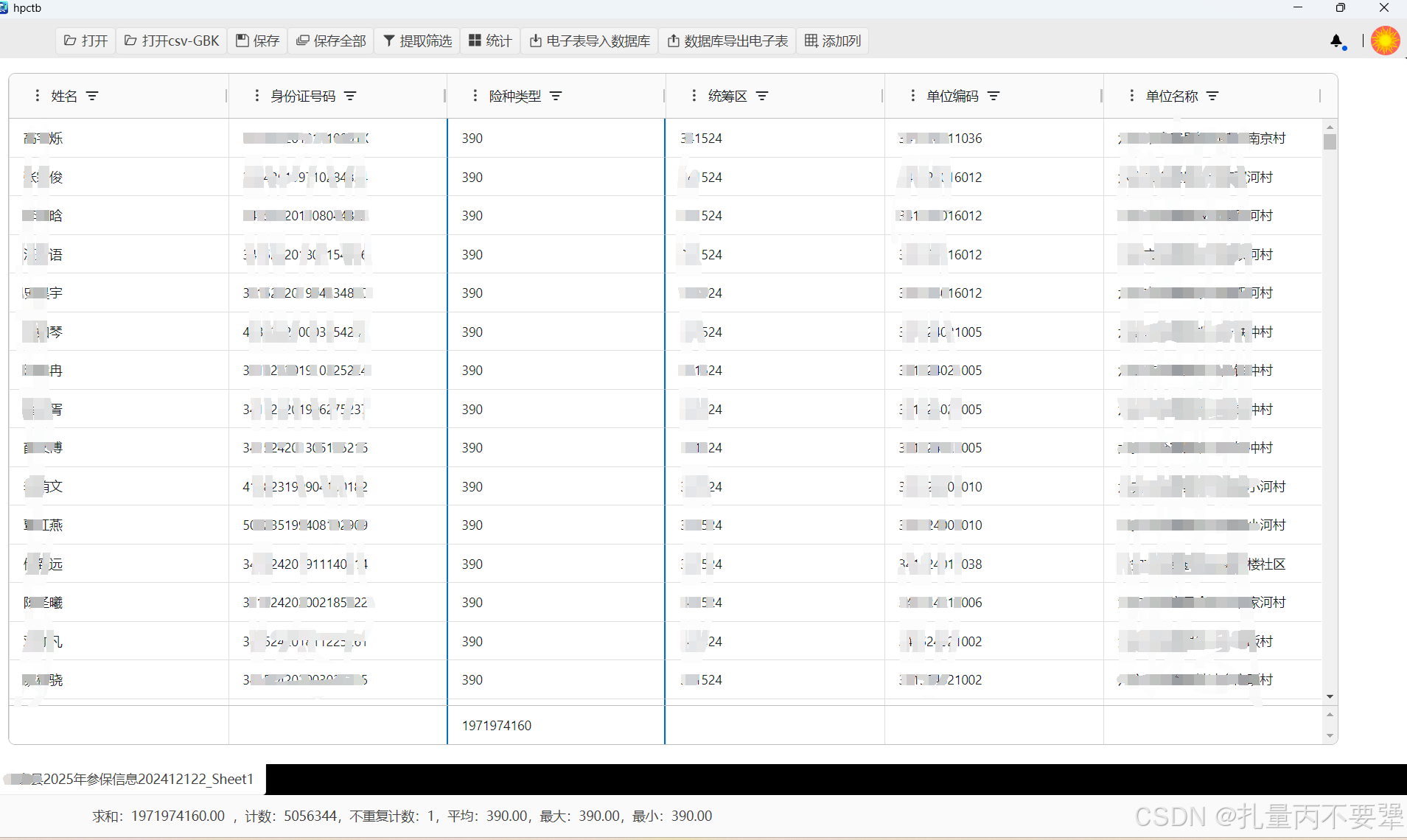
我们打开并查看里面的内容,反应速度也是非常快的,有少量的卡顿。这个没办法,这么多数据用PC即时打开,这也就是最优化的速度了。我们都知道excel是有最大行1,048,576限制的,有的时侯,我们的数据超过了最大行。5、csv导入、导出数据库,支持sql server、msssql、pgsql、oracle、sqlite。1、快速筛选:500万行也不怎么卡顿,能全选、反选、提取“重复项”“唯一项”和