


- @e_hilary


简介
该用户还未填写简介
擅长的技术栈
可提供的服务
暂无可提供的服务
搭建基于Quartz组件的定时调度任务先在package包项目下,添加Quartz定时器组件:新建类库项目Wsk.Core.QuartzNet,并且引用包类库项目。然后新建一个中间调度类,叫QuartzMiddleJob:中间Job源码:public class QuartzMiddleJob : IJob{private readonly ISe...
一、Redis位图1、位图的最小单位是bit,每个bit的值只能是0和1,位图的应用场景一般用于一些签到记录,例如打卡等。场景举例:例如某APP要存储用户的打卡记录,如果按照正常的思路来做,可能是用户每天是否打卡的记录都单独设置一个key-value键值对来存储,这样的话,每个用户每天都需要耗费一个键值对空间。而如果是位图,就可以很方便地通过位图来进行记录,例如如下图:位图不算基础...
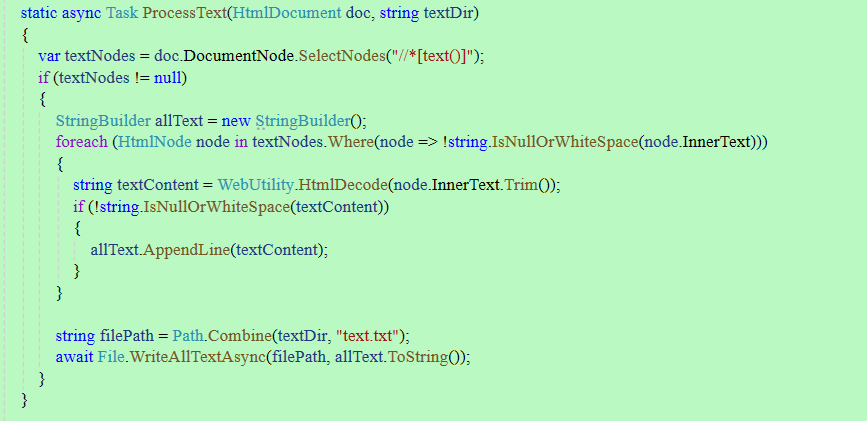
前言:说到爬虫,基本上清一色的都知道用Python,但是对于一些没玩过或者不想玩Python的来说,却比较头大一点。所以以下我站在C# 的角度,来写一个简单的Demo,用来演示C# 实现的简单小爬虫。大家感兴趣可以自己拓展出更加丰富的爬虫功能。前提:引用包HtmlAgilityPack先来个爬取文本。新建一个文本处理的方法,用于处理爬取的文本数据,并写入到指定文件夹内的text.txt...
更丰富的比喻、更长文本中更稳定的语气、更确信地处理情感复杂性。,超越 GPT-5.1-high(69.7%)和 Claude Opus 4.6(70.5%),但落后于字节跳动的 Doubao-Seed-2.0-pro(76.5%)和阿里的 Qwen3.5-plus(74.6%)。但基准测试分数掩盖了真实体验的巨大差异:Claude 在编程和写作上持续领跑,GPT-5.4 凭借原生计算机操控和全能性
31日的时候,蓝色还能继续走强,得益于Manus被收购的新闻彻底发酵,AI智能体方向开始出现资金的关注,于是市场上这两天陆陆续续放出了其他的AI方向的信息,例如,kimi获得融资,智谱AI准备上市,等等。开盘时候,看一眼竞价,高开,说明有资金注意到这个新闻方向,有做引导的可能性,但是不排除高开骗炮的嫌疑,于是等到9.30正式开盘,看一眼盘口,应该问题不大,至少可以做个套利也没问题,于是就上车了。特
如果你在 9.2 手动启动了 Bridge,后续正式使用时它会被 SessionStart hook 自动管理。启动 Claude Code 会话时,SessionStart hook 会自动启动 Bridge 后台进程。(120 秒),这样可以防止 Claude Code 在 hook 轮询期间提前终止 hook 进程。Hook 超时时间(秒),仅 PermissionRequest 需要,建议
更丰富的比喻、更长文本中更稳定的语气、更确信地处理情感复杂性。,超越 GPT-5.1-high(69.7%)和 Claude Opus 4.6(70.5%),但落后于字节跳动的 Doubao-Seed-2.0-pro(76.5%)和阿里的 Qwen3.5-plus(74.6%)。但基准测试分数掩盖了真实体验的巨大差异:Claude 在编程和写作上持续领跑,GPT-5.4 凭借原生计算机操控和全能性
强烈建议大家使用过程中,可以直接让cc,或者直接复制参考我的claude code终端下面的显示效果,做一个类似的功能:实时显示token使用率、5小时窗口、当前窗口任务使用费用、当日实时使用费用等信息展示,做一个增强版的ccStatusLine,这样可以实时看见按照1x时候你的实际费用,然后换算为第三方渠道给你的计费模式进行叠加或者扣除;使用包月情况下,并且每周都把额度用完,差不多刚好是1R:1
于是,我写了个开源项目,默认是Windows环境的,感兴趣的技术大神,可以自行拓展为mac、linux环境。的 Windows 桌面工具,让用户零命令、无感地装好 Claude Code 与 Codex 环境:自动检测并安装 Node、git 等前置依赖,自动初始化配置模板、断点续传优化等。:启动即并行检测 Node / npm / winget / git / Claude Code / Cod
Claude Code 的客户端代码至今没有正式开源——它在 2026年4月初确实曾因 npm 包配置失误,意外短暂公开过一次源码(GitHub 上的源代码很快被收回),但这是事故,不是官方策略。第一代是 ChatGPT、Claude.ai 这类聊天框:你复制问题进去,AI 给你代码,你再复制回 IDE。MCP(Model Context Protocol)是 Anthropic 提出的开放协议,