- @WindNolose


简介
该用户还未填写简介
擅长的技术栈
可提供的服务
暂无可提供的服务
因为担心稳定性,选择的版本并不是最新版本,而数据库方面则是我在官网下的最新版,那么原因也只有可能是这个了。我的Nacos是用docker-compose做的部署,所以我打算看一下日志。今天部署了一个Nacos服务,启动可以成功,页面也可以访问。nacos不需要重启,更新了对应版本的数据库后,直接成功了。这是github的下载地址,记得一定一定要选对应的版本。连不上的,可以直接复制sql去执行一下,
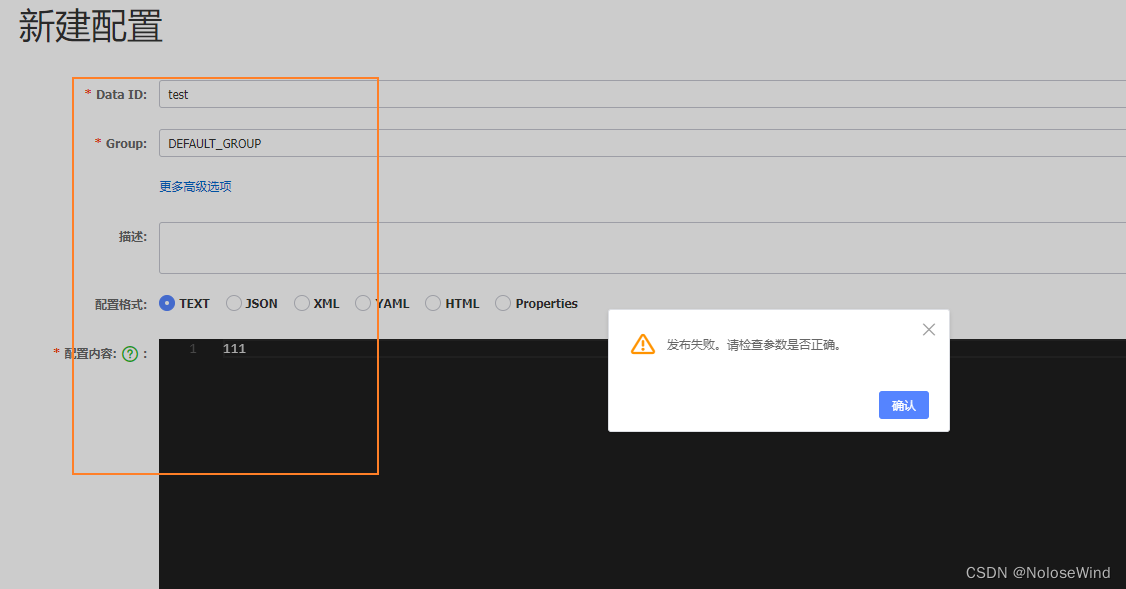
今天使用nacos去做配置分离,启动成功了,配置也读取了,但是当我修改nacos中的配置时,发现数据无法动态更新。这里的过程我就不截图演示了,没必要去做,测试结果是,用这种方式是可以动态更新配置了。我首先用默认的nacos命名空间,调回了单个的配置,进行测试,也就是。因为参数重启后是可以读取的,所以可以确定我们的依赖没有问题。可以看到我修改配置后,接口返回的参数依然是老参数。,服务启动后,会自动去
因为minio的配置是需要我们自己来读取的,所以名称无所谓,但还是应该尽量规范一些。这一步完成后,可以启动项目测试一下,如果没有报错,就说明minio连接成功了。先编写一个返回类,已经有的话,根据情况改返回的结构就行。打开swagger测试一下,也可以用其他工具。推荐使用DockerCompose部署。此处,我们以yml格式为例。接口会返回下载浏览的路径。...
问题描述项目开发中做流程测试的Test单元测试,可是每次进行查询测试的时候,都会启动一个流程导致每次查询都会多一个流程实例解决办法打开IDEA设置找到maven的相关配置,下面会有一个Runner选项把skip Tests选上,点ok保险起见,可以重启以下IDEA再次进行单元测试,问题解决...
设计模式应用场景需要设计的类可以动态扩展和删除一些功能实现方式给职责定义一个接口类型,动态给一个类添加职责,这个职责可以在类构建的时候传入,也可以在类生成后传入代码实现1.创建抽象类,定义装饰方法abstract class DecoratorObject{//装饰方法abstract void decorator();}2.创建装饰器父类,定义编写装饰器构建需要的参数abstract class
报错:chmod: changing permissions of '/data': Permission denied报错:cannot open directory '.': Permission denied解决办法:docker run时加一个参数--privileged=true若是用DockerCompose启动,则在docker-compose.yml中添加以下配置privilege
远程桌面默认端口号:3389端口号修改:win+r输入regedit打开注册表依次打开路径:HKEY_LOCAL_MACHINE\SYSTEM\CurrentContro1Set\Control\Tenninal Server\WinStations\RDP-Tcp右侧找到Portnumber,默认端口为3389,双击打开选择10进制,改为你想要的端口号(65535以内的数值),点击确定即可远程桌
项目启动报错Error:java: Compilation failed: internal java compiler error解决办法:查看这些配置,确保版本一样如果还没有解决,那么就去Settings里面找
错误:解决办法:fsck -y /usrfsck -y /homefsck -y /bootreboot通常情况下,都可以解决如果还是无法解决,可以查看一下/etc/fstab,是否有配置上的错误vi /etc/fstab可以发现我这里ext后面少了一个3,加回去后,reboot一下,问题解决...
我原本以为,是不是docker发生了什么变动,需要登录之类的,可是当我在虚拟机中登录了我的docker之后,还是一样的报错。我首先尝试了拉去其他的镜像,发现其他镜像是可以被拉去的,而Docker只是一个容器化工具,说明这个和签名什么的压根没关系。这个报错提示的让人很蒙,翻译过来的意思是 “缺少签名密钥”?今天项目需要用到minio,我打算在虚拟机中使用。记得重装之后,一定要启动一下Docker。然