如何把家里 NAS 挂载到公司电脑当“本地盘”用?(Windows & Mac 通过SMB协议挂载NAS硬盘教程,节点小宝异地组网版)
摘要:本文介绍如何通过节点小宝异地组网技术,将家庭NAS挂载到公司电脑作为本地盘使用。方法利用SMB协议建立虚拟局域网,让Windows和Mac系统像访问本地硬盘一样直接操作NAS文件。教程包含详细步骤:确认SMB服务开启、获取NAS组网IP、Windows映射网络驱动器、Mac连接服务器等操作指南。该方案能显著提升远程办公效率,支持直接编辑、拖拽和搜索NAS文件,无需反复下载上传。文章还解答了常
如何把家里 NAS 挂载到公司电脑当“本地盘”用?(Windows & Mac 通过SMB协议挂载NAS硬盘教程,节点小宝异地组网版)
大家好,我是猫头虎。很多人远程用 NAS 还停留在“App 传文件”阶段:需要用素材/文档时先下载到本地,用完再传回去。文件一大就慢,版本一多就乱;剪辑工程、代码库这种“频繁读写”的场景更是折磨。
这篇给你上一个更接近“终极形态”的玩法:用节点小宝建立虚拟局域网(异地组网),再通过 SMB 协议把 NAS 共享文件夹直接挂载到公司电脑——Windows 里出现一个盘符(你想当 D 盘用也行),Mac 访达侧边栏出现一个磁盘图标。
从此对 NAS 的操作不再是“传输”,而是像本地硬盘一样打开、编辑、保存、拖拽、搜索。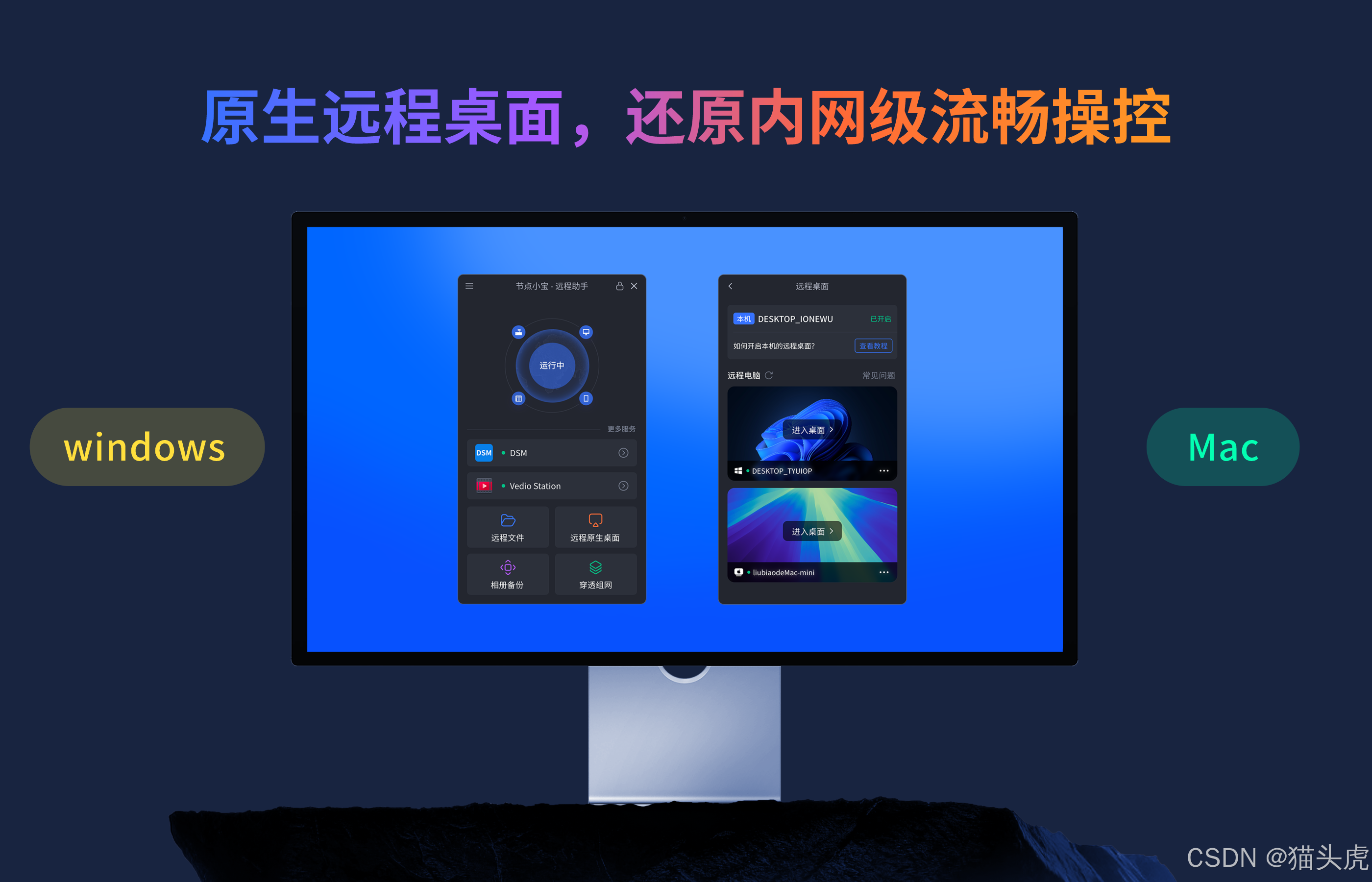
文章目录
1. 原理一句话:节点小宝虚拟局域网 + SMB 挂载
- SMB:Windows/Mac 都支持的文件共享协议(NAS 普遍支持)。
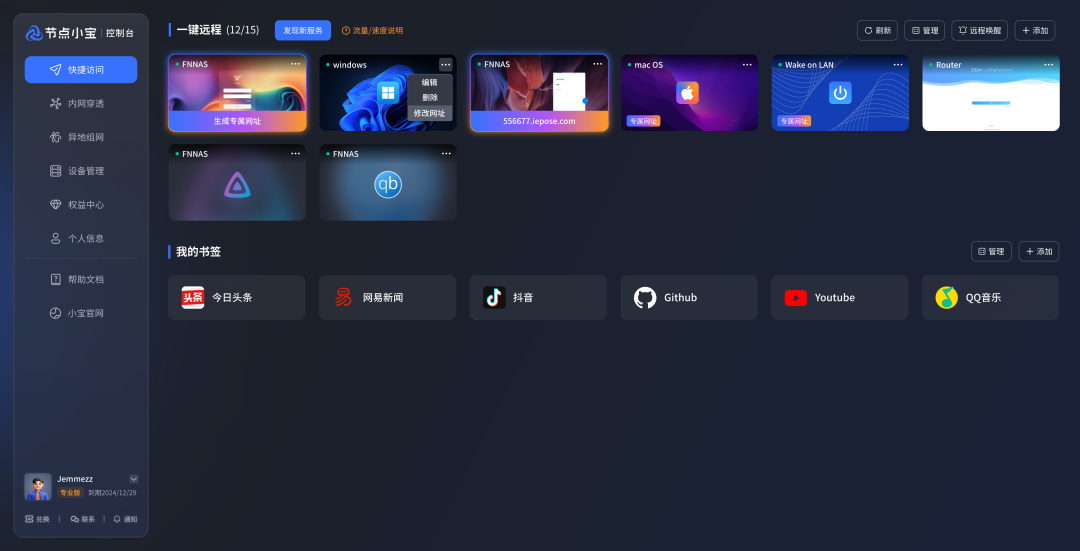
- 节点小宝异地组网:把你家 NAS 和公司电脑拉进同一个“虚拟局域网”,给 NAS 分配一个 组网 IP(例如
100.66.1.2)。 - 你在公司电脑上访问
\\组网IP或smb://组网IP,就像在同一局域网访问 NAS 一样。
2. 前置条件(建议先自查,少走弯路)
开始之前确认这几件事:
- NAS 已开启 SMB 服务,并且创建了共享文件夹(能在局域网里 SMB 访问最好)。
- NAS(或家中做文件服务器的电脑)已安装节点小宝。
- 公司电脑也安装节点小宝。
- 两端 登录同一账号,并且“异地组网”状态为已连接。
3. 获取关键信息:NAS 的组网 IP(非常重要)
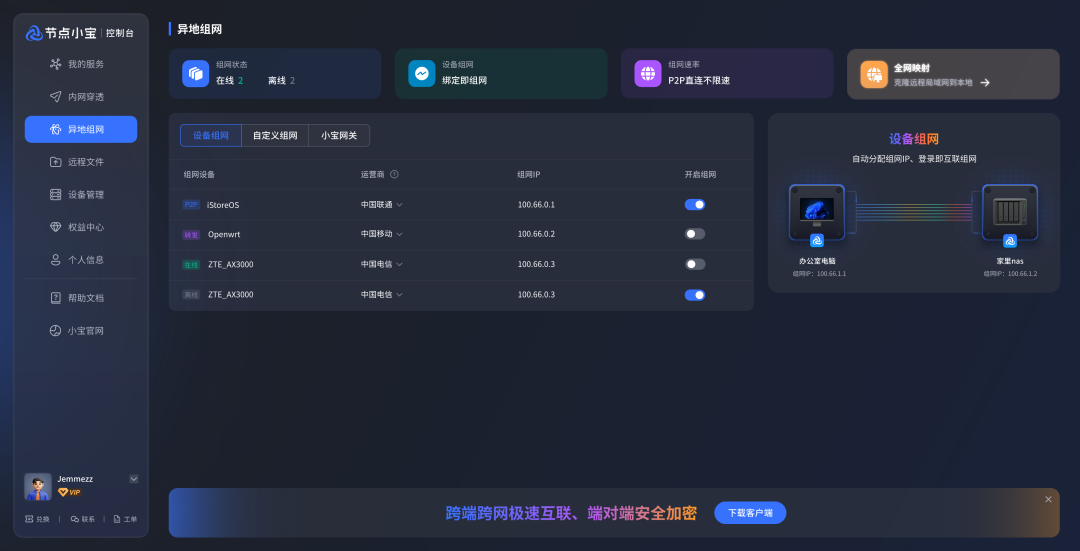
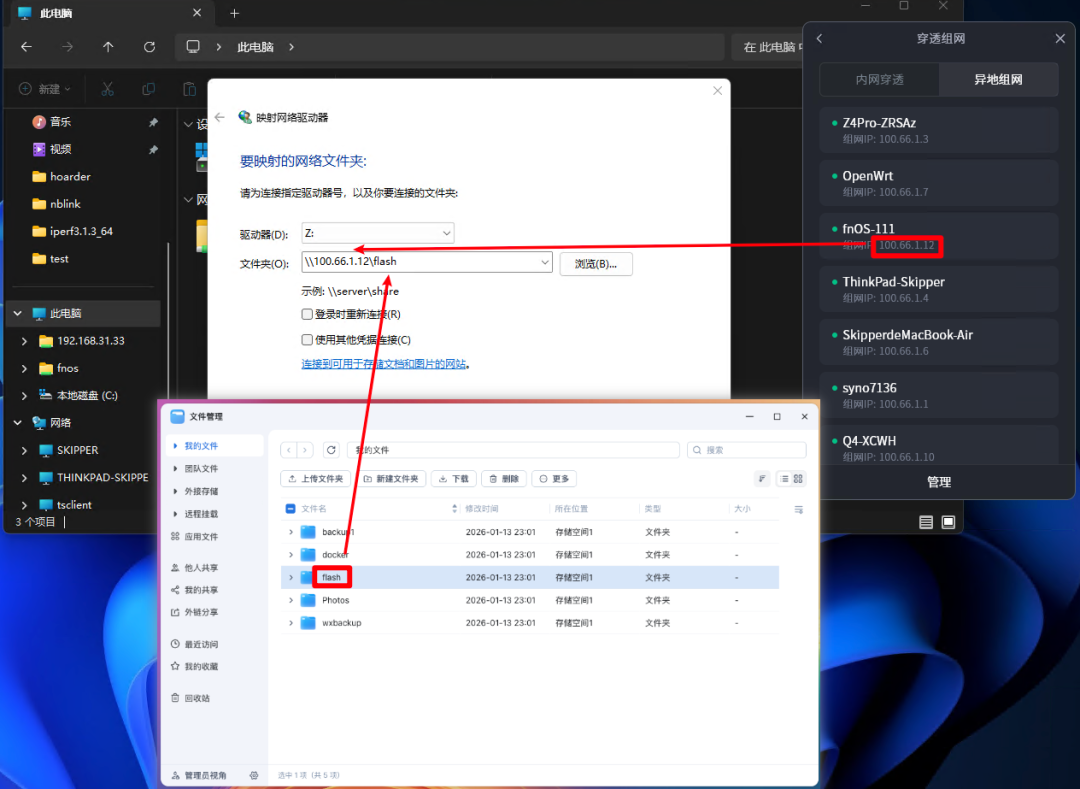
在电脑端节点小宝客户端界面,或手机 App 的“网络”详情里,找到 NAS 设备,查看其 组网 IP,例如 100.66.1.2。
这个 IP 就是你 NAS 在虚拟局域网里的“门牌号”,后续挂载全部靠它。
4. Windows 挂载教程(映射成“盘符”,像 D 盘一样用)
4.1 直接访问共享(先通一次)
打开「此电脑」,在地址栏输入:
\\100.66.1.2
(替换为你自己的组网 IP)
回车。
4.2 输入 NAS 的账号密码(不是节点小宝账号)
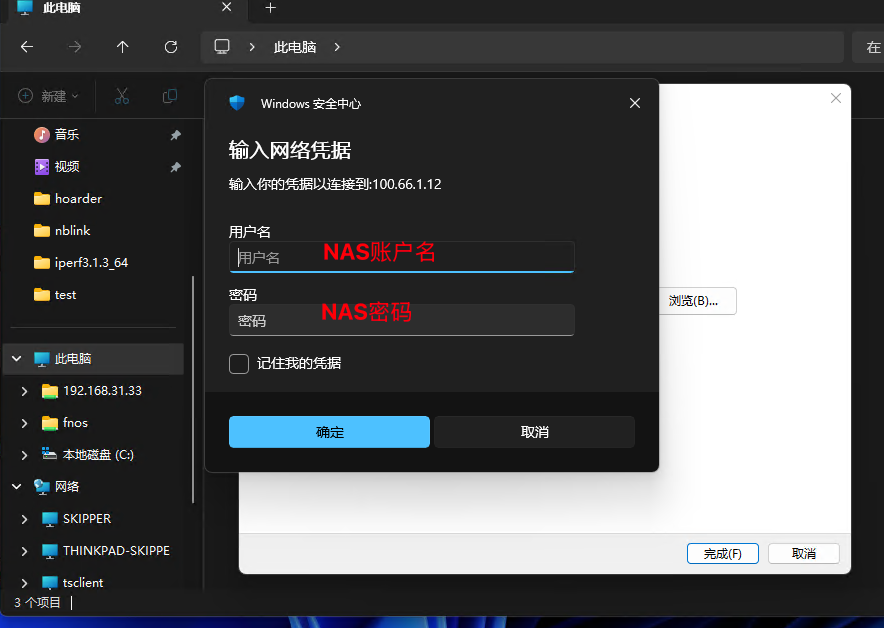
系统会弹登录窗口,这里要填:
- NAS 用户名
- NAS 密码
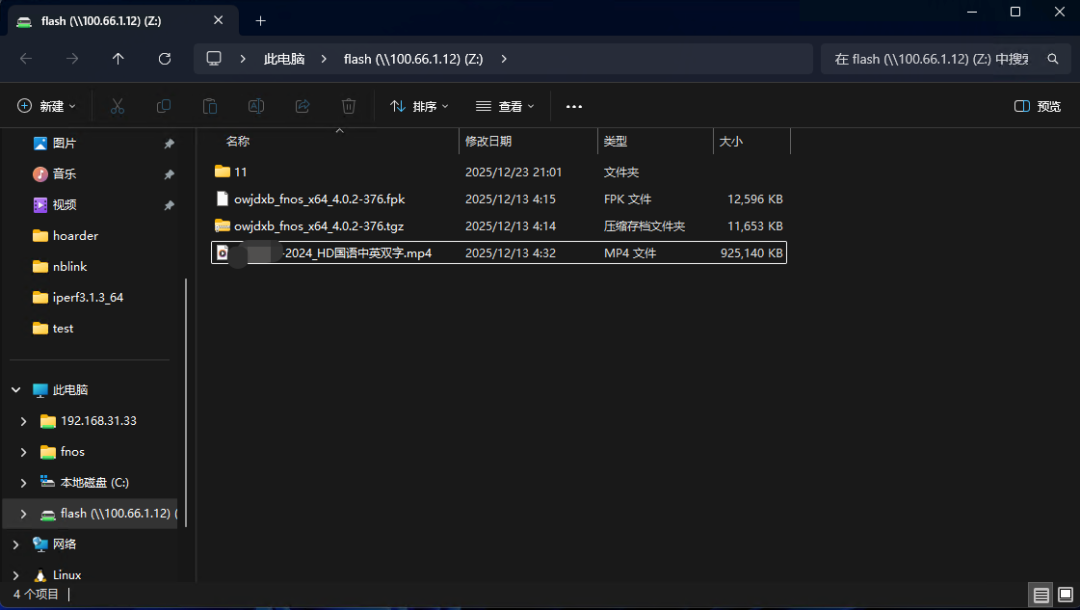
成功后就能看到 NAS 上所有 SMB 共享文件夹:
4.3(强烈建议)映射网络驱动器:分配盘符
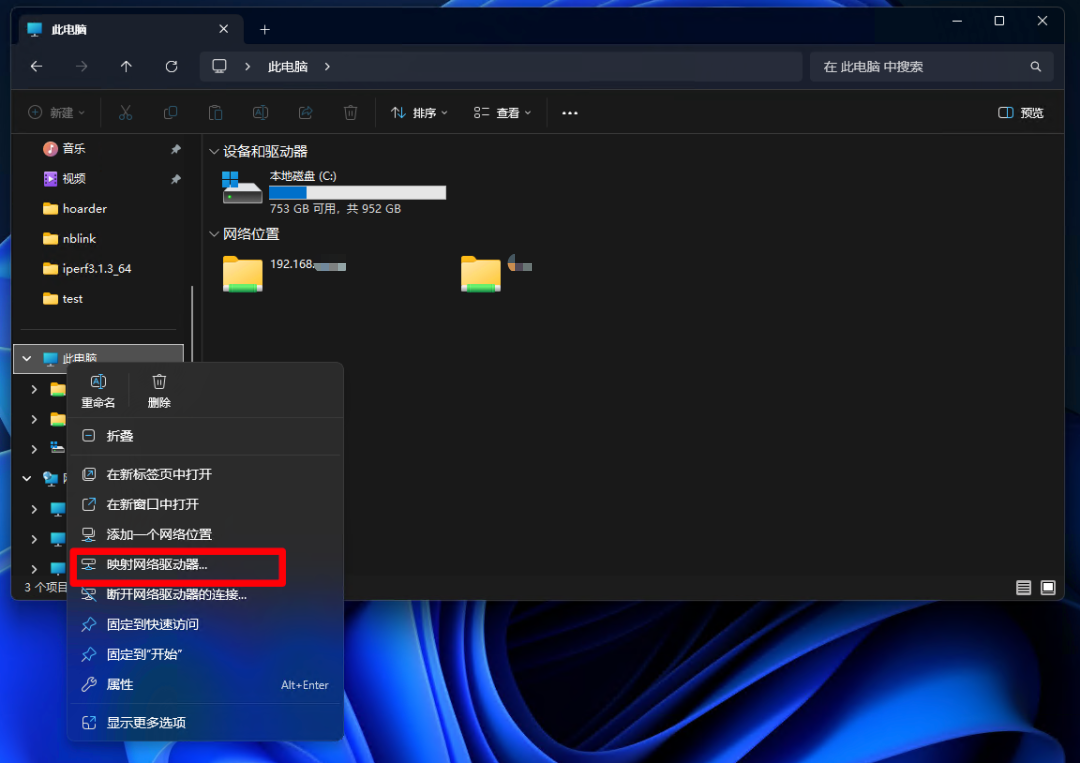
右键你常用的共享文件夹 → 选择「映射网络驱动器」→ 分配盘符(如 Z: / Y:)。
想“当 D 盘用”的同学注意:如果你电脑的 D 盘已被本地硬盘/分区占用,就只能换别的盘符。盘符不影响体验。
5. Mac 挂载教程(访达侧边栏出现“磁盘”)
5.1 打开“连接服务器”
访达顶部菜单:
「前往」→「连接服务器」
或快捷键:Command + K
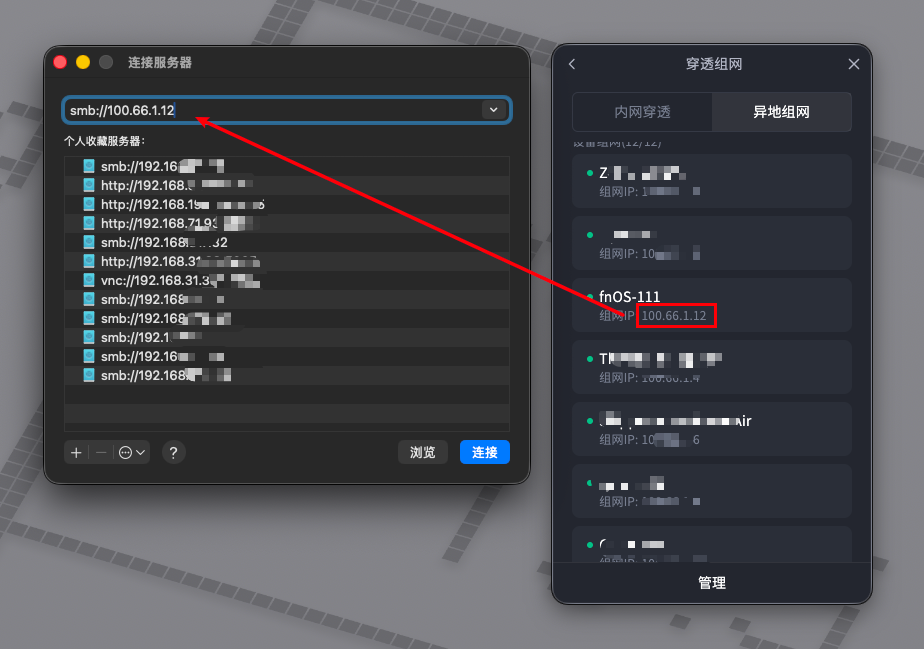
5.2 输入 SMB 地址
在服务器地址栏输入:
smb://100.66.1.2
(替换为你的组网 IP)
点击「连接」。
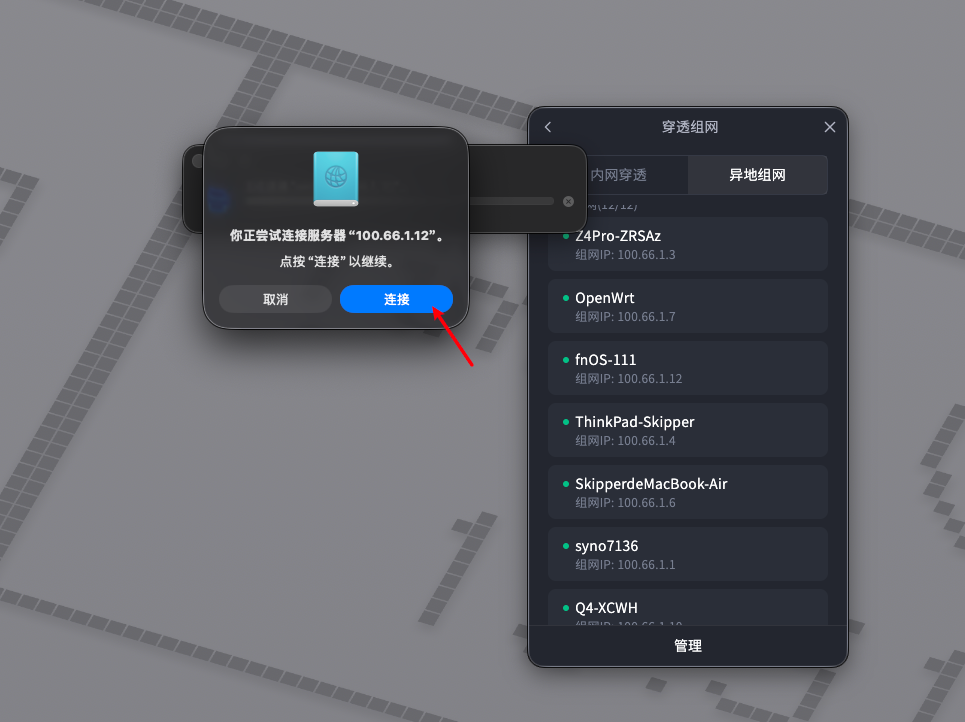
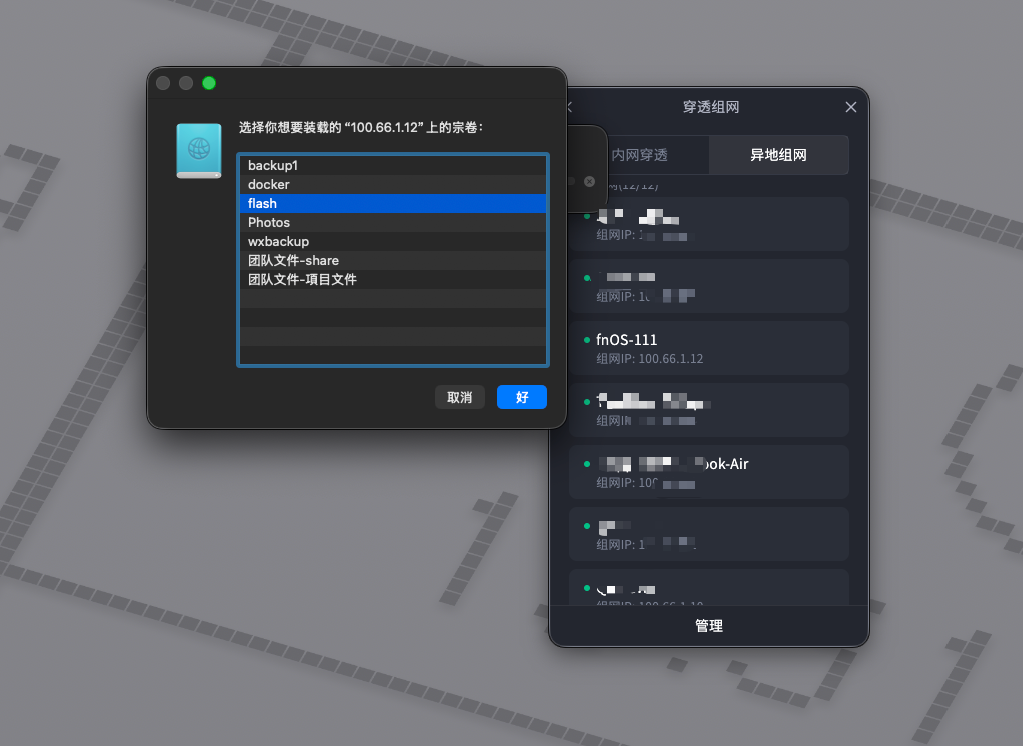
5.3 选择共享文件夹并登录
选择要连接的卷宗(共享文件夹)→「好」
输入 NAS 用户名/密码 →「连接」
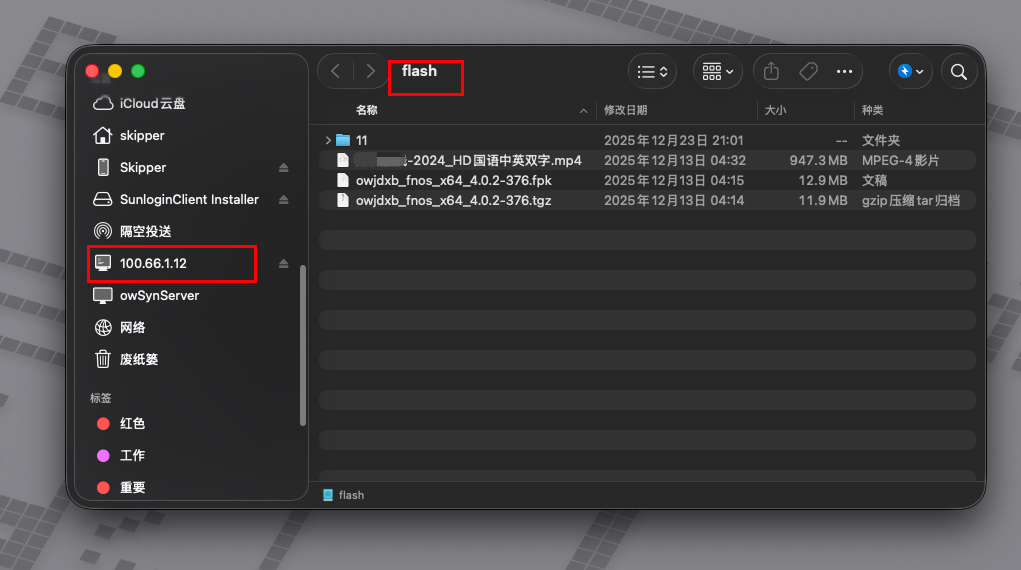
成功后共享目录会出现在访达侧边栏与桌面,像本地磁盘一样使用。
6. 挂载后能做什么?(效率提升点)
映射成功后,你对 NAS 的体验会变成“本地化”:
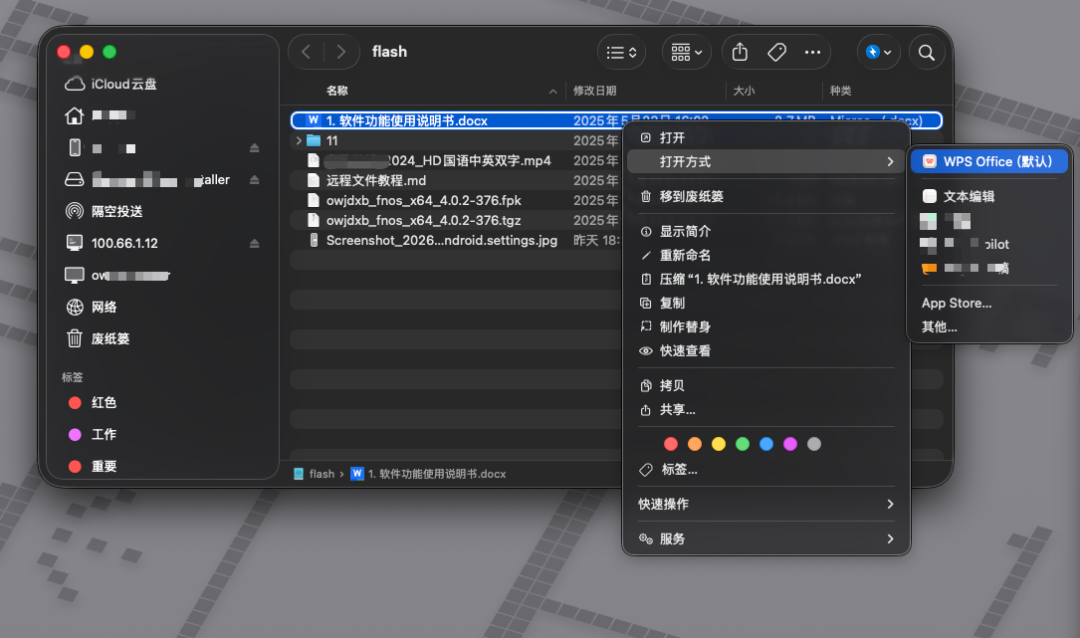
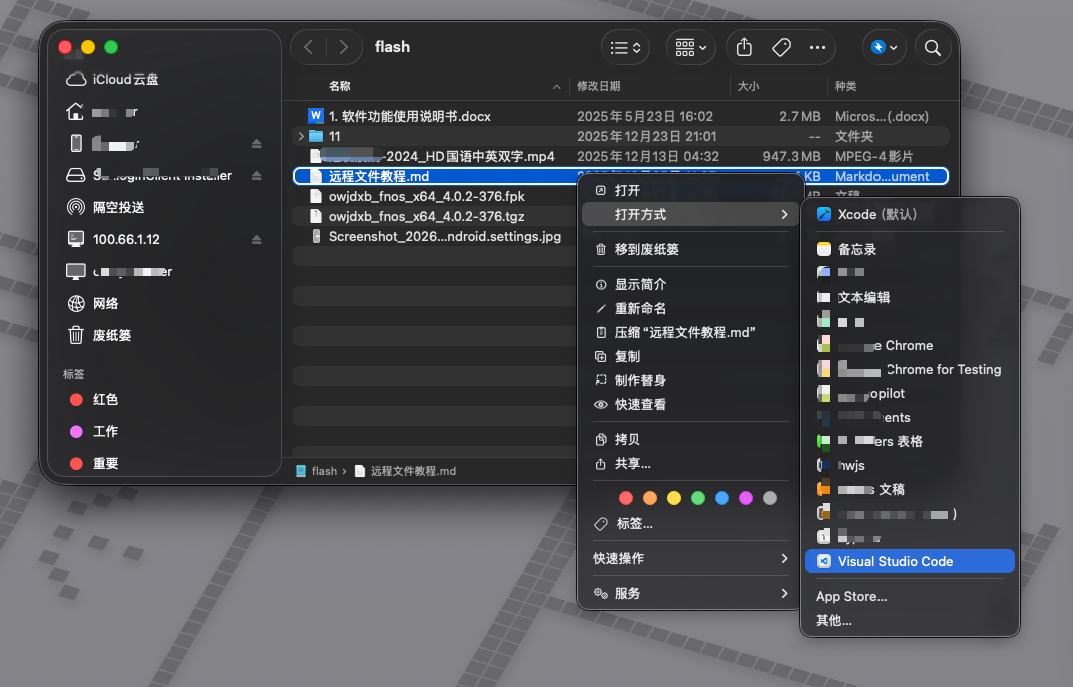
6.1 本地软件直接打开/编辑/保存
剪辑软件、IDE、Office/WPS 都可以直接操作 NAS 里的文件,不必先下载再传回。
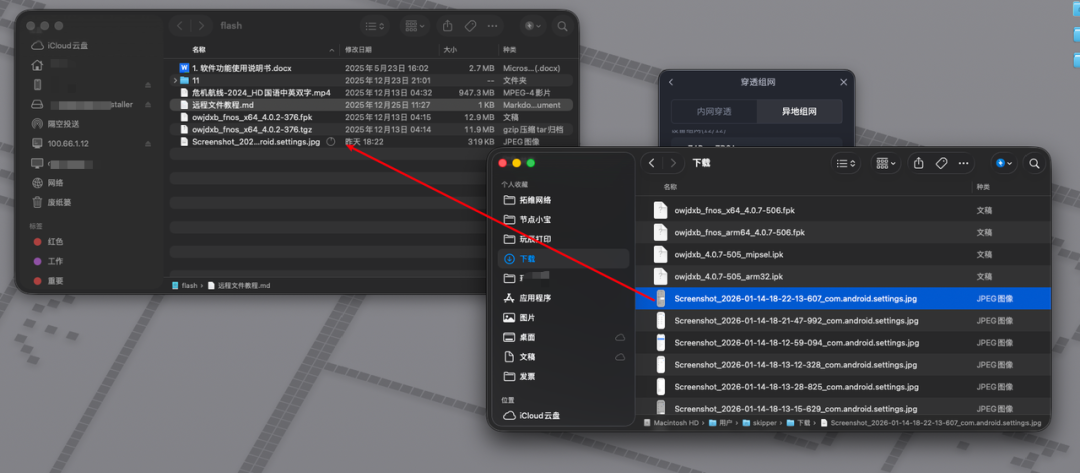
6.2 拖拽复制/移动,操作直觉一致
像移动本地文件一样移动 NAS 文件。
6.3 还能用系统自带搜索
资源管理器/访达自带搜索直接定位文件。
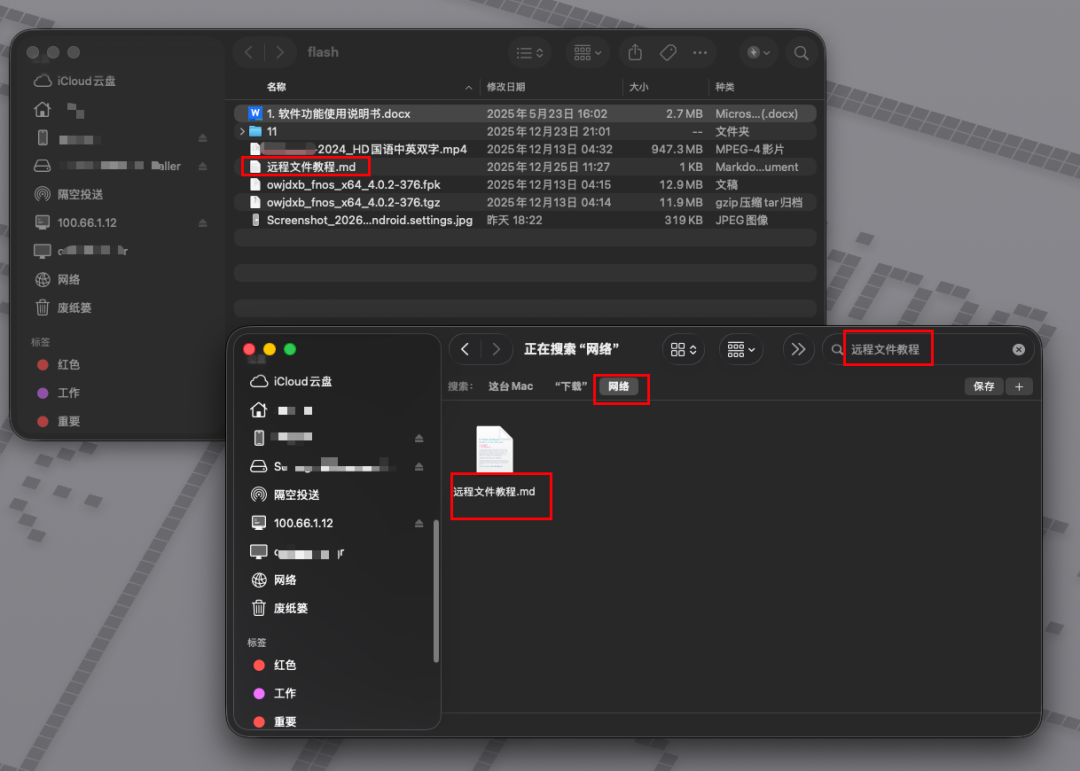
总结一句:工作流从“传输”变成“融合”,这是效率党最爽的一步。
7. 常见问题 & 小提示
-
Q:为什么输入 IP 访问不了?
A:先确认节点小宝异地组网是否连接成功;再确认 NAS 的 SMB 服务是否开启;最后确认你用的是“组网 IP”不是局域网 IP。 -
Q:弹出账号密码但一直失败?
A:这里必须用 NAS 的用户名密码(NAS 管理员/共享账号),不是节点小宝账号。 -
Q:映射后速度取决于什么?
A:取决于你公司网络、家里上行带宽、NAS 性能以及你读写的文件类型(小文件多 vs 大文件)。但整体体验比“反复下载上传”更顺滑。
8. 结语
如果你经常需要在公司电脑调用家里 NAS 的素材/文档/工程文件,把它挂载成网络驱动器会是最值得的一次升级:
你不再是“搬运文件”,而是把 NAS 真正变成你的远程硬盘。

现在就用节点小宝把 NAS 映射为网络驱动器,体验“人机合一、设备无感”的下一代文件管理方式,让你真正掌控分布式的数字资产。

一起探索未来云端世界的核心,云原生技术专区带您领略创新、高效和可扩展的云计算解决方案,引领您在数字化时代的成功之路。
更多推荐


 38
38 0
0- 0



 已为社区贡献188条内容

所有评论(0)