Pycharm搭建CUDA,Pytorch教程(匹配版本,安装,搭建全保姆教程)
最近训练模型跑代码需要用到nvidia的cuda架构加速,结果网上几乎找不到什么能直接解决问题的教程,最后东拼西凑了几个小时才搭建完成,所以想整理出这篇集百家之精华的教程,防止自己以后太久不用忘记了。
最近训练模型跑代码需要用到nvidia的cuda架构加速,结果网上几乎找不到什么能直接解决问题的教程,最后东拼西凑了几个小时才搭建完成,所以想整理出这篇集百家之精华的教程,防止自己以后太久不用忘记了。
首先的先知道配置好这些环境需要准备好哪些东西:
- 带有英伟达显卡的电脑(不是英伟达的也不会来找cuda吧,hh)
- gpu版的pytorch(pip直接下的都是cpu版的,所以用不了)
- 适配显卡的cuda架构
一、安装CUDA
1、了解CUDA版本
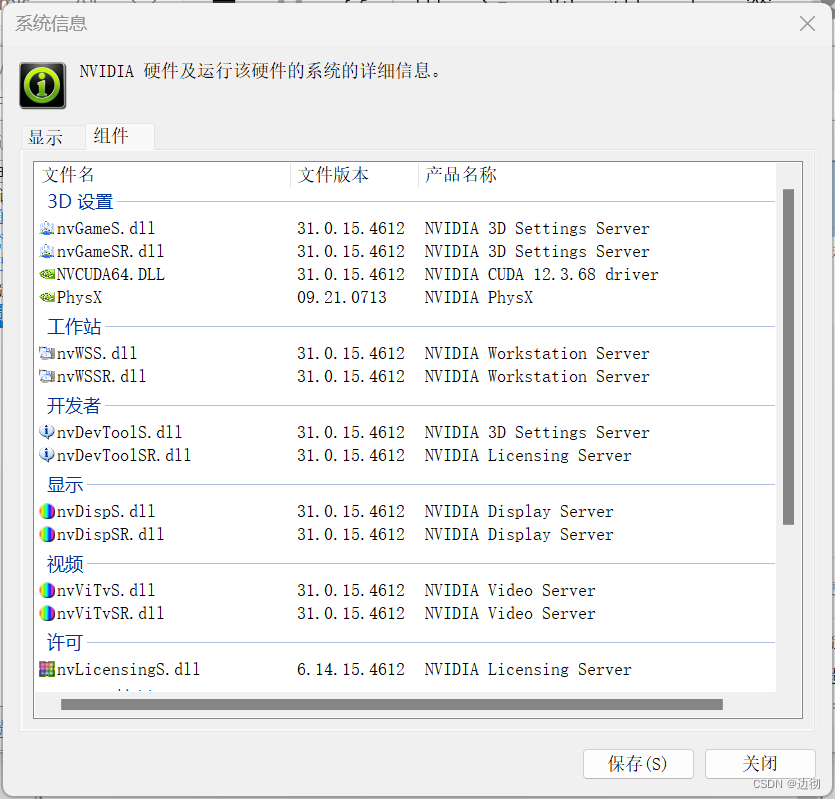
桌面右键打开nvidia控制面板->点击左下角系统信息->点击组件,查看第三行产品名称,为自己电脑所能兼容的最高的cuda版本(如我的电脑最高能兼容12.3版本)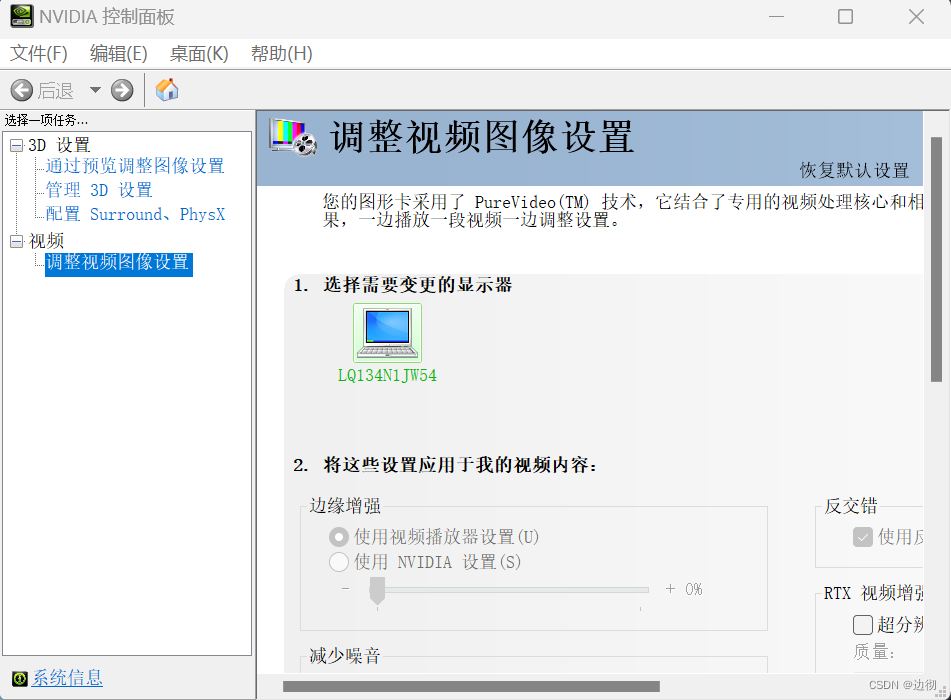
2、安装CUDA
1、进入官网,下载对应的安装程序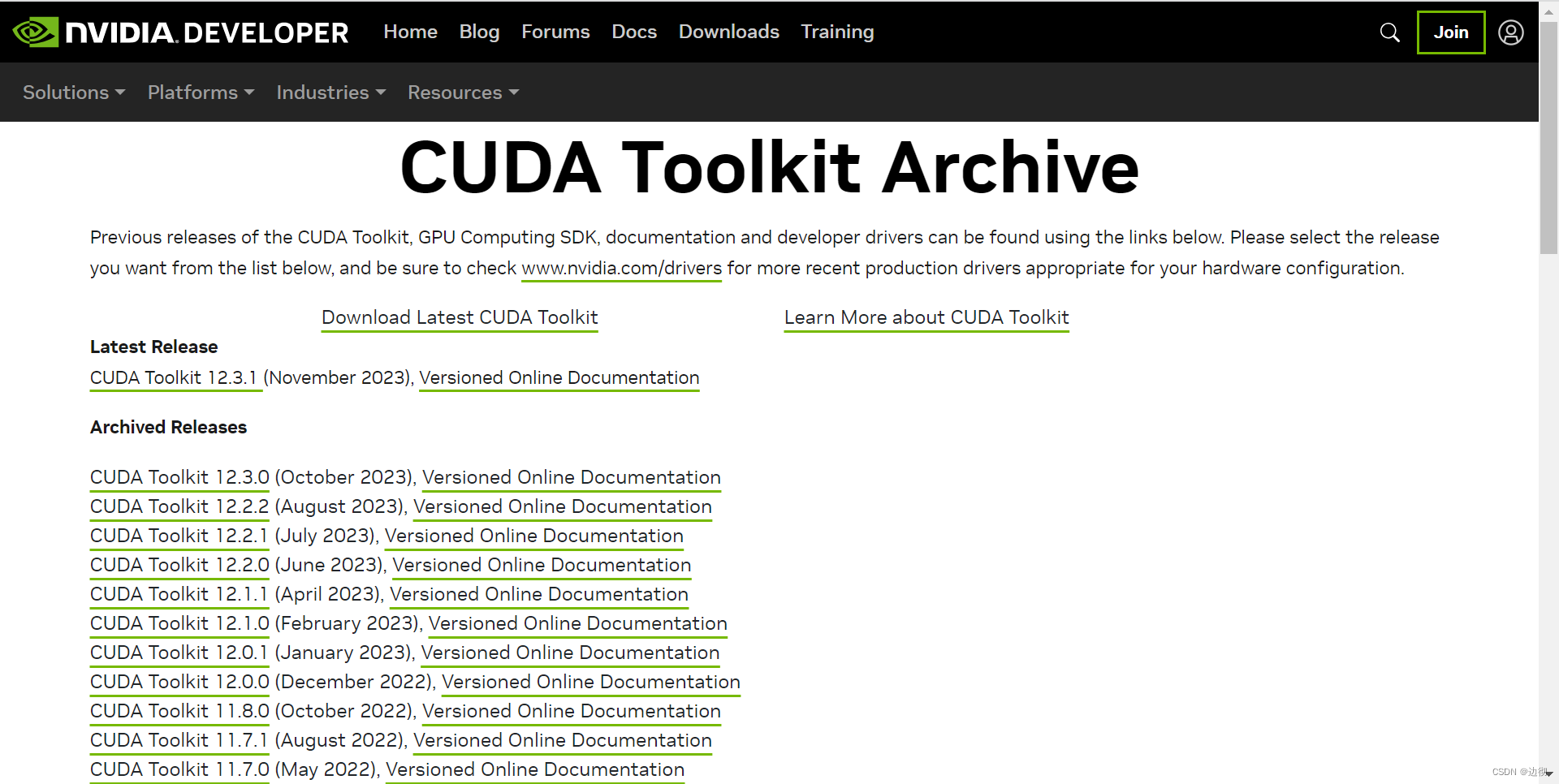
2、点击安装程序进行安装
选择默认路径即可(只是个临时提取安装程序的文件夹)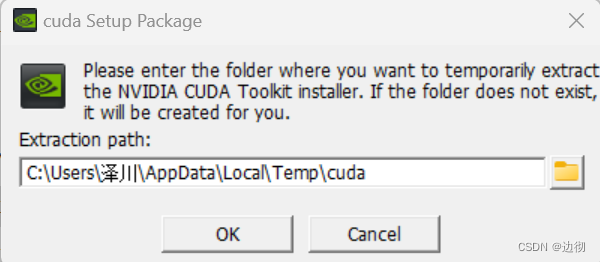
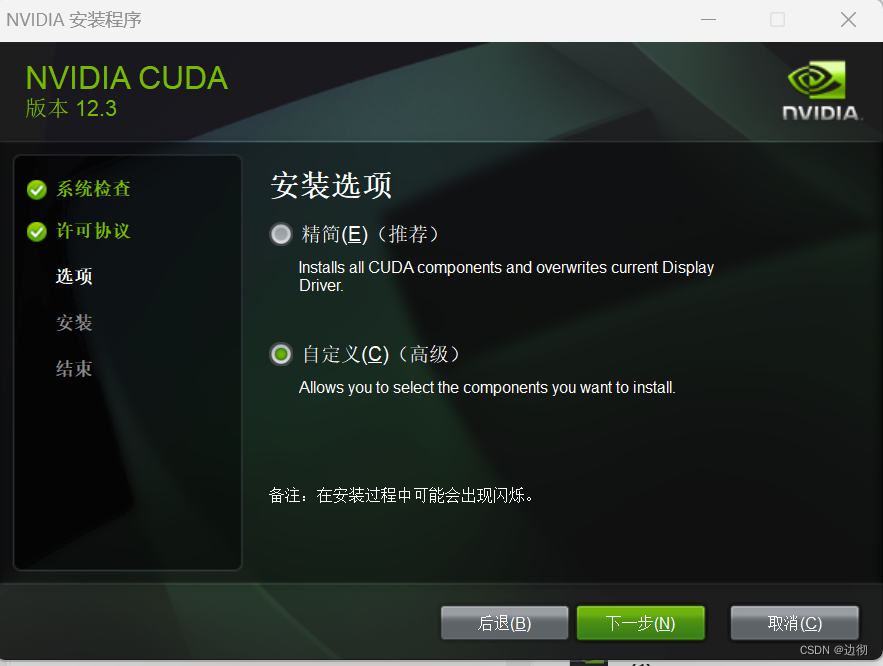
选择自定义安装
将Visual Studio Integration选项取消(没什么用而且会影响下载)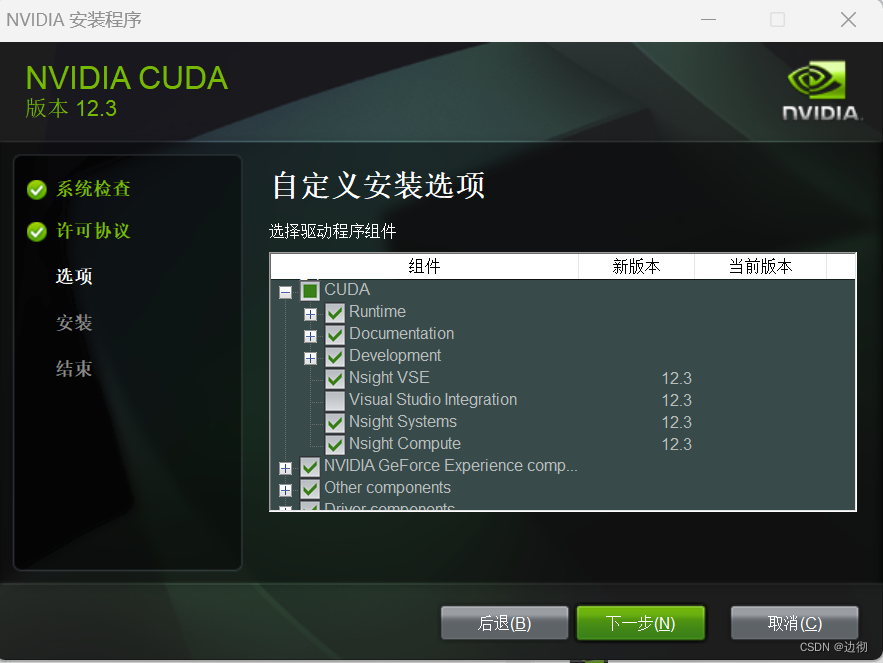
确定安装路径(可以修改,最好记住)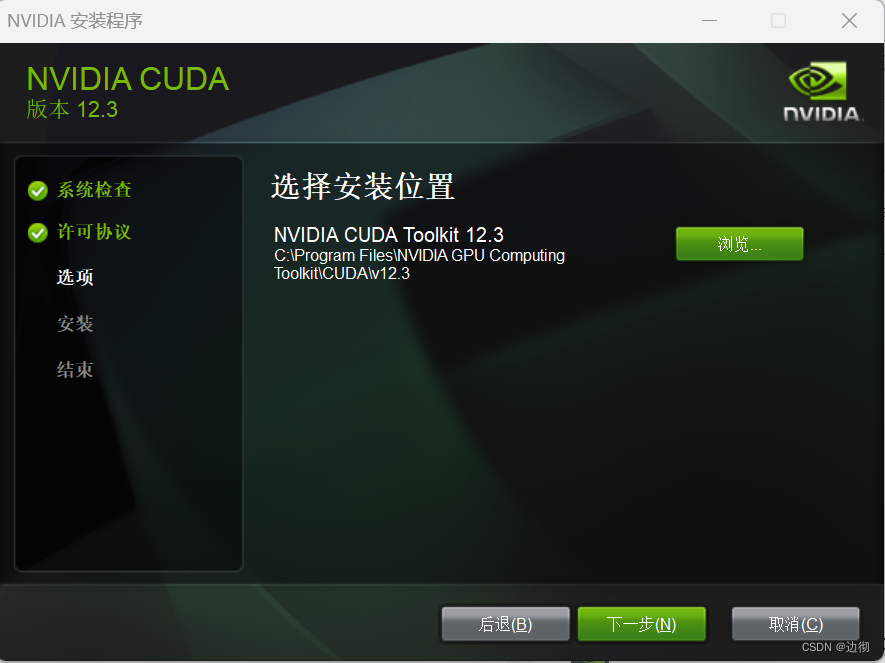
等待安装即可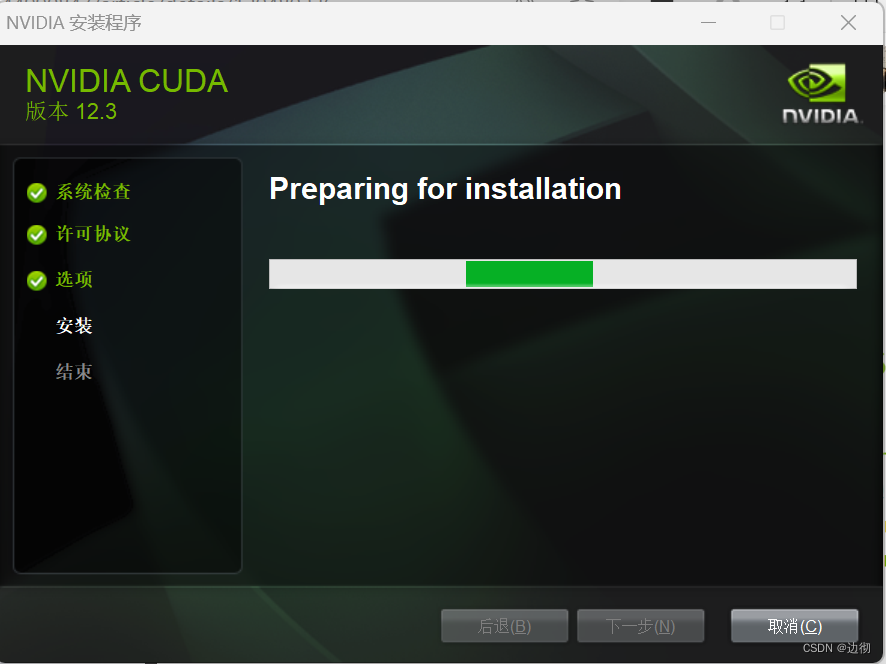
安装完成后查看一下是否有环境变量,没有自己手动添加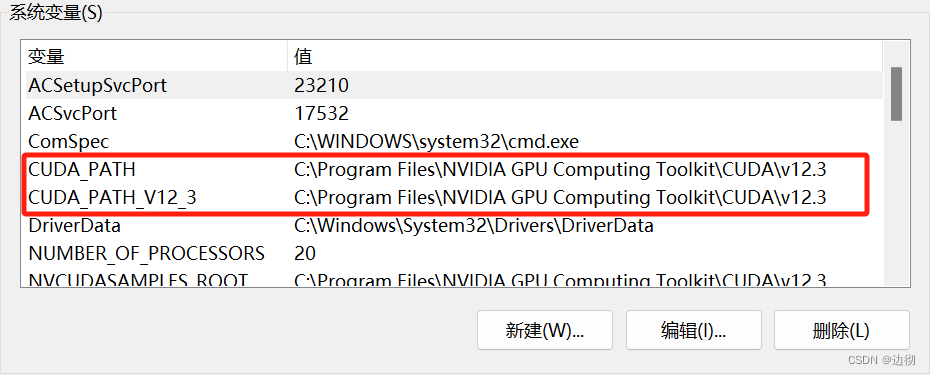
CUDA_PATH
CUDA_PATH_V12_3
测试环境是否安装成功
打开cmd,输入
nvcc -V查看cuda版本
输入
set cuda查看环境变量
如上两图即为下载成功!
二、安装Pytorch
1、了解对应的pytorch版本
要成功运行cuda架构,所需的pytorch版本必须与python和cuda版本对应,以下为cuda与pytorch对应关系
| CUDA版本 | 可用PyTorch版本 |
|---|---|
| 7.5 | 0.4.1 ,0.3.0, 0.2.0,0.1.12-0.1.6 |
| 8.0 | 1.1.0,1.0.0 ,0.4.1 |
| 9.0 | 1.1.0,1.0.1, 1.0.0,0.4.1 |
| 9.2 | 1.7.1,1.7.0,1.6.0,1.5.1,1.5.0,1.4.0,1.2.0,0.4.1 |
| 10.0 | 1.2.0,1.1.0,1.0.1 ,1.0.0 |
| 10.1 | 1.7.1,1.7.0,1.6.0,1.5.1,1.5.0, 1.4.0,1.3.0 |
| 10.2 | 1.12.1,1.12.0,1.11.0,1.10.1,1.10.0,1.9.1,1.9.0,1.8.1,1.8.0,1.7.1,1.7.0,1.6.0,1.5.1,1.5.0 |
| 11.0 | 1.7.1,1.7.0 |
| 11.1 | 1.8.0 |
| 11.3 | 1.12.1,1.12.0,1.11.0,1.10.1,1.10.0,1.9.1,1.9.0,1.8.1,1.8.0 |
| 11.6 | 1.13.1,1.13.0,1.12.1,1.12.0 ,1.13.1 |
| 11.7 | 1.13.1,1.13.0,1.13.1 ,2.0.0,2.0.1 |
| 11.8 | 1.13.1,1.13.0 ,2.0.0,2.0.1,2.1.0 |
| 12.1 | 2.1.0,2.0.1,2.0.0 |
版本大致按照这个表格对应,最新的cuda12.3版本亲测可以兼容pytorch2.0.0,其余未知,参考官网Previous PyTorch Versions | PyTorch
pytorch与python对应关系
| torch | torchvision | python |
|---|---|---|
| <=1.0.1 | 0.2.2 | ==2.7, >=3.5, <=3.7 |
| 1.1.0 | 0.3.0 | ==2.7, >=3.5, <=3.7 |
| 1.2.0 | 0.4.0 | ==2.7, >=3.5, <=3.7 |
| 1.3.0 | 0.4.1 | ==2.7, >=3.5, <=3.7 |
| 1.3.1 | 0.4.2 | ==2.7, >=3.5, <=3.7 |
| 1.4.0 | 0.5.0 | ==2.7, >=3.5, <=3.7 |
| 1.5.0 | 0.6.0 | ==2.7, >=3.5, <=3.8 |
| 1.5.1 | 0.6.1 | ==2.7, >=3.5, <=3.8 |
| 1.6.0 | 0.7.0 | >=3.6, <=3.8 |
| 1.7.0 | 0.8.0 | >=3.6, <=3.8 |
| 1.7.0 | 0.8.1 | >=3.6, <=3.8 |
| 1.7.1 | 0.8.2 | >=3.6, <=3.9 |
| 1.8.0 | 0.9.0 | >=3.6, <=3.9 |
| 1.8.1 | 0.9.1 | >=3.6, <=3.9 |
| 1.9.0 | 0.10.0 | >=3.6, <=3.9 |
| 1.9.1 | 0.10.1 | >=3.6, <=3.9 |
| 1.10.0 | 0.11.0 | >=3.6, <=3.9 |
| 1.10.1 | 0.11.1 | >=3.6, <=3.9 |
| 1.11.0 | 0.12.0 | >=3.6, <=3.9 |
| 1.11.1 | 0.12.1 | >=3.6, <=3.9 |
| 1.12.0 | 0.13.0 | >=3.7, <=3.10 |
| 1.12.1 | 0.13.1 | >=3.7, <=3.10 |
| 1.13.0 | 0.14.0 | >=3.7, <=3.10 |
| 1.13.1 | 0.14.1 | >=3.7, <=3.10 |
| 2.0.0 | 0.15.0 | >=3.8, <=3.11 |
| 2.0.1 | 0.15.1 | >=3.8, <=3.11 |
本人使用的是python3.10和cuda12.3,根据表格,故选择了下载pytorch2.00版本
2、安装pytorch
pytorch一般有两种安装方式,一种是直接运行官网的安装代码,另外一种是使用国内的镜像(推荐)
(1)官网安装
选择安装方式(conda/pip)
选择对应cuda版本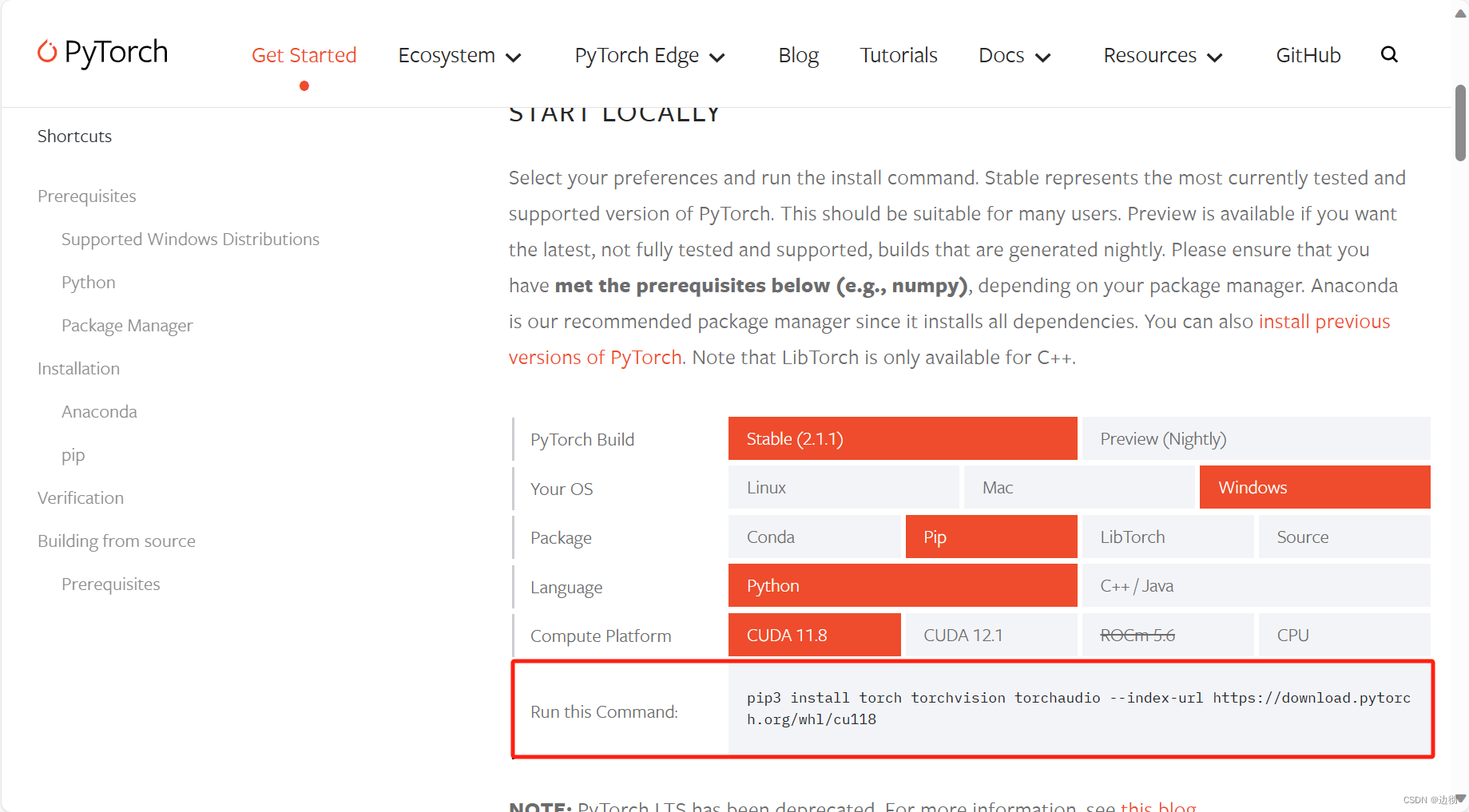
然后复制红框内代码,在pycharm终端运行
最后终端显示successfully installed即为成功
如要下载历史版本,进入官网Previous PyTorch Versions | PyTorch
在里面查找相应版本的安装指令即可
(2)国内镜像网站安装(推荐)
在官网安装速度相对较慢,而且受国内外网络影响可能会安装失败,相比较而言用国内的镜像网站能大大提高成功率,既快速又简捷,下面展示镜像网站的安装方式
进入镜像网站download.pytorch.org/whl/torch_stable.html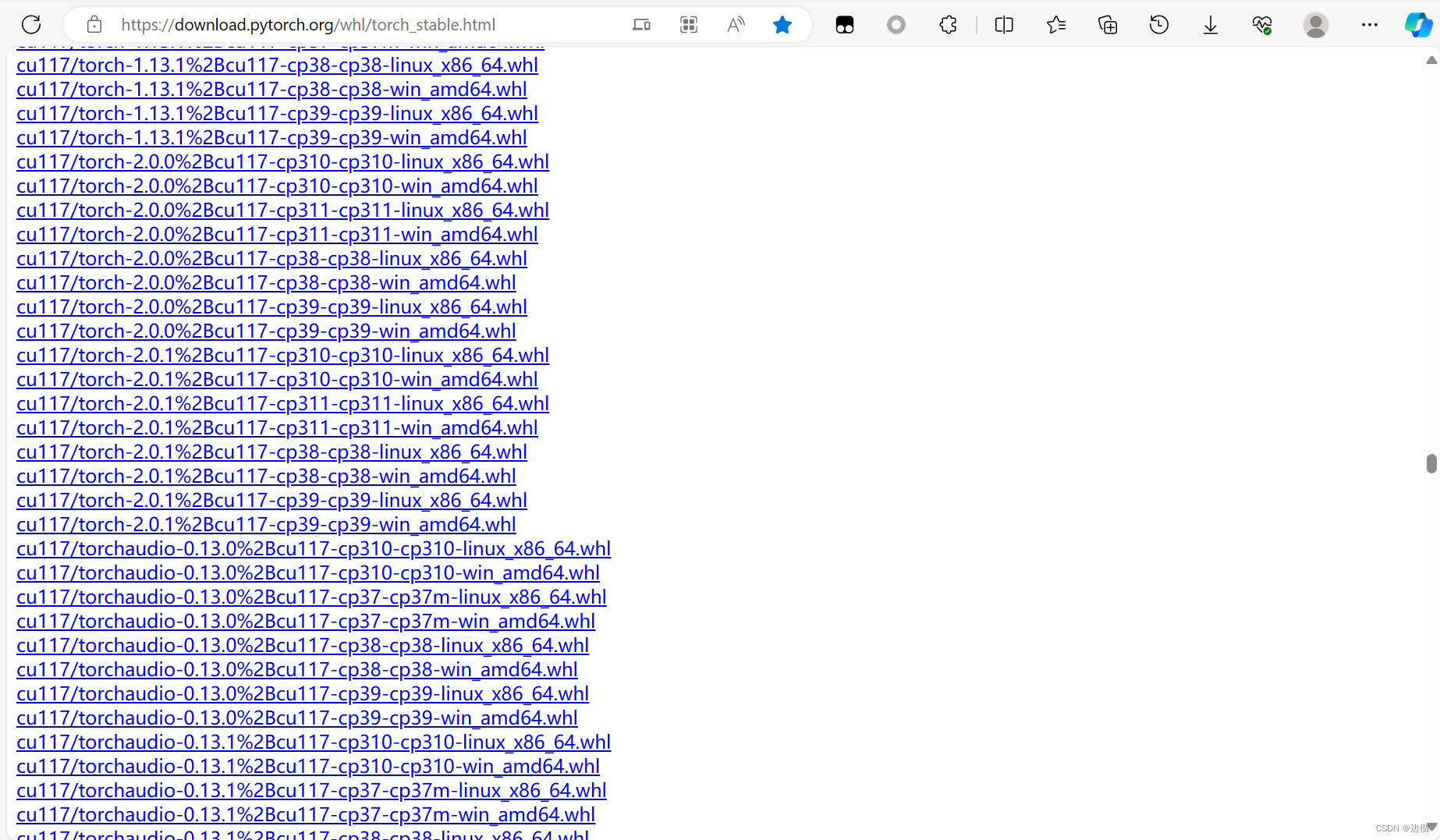
选择合适的版本,注意一定要选择cu开头的才是gpu版本
torch后面的数字是torch版本,cp后是对应的python版本,还要注意操作系统
下载好后放置在一个文件夹中,如图所示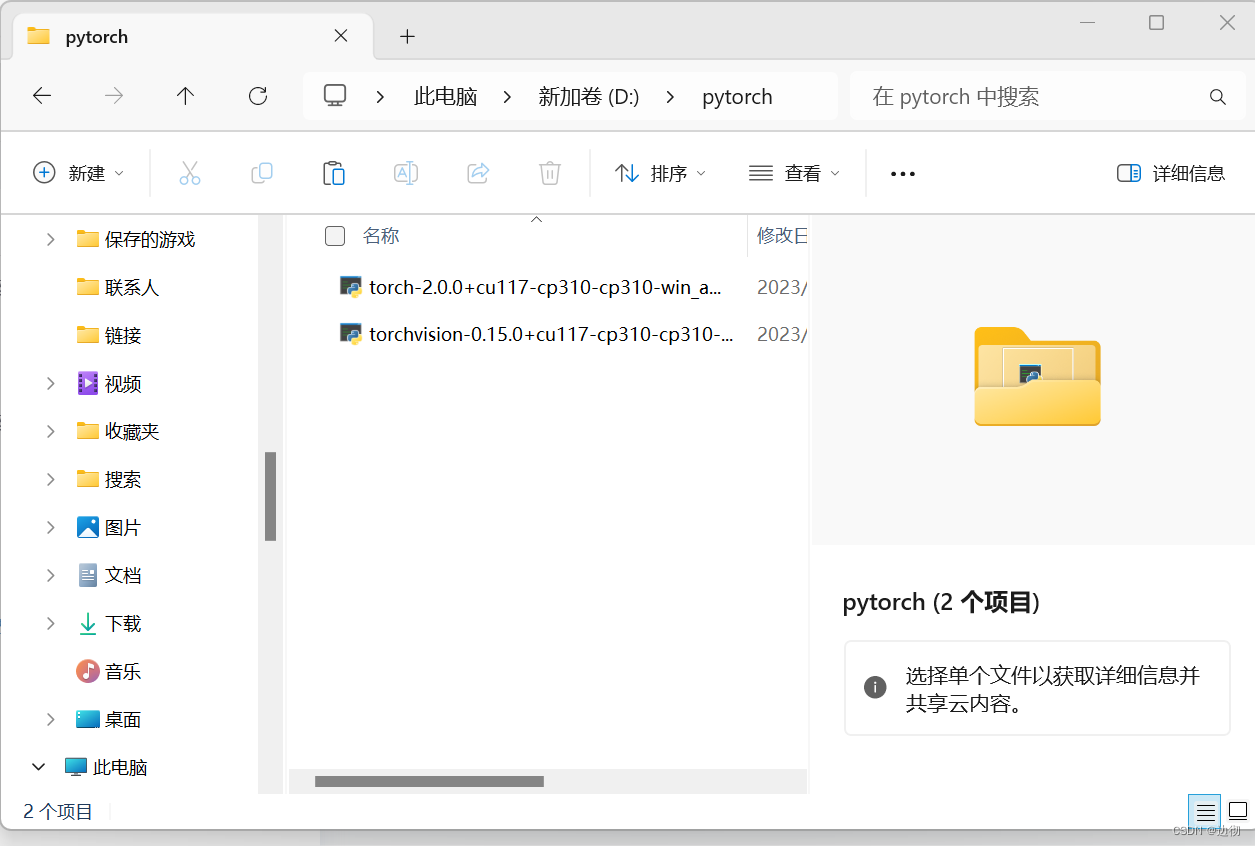
在pycharm终端进入到该路径下运行代码:pip install "文件名" 进行安装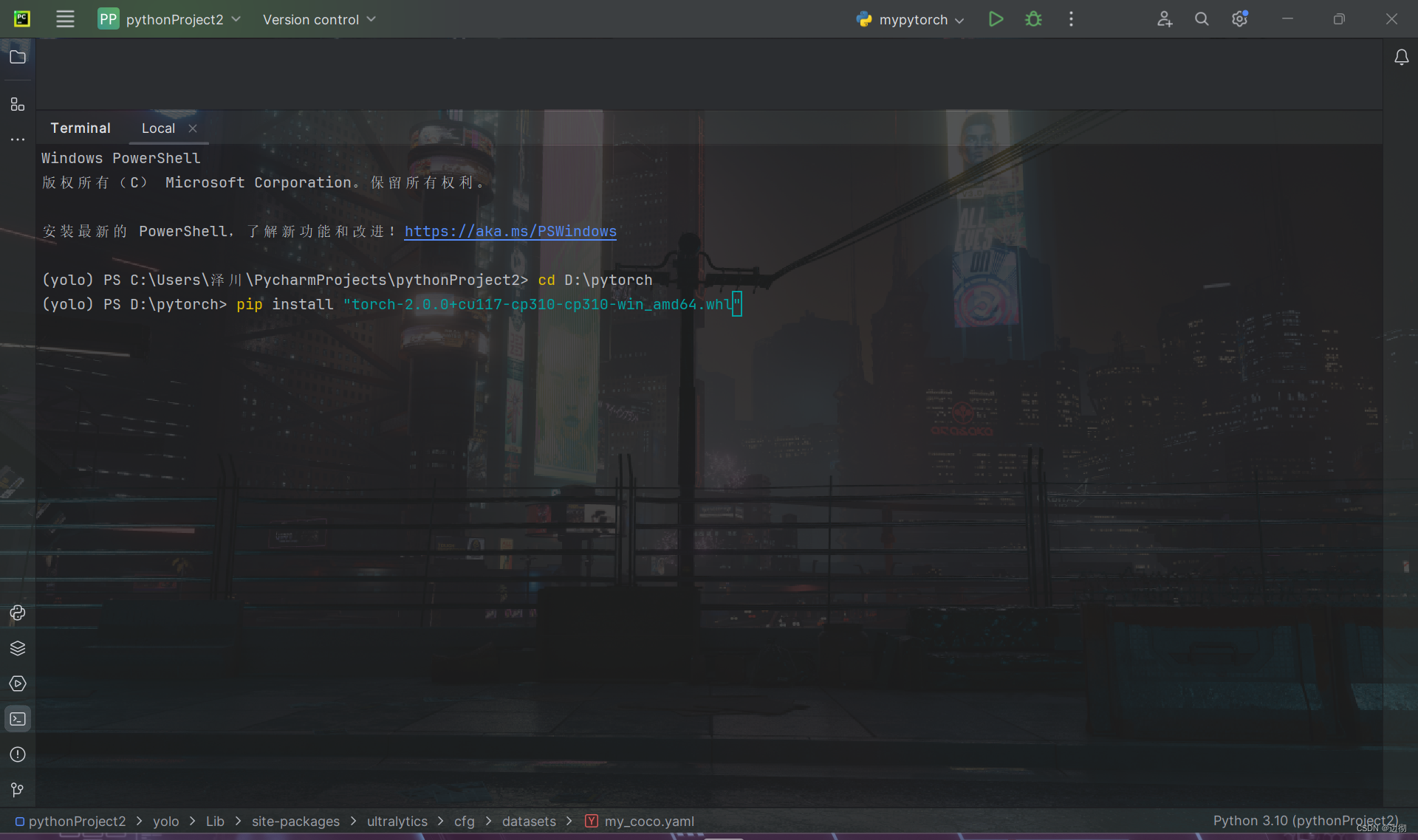
安装好后进行检验,打开file->settings->project->python interpreter,查看是否有torch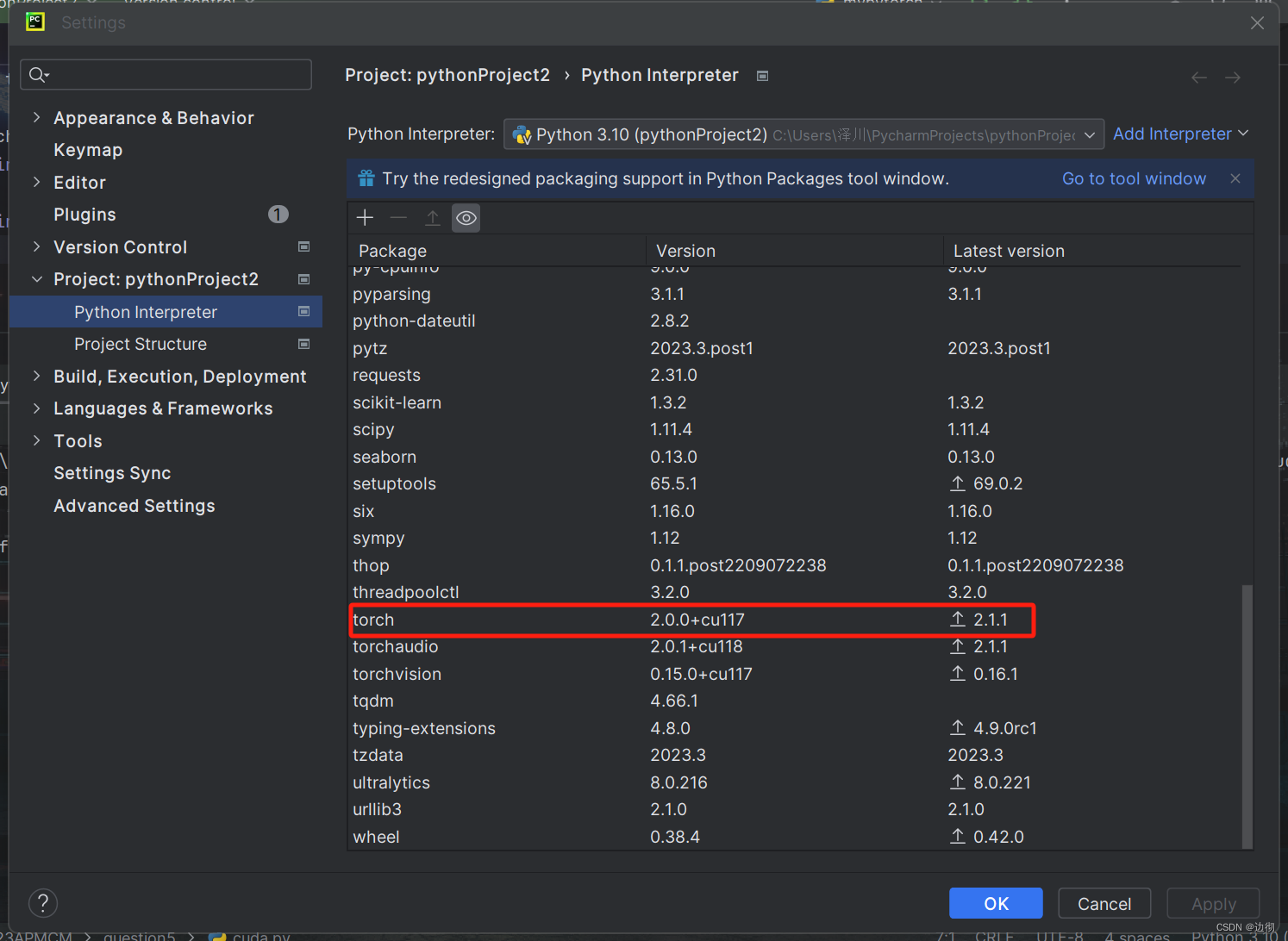
版本后缀一定得是'cu***'才是gpu版
(3)检验CUDA
最后再检验一下能否运行cuda
在cmd或者pycharm终端中调用python,按图中代码输入
>>> import torch
>>> torch.cuda.is_available()
True
若输出为True,那么恭喜你,cuda架构和pytorch环境就搭建好了!!!
如果本篇博客对你有所帮助,那么请别忘了点赞加收藏哦!!!

欢迎加入西安开发者社区!我们致力于为西安地区的开发者提供学习、合作和成长的机会。参与我们的活动,与专家分享最新技术趋势,解决挑战,探索创新。加入我们,共同打造技术社区!
更多推荐



 142
142 0
0- 0


 已为社区贡献1条内容

所有评论(0)