- @weixin_66529346


简介
该用户还未填写简介
擅长的技术栈
可提供的服务
暂无可提供的服务
但再好的武器也需要精心调教,否则“卡顿、延迟、未响应”就会成为你的噩梦。: “速度飙升200%”是一个形象化的说法,实际提升效果因你的硬件基础和环境而异,但对于设置不当的电脑,获得翻倍级的流畅度提升是完全可能的。这在大型装配体中效果显著,牺牲一点点显示精度,换来巨大的流畅度提升。SW的重建操作是单核高频敏感型,相比之下,核心数量反而没那么重要。(如果你的显卡不是专业卡,有时开启此选项反而更稳定,可
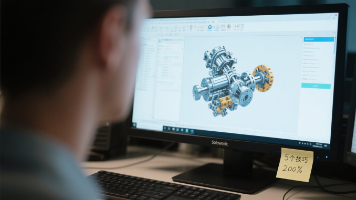
《SolidWorks大型装配体模式:3步设置实现性能飞跃》 摘要:本文介绍SolidWorks中常被忽视的"大型装配体模式"设置技巧,帮助用户显著提升操作流畅度。通过3个简单步骤:1)在系统选项中启用大型装配体模式并设置触发阈值;2)优化相关性能选项;3)应用设置后重新加载装配体。该模式通过智能降载机制,牺牲少量视觉效果换取大幅性能提升,可使装配体打开时间从3分钟缩短至30秒
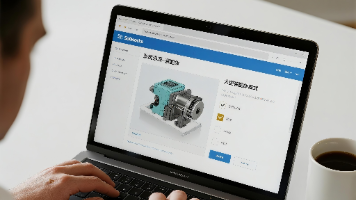
创作灵感#90%的工程师遭遇过万级零件装配体卡死崩溃,——这不是硬件问题,而是SolidWorks设置未优化!:未轻化的零件全细节加载,:RealView特效实时渲染,专业显卡也“举手投降”:隐藏零件、螺纹细节等无效计算消耗50%资源:顶级装配体包含千个松散零件,重建时间指数级增长:某液压系统装配体(5200+零件)打开耗时,缩放卡顿——优化后自动轻化新载入零件(显示“羽毛”图标)49;禁用Rea

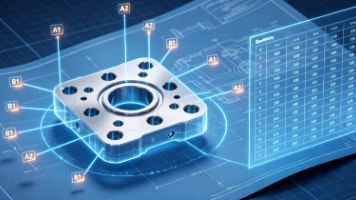
有一次做一个多孔阀块的设计,零件上密密麻麻几十个孔。建模花了不到半小时,但出工程图的时候我整整“肝”了一下午——每一个孔都要点一下标注,每个尺寸都要手动对齐,最要命的是客户第二天打电话来说“阀块尺寸整体改大一点”,我对着图纸沉默了五分钟……然后从头标了一遍。后来我才知道,SolidWorks里有一整套自动化标注工具和孔表功能,用好了完全可以把“重标”这个词从职业生涯里删掉。模型项目自动标注怎么用、