


- @ting_qifengl


简介
该用户还未填写简介
擅长的技术栈
可提供的服务
暂无可提供的服务
Jetson nano系统镜像安装、联网以及远程登录请参考我之前的博客。在完成上述配置后通常需要进行更新系统镜像源和安装中文等基础配置。一、更换镜像源NVIDIA官方提供的Linux镜像版本为Ubuntu 18.04 LTS,镜像默认的是Ubuntu官方源,在国内使用该源下载程序时速度较慢,所以需要更换。首先,打开/etc/apt/sources.list文件,注释原内容sudo gedit /e
最近一个任务需要用到usb的信息交互,主要用到pyusb的库,简单记录一下安装过程。一、安装我是用的是anaconda,安装步骤如下:1、打开anaconda prompt;2、激活环境(我使用的环境名为pytorch):activate pytorch3、安装pyusb:执行命令pip install pyusb二、测试与问题解决安装完成后按照官方文档提供的代码测试是否安装成功。使用pychar
这里记录一下pytorch神经网络参数管理方法(参数访问、参数初始化、参数绑定),方便自己和需要的朋友学习、查阅。一、参数访问1.1 访问指定层的指定参数首先构建一个多层感知机。import torchfrom torch import nnnet = nn.Sequential(nn.Linear(2, 4), nn.ReLU(), nn.Linear(4, 1))X = torch.rand(
一、问题不知道安装了什么之后,再运行Anaconda Prompt就总是报这个错误,虽然又不影响别的功能,但每次看着都好烦,还是解决一下。二、解决办法pythoncom36.dll是pywin32的一个文件,位于路径Anaconda3\envs\pytorch(你的虚拟环境)\Lib\site-packages\pywin32_system32中,但在Anaconda3\envs\pytorch\
今天如往常一样打开电脑,结果电脑鼠标的小圈圈就一直闪烁(如下图),从网上找了一下解决方法,这里记录一下。解决方法:1、打开任务管理器,找到搜狗服务;2、右键选择“结束任务”;3、然后鼠标闪烁就消失啦!而且不影响搜狗输入法的使用!...
一、问题来源如果是研究三相电路的小伙伴(比如我。。。)在使用Simulink应该经常碰到需要在示波器中观察多个波形(大于4个)的情况,但Scope默认的视图布局最多只能显示1列4行,搞成2列的话有时候对比着不方便。那该怎么设置才能让示波器显示1列6行或者更多行呢?二、解决方法软件版本:MATLAB R2021a如需要下载链接,可查看此篇博文。其实这是一个隐藏的小技巧,方法如下:打开Simulink
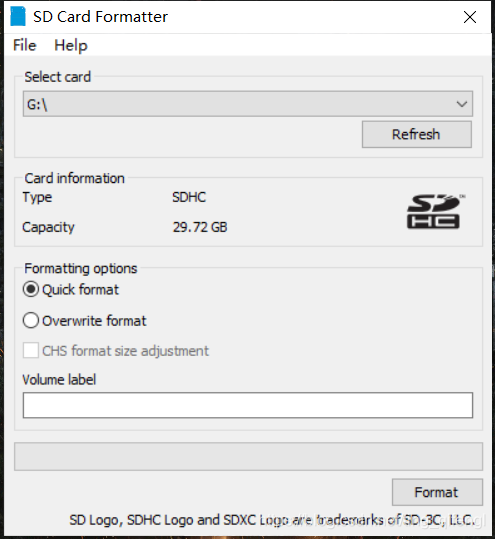
一、主要硬件1、jetson nano板一块;2、tf卡一块:官方推荐16GB起步;3、读卡器:用于把系统烧进tf卡;4、5V4A DC电源:推荐使用该电源。nano有多种电源供电方式,这种是供电功率较大的,可以保证系统的稳定,官方推荐5V4A,有的开发者用了5V6A的,使用也没问题。5、HDMI线,带HDMI显示器:用于显示,第一次开机时必须要显示器的,但后期如果设置了远程桌面,可以不用;6、其
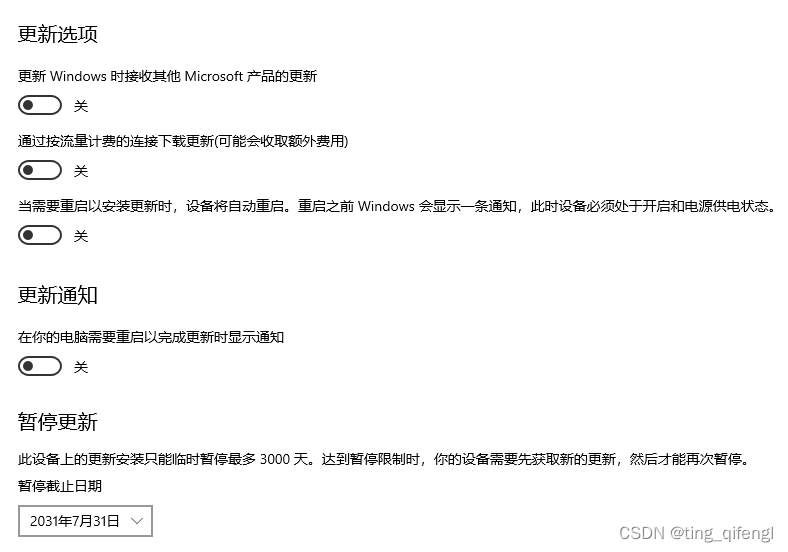
个人认为Windows更新还是比较烦人的,总是莫名在夜深人静的晚上自动更新,然后有时候更新出一堆BUG。虽然可以暂停Windows更新,但是最多只有35天,每次到期后还要再重新设置,比较麻烦。这里提供一个几乎可以“永久”关闭Windows更新的方法,注意这里是打了问号的“永久”,并不是真的永久,只是相比35天可以设置更长的时间而已。比如我自己设置了3000天,估计到时候自己的这台电脑都报废了,所以
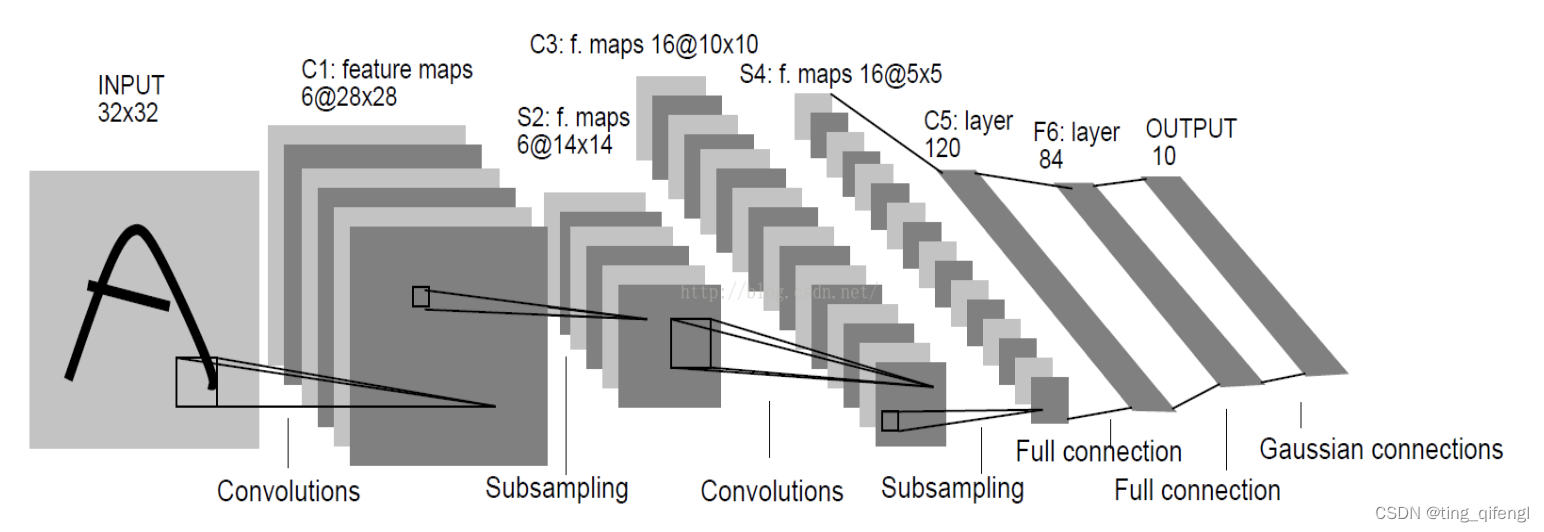
本篇博客教大家使用MNIST数据集基于Pytorch框架实现比较经典的一种卷积神经网络:LeNet。运行环境:python 3.6.12,pytorch 1.6.0,torchvision 0.7.0。
本文主要介绍三种登录Jetson Nano的方法,大家根据自己需求进行配置。一、直接连接所谓直接连接,就是将Jetson Nano当做主机,使用HDMI连接显示器,通过usb连接键盘和鼠标,然后便像操作电脑一样直接使用。二、使用xshell远程登录先在自己的PC上安装Xshell软件,破解版的百度一搜索就有,下载和安装过程比较简单,不再赘述。由于条件限制,没有路由器,又没有买无线wifi模块,所以