- @srh20


简介
该用户还未填写简介
擅长的技术栈
可提供的服务
暂无可提供的服务
创建一个新的会话,session_name是自己命名的会话名称。会话里程序运行后,回到原来的界面。若程序运行结束,要删除会话。查看会话里的历史信息记录。打开已经创建好的会话。

运行文件报错时,直接在报错的文件那里,按住Ctrl的同时再按鼠标左键,就会到达这个文件,然后按Ctrl+F就可以搜索并到达目标位置。

家人们,使用下面方法安装pytorch的时候一定要记得关掉外网!我下午浪费了几个小时安不上,就是因为没有关掉外网!
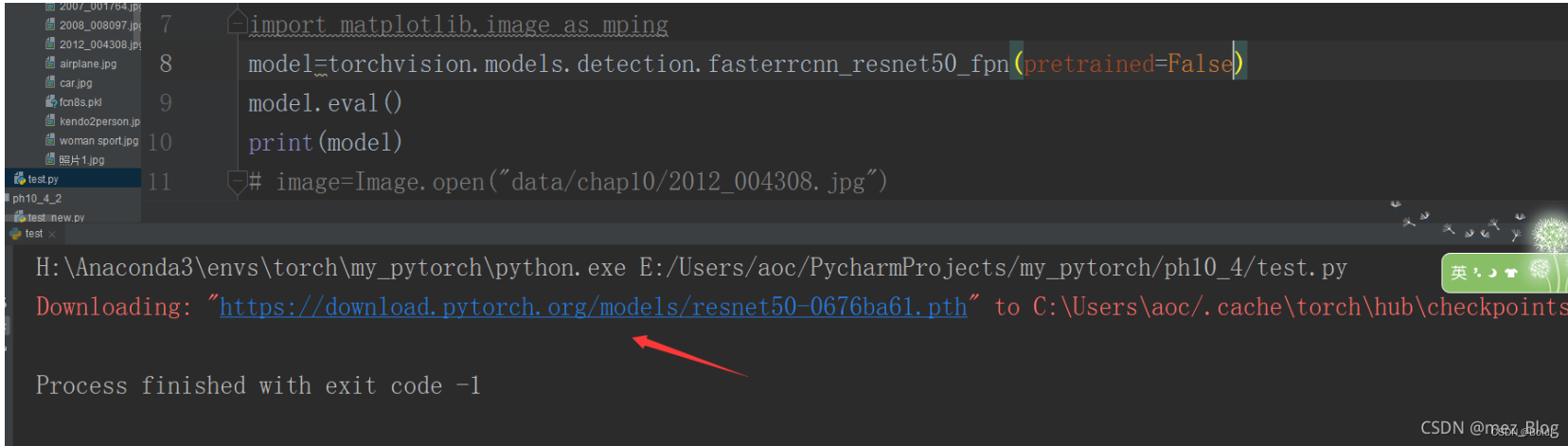
(2)然后将刚刚下载的模型预训练权重上传至服务器对应位置,并且使用cp命令将刚刚的预训练权重复制到下图箭头所指地方。(1)先从下面箭头所指的链接将预训练模型权重下载到本地。
此后再运行sudo apt update将不会报错。

因为自己对Linux相关操作不是很熟悉,所以因为之前的代码报错之后决定要安cuda9.0,于是先安装了cuda9.0。里面用到的一些链接,链接文件夹时直接去copy它的路径,就不那么容易错了。今天运行程序之后发现gcc环境不太匹配cuda9.0,于是决定要切换为gcc5.0。
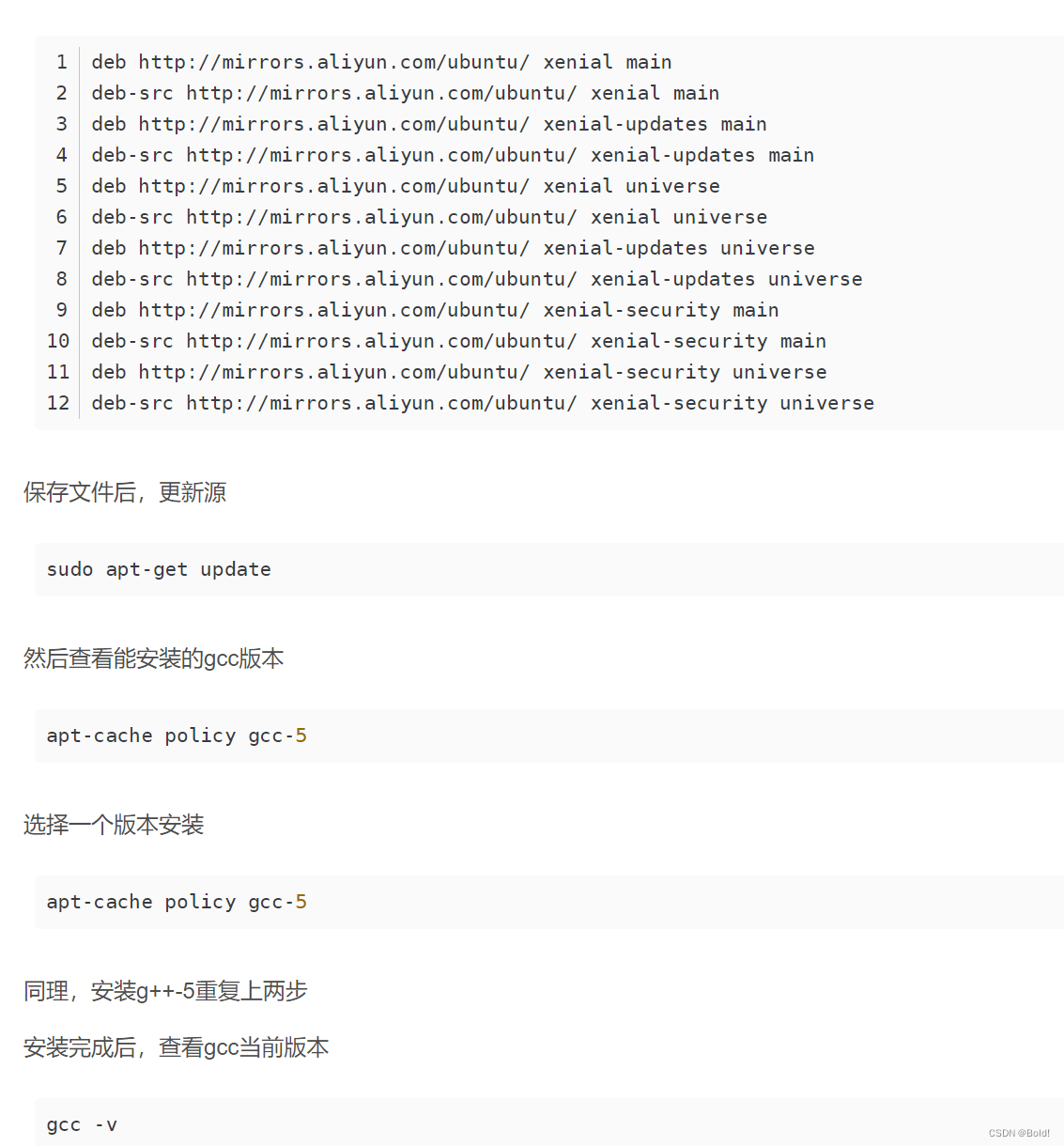
先在这里复制,然后在服务器上按i,将光标移动到这个文件最上面的一行空格,点击鼠标右键(或者 ctrl+shift+v)即可粘贴。然后按esc,再按:,并输入wq,即可保存退出。尽管还是有失败的,但是tree 和ifconfig都安装成功了。(1)编辑/etc/apt/sources.list文件。(3)执行:sudo apt-get update。
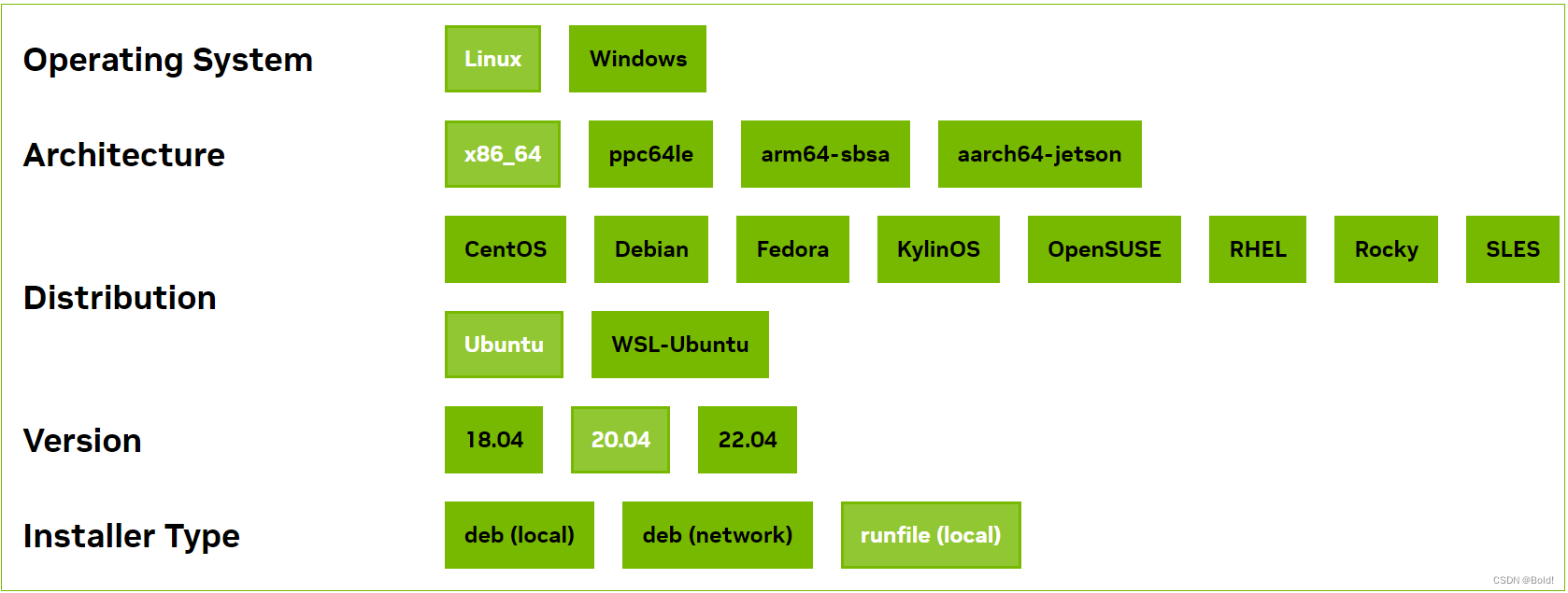
首先在下载我们需要的cuda版本,这里我下载的是(我的最高支持cuda12.0)
【代码】报错:RuntimeError: Unexpected error from cudaGetDeviceCount(). Did you run some cuda functions before。
最好的方法就是从网上下载符合自己的操作系统和python版本的opencv-python包,然后上传至服务器,再使用如下代码进行安装。