



- @qq_41795122


简介
该用户还未填写简介
擅长的技术栈
可提供的服务
暂无可提供的服务
在使用linux时,通常是没有现成的adbd文件使用的,这就需要我们进行文件的编译了,编译可以分为三步进行,在编译前我们需要下载对应的源码使用,我们可以从。处下载openssl,当然如果当前系统中已经有了当前库,也可以不下载,资源下载完成后就可以开始进行编译操作了。执行脚本即可成功编译文件,接着就可以编译我们需要的目标文件了,首先复制。那我这只需要执行这个脚本内容即可完成编译操作,编译生成的文件如
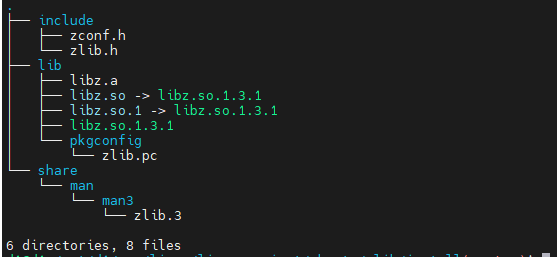
opencv编译

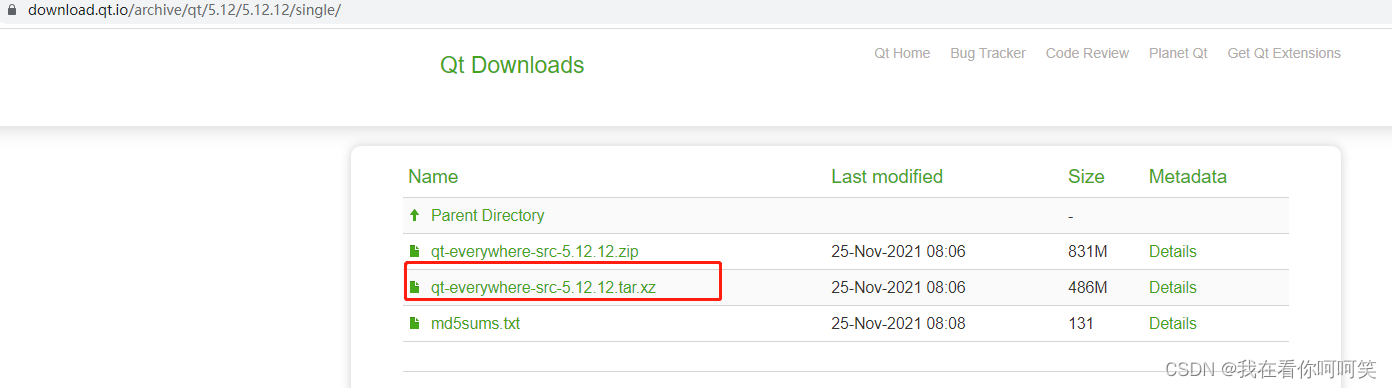
下,其中不要忘记添加字库文件,在install目录中查找.ttf文件使用即可。然后就是等待编译的过程,时间可能会有点久。为一些示例文件,我们准备好lib,plugins,qml,等文件即可。执行脚本即可,等待一段时间后出现如下图的结果,说明成功。话不多说直接开干,首先需要下载源码包,进入网址。,创建一个脚本文件去配置qt,比如我这里是。进行下载对应的版本即可,比如我这里下载。版本的,如下图找到即可
在生成的dev_tools目录下,aa start -p bundlename -n ability_nameaa stopability -p bundlename -n ability_nameaa terminate -p bundlenameaa dump -p bundlename -n ability_name -e extra_optionaa dump -a./dev_tools/
这里写自定义目录标题新的改变功能快捷键合理的创建标题,有助于目录的生成如何改变文本的样式插入链接与图片如何插入一段漂亮的代码片生成一个适合你的列表创建一个表格设定内容居中、居左、居右SmartyPants创建一个自定义列表如何创建一个注脚注释也是必不可少的KaTeX数学公式新的甘特图功能,丰富你的文章UML 图表FLowchart流程图导出与导入导出导入全志系列芯片设置批量烧录工具烧录固件时擦除f
添加编译构建过程首先在源码根目录vendor下添加 vendor/xingyun/t113_nand此目录,可参考hisilicon/hispark_taurus_linux/实现,创建好自己产品目录之后开始添加文件,首先需要创建的文件为编译文件,BUILD.gn,添加配置文件config.json,添加hals目录,目录暂时可以为空。其中BUILD.gn中的内容可以暂时先只有如下语句即可,注意,
如何在鸿蒙源码中添加编译c语言可执行文件在源码目录applications/sample中增加目录hello_world,然后在该目录下添加文件BUILD.gn和main.c,其中BUILD.gn内容为executable(“hello_world”) {//双引号内容一定需要和目录名相同,否则无法编译成功sources = [“main.c”]}执行hb build -f -T //applic
我这边目前会奔溃,根据打印信息 01-01 08:00:18.346 159 159 E C03900/skia: parse productfontconfig json file err = 1 01-01 08:00:18.346 159 159 E C03900/skia: parse productfontconfig json file error grep: (standar
我这里有打印如下两句话 01-01 08:00:13.224 173 173 E C03900/skia: parse productfontconfig json file err = 1 01-01 08:00:13.224 173 173 E C03900/skia: parse productfontconfig json file error, 然后查看源码是这里打印的third
修改了skia的一个选项,如下修改, diff --git a/gn/skia.gni b/gn/skia.gni index 5863a29548..03a26f38f9 100644 --- a/gn/skia.gni +++ b/gn/skia.gni @@ -77,7 +77,7 @@ declare_args() { skia_use_xps = true skia_enable_g