安装python3.9.7和pycharm-community-2022.3.2.exe以及linux
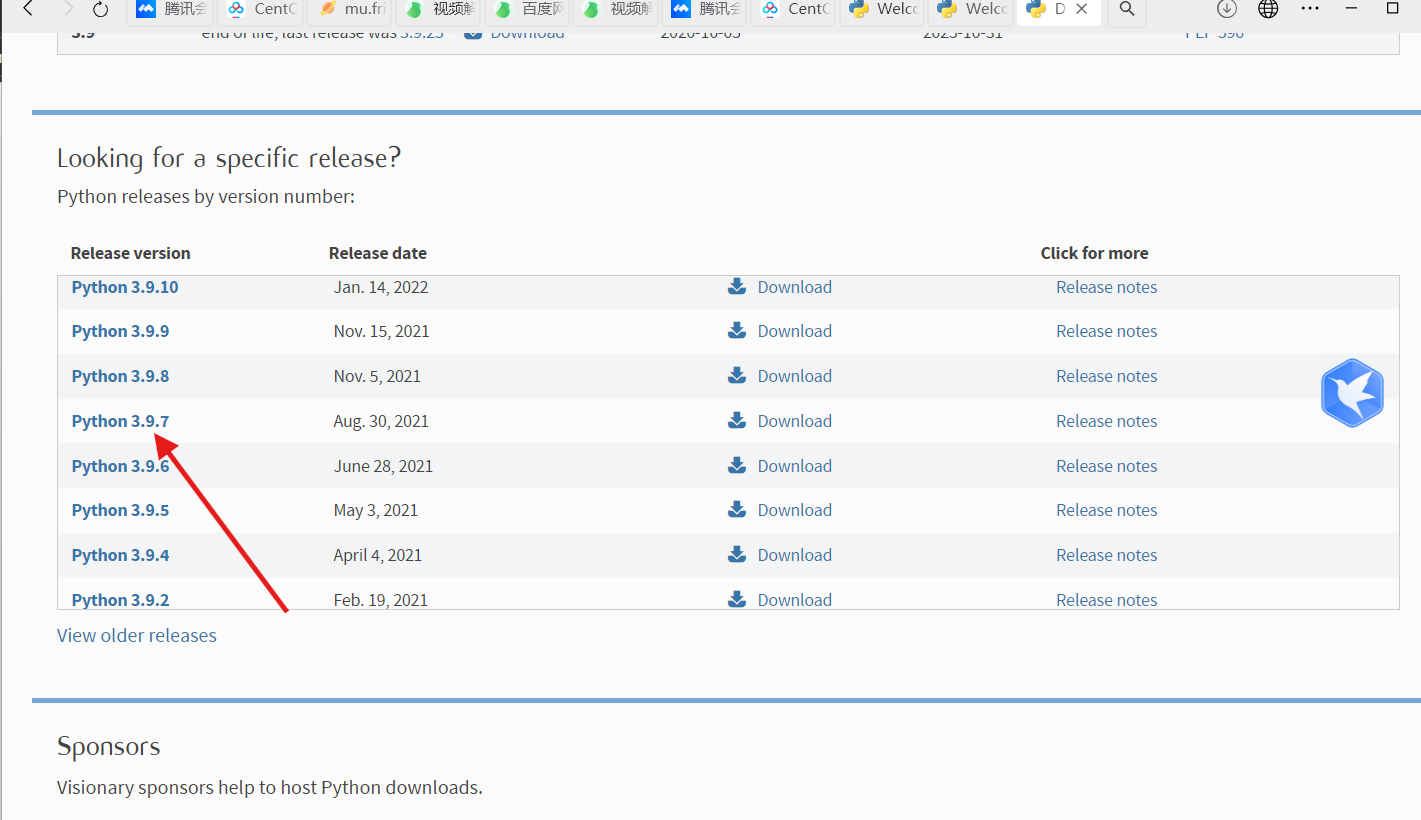
下载Python 3.9.7安装包(官网或镜像站)
·
-
安装python3.9.7
-
下载Python 3.9.7安装包(官网或镜像站)https://www.python.org/
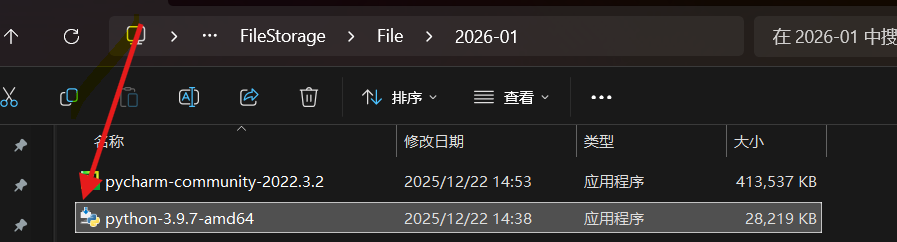
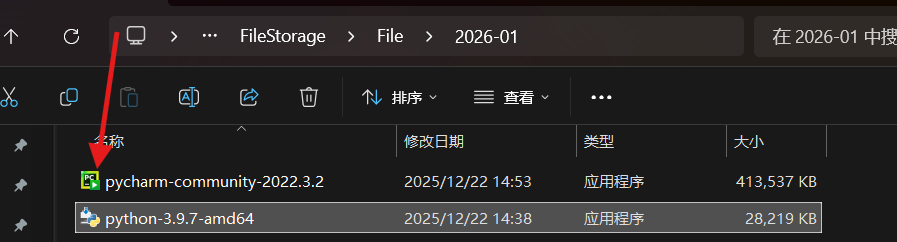
- 下载PyCharm Community 2022.3.2安装包
- 安装Python 3.9.7
- 运行Python安装程序
- 勾选“Add Python to PATH”选项(Windows),将Python的安装路径自动添加到系统环境变量然后选择 "Install Now"。也可以手动将Python安装路径(如C:\Users\YourName\AppData\Local\Programs\Python\Python311\)和 Scripts 文件夹路径添加到系统环境变量 PATH。
- 方法一:安装时自动添加(最简单、推荐)
这是最省事的方法,适合绝大多数用户。
操作步骤:
运行下载好的 Python .exe 安装包。
在安装向导的第一个界面,你会看到一个复选框 “Add Python to PATH”。
务必勾选它。
点击 “Install Now”(立即安装)。
原理:安装程序会自动检测你的安装路径(例如 C:\Users\YourName\AppData\Local\Programs\Python\Python311\),并将其写入系统的环境变量中,无需你手动干预。
方法二:安装后手动添加(补救或自定义)
如果你已经安装了 Python 但当时忘记勾选那个选项,或者想自己控制路径,就需要手动配置。
需要添加的两个关键路径:
Python 安装目录:包含 python.exe,用于运行 Python 解释器。
Scripts 目录:包含 pip.exe,用于安装第三方库。
典型路径示例:
C:\Users\YourName\AppData\Local\Programs\Python\Python311\
C:\Users\YourName\AppData\Local\Programs\Python\Python311\Scripts\
操作指南:如何手动添加环境变量
如果你需要手动操作,请按照以下步骤进行:
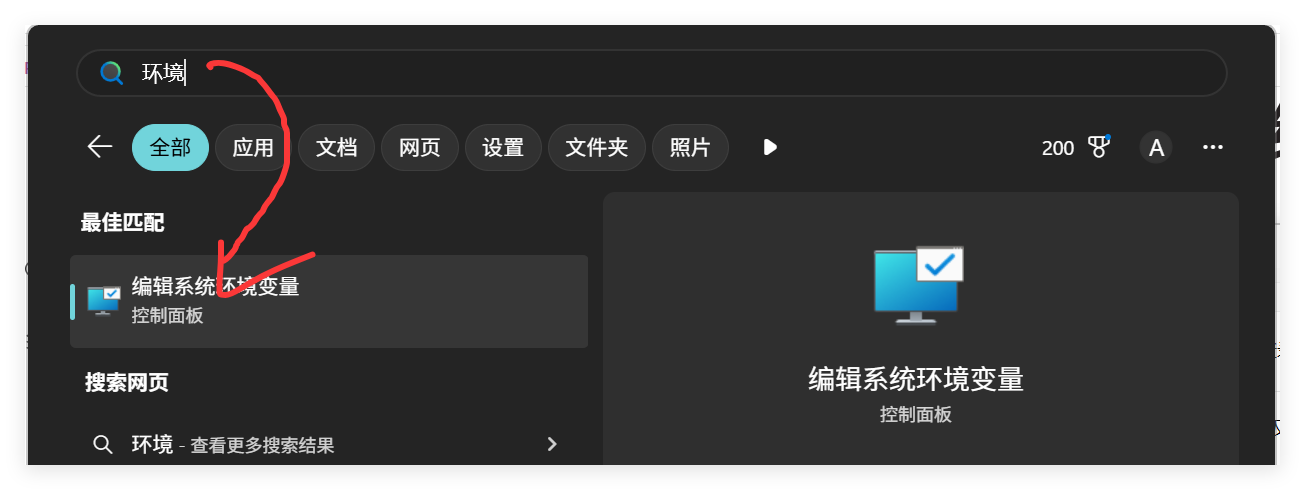
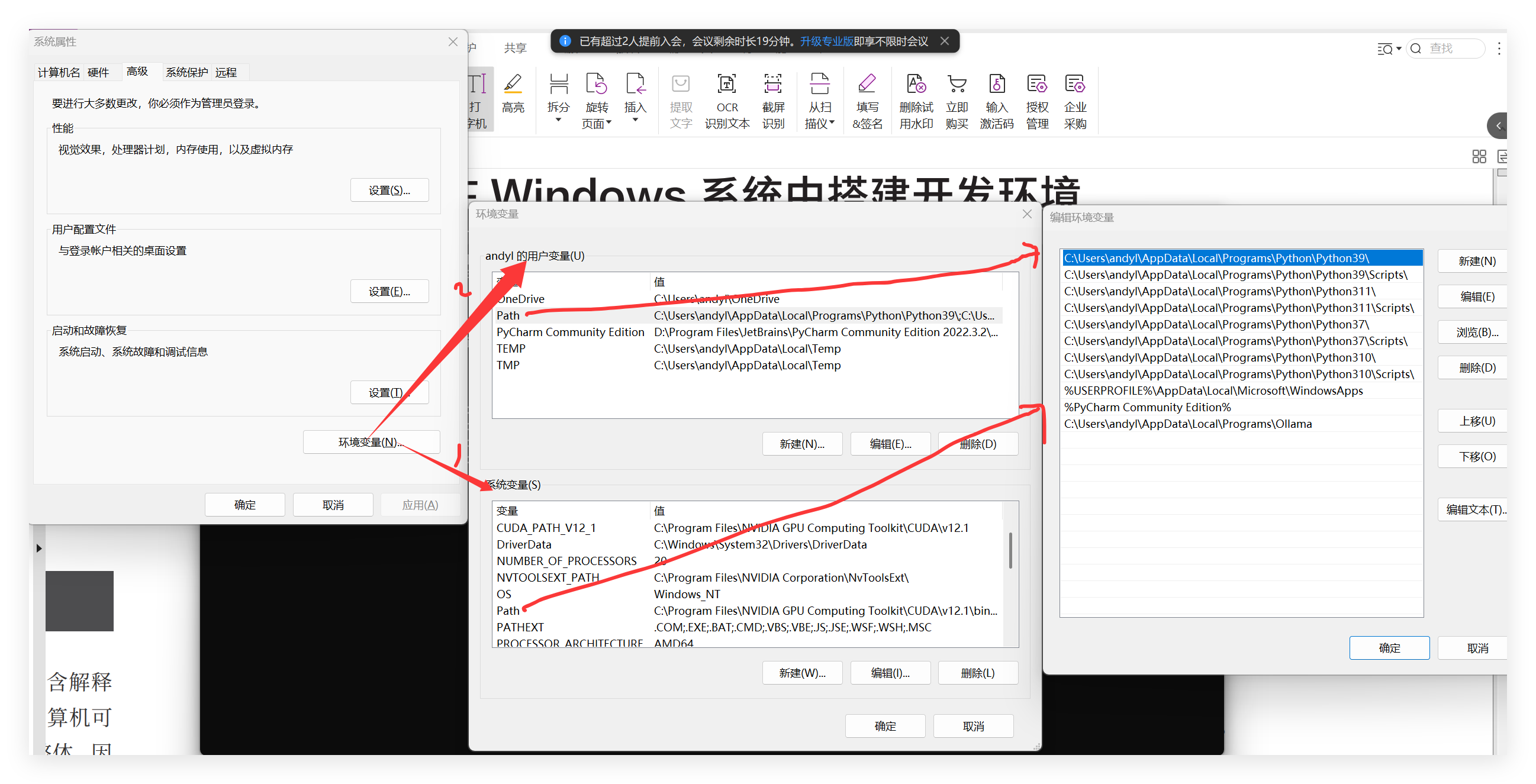
打开设置:右键点击“此电脑”或“我的电脑” -> “属性” -> “高级系统设置” -> 点击“环境变量”按钮。
找到 PATH:在“系统变量”区域(通常是下半部分),向下滚动找到名为 Path 的变量,选中后点击“编辑”。
新建路径:点击“新建”,然后分别把上面提到的Python安装目录和Scripts目录复制进去。
保存并验证:点击确定保存所有窗口。然后打开一个新的命令行窗口(CMD),输入 python --version。如果看到版本号出现,说明配置成功! 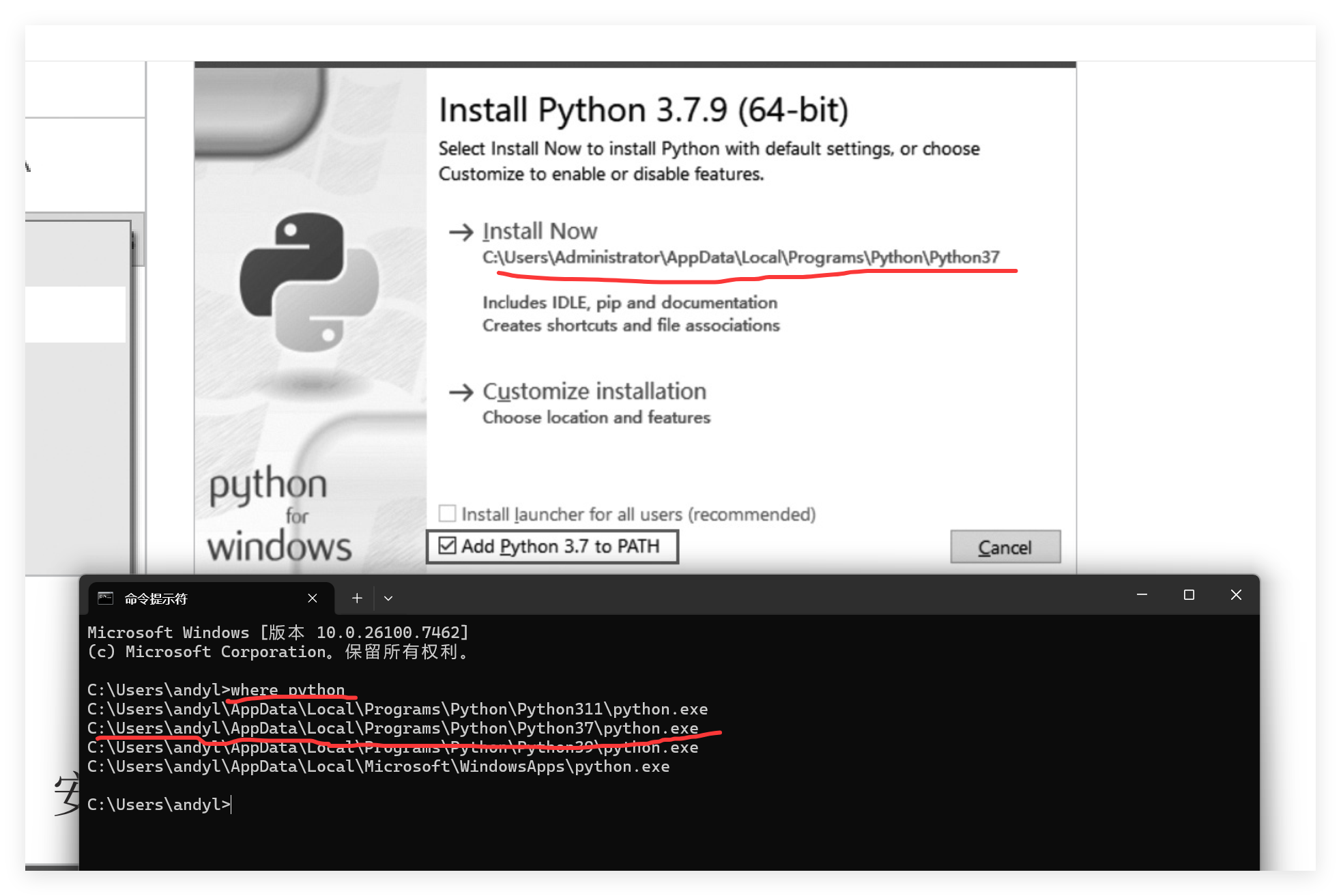
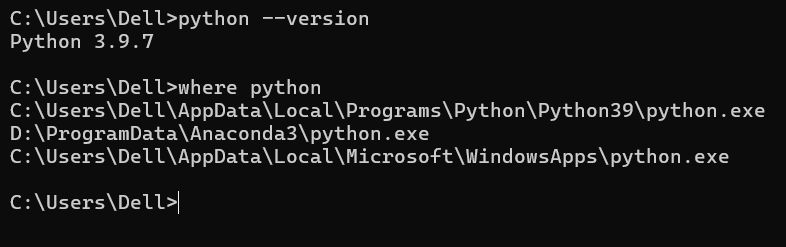
- 验证安装是否成功(命令行输入
python --version、where python) 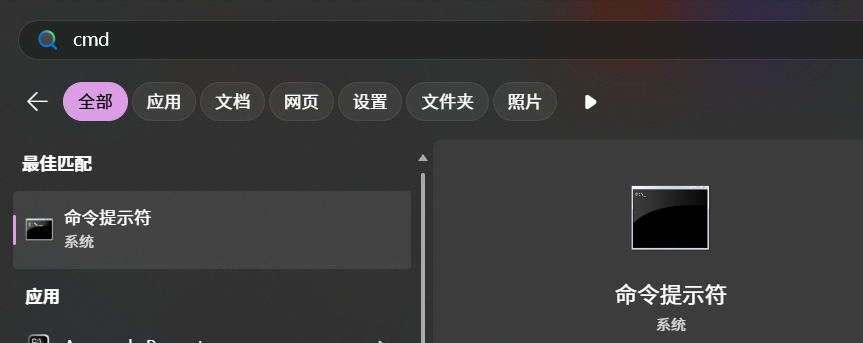
-
安装PyCharm Community 2022.3.2
- 运行PyCharm安装程序
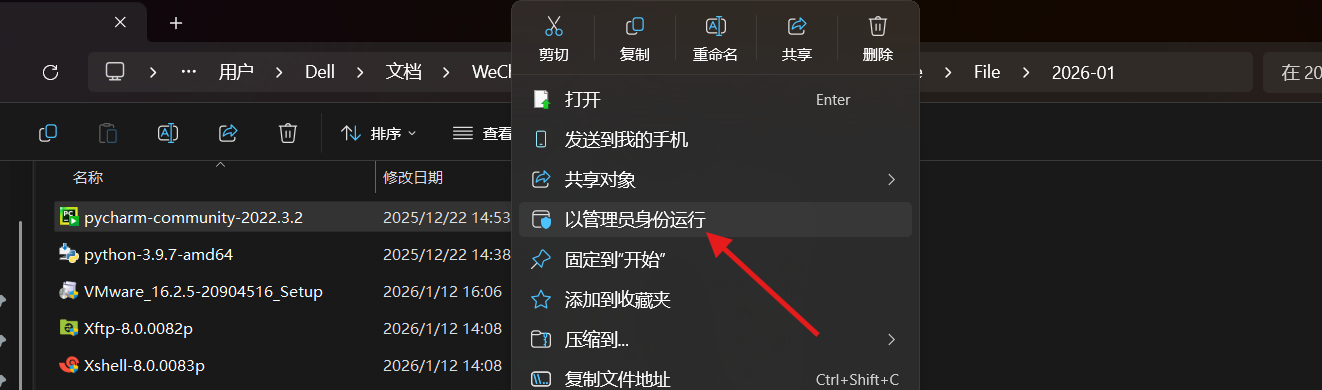
- 下载完成,鼠标右键点击“.exe”文件以管理员身份运行安装包。
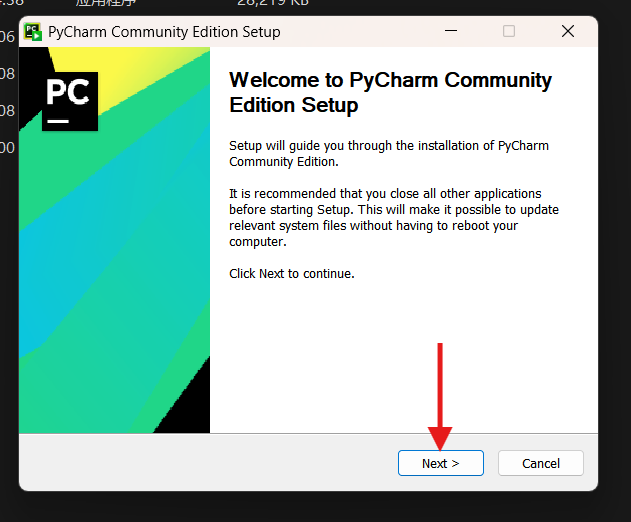
- 下一步
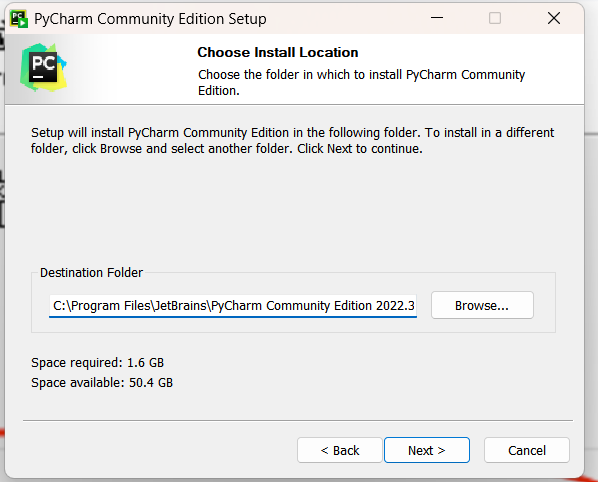
- 继续下一步
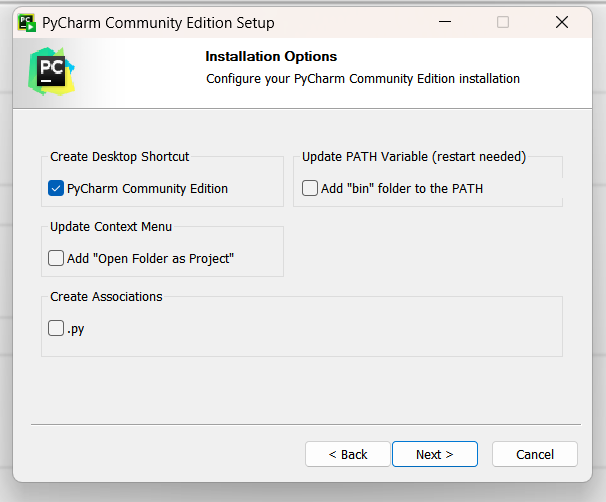
- 创建桌面快捷方式(Windows/macOS)
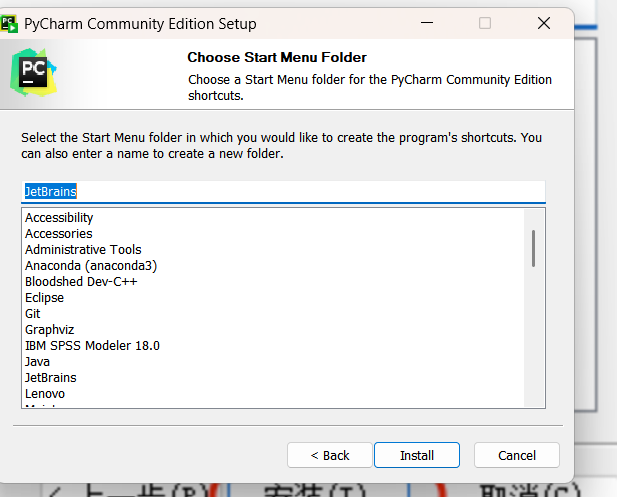
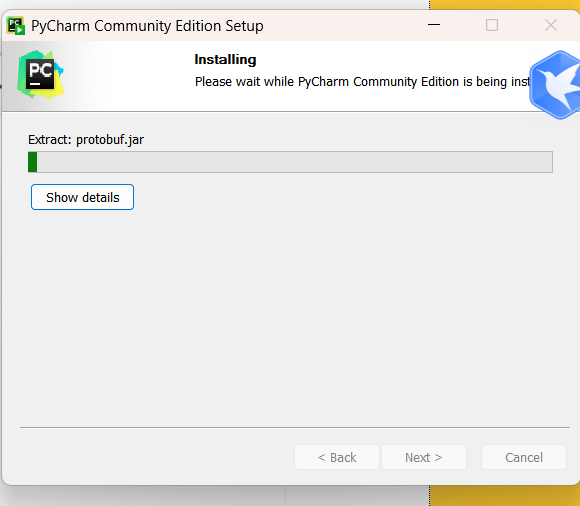
- 点击完成
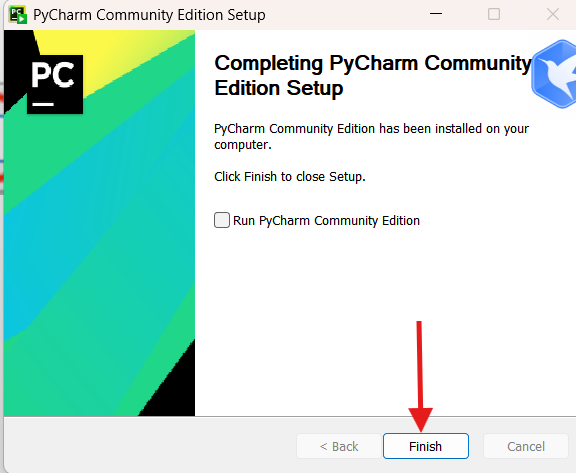
- 启动PyCharm并接受用户协议
- 创建并运行第一个Python项目
- 新建项目pythonProject3并选择解释器(Python 3.9.7)
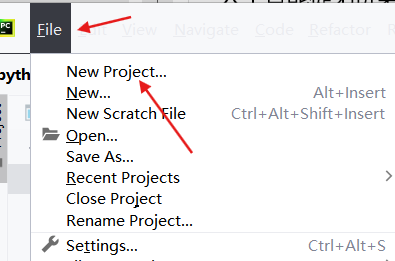
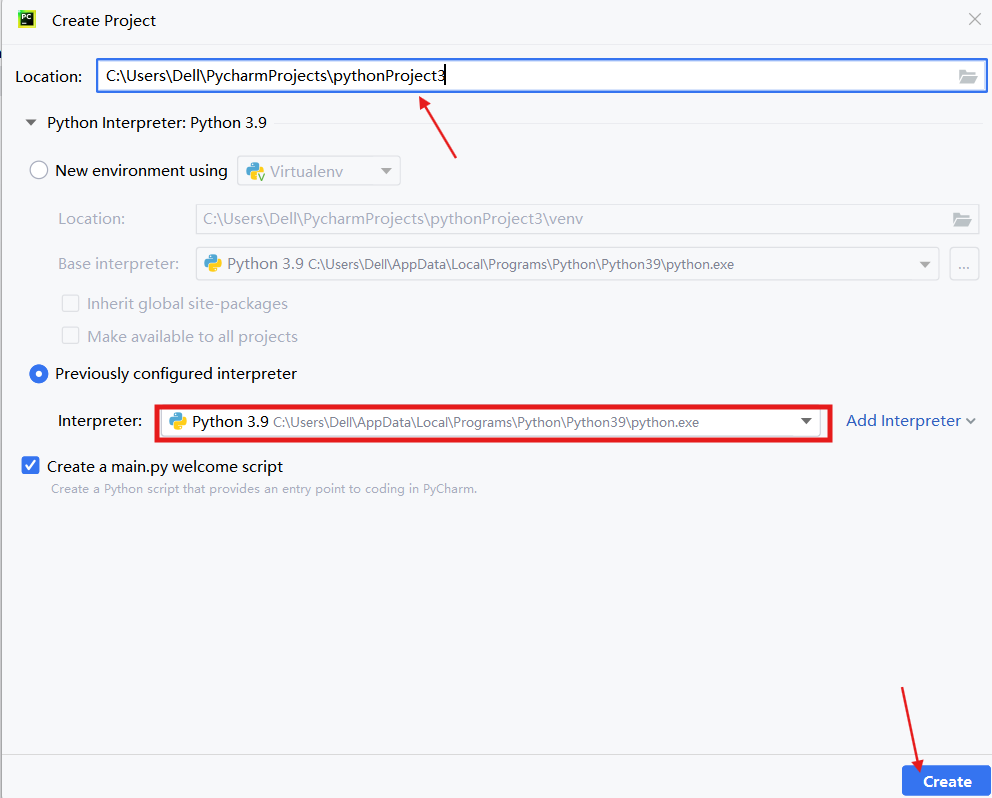
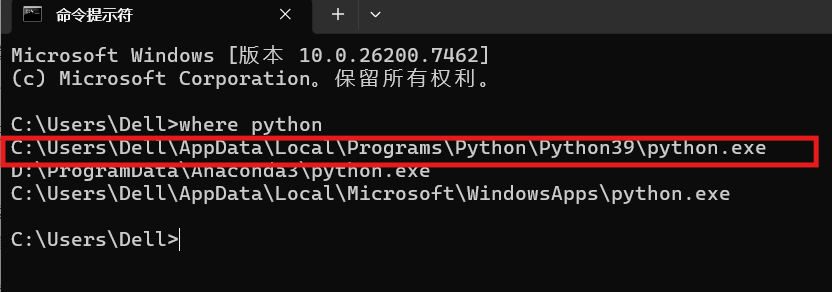
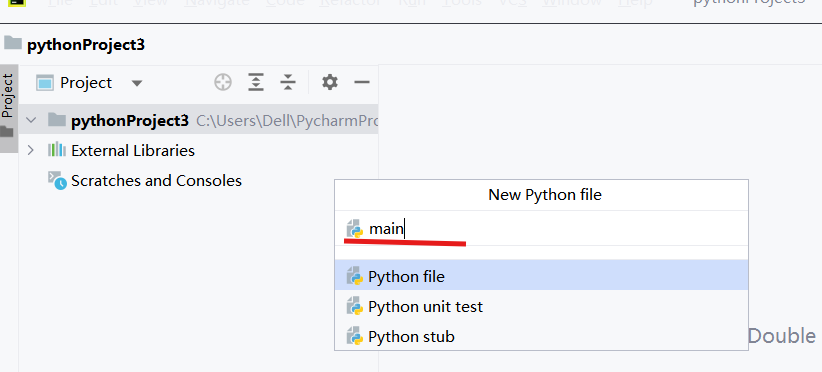
- 创建一个main.py文件
- 编写简单脚本(如
print("Hello World"))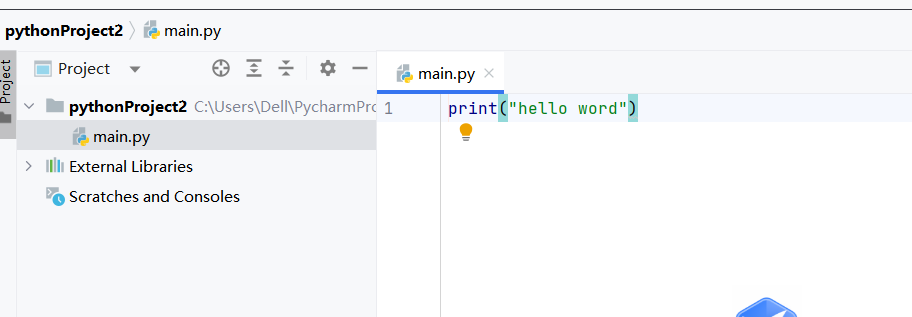
- 运行脚本并检查输出
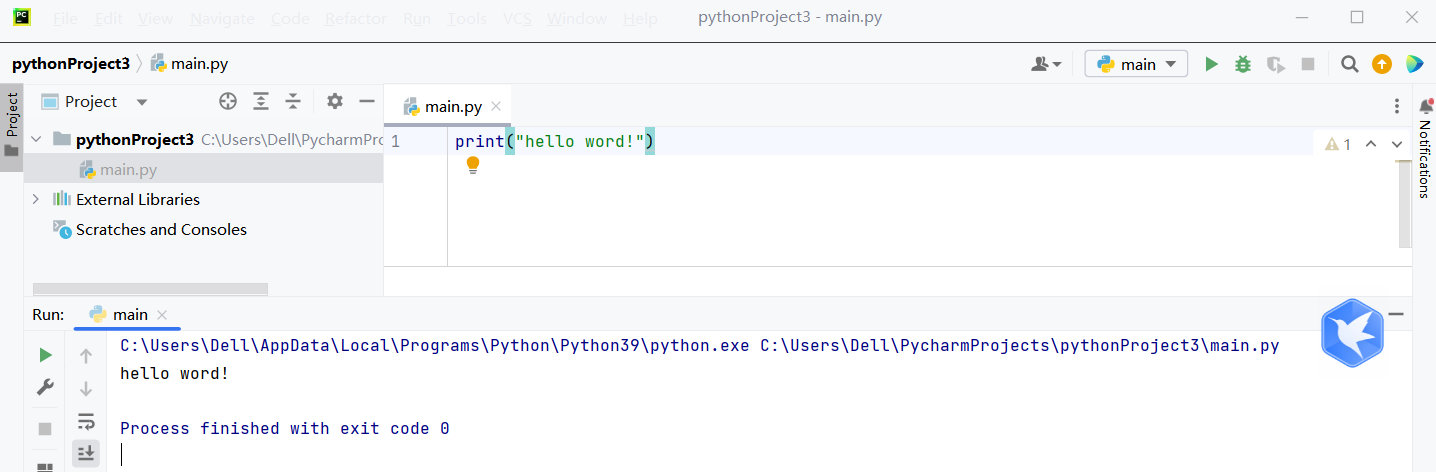
- pycharm安装并运行成功
-
安装linux
- 首先打开安装包,然后新建虚拟机
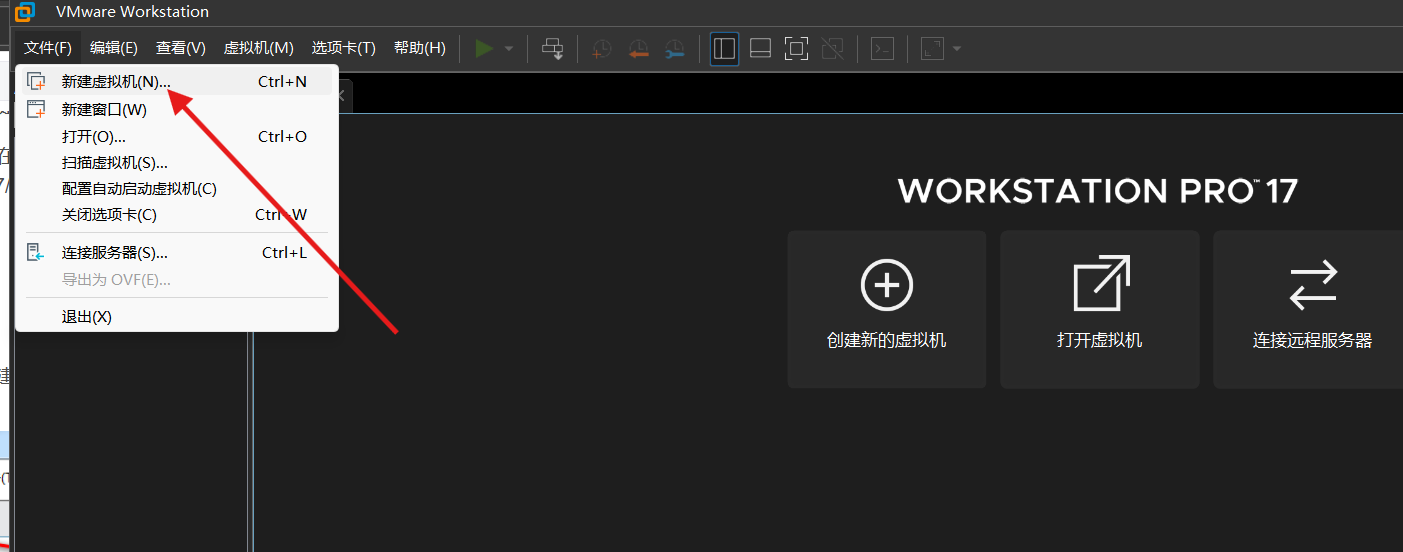
- 此处选择自定义更好兼容
-
选择默认的硬件功能(高版本可以向低版本兼容,低版本不能向高版本兼容)
-
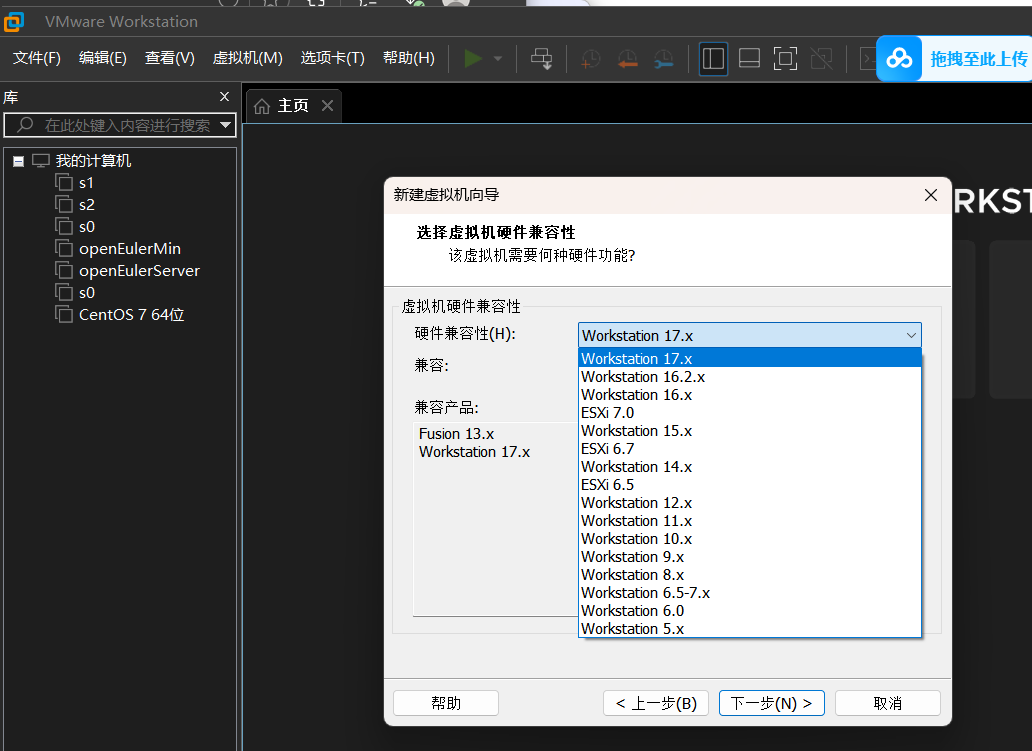
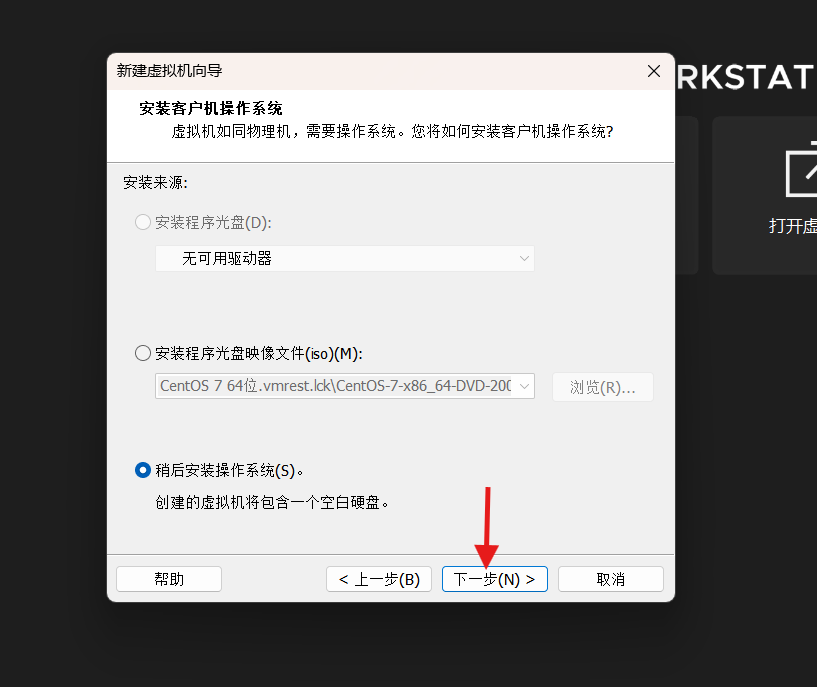
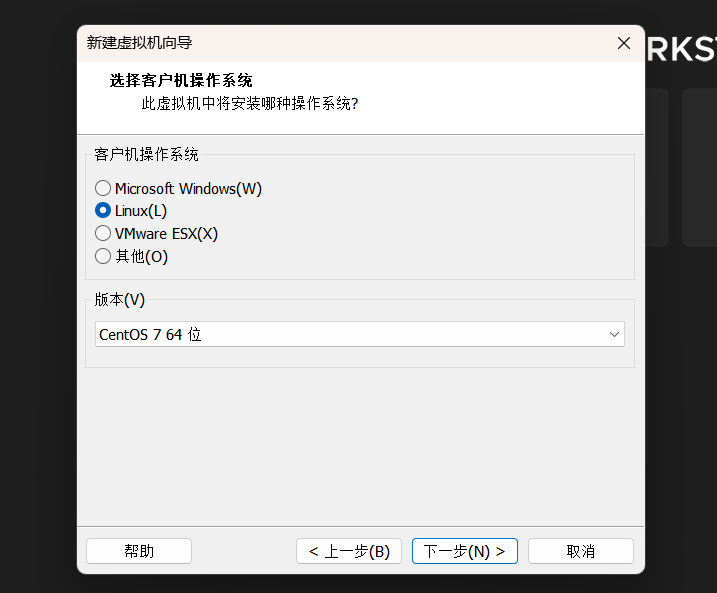
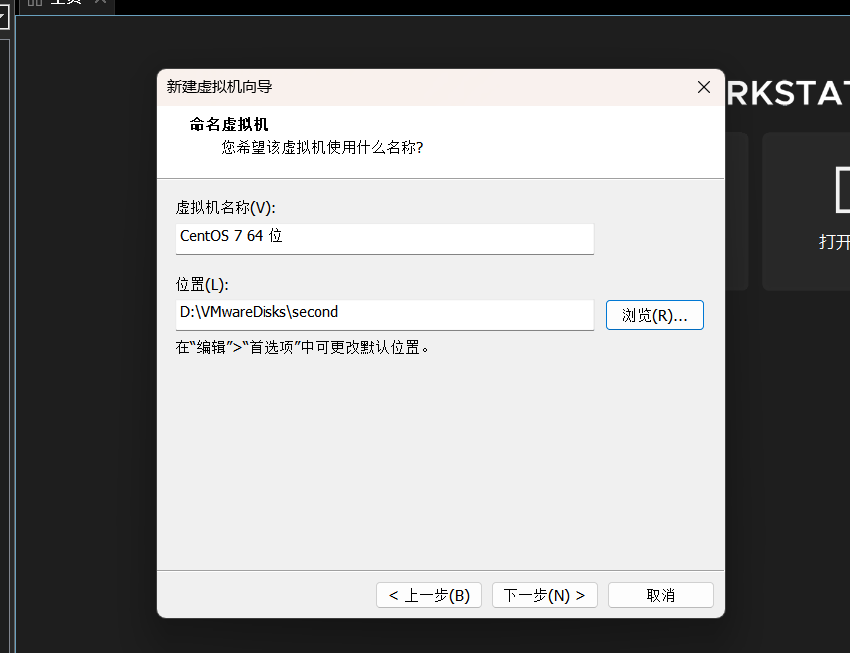
- 名称自定义,位置最好设置两个文件夹,第一个用来存放虚拟机,在此文件夹下再创建要一个用来存放产生的文件。
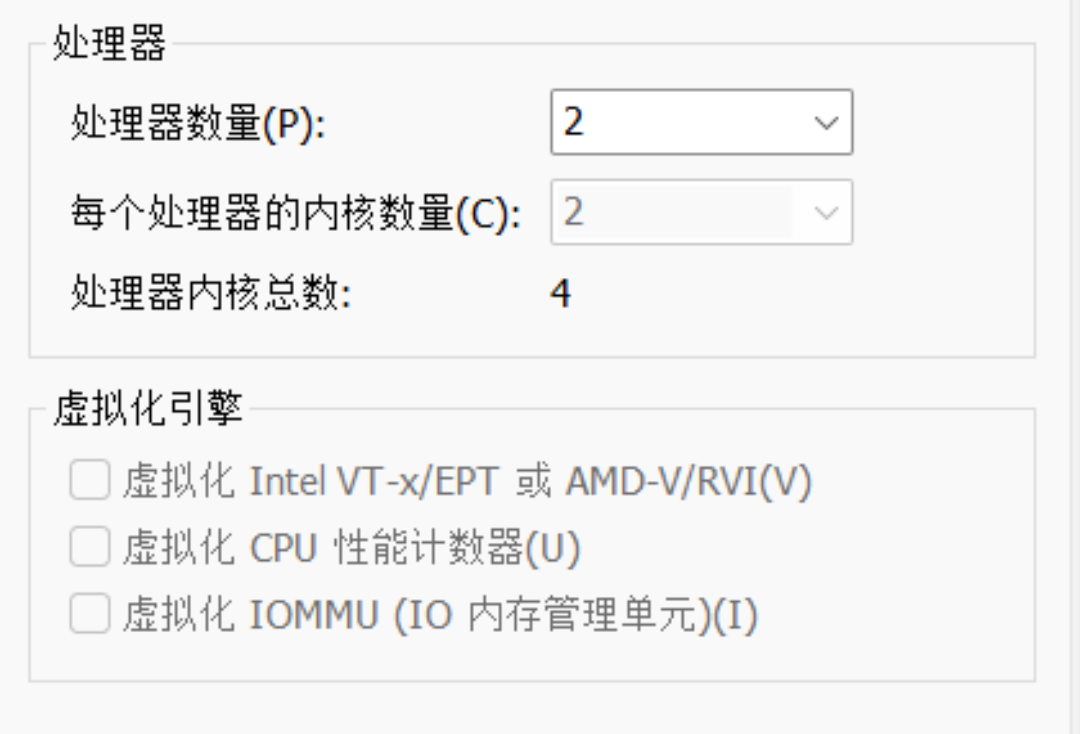
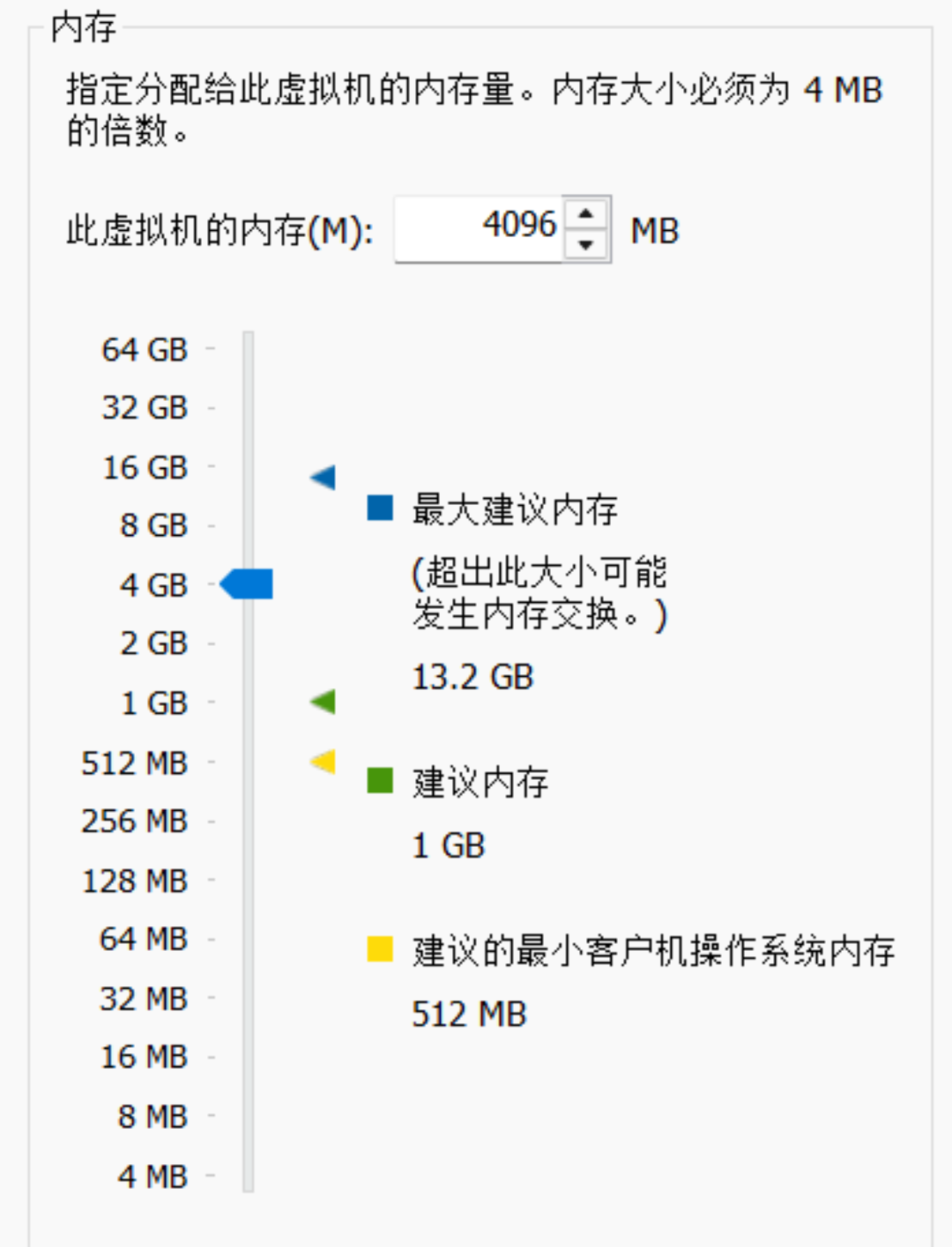
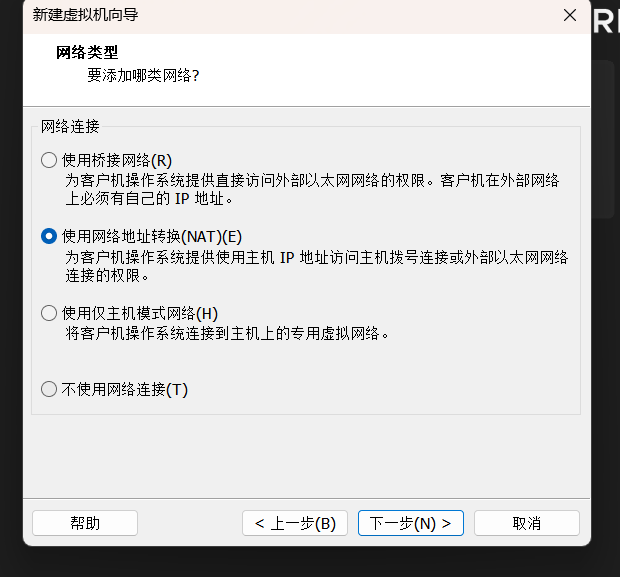
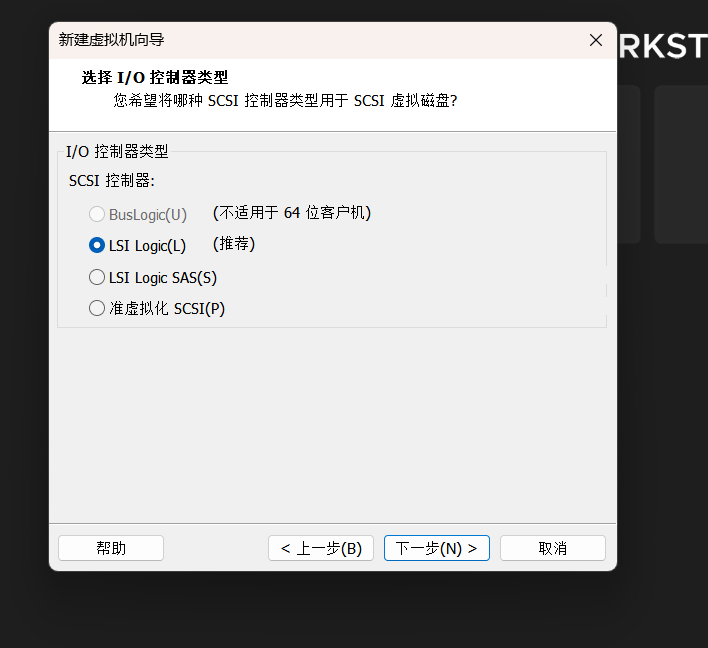
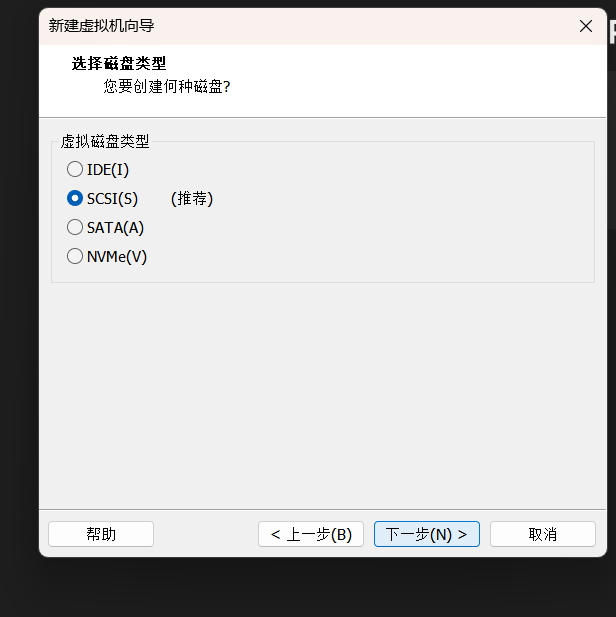
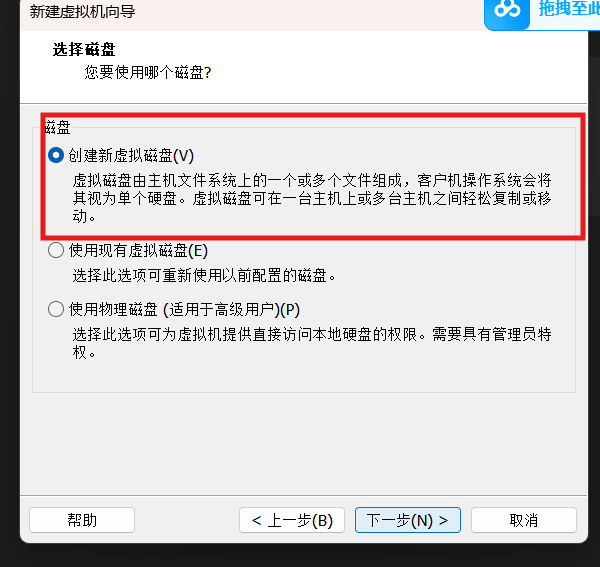
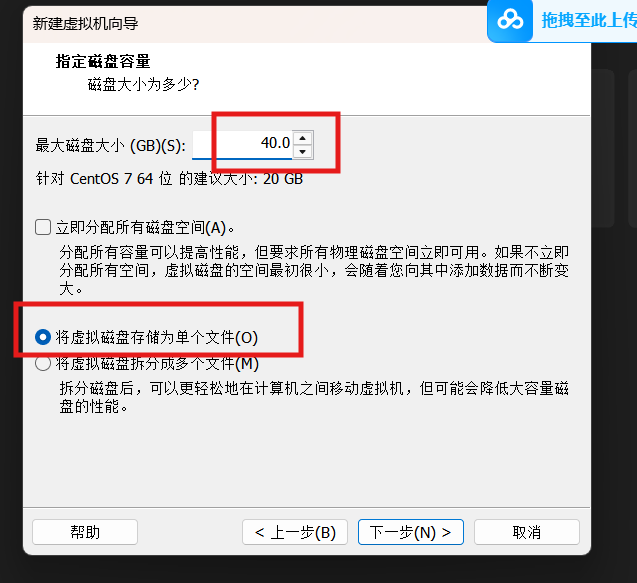
- 磁盘大小先分配40G,实际并没有那么多。
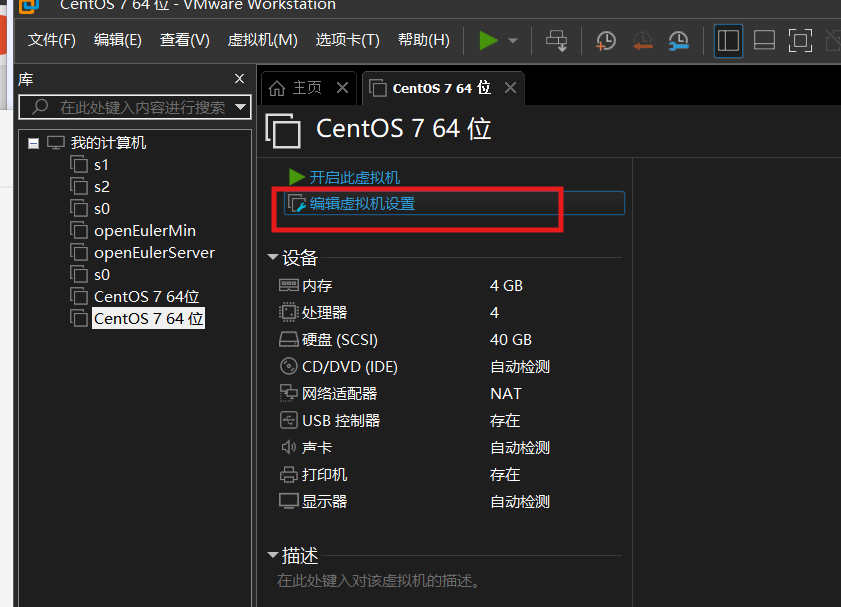
- 新建好之后就可以配置了,右击编辑虚拟机设置
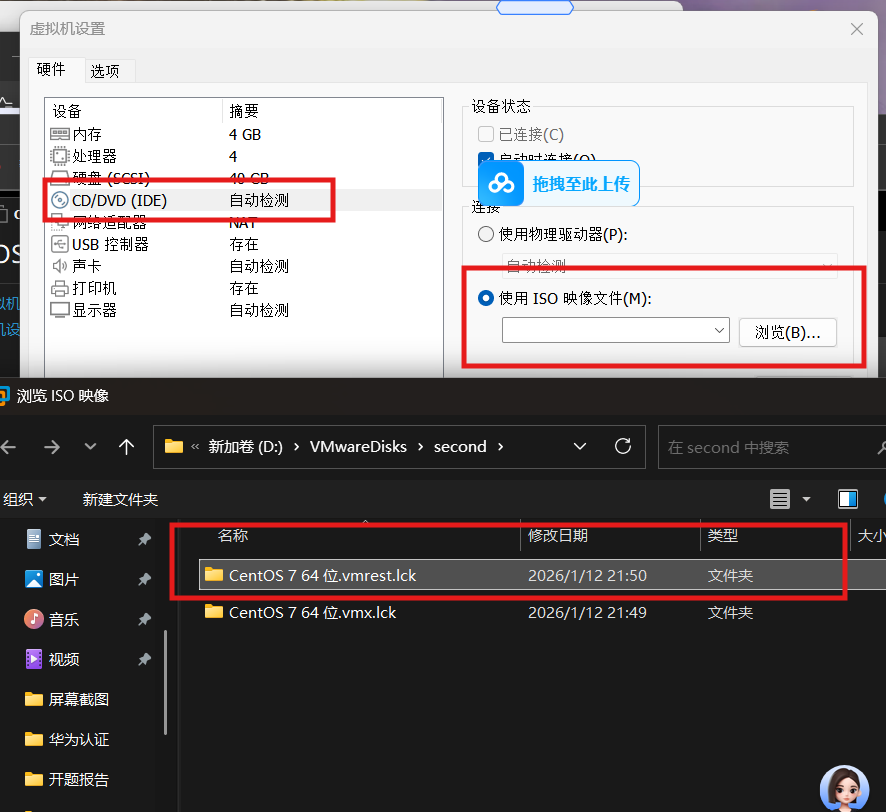
- 然后选择使用ISO映像文件
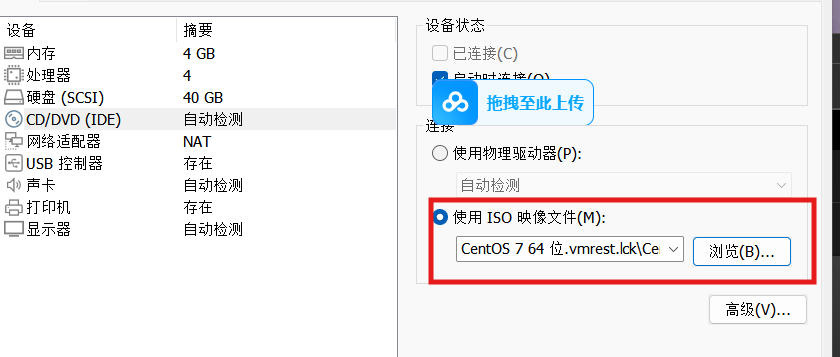
- 设置好后启动虚拟机,按提示按enter键,等待一段时间。
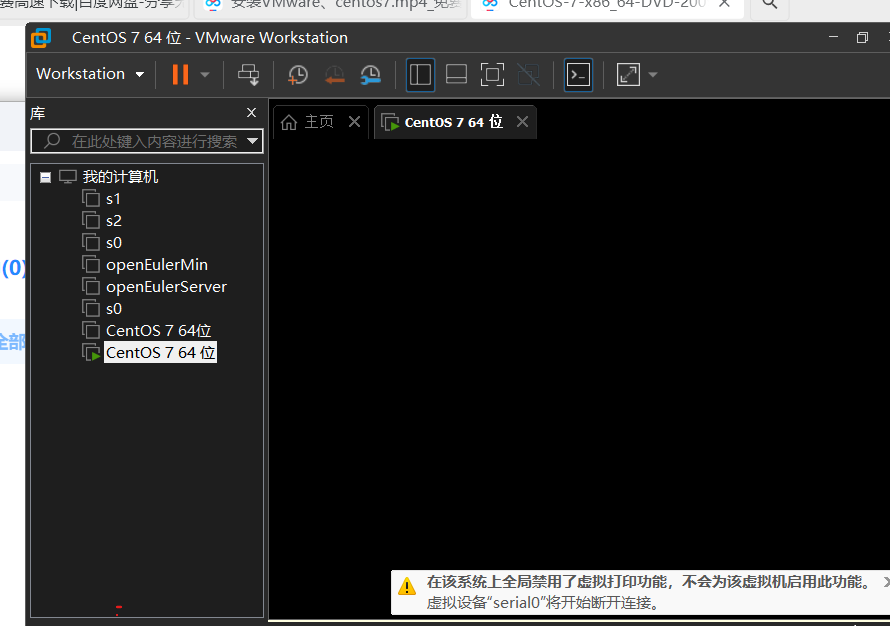
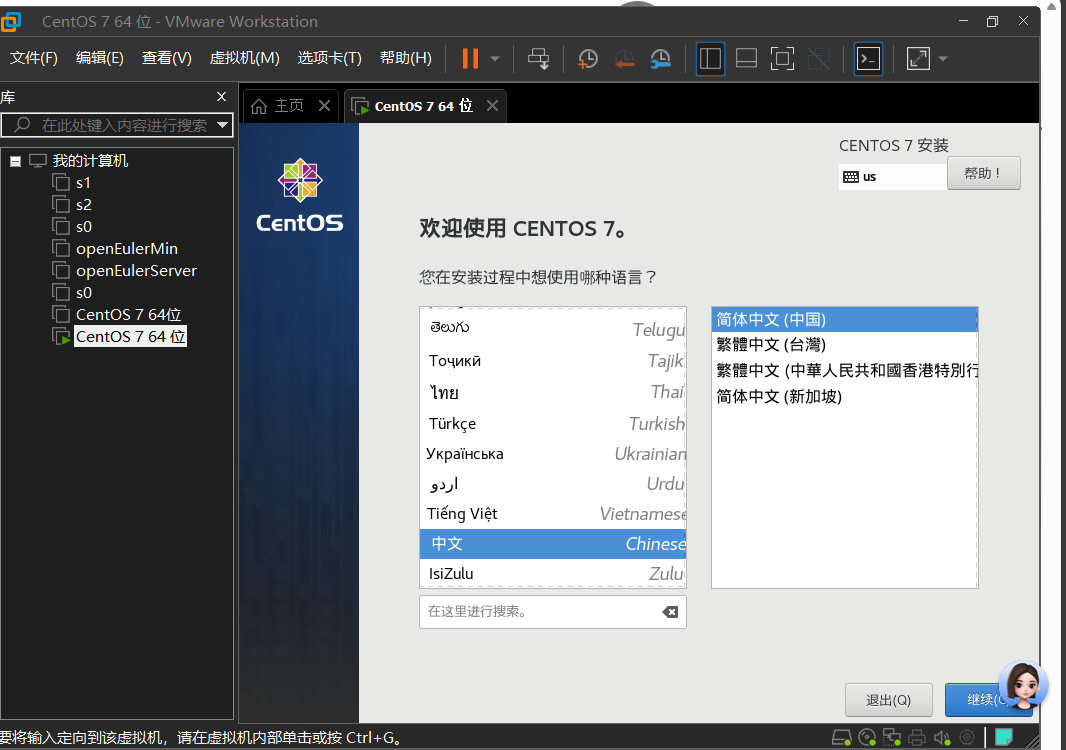
- 选择中文或者英文
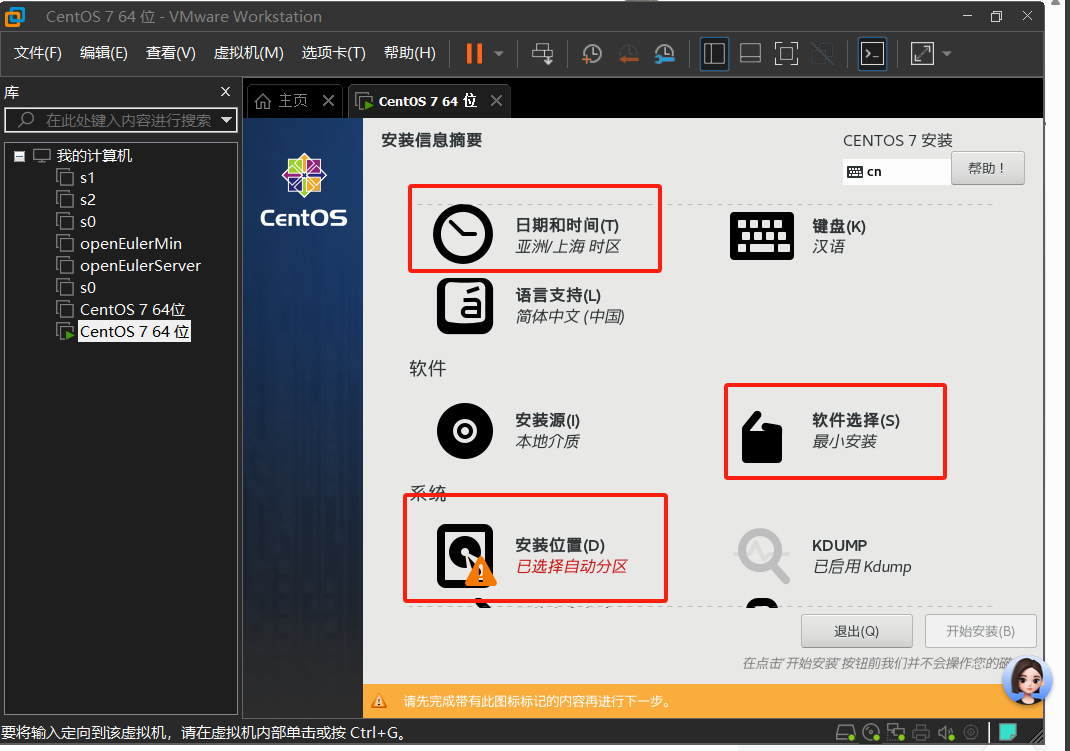
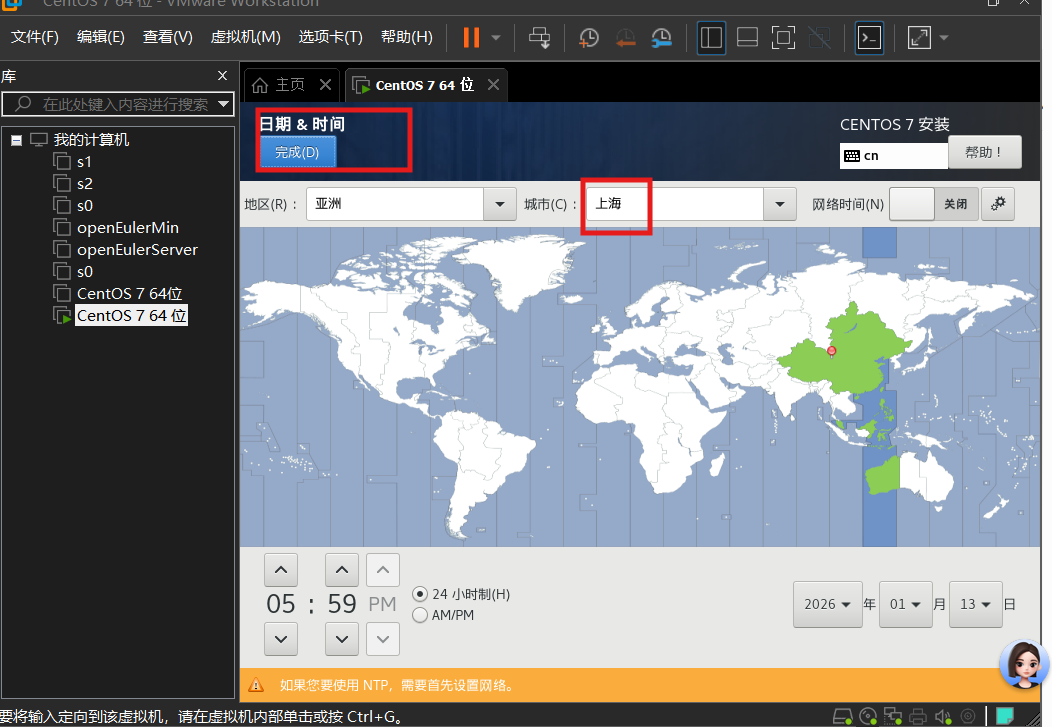
- 时区选择亚洲上海
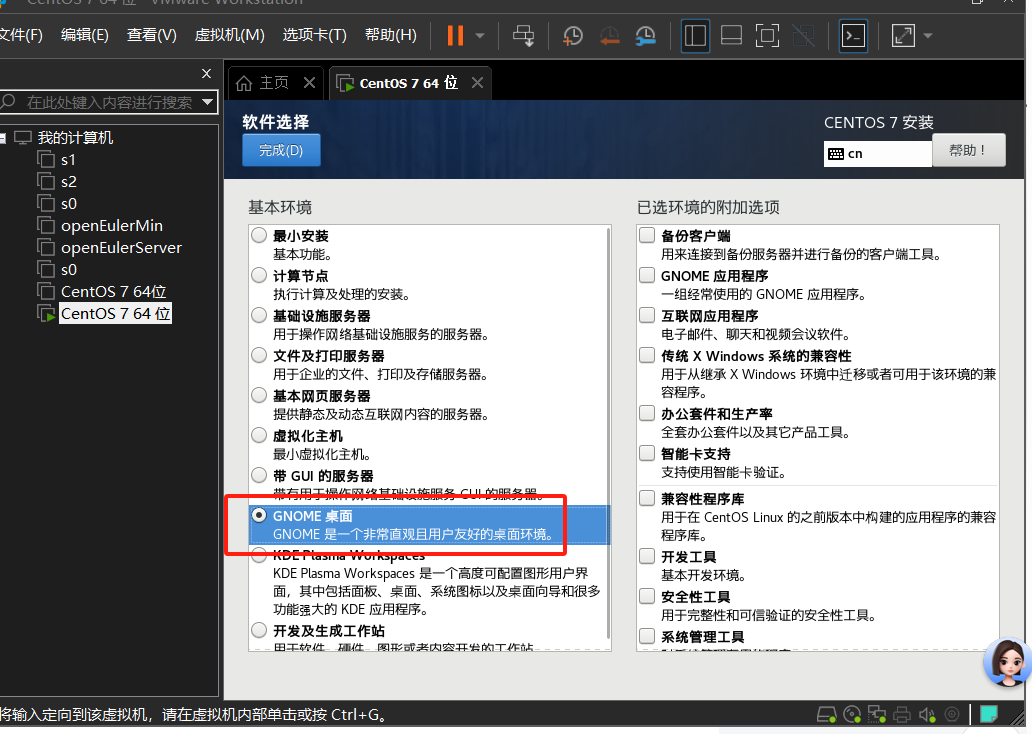
- software选GNOME
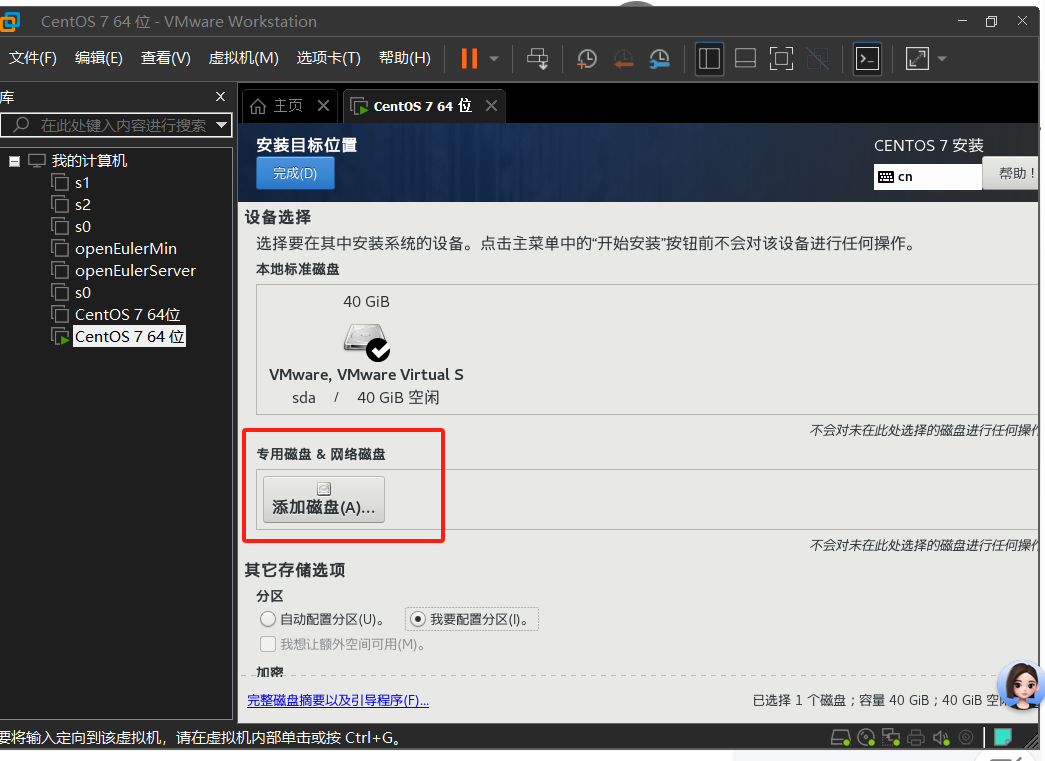
- 安装位置选择设置好的磁盘,点击一下,再点完成
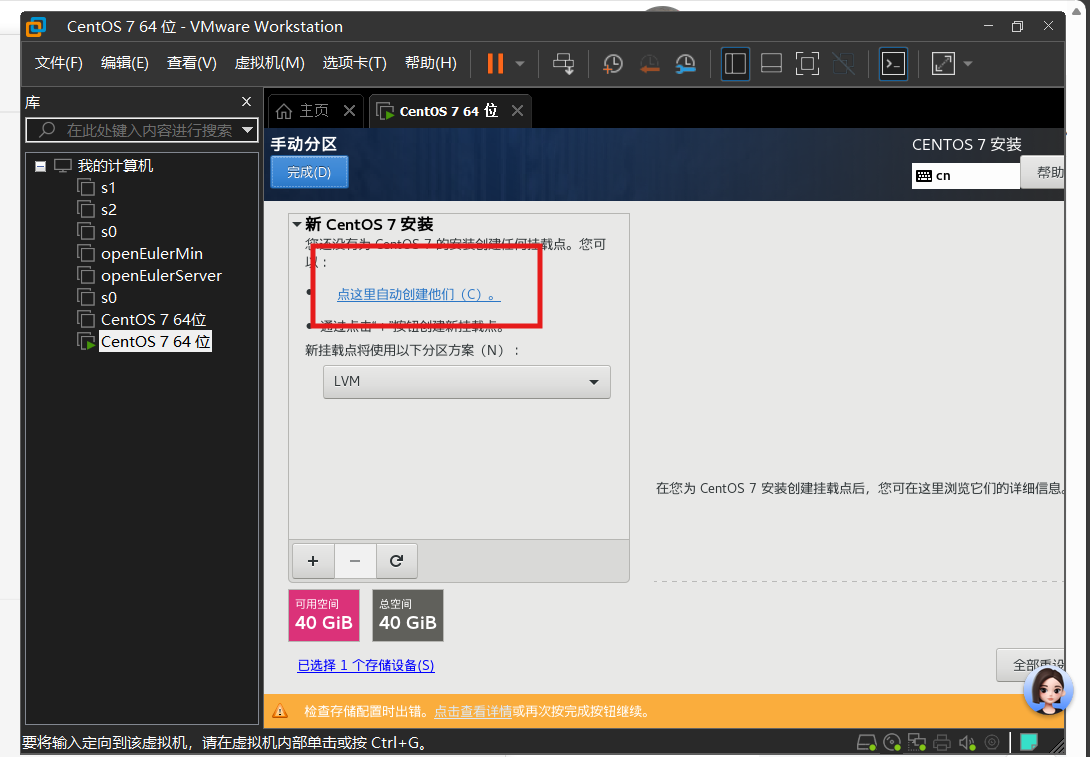
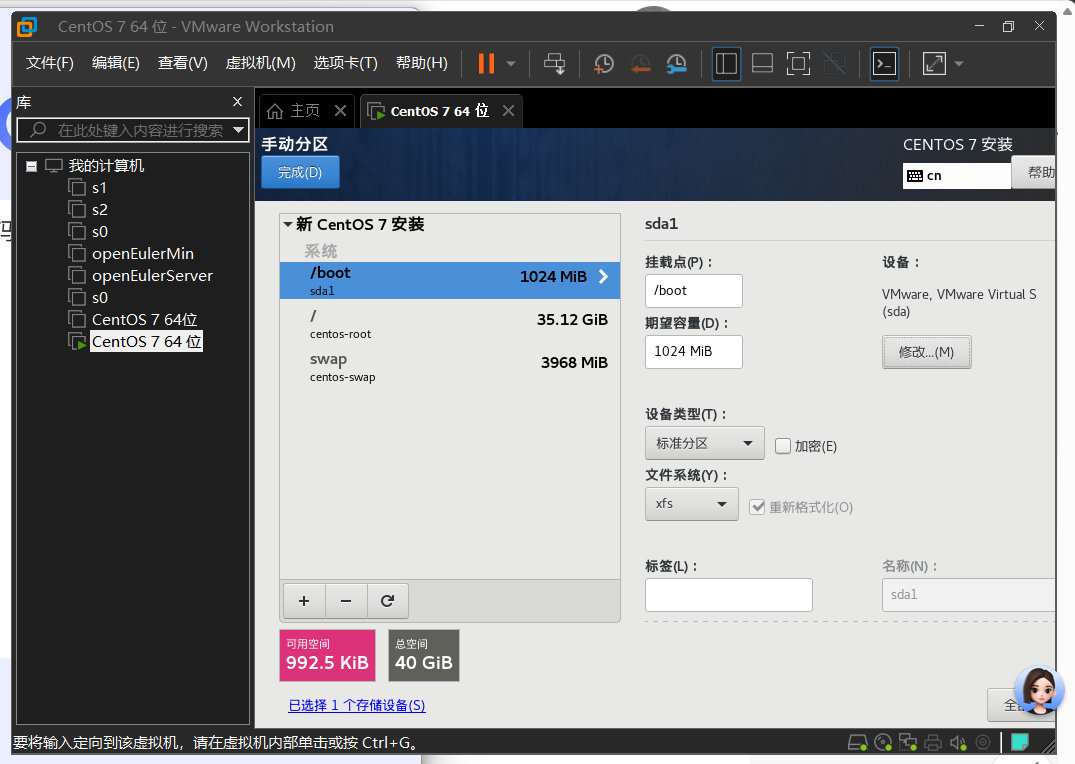
- 手动分配磁盘
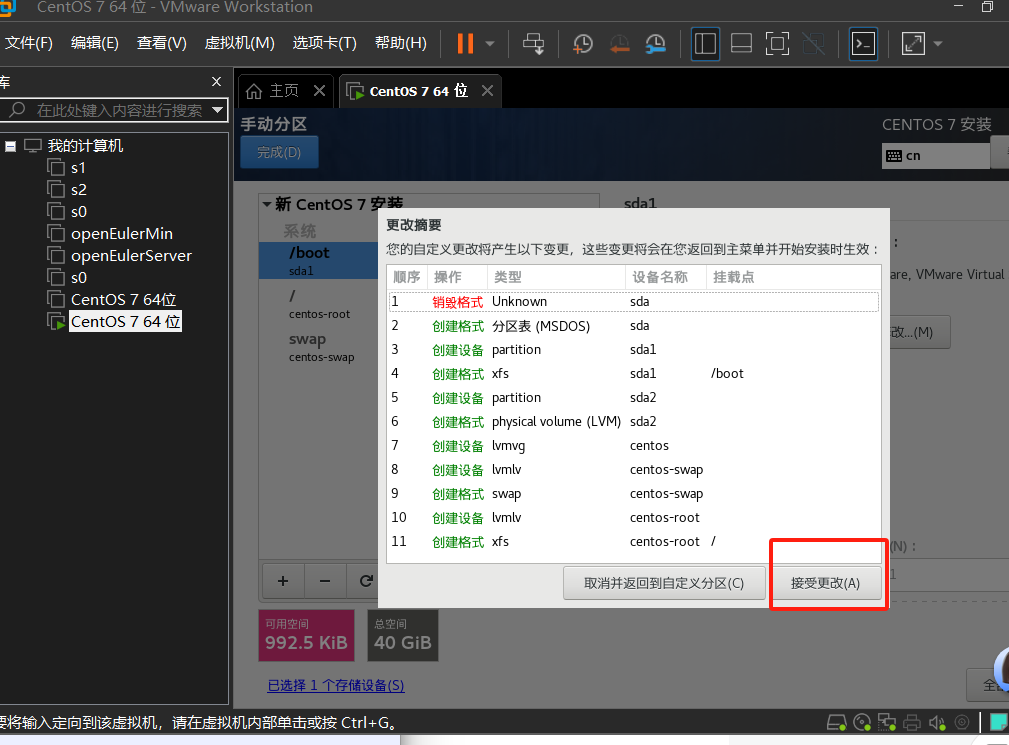
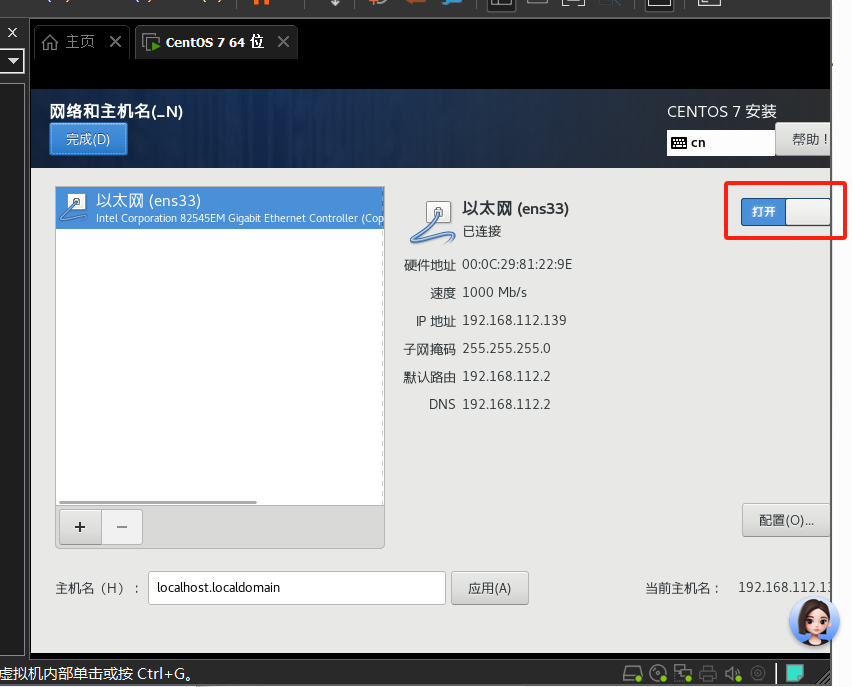
- 点击网络主机,把右边这个网络开关打开即可开始安装
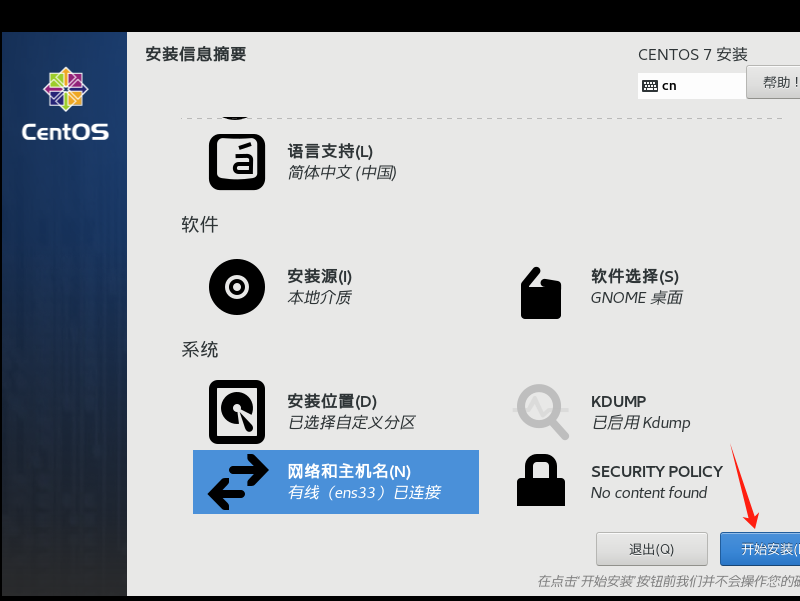
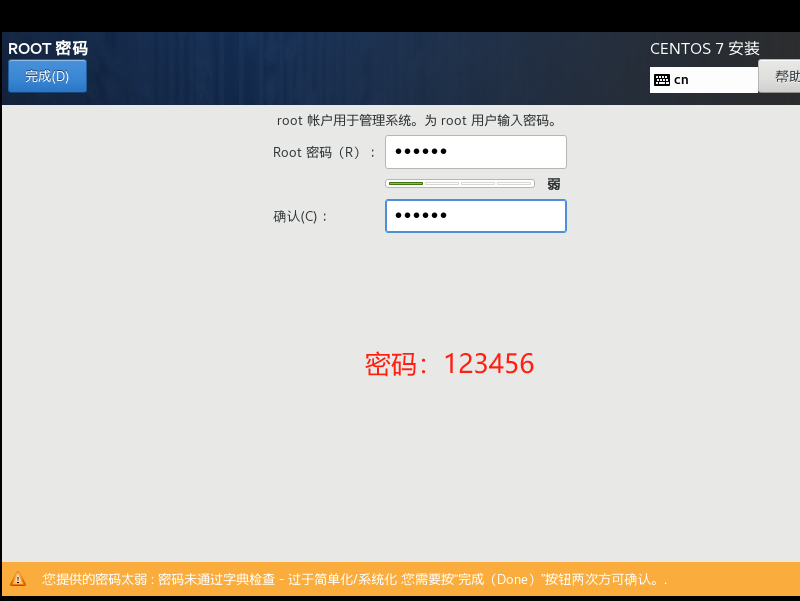
- 安装过程中,更改root密码和用户名,密码:123456
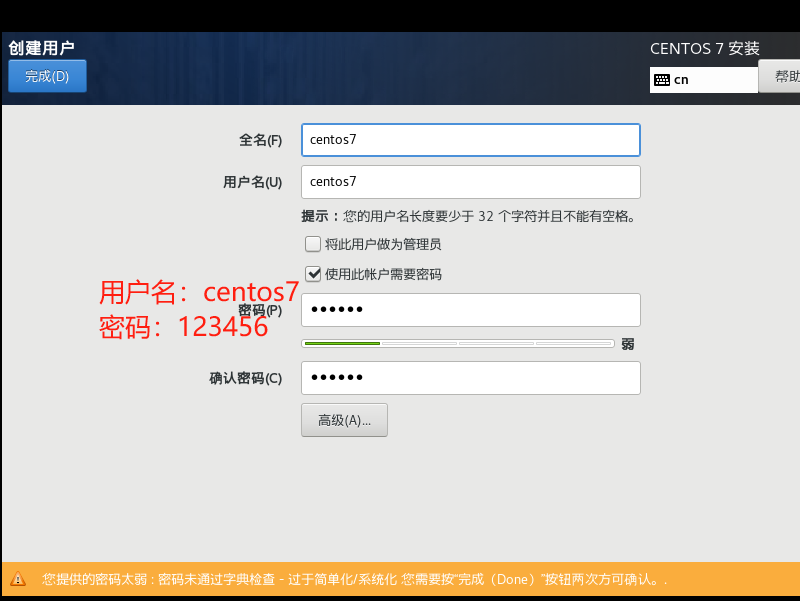
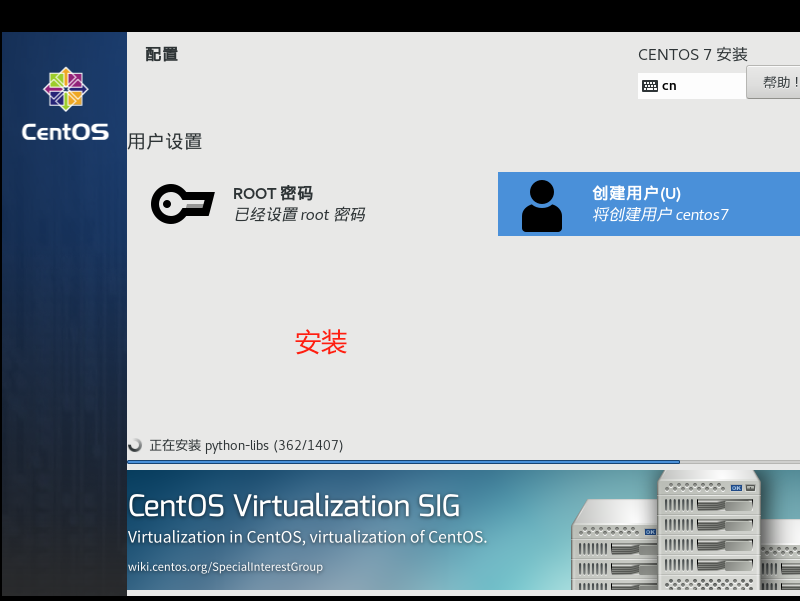
- 此步骤耗时较长,耐心等待。
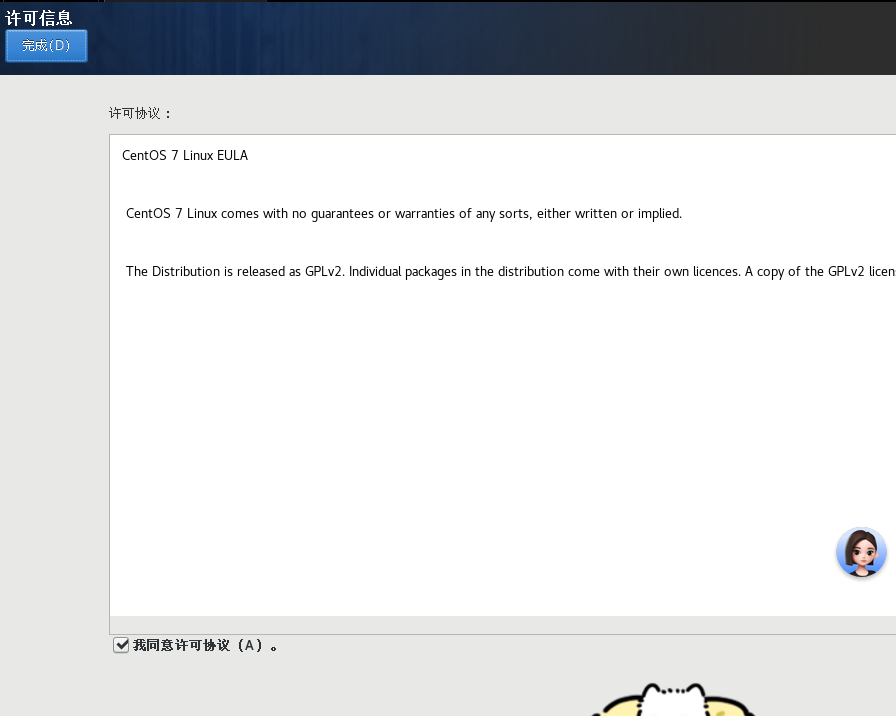
- 完成后点击接受许可证就行了
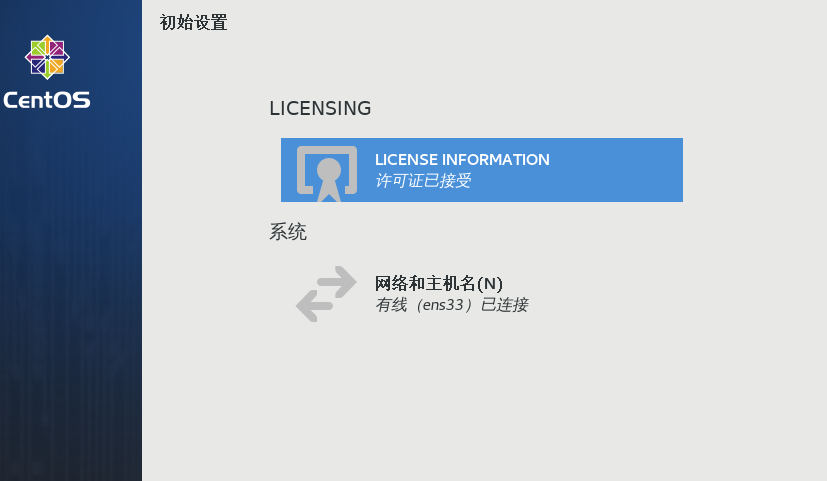
- 登录下面未列出的选项登录cenos7输入密码即可,登录后看火狐浏览器是否联网
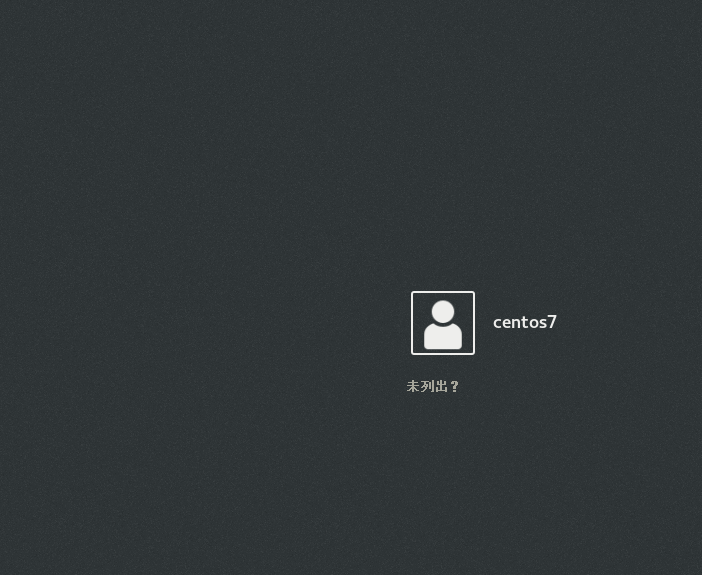
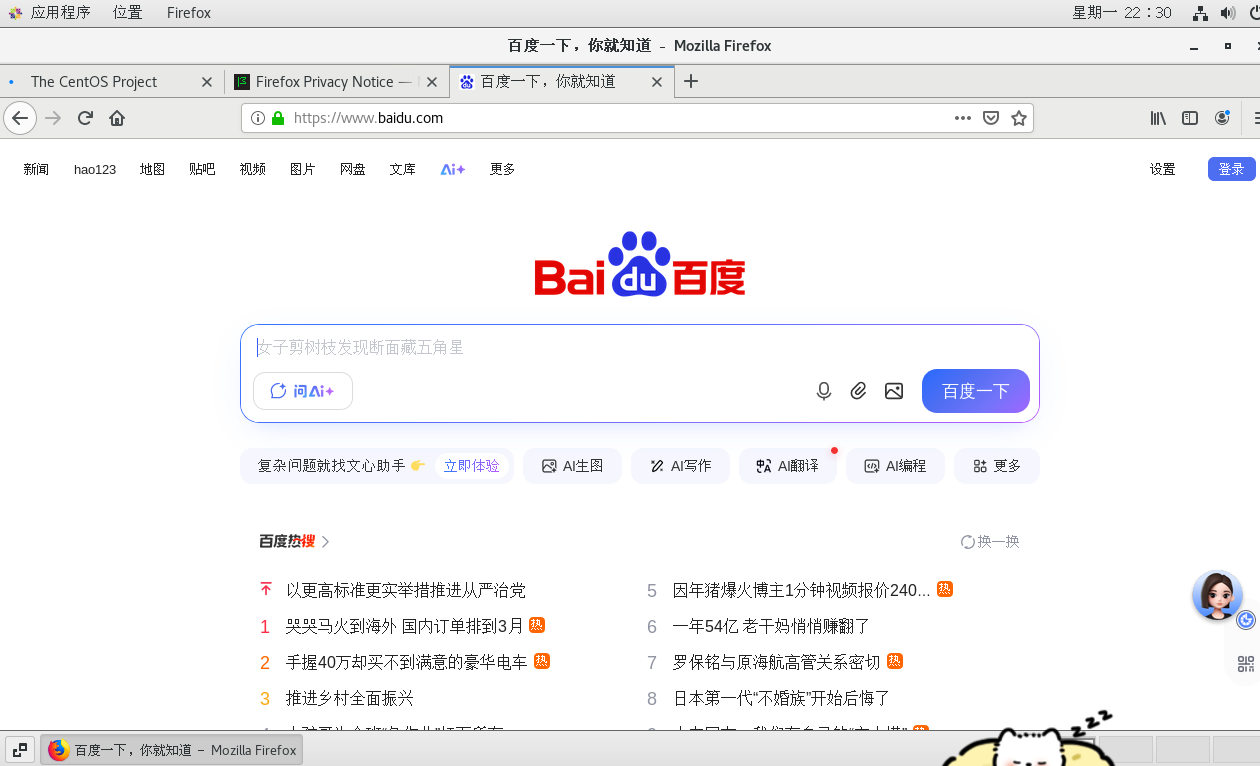
- 至此linux已安装完成

这里是一个专注于游戏开发的社区,我们致力于为广大游戏爱好者提供一个良好的学习和交流平台。我们的专区包含了各大流行引擎的技术博文,涵盖了从入门到进阶的各个阶段,无论你是初学者还是资深开发者,都能在这里找到适合自己的内容。除此之外,我们还会不定期举办游戏开发相关的活动,让大家更好地交流互动。加入我们,一起探索游戏开发的奥秘吧!
更多推荐

 21
21 0
0- 0


 已为社区贡献1条内容

所有评论(0)