登录社区云,与社区用户共同成长
邀请您加入社区
摘要:作者分享全AMD组装PC的优化经验。初期使用中出现黑屏、花屏等问题,经一年排查发现三大关键因素:1)内存频率需保持自动设置以达最佳"甜点频率";2)禁用Windows的MPO技术可解决浏览器黑屏和闪烁问题;3)关闭AMD的SAM技术能改善游戏稳定性。通过调整这三项设置,电脑已长期稳定运行,验证了AMD产品的高性价比特性。文章详细提供了各项问题的具体解决方案,包括注册表修改
本文系统梳理软件性能优化的方法论:先建立性能思维,用估算和基准测试判断优化价值,再借助 perf、VTune、benchmark 等工具定位瓶颈。文章从 CPU 流水线、执行端口、缓存、内存墙、分支预测、SIMD 向量化、LTO/PGO、指令集构建,到锁粒度、读写锁、原子操作、伪共享与 TLS,串起一套从测量到落地的优化清单。核心观点是别凭感觉调参,而要理解硬件限制、用数据验证收益,在可读性和复杂
• 方式B(更稳,Catalina/Big Sur):Rufus 制 Win11 LTSC U 盘(勾选跳过 TPM/联网)→ Option 键开机选 EFI USB → 手动选 BOOTCAMP 分区格式化 NTFS → 安装。• Win11 IoT LTSC 2024 ISO 可用(选 x64 Enterprise LTSC或LoT),Boot Camp 驱动用 macOS 下载的 Windo
测试先于选型:不要只看 Benchmark 跑分,一定要拿你们自己真实业务的 Prompt 分布去压测。短文本和长文本的配比,直接决定了最终的吞吐表现。监控指标抓重点:别光盯着 QPS,核心盯住GPU 显存占用率KV Cache 命中率P99 延迟。尤其是 P99,业务方对卡顿极其敏感。部署隔离:长短文本请求务必分开部署到不同的推理集群,千万不要把它们塞进同一个框架实例中,否则调度器会让你痛不欲生
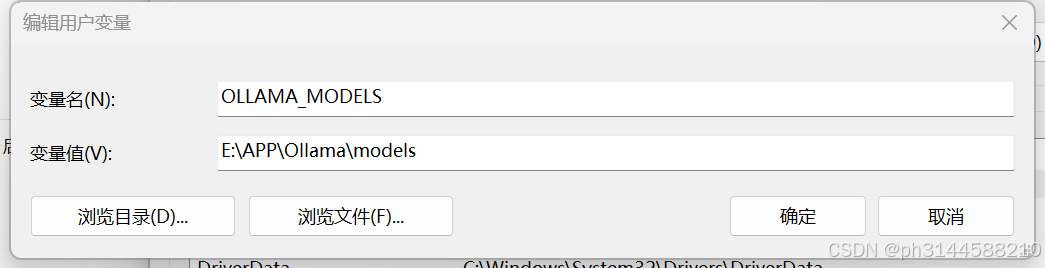
抑制C盘空间占用是一以贯之的工作,尤其是对于大语言模型这类动辄占用数 GB 甚至数十 GB 空间的文件来说,稍有不慎就会让本就不富裕的 C 盘空间雪上加霜。只需做一件事:新建一个名为OLLAMA_MODELS的环境变量,变量值就是你要保存的位置。C:\Users\<用户名>\.ollama\models。之前如果有下好的模型移动到新位置就好。
【Ollama镜像加速下载方法】针对GitHub下载速度慢的问题,推荐使用免费镜像加速服务:访问https://zenithrane.dpdns.org/,将Ollama下载链接粘贴至输入框,点击跳转按钮即可实现加速下载。该方法简单三步操作即可解决下载困难问题。
python调用ollama库详解,包含:准备Ollama软件、准备ollama库ollama库的基本使用ollama库的进阶使用:options参数设置、返回的json对象处理
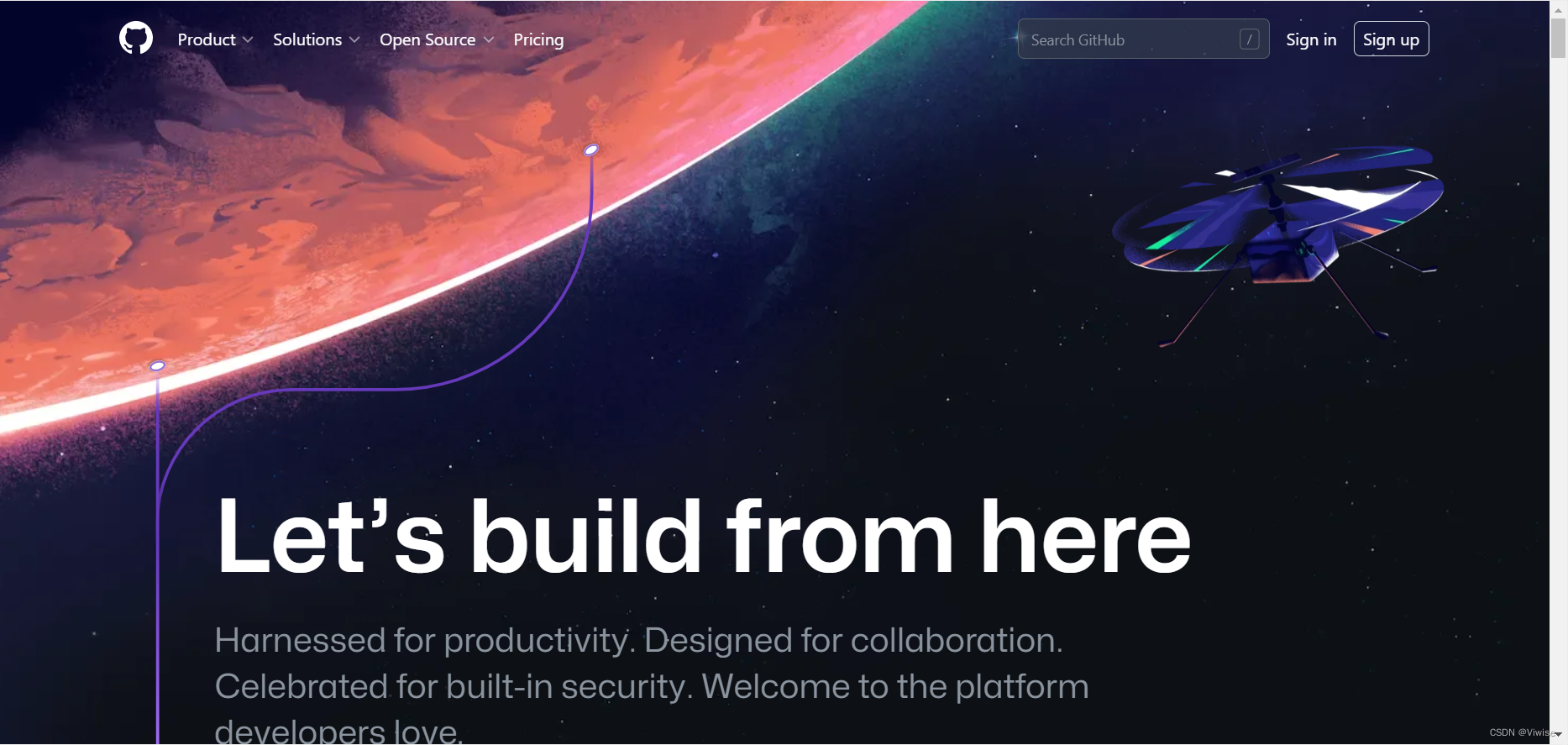
前言我们经常在GitHub上面看到自己喜欢的项目,但是由于GitHub下载速度惊人,所以我在这里分享一下自己下载GitHub的经验。正题打开GitHub官网。我这里随便打开了一个项目,然后点击code。然后我们点击这个复制的小图标。接着我们百度搜索gitee。点击第一个然后登录,如果没有账号就先注册一个账号。然后我们点击“+”号之后点击“新建仓库”。我们找到“导入已有仓库”,然后点击,接着在输入框
查看自己github上的关注
4、点击“个人“,“学生”,进入另一个页面后滚动鼠标直接点击continue,进入另一个页面后点击有“free”的选项,登录成功。补充2:输入名字,点击continue后显示以下情况,则说明密码有问题,重新输入一个(可包含字母、数字、符号)补充1:如果出现此情况,则说明这个名字被人用了,你得重新取一个,直至显示“is available”补充:【sign in:登录】【sign up:注册】3、验
使用GitHub镜像下载Ollama运行安装程序以解决下载慢的问题
学SNICAR模式,去GITHUB下源码,学校网速感人加上IP限制,折腾近一个小时才完成,网上文章太多,自己总结一下。下载单个文件通常下载提供都是整个项目下载,但对于过大项目,下载其中几个就够了,网上的方法花里胡哨,其实有很简单的方法。点进我们要单个下载的项目,比如这里我想先下nicarAD_v3.m 和 snicarAD_v3_drv.m 源文件研究一下。我们点进相应文件,看到右上角的raw,右
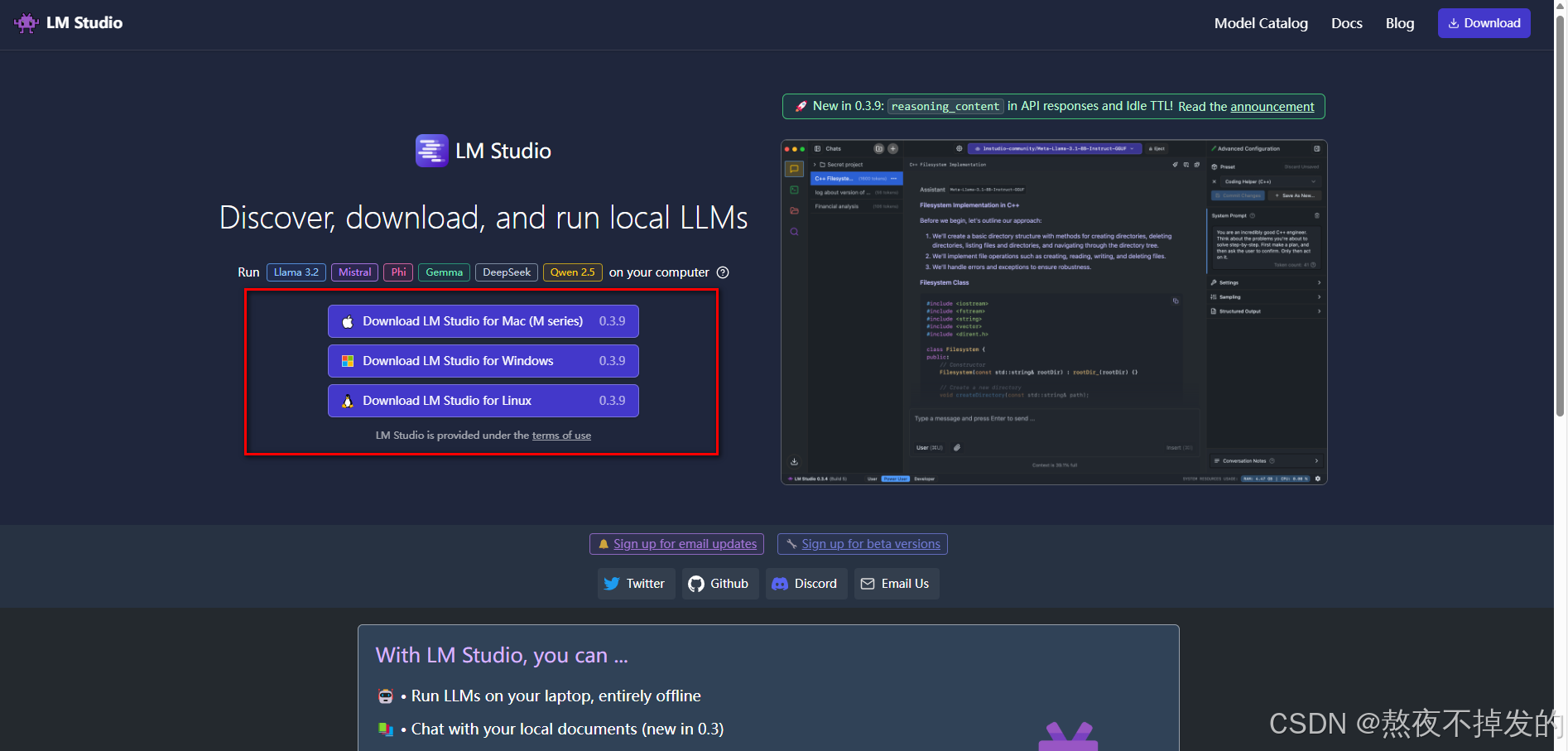
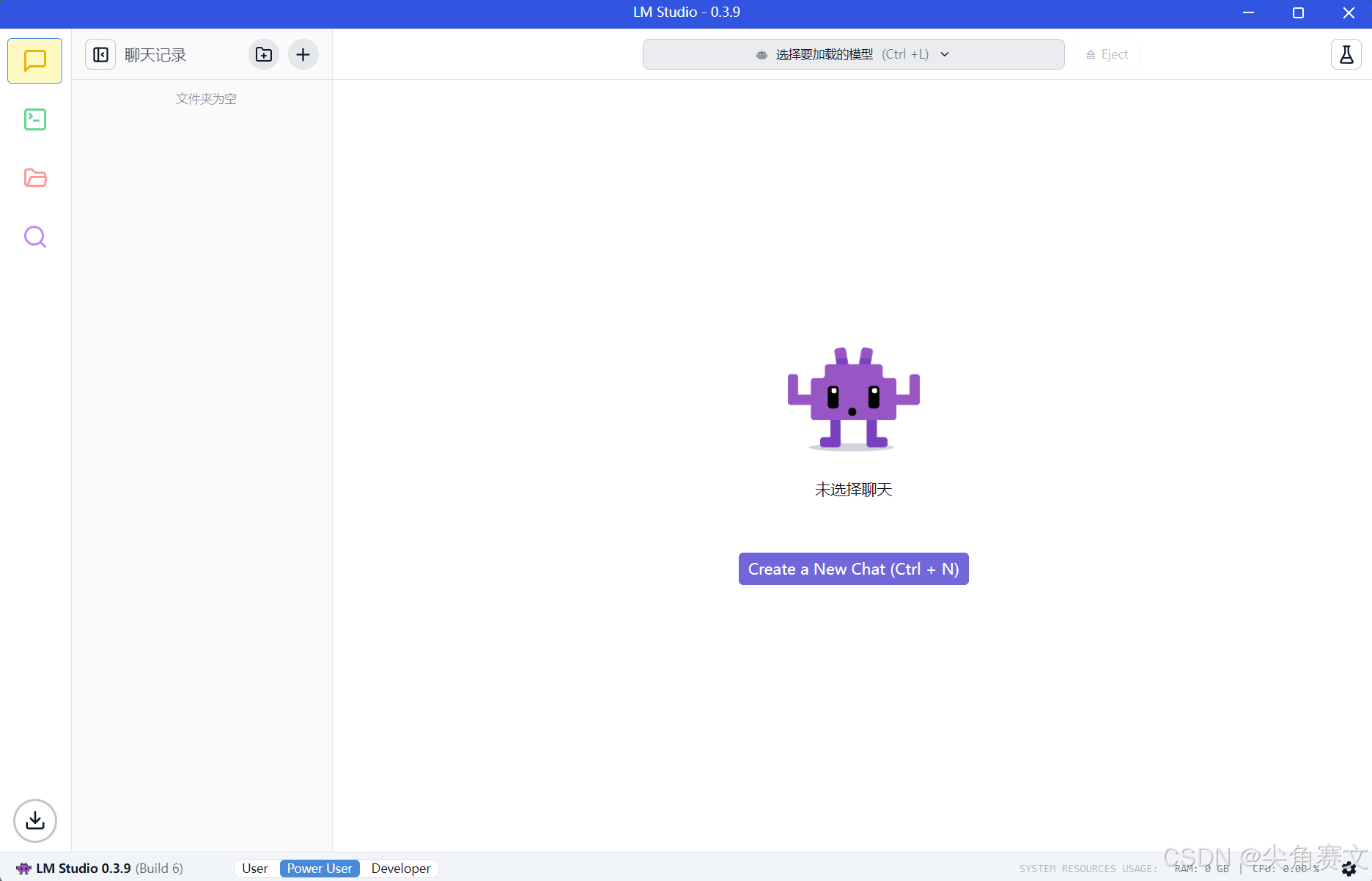
是因为LM Studio中模型的搜素和下载,需要访问:https://huggingface.co/, 这个网站在国内无法正常访问。① 一定要把LM Studio安装路径下的所有文件中的huggingface.co全都替换掉,不能有遗漏,可以多查找几遍。软件下载网址:https://lmstudio.ai/,根据自己的操作系统选择对应的版本下载安装即可。② 在替换完成后,所有的文件需保存,才能生效
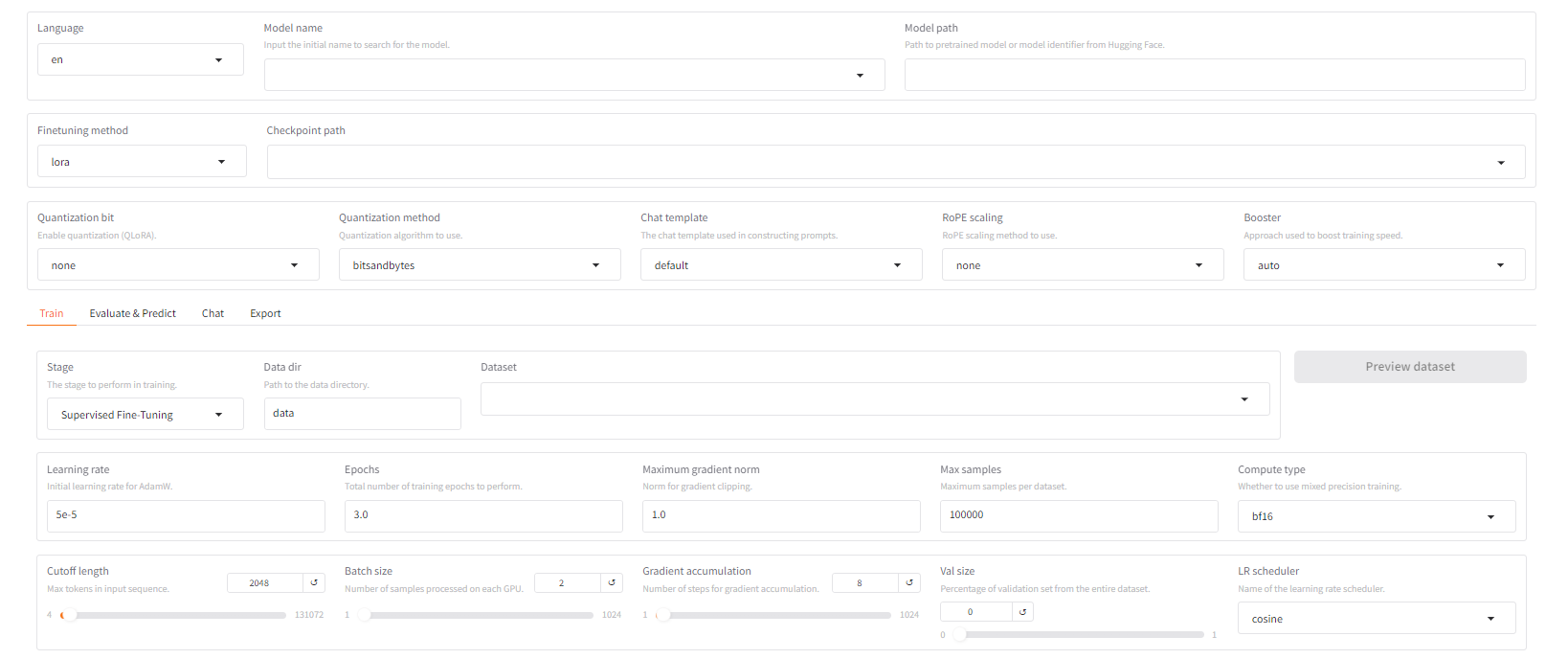
本文介绍了如何使用LLaMA-Factory框架对DeepSeek模型进行微调。LLaMA-Factory是一个低代码大模型训练框架,适合新手入门。文章详细说明了硬件资源准备、环境搭建、LLaMA-Factory的安装与配置、CUDA和PyTorch的安装与验证,以及如何启动LLaMA-Factory的可视化微调界面。此外,还提供了模型微调的步骤,包括准备微调数据和修改微调参数。文章最后提供了相关
由于deepseek r1有不同尺寸的量化模型,本地运行成功与否跟你电脑自身的硬件配置有关,所以需要根据你的显存来选择,如果大家不知道自己的显存可以在任务管理器里面看,注意是。接下来就回到初始界面点击左边栏第三个选项,如下图的①,在模型目录里面设置模型目录,可以在一个空间大一点的盘里新建模型目录(如图②),选择模型之后,调整模型的参数,上下文长度参数不建议调整,会占用较大的显存,其他参数可以自己研
本文详细讲解如何在 Linux + NVIDIA GPU 环境下使用 vLLM 本地部署 DeepSeek 模型,并对外提供 OpenAI 兼容 API 服务。内容涵盖环境要求说明、Python 虚拟环境创建、vLLM 安装、模型下载(支持 ModelScope)、服务启动及接口测试全过程。通过实战演示,帮助开发者快速搭建高性能大模型推理服务,适用于私有化部署、接口服务化改造及高并发推理场景。步骤