
AMD CPU + AMD GPU用户的漫漫修炼之路
2024 年 5 月,突然心血来潮,买了一台全 AMD 产品的组装 PC,可以用来打游戏,也可以用来办公的电脑(当然我不是做视频剪辑等非常需要 N 卡 CUDA 的工作)。AMD 产品的 PC 在使用的时候,大部分时间还是不错的,稳定且快速,但是在使用特定的软件时,会出现一些问题(如黑屏),另外有些游戏,可能是对 A 卡的支持力度不够,偶尔也会出现花屏死机的现象,这种现象虽然出现的频率不一定很高,但出现一次也足以让心情烦躁一阵子了,因此开启了我一年多的漫漫修炼排障之路。
经过一年多的高频率使用之后,我的 PC 现在已经非常稳定了,很长时间没有出现黑屏死机的现象了,我总结出了容易导致故障的三大问题(当然硬件问题是排除在外的,比如网上常说的电源功率不足,我的电脑经过长时间验证,不存在此问题),问题如下:
1、 甜点频率
“甜点频率”指的是内存性能、稳定性和成本达到最佳平衡的那个频率点。内存的最终运行频率是由 CPU、主板和内存本身共同决定的,系统会选择一个三者都能稳定运行的频率。
AMD 的产品对内存频率的要求更严格一点,或者说操作系统对 AMD 产品的兼容性没有对英特尔、英伟达的那么好,因此建议大家不要轻易进行超频,在主板 BIOS 里的内存频率调整那一项,选择自动即可,让 CPU、主板和内存三方自己协商,找到一个最适合的甜点频率,这时系统最稳定,性能也最好。
2、Windows MPO 技术
MPO(Multi-plane Overlay,多平面叠加)是 Windows 系统底层的一项图形加速技术,MPO 是一项从 Windows 8.1(WDDM 1.3)开始引入的图形功能。它的设计初衷是好的:允许显卡硬件将多个内容层(比如游戏画面、浏览器窗口、视频)直接叠加合成为一个最终图像,再输出到显示器。这个过程由显卡独立完成,目的是降低 CPU 和内存的负担,从而提升整体流畅度和能效。在理想情况下,MPO 能让多任务操作更顺畅,并优化游戏和视频的播放性能。
尽管 MPO 的本意是优化性能,但当它与特定的显卡驱动程序(尤其是 NVIDIA 和 AMD 的较新驱动)或某些游戏、多显示器设置配合不佳时,就会引发问题。其根本原因通常是驱动程序和 Windows 系统层面对 MPO 资源的调度或切换处理存在缺陷。
具体表现为:
- 切换窗口时黑屏:在游戏全屏模式下使用 Alt+Tab 切出切回,容易出现黑屏,画面卡住数秒甚至更久。
- 多显示器卡顿:在主屏高刷新率游戏时,副屏全屏播放视频可能出现严重卡顿或冻结。
- 屏幕闪烁或撕裂:显示画面出现不稳定的闪烁或撕裂现象。
我的电脑问题主要体现在打开谷歌浏览器时,有时会突然黑屏,即使不黑屏,在浏览某些网站时,也会明显感觉屏幕在闪烁,关闭此功能后,就没有这种问题出现了,具体的关闭方法如下:
禁用 MPO 功能
这是目前解决此类问题最有效的方法。操作步骤如下:
- 新建一个文本文件,将以下内容复制进去:
Windows Registry Editor Version 5.00

[HKEY_LOCAL_MACHINE\SOFTWARE\Microsoft\Windows\Dwm]
"OverlayTestMode"=dword:00000005
- 另存为一个文件,文件名任意,但后缀必须为
.reg(例如:Disable_MPO.reg)。 - 双击运行这个
.reg文件,当系统提示是否确认导入注册表时,选择“是”。 - 重启电脑使设置生效。
如果想恢复 MPO,只需创建一个内容如下的 .reg 文件,保存并运行,然后重启电脑即可:
Windows Registry Editor Version 5.00

[HKEY_LOCAL_MACHINE\SOFTWARE\Microsoft\Windows\Dwm]
"OverlayTestMode"=-
3、AMD 的 SAM(SmartAccess Memory)
AMD SAM 是一项旨在提升游戏性能的技术,它通过让 CPU 突破传统限制,直接访问显卡的全部显存来实现性能提升。其可能出现的问题包括:
- 性能提升不显著:并非所有游戏都能从中获得巨大收益。有实测发现,在多数游戏中,开启 SAM 后帧率提升非常有限,可能仅有几帧的差别。
- 兼容性与稳定性:该功能需要主板 BIOS(开启
Above 4G Decoding和Re-Size BAR Support选项)、显卡驱动和操作系统三方共同支持才能正常工作。任何一方的设置不当或版本过旧都可能导致功能无法开启或引发系统不稳定。
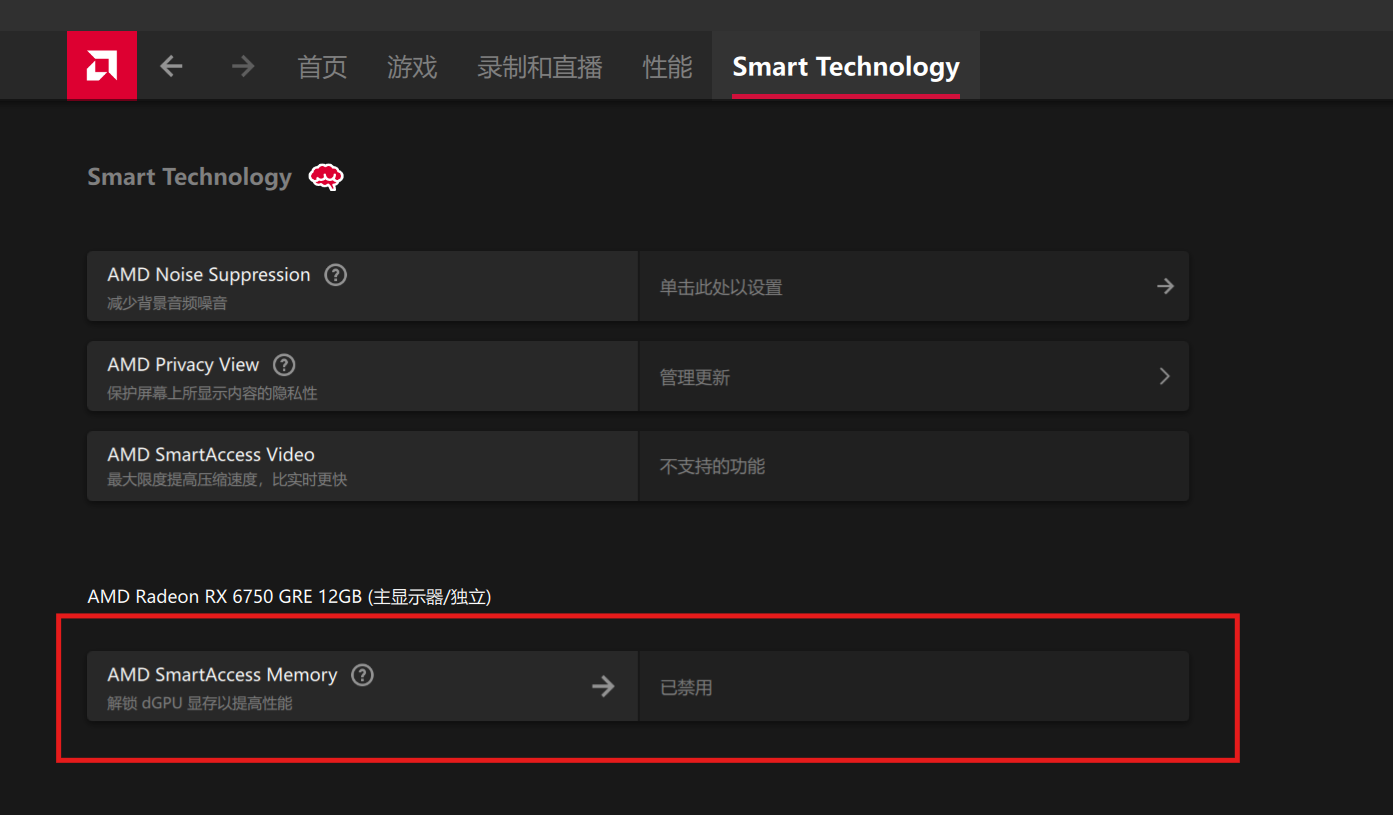
因此,当你玩的游戏会出现花屏死机问题时,可以尝试关闭此功能,应该会有一定的改善,具体关闭步骤就是在主板 BIOS 里找到 Above 4G Decoding(4G 以上解码)和 Re-Size BAR Support(Re-Size BAR 支持)两个配置项,全部关闭,然后保存退出 BIOS,重启电脑即可。
这时你的AMD显卡驱动程序里应该显示如下就表示已禁用AMD SAM:
经过上述三项设置以后,我的全 AMD产品的PC已经稳定运行很长时间了,而且我的BIOS和显卡驱动都是最新的,紧跟时代,一样没有出现问题,因此把我的经验分享出来,希望大家都能如我一样,畅快的使用 AMD 显卡和 CPU,性价比之王,实至名归!!!

免费领 150 小时云算力,进群参与显卡、AI PC 幸运抽奖
更多推荐


 6
6 0
0- 0


 已为社区贡献1条内容

所有评论(0)