
Ollama下载安装+本地部署DeepSeek-r1
一、下载和安转Ollama
因为大模型的部署需要一个载体,我们的Ollama就相当于这个载体。
1.1 下载Ollama
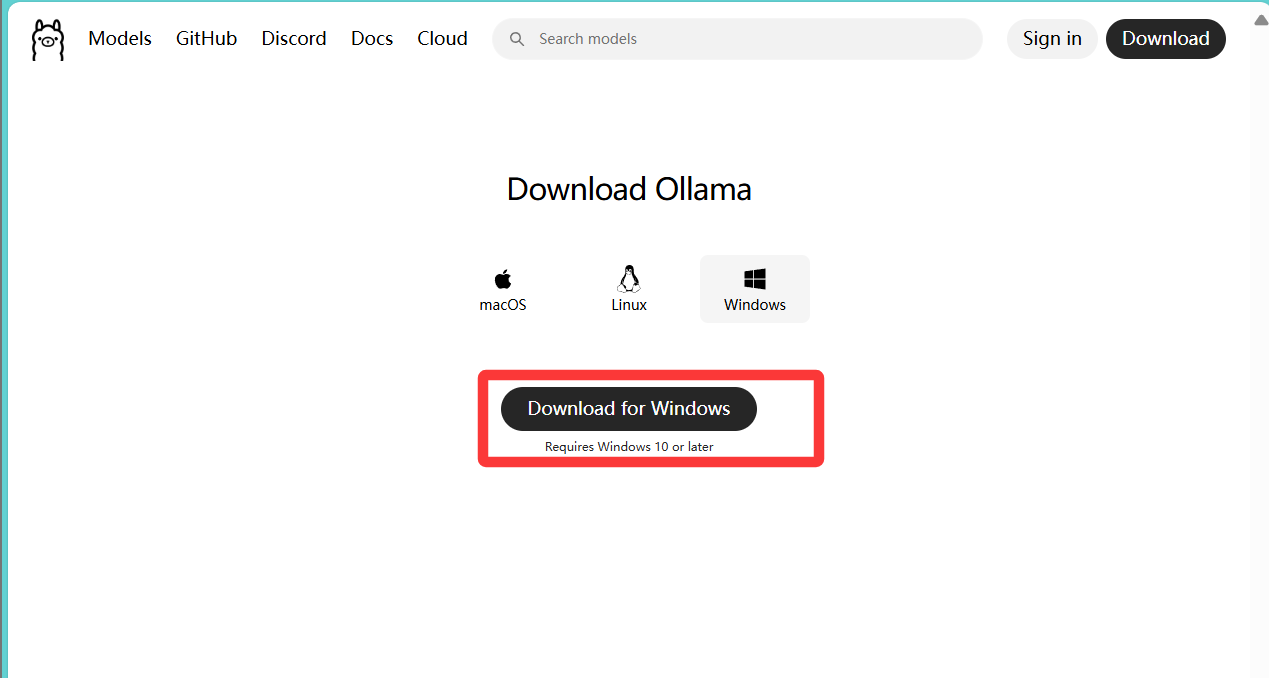
Ollama官网地址:Download Ollama on Windows
这里编下载的是Windows版本,大家根据自己的操作题自行选择就好了。
1.2 安装Ollama
两点注意:
- Ollama安装包默认只能安装到C盘,Ollama本身大概会占用4GB左右;
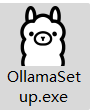
- 如果大家都C盘空间充足的话可以直接双击打开安装包点击安装即可;
下面 介绍如何将Ollama安装到其他盘:
①首先将你的Ollama安装包放到想要安装的路径下,例如 D:\Ollama

②然后,在该路径下打开 CMD终端
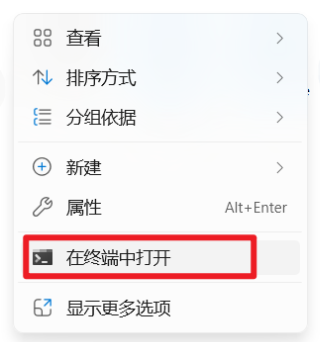
在终端输入命令符安装
③然后在CMD窗口输入安装指令:OllamaSetup.exe /DIR=D:\Ollam
语法解释:安装包名称 /DIR=应用程序指定安装的目录
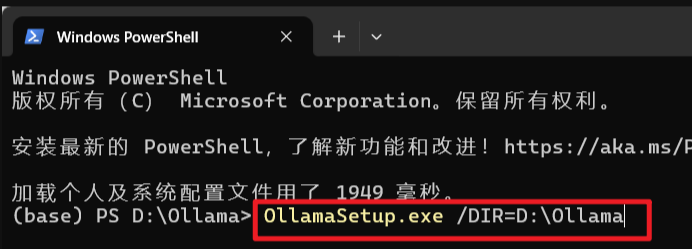
然后Ollama就会进入安装,点击Install后,可以看到Ollama的安装路径就变成了我们指定的目录了
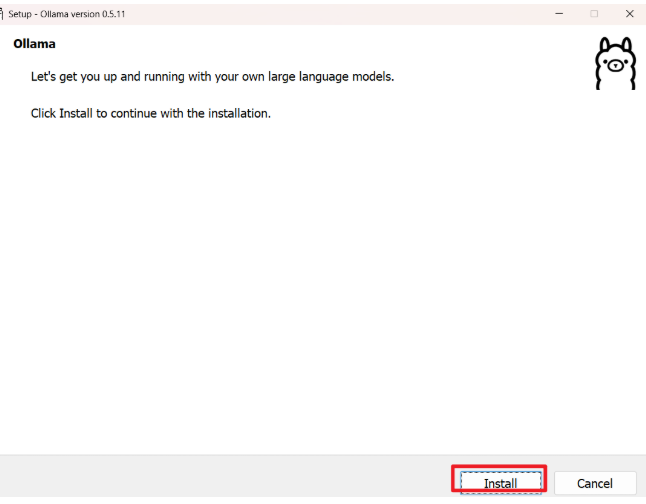
1.3 配置环境变量
通常安装完成后就可以继续使用了,但是对于某些电脑,比如我的是Win11,还需要进行一些环境变量的配置;
共需要进行三步环境变量的配置:
- 修改AI大模型的下载路径;
- 在系统环境Path路径下添加Ollama的环境变量;
- 配置服务监听地址,允许让其他网络可以访问到本地的大模型(可选);
首先第一步:打开“环境变量”,选择“高级设置”
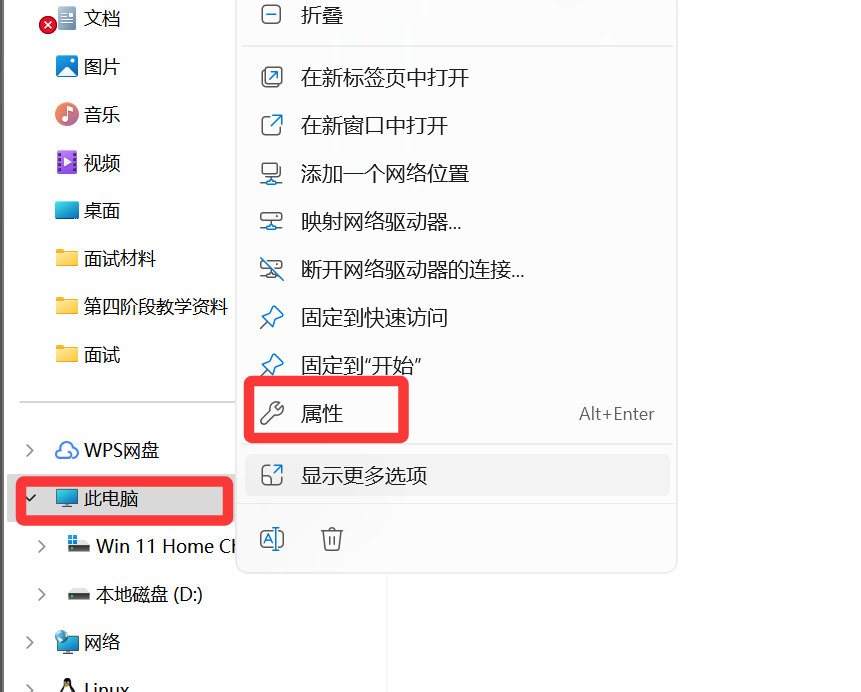

1)配置AI大模型存储位置
首先我们提前创建好AI大模型的存储路径;
例如:我直接在Ollama安装路径下创建了一个Models文件夹作为存储路径:D:\Ollama\Models
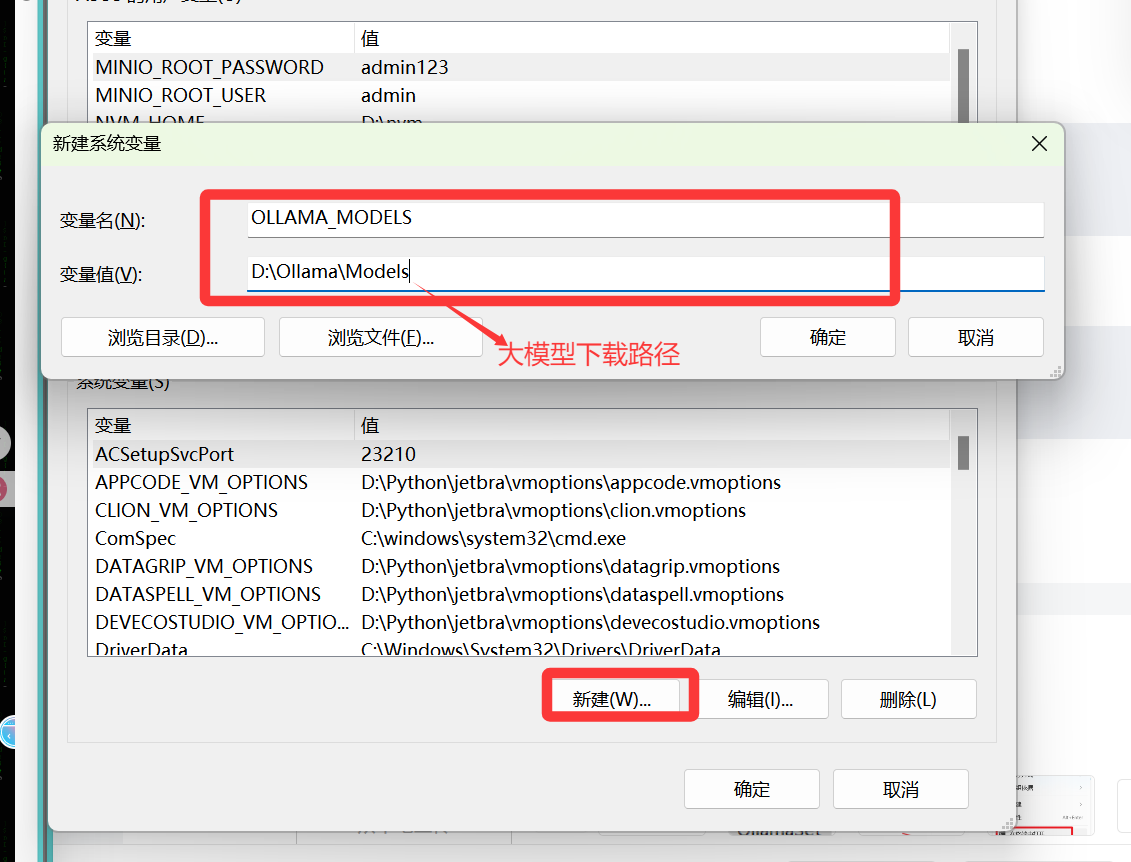
然后在系统变量栏,新建一个变量;
变量名为:OLLAMA_MODELS
变量值为:D:\Ollama\Models
2) 检查Ollama的环境变量
通常情况,Ollama安装时会自动为我们配置好环境变量;
验证方法:在CMD执行ollama命令
- 如果识别失败,重启电脑再试一次;成功会有下面的样式:
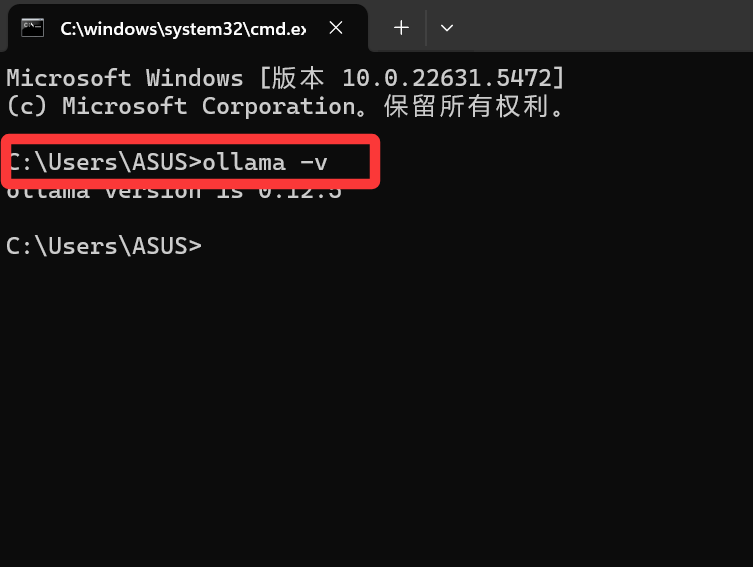
- 如果还是不成功(一般到这一步都能够成功),我们就需要手动配置一下:
(1)还是打开系统环境变量,双击Path:
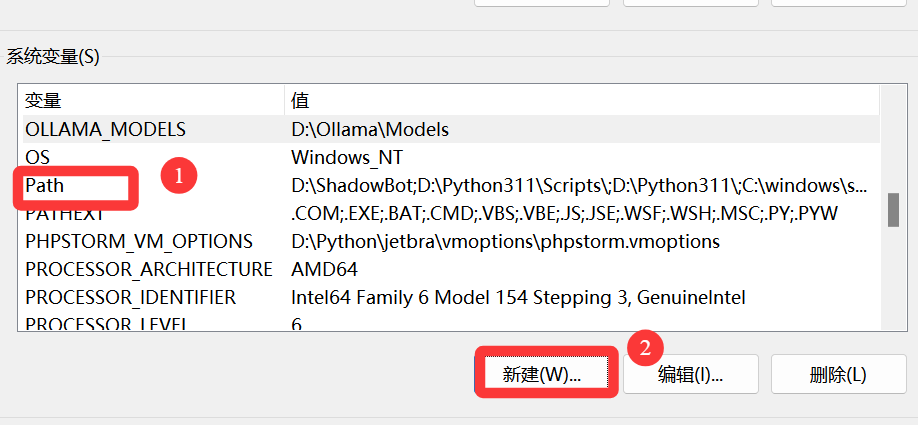
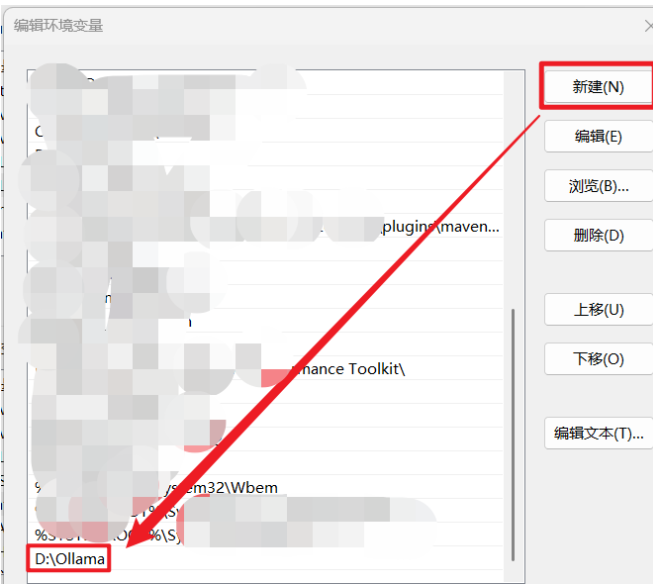
(2) 点击新建,然后输入我们的Ollama安装目录
注意:添加到 PATH 的路径是包含 ollama.exe 可执行文件的安装目录,而不是其他子目录;
3)其他环境的配置(可选)
除了以上必要的基本配置外,还有几点环境变量可选择性的修改,以方便今后其他操作;
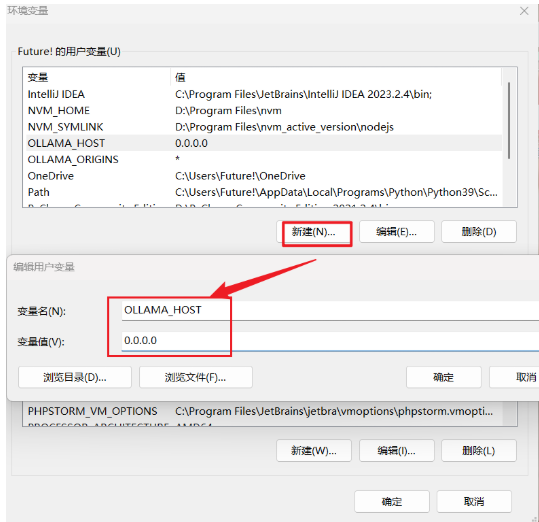
①配置服务监听地址,用来允许让其他网络可以访问到本地的大模型
- 变量名:OLLAMA_HOST
- 变量值:0.0.0.0
OLLAMA_HOST 0.0.0.0 --任何IP都可以访问
监听ip地址默认为127.0.0.1(仅限本机访问);
如需远程访问可设置为0.0.0.0(设置方法同样是新建一个变量,输入变量名和值);
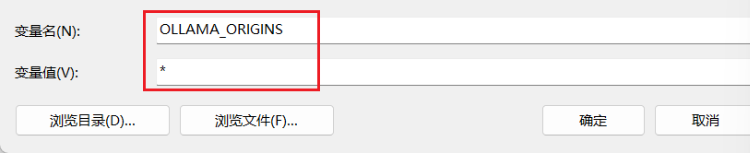
②为http开放请求
- 变量名:OLLAMA_ORIGINS
- 变量值:*
下图所示:
1.4、验证Ollama
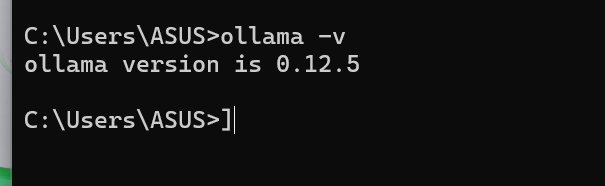
上述步骤完成后,我们可以打开CMD,输入ollama -v命令,如果出现如下图所示的内容就代表Ollama安装成功了:
二、本地部署DeepSeek-r1
1. 选择模型并下载
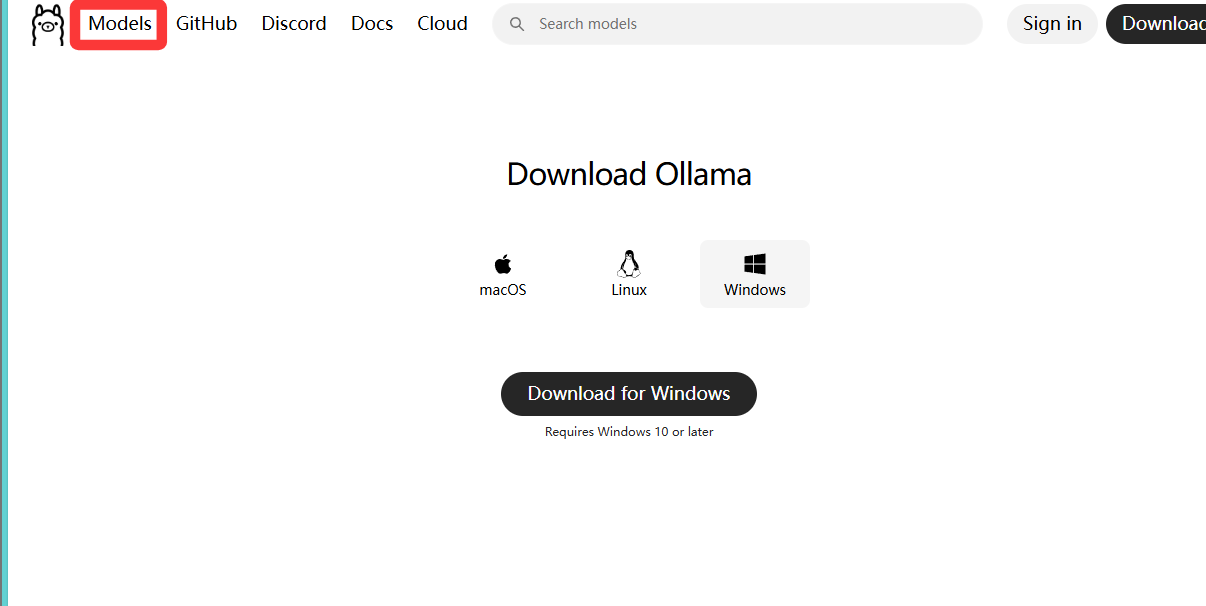
① 我们打开Ollama官网,点击顶部的Models链接,此时我们就会看到deepseek-r1模型排在第一位,如下图所示:
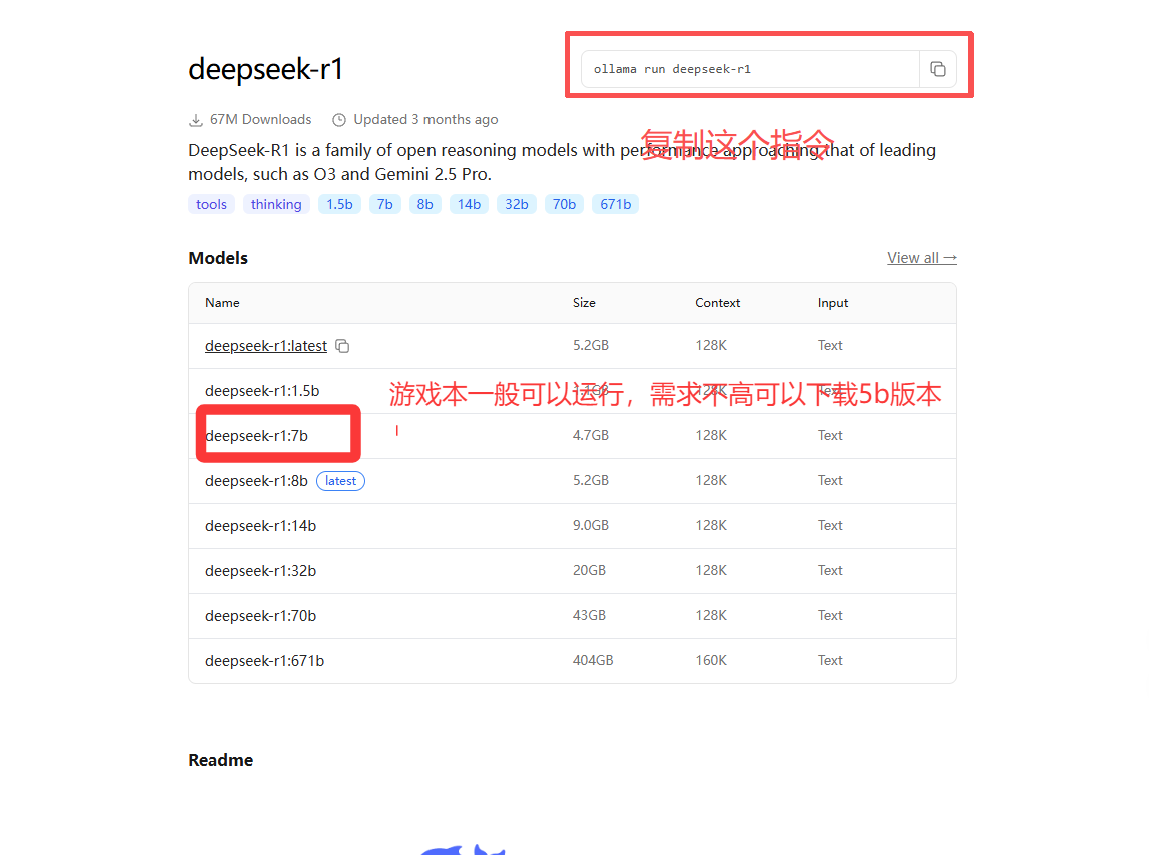
② 点击deepseek-r1链接进去,此时我们会看到下拉框中有各个版本的大模型,如下图:
- 模型越大对电脑硬件的要求越高,具体可根据自己的电脑和需求有选择性的下载
- 通常对于游戏本来说,下载7B的是没什么问题的;
| 模型规模 | 显存要求 | 计算能力 | 内存与存储 | 典型应用场景 |
|---|---|---|---|---|
| 7B-13B | 14GB-32.5GB | 中等 | 32GB内存,10GB存储 | 实时客服、边缘设备 |
| 33B-65B | 82.5GB-162.5GB | 高 | 128GB内存,高速存储 | 金融风控、科研分析 |
| 67B及以上 | 134GB以上 | 极高 | 256GB以上内存,大容量存储 | 高性能计算、科研级应用 |
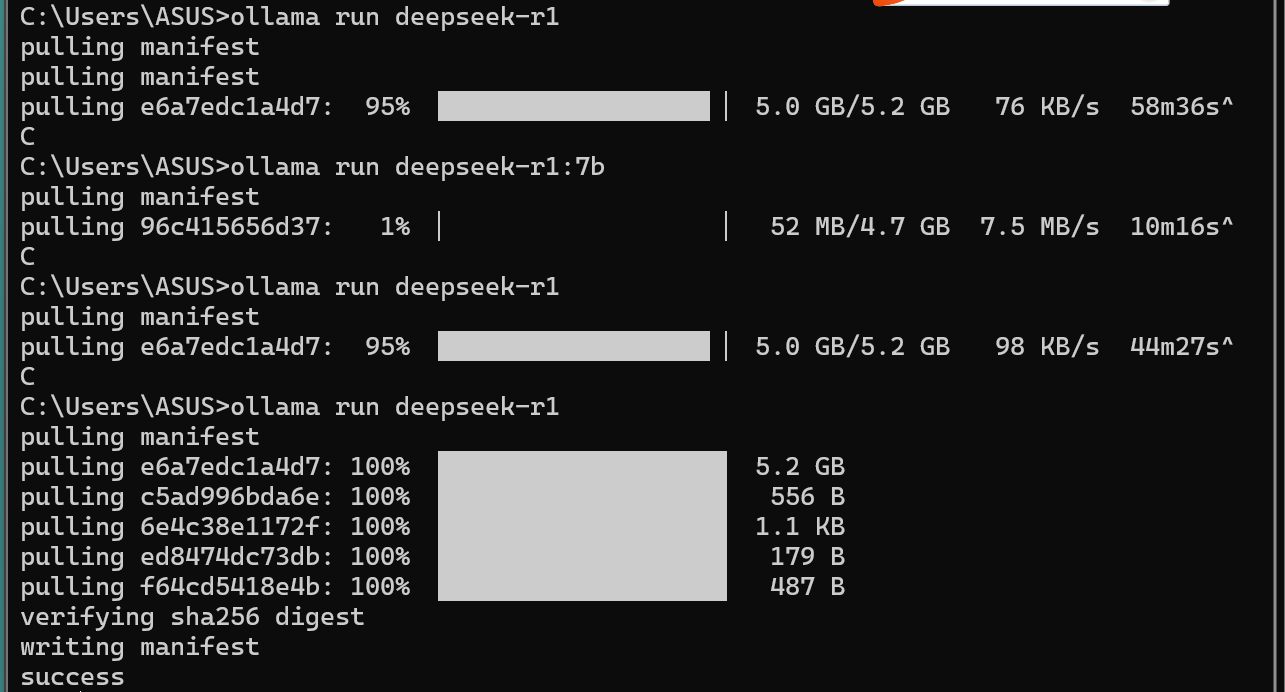
③ 随后我们复制后面的命令ollama run deepseek-r1,粘贴到新打开的CMD窗口中回车执行;

后半段下载的速度很慢,我们可以ctrl + c停止运行,然后“向上”箭头重新下载,这个时候速度回有所提升:
2. 验证和使用DeepSeek
① 在DeepSeek下载完成后,我们就可以在CMD中进行对话了,如下图所示:
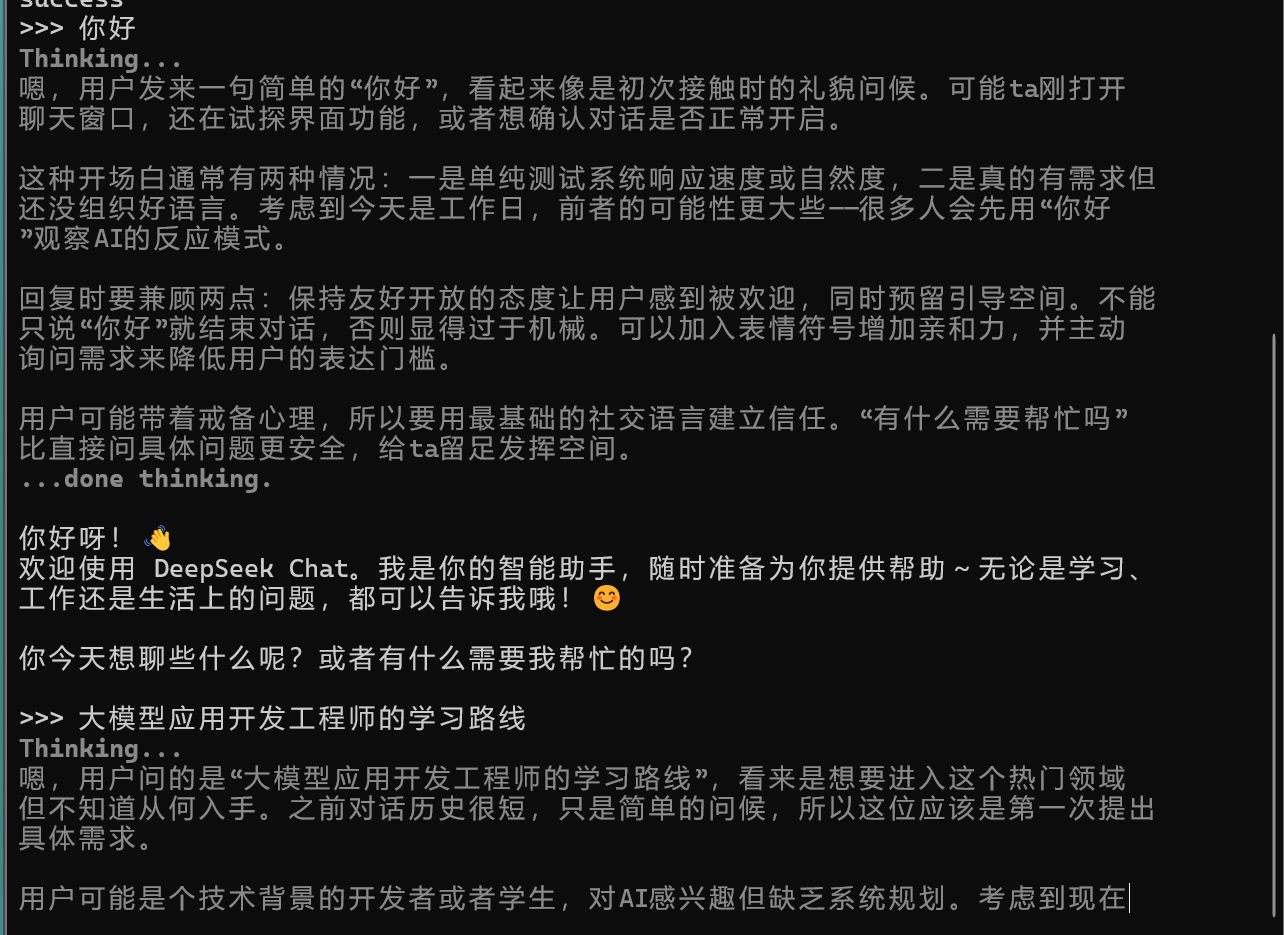
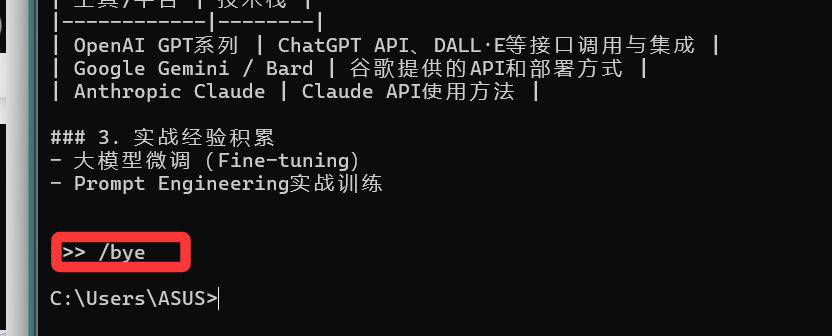
② 如果想退出对话,我们可以通过 /bye 命令退出,如下图所示:
③ 假设我们安装了多个DeepSeek模型,我们可以通过 ollama list命令查看已安装了的模型,如下图所示:

④ 如果我们想运行某个模型,我们可以通过ollama run 模型名称命令运行即可,如下图所示:
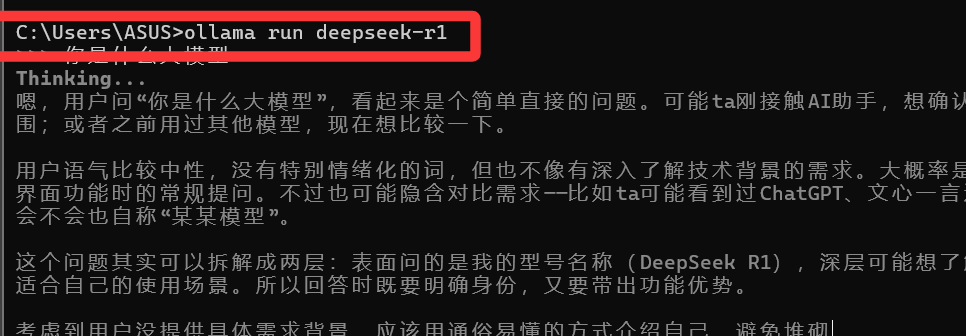
到这里我们自己的本地大模型就成功部署好了

免费领 150 小时云算力,进群参与显卡、AI PC 幸运抽奖
更多推荐

 27
27 0
0- 0


 已为社区贡献1条内容

所有评论(0)