
VSCODE ANACONDA PYTORCH环境配置
VSCODE ANACONDA PYTORCH环境配置
安装anaconda
安装参考:https://blog.csdn.net/fan18317517352/article/details/123035625
下载地址:https://mirrors.tuna.tsinghua.edu.cn/anaconda/archive/
其中选择自动将环境加入path
(最好选择4.5.11)
安装vscode
安装、配置参考:
https://blog.csdn.net/vinkim/article/details/81546333
下载地址:
https://code.visualstudio.com/
下载后将以往的vscode文件夹复制过来配置即可保留
要在vscode中下载python插件
先检查是否有显卡驱动:https://zhuanlan.zhihu.com/p/517865915
打开windows:cmd:nvidia-smi,右上角为驱动最高能匹配的cuda版本,下载后面系列软件的时候要小于该版本
**
在anaconda中创建名为pytorch的虚拟环境,然后在该环境下进行以下安装。
**
安装Pytorch
选择版本
显卡、显卡驱动版本、cuda版本和Pytorch相互之间的依赖关系:https://blog.csdn.net/Kigha/article/details/128114575?utm_medium=distribute.pc_relevant.none-task-blog-2defaultbaidujs_baidulandingword~default-0-128114575-blog-127528193.235v38pc_relevant_anti_t3_base&spm=1001.2101.3001.4242.1&utm_relevant_index=3
选择好合适的CUDA版本后,以cuda11.7为例(避免11.8)
pytorch_GPU版本安装
pytorch离线安装:https://download.pytorch.org/whl/torch_stable.html
根据cuda和python版本下载匹配的torch、torchvision和torchaudio文件。
注:cu后面数字代表cuda版本号,cp后面的数字代表python版本号。eg:cu117开头为gpu版本,cuda11.7对应。
下载后,将安装包放到pytorch虚拟环境目录下,…/pytorch/ ,然后cd到该所在的目录,进行安装,pip install 文件名
安装教程:https://blog.csdn.net/L1778586311/article/details/112425993
https://blog.csdn.net/mao_hui_fei/article/details/112078113
https://blog.csdn.net/a1456123a/article/details/129166706?utm_medium=distribute.pc_relevant.none-task-blog-2defaultbaidujs_baidulandingword~default-0-129166706-blog-124914664.235v38pc_relevant_anti_t3_base&spm=1001.2101.3001.4242.1&utm_relevant_index=3
验证gpu版本是否安装成功
conda activate pytorch→
python→
import torch
print(torch.version)
print(torch.cuda.is_available())
torch.cuda.is_available为True时,成功,False时很可能是由于安装了cpu版本,可以conda list看pytorch是否为cpu版本。
(cpu版本:按照官网命令行直接下载为cpu版本,哪怕改为清华镜像也是cpu版本。
安装、配置参考:
https://blog.csdn.net/weixin_43762840/article/details/121721264
注意:将清华镜像中所有的https: 改为http:
下载地址:https://pytorch.org/)
安装CUDA和cuDNN
NVIDIA官方网站下载CUDA安装包:https://developer.nvidia.com/cuda-toolkit-archive,按流程安装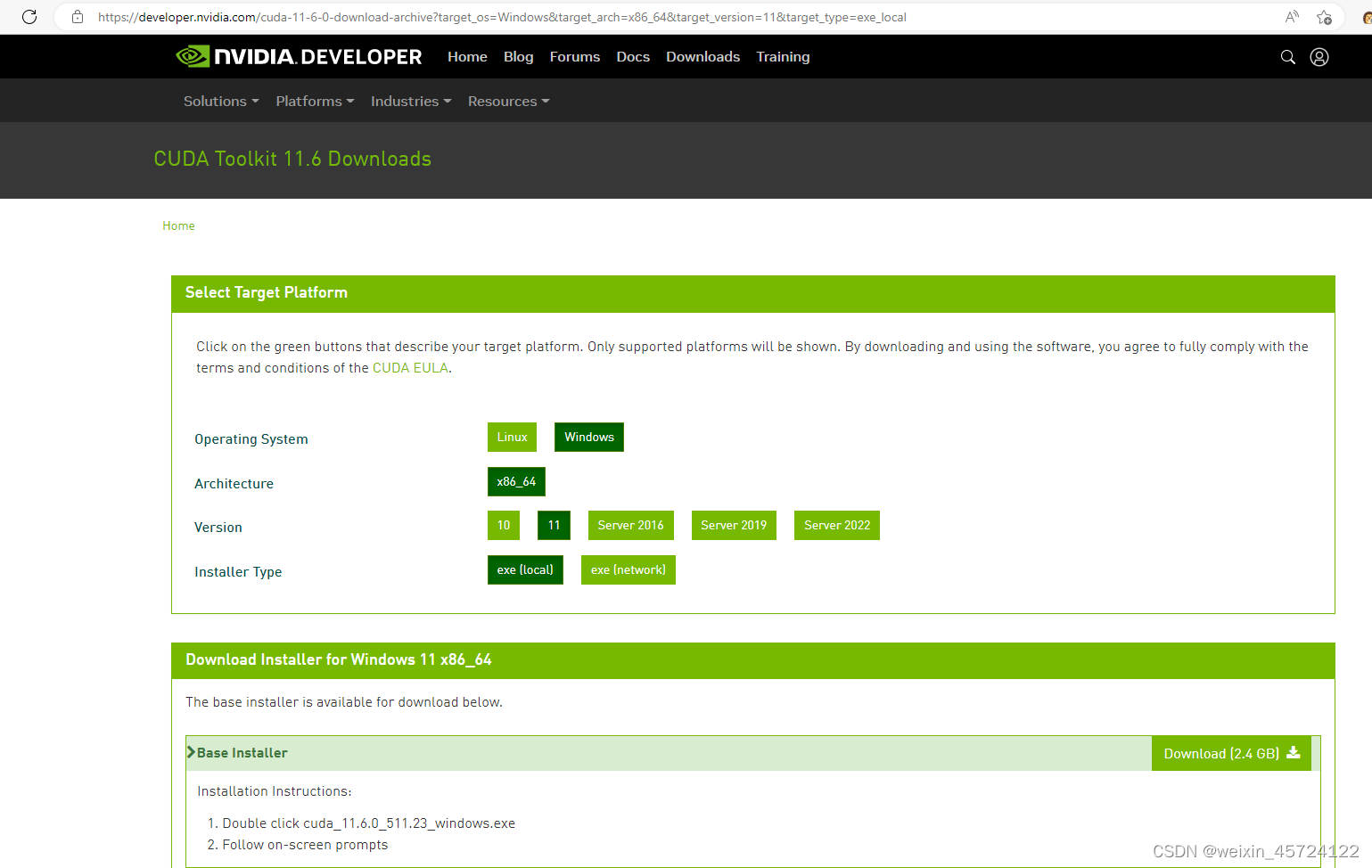 检查是否安装成功
cmd输入 nvcc -V,可以看到CUDA号
安装cuDNN
安装包下载网址:https://developer.nvidia.com/rdp/cudnn-archive
需要先注册登记
下载下来是个压缩包,我的是cudnn-windows-x86_64-8.4.0.27_cuda11.6-archive.zip 直接解压缩,完成后点击去你能看到如下三个文件夹(bin、include、lib)
把这三个文件夹的文件分别拷贝到CUDA安装目录对应的(bin、include、lib)文件夹中即可。CUDA的lib目录有x64 、Win32、cmake三个文件夹,拷到其中的x64这个文件夹中
检查是否安装成功
cmd: cd进入CUDA的安装文件夹,分别输入deviceQuery.exe和bandwidthTest.exe,运行,若都显示Result=PASS则说明安装成功。如果闪退,可以从文件资源夹将该exe文件直接拖拽到cmd页面运行。
安装流程参考:
https://blog.csdn.net/chen565884393/article/details/127905428
https://blog.csdn.net/supercxt_/article/details/133180138
https://blog.csdn.net/jhsignal/article/details/111398427
https://blog.csdn.net/jhsignal/article/details/111401628
完成以上安装后,检验pytorch环境下torch.cuda.is_available()为True时,说明环境以配置完成。
https://blog.csdn.net/supercxt_/article/details/133180138
Vscode导入环境
在vscode中打开文件夹后,在右下角选择pytorch环境,尝试运行import torch
可能出现Importing the numpy C-extensions failed. This error can happen formany reason的报错。是由于numpy和torch版本冲突
解决方法:https://blog.csdn.net/Dbojuedzw/article/details/127176863?utm_medium=distribute.pc_relevant.none-task-blog-2defaultbaidujs_baidulandingword~default-0-127176863-blog-115557457.235v38pc_relevant_anti_t3_base&spm=1001.2101.3001.4242.1&utm_relevant_index=3
配置vscode参考:
https://blog.csdn.net/Rui_Python/article/details/129042586?utm_medium=distribute.pc_relevant.none-task-blog-2defaultbaidujs_baidulandingword~default-5-129042586-blog-127069779.235v38pc_relevant_anti_t3_base&spm=1001.2101.3001.4242.4&utm_relevant_index=8
https://blog.csdn.net/weixin_37878740/article/details/127069779

免费领 150 小时云算力,进群参与显卡、AI PC 幸运抽奖
更多推荐


 0
0 0
0- 0


 已为社区贡献1条内容

所有评论(0)