

写文章


- @weixin_44153180


简介
该用户还未填写简介
擅长的技术栈
未填写擅长的技术栈
可提供的服务
暂无可提供的服务
解决报错:error: [Errno 2] No such file or directory: ‘:/usr/local/cuda-11.7/bin/nvcc‘
在~根目录(cd )打开终端运行。在文件末尾添加相应的路径。
解决由于找不到cudart64_110.dll 的问题
打开,在其中搜索cudart64_110.dll点击download下载压缩包,解压后,将dll放入c:/Windows/System32文件夹下,即可解决!
c++ sort()函数对二维数组vector排序
sort()函数对二维vector排序
vscode连接docker
一些代码或文件是在docker里面的,每次进到dokcer在命令行用vim查看代码还是很不方便的,用vscode直接连接到启动的dokcer里查看会方便很多。
vscode连接docker
一些代码或文件是在docker里面的,每次进到dokcer在命令行用vim查看代码还是很不方便的,用vscode直接连接到启动的dokcer里查看会方便很多。
解决python报错“PermissionError: [WinError 5] 拒绝访问。: ‘c:\\program files\\python36\\scripts\\pip.exe‘”
权限问题,找到报错信息中的c:\program files\python36文件夹,右键属性->安全,在下方的组或用户名中选中Users,进行编辑,勾选下方权限中的完全控制,最后点击应用,即可解决问题。
解决opencv imwrite()影像全黑
这个一般是由于原图被归一化了,像素值都处于0-1之间,所以保存下来就是全黑的。将影像*255还原之后保存。
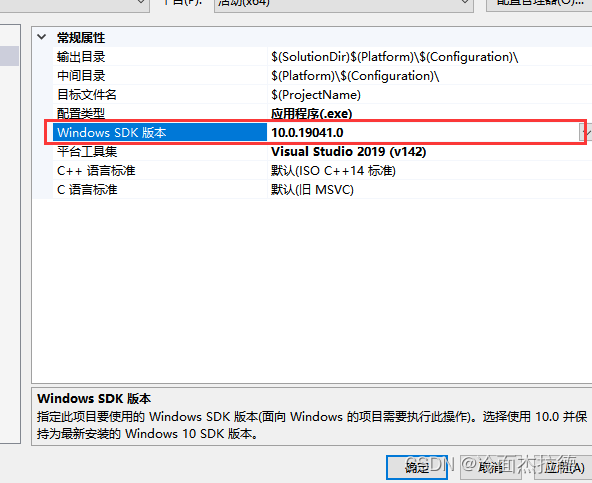
VS2019报错:无法打开源文件“new.h”,“string.h“.....
错误来源于用老师提供的MFC框架拷贝到自己电脑上运行,就出现5000+个报错,都提示无法打开源文件“new.h”,“string.h”…解决方法:在配置属性->常规->Windows SDK 版本中 将其选择为自己的vs2019的版本。
到底了