- @ruofu33


简介
该用户还未填写简介
擅长的技术栈
可提供的服务
暂无可提供的服务
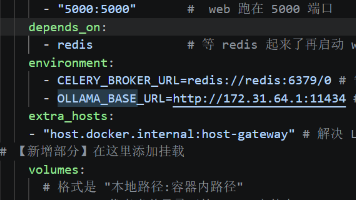
(注:虽然 host-gateway 在某些极老版本的 WSL2 环境下可能不生效,但在较新的 Docker Engine 中通常能完美解决原生 Docker 的 DNS 问题。已在 Windows 高级安全防火墙中添加名为 “ollama docker access” 的入站规则,放行 TCP 协议的 11434 端口,且授权对象设为“任何”。:在 WSL2 环境下运行的 Docker 容器内,

构建出的镜像,但它不会删除基础镜像(如 python:3.11),也不会删除构建缓存(l除非加 --no-cache),不会删除任何数据卷(volume),— 修改配置文件(如 .env、Nginx 配置):不需要重建,但通常需要 docker compose restart web 使配置生效。:删除 Docker 自己创建的卷(volume),不删你宿主机上的文件(bind mount)。(5

但是,当你在 Linux 内部删除数据时,Windows 文件系统并不知道这些空间已经空闲,因此 不会自动缩小 这个 .vhdx 文件。当你运行 docker system prune 或类似命令时,你只是在 Linux 的文件系统层面上标记了那些块为“已删除”。对于 Windows 宿主机来说,那个巨大的 .vhdx 文件依然占据着磁盘上的物理扇区,因为它不知道里面其实有很多空白区域。完成后,你


命名卷名字:ai_rag_answer_chroma_data。

一二三为实操部分,四为理论部分

Docker 的机制是:当它看到Dockerfile里的时,它会先去里找。如果本地没有,它就会默认去外网(Docker Hub)下载。它自动.tar文件的。🛠️ 怎么解决?(两步搞定)
通过以上三步,你应已在 RTX 5060 上成功配置好支持 CUDA 12.8 的 PyTorch 深度学习环境。验证步骤的输出是最终的“通行证”。接下来,你就可以在此环境中畅快运行各种大模型和深度学习任务了。
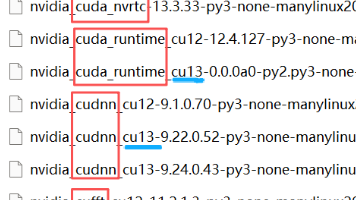
下载nvidia_*_cu13到wheels文件夹的指令,配套CUDA13.0。主要是为了提前离线下载,则在构建镜像时这部分无需联网,加快构建镜像时间。