- @m0_72177915


简介
该用户还未填写简介
擅长的技术栈
可提供的服务
暂无可提供的服务
目前 DeepSeek 主要专注于 大模型文本生成 和 代码处理,并不直接提供 AI数字人视频生成 或 真人口播视频 功能。不过,如果你想制作 数字人口播视频,可以结合 DeepSeek Chat 生成高质量文案,再搭配其他 AI视频生成工具 来实现。deepseek+数字人生成真人口播视频-语义熔炉网。生成高质量文案,再搭配其他。

本地和云端部署Deepseek用到的工具包合集

目前 DeepSeek 主要专注于 大模型文本生成 和 代码处理,并不直接提供 AI数字人视频生成 或 真人口播视频 功能。不过,如果你想制作 数字人口播视频,可以结合 DeepSeek Chat 生成高质量文案,再搭配其他 AI视频生成工具 来实现。deepseek+数字人生成真人口播视频-语义熔炉网。生成高质量文案,再搭配其他。
本地和云端部署Deepseek用到的工具包合集
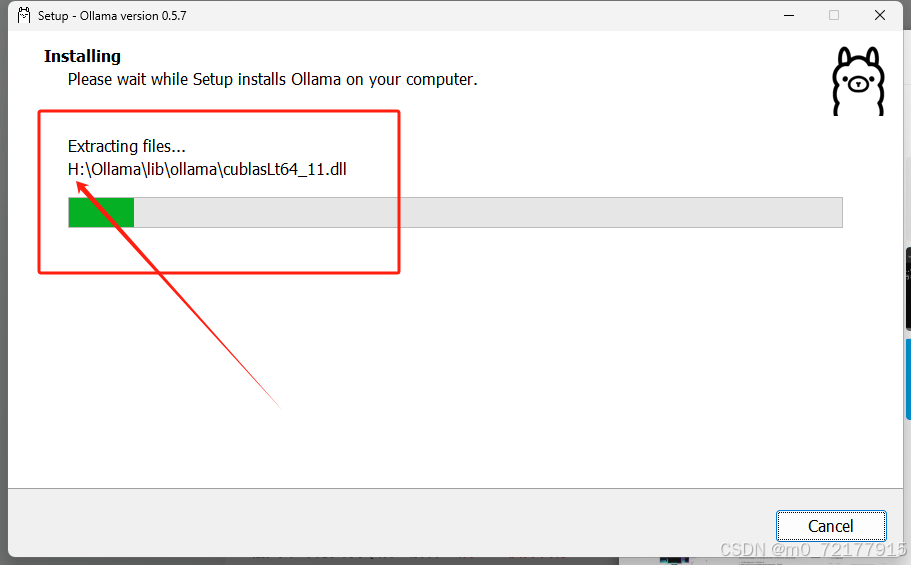
打开 Windows 系统设置,来到【关于】,在右边找到【高级系统设置】,然后会出现一个【系统属性】窗口。下载完ollama.exe文件之后,点击安装,安装过程较为简单,按照提示完成即可。至此,已完成全部安装工作,可以尽情的在本地使用ollama和大模型了。点击【系统变量】下的新建,然后又弹出一个窗口。添加图片注释,不超过 140 字(可选)添加图片注释,不超过 140 字(可选)添加图片注释,不
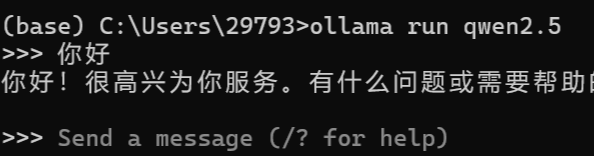
1.硅基流动2.秘塔搜索3.百度千帆4.纳米搜索5.语义熔炉网。
原始路径:C:\Users\你的用户名\AppData\Local\Programs\Ollama。目标路径:如D:\AI\Ollama\Models(建议创建blobs和models子文件夹)目标路径:如D:\AI\Ollama\Programs(建议保持文件夹名称为Ollama)变量值:D:\AI\Ollama\Models(注意路径不要包含中文)原始路径:C:\Users\你的用户名\.ol
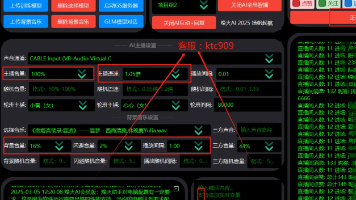
通过大数据训练出的具有匹拟真人语调情感的AI语音模型,多角色多模型预设主播助理播报三个角色,选用不同模型分工搭配,直播更真实主播助理互动主播与助理可通过AI话术和音频灵活互动,一唱一和完美配合多关键词回复多关键词单匹配和全匹配模式更精准的回复评论区用户提问随机切换模型支持多选AI模型,定时随机或顺序切换,切换模型时可念衔接话术回复内容随机可设置N条回复内容,可添加各种变量词,进行随机回复随机变量话
本地和云端部署Deepseek用到的工具包合集
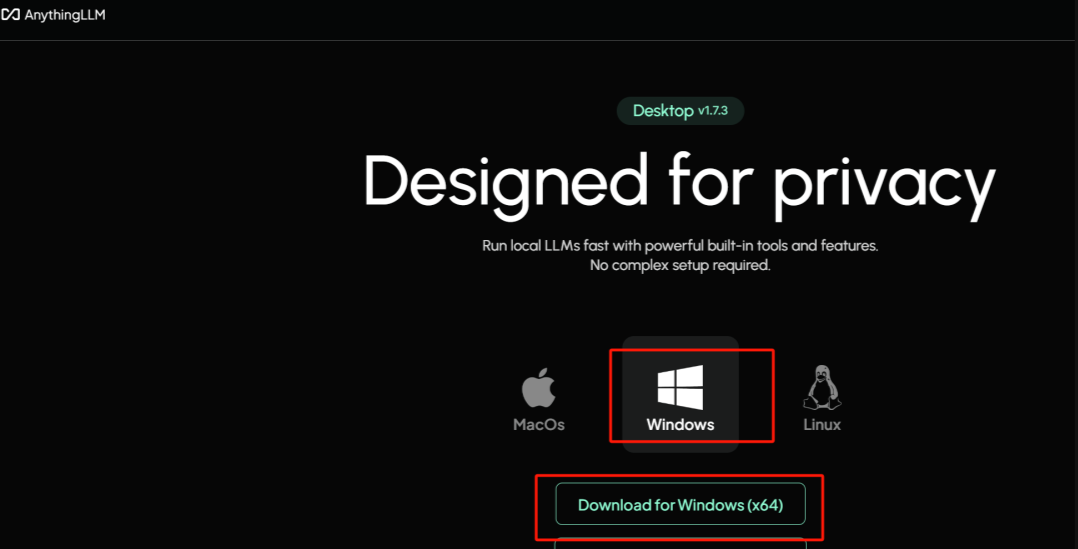
对于希望获取并安装 AnyThinkLLM 的中文版本的用户而言,操作流程涉及几个重要环节。值得注意的是,在提供的资料中并未直接提及名为 “AnyThinkLLM” 的软件;相反,存在一个称为 AnythingLLM 的项目,这可能是所指的对象3。