- @CG_MAGIC


简介
该用户还未填写简介
擅长的技术栈
可提供的服务
暂无可提供的服务
2. 二次反弹(Light Cache):细分设为1000–3000(4K静帧建议3000,常规场景1000–2000),采样大小0.02–0.04,数值越大,采样越稀疏,渲染速度越快,且不影响光影过渡。V-Ray渲染提速的核心是智能分配算力,在不牺牲画质的前提下,通过采样、全局光照、材质、降噪与硬件加速的精准优化,砍掉无效计算,让渲染效率大幅提升。1. 最大细分(Max Subdivs):静帧渲
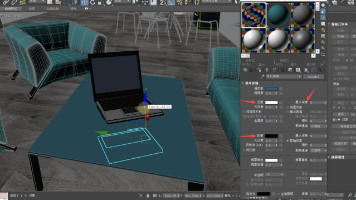
首先是UV通道准备,需确保UV布局适配0-1范围,且对象各部分无重叠,多数3D软件的“自动UV”“unwrap UV”功能可生成符合要求的UV,这是避免烘焙纹理出现拉伸、错乱的基础。选中单个或一组对象,通过Redshift菜单路径“工具-纹理烘焙-从选择创建烘焙集”生成烘焙集,其包含的渲染参数可批量应用于目标对象,且每个对象会生成独立烘焙图像。烘焙完成后需调整着色器,将烘焙纹理连接至着色器的白炽或
Arnold、Redshift、Octane 三款渲染引擎各有侧重:Arnold 主打影视级高品质与多平台兼容,适合追求极致画质的专业项目;Redshift 以高速渲染和生产适配为核心,适配规模化团队协作;Octane 凭借实时交互和高性价比,成为快速迭代创作的优选。三者均在 NVIDIA 最新显卡上能发挥最佳性能,最终选择需结合自身项目需求、硬件配置及预算综合判断。
分布式渲染是一种将复杂渲染任务拆解为海量子任务,分配至多个计算节点并行处理,最终整合结果的技术范式。这些节点可是本地局域网内的设备,也能是跨地域的服务器,核心优势在于通过并行计算大幅缩短渲染耗时 —— 例如单帧需 10 小时的 4K 效果图,经 480 线程分布式处理可压缩至 1 小时内。在影视领域,《寻梦环游记》通过云端分布式渲染实现细腻光影效果,将单帧数小时的渲染周期压缩至合理范围;云渲染则是
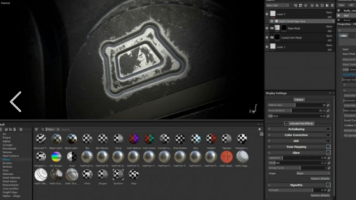
对于追求真实感与效率的艺术家而言,掌握 图层蒙版(Layer Masks) 与 智能材质(Smart Materials) 的区别与联系,是从“普通操作工”进阶为“技术美术(TA)”的必经之路。这种工作流的巨大优势在于联动性:当你觉得“掉漆范围”不够时,只需修改底层油漆的生成器参数(例如加强 Edge Wear 强度),上面的“锈迹”和“灰尘”会自动跟随更新,无需重新绘制。上层(锈迹层):为锈迹层
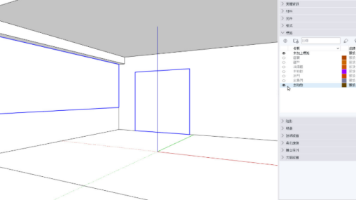
为了实现从“无”到“有”的平滑过渡,需要利用两个剖切面。多重剖切:SketchUp默认一次只激活一个剖切面,但通过对不同群组分别添加剖切面并开启“剖切面”面板中的“显示剖切面切割”,可以实现类似建筑剖透视图的复杂交错剖切效果。定位相机:确定一个固定视角,关闭所有新家具标签,只保留建筑框架,激活“消失”状态的剖切面,右键点击剖切面选择“对齐视图”以获得正视角,右键点击场景选项卡“添加”场景1。细化步
最后是舍弃透视,不要对着广角镜头下的大面积墙面拍,请走近它,拍一张垂直视角的特写,因为你需要的是纹理细节,而不是摄影构图画。你只需要根据 UI 提示,微调裁剪框的范围,软件便会自动模糊边缘并重组纹理,生成一张即使无限重复也看不出破绽的无缝贴图。Adobe 的 Sensei/Firefly AI 会在云端或本地迅速分析你的图片,在几秒钟内,它不仅提取了颜色,更是通过分析像素的明暗与梯度,“脑补”出了
超低采样+强力降噪可能导致“油画感”或伪影,以2倍分辨率渲染再下采样可缓解。然而,借助现代降噪技术与合理的渲染策略,完全可以用更低的采样获得干净、平滑的成图。在低采样(例如每像素64次)渲染基础上,叠加AI降噪器,效果接近高采样(1024次)的平滑度,而时间仅为后者的1/10甚至更低。设置噪点阈值(如0.01)和最小/最大采样数,渲染器会在平坦区域提前停止采样,仅对复杂区域增加采样。正确的做法:维
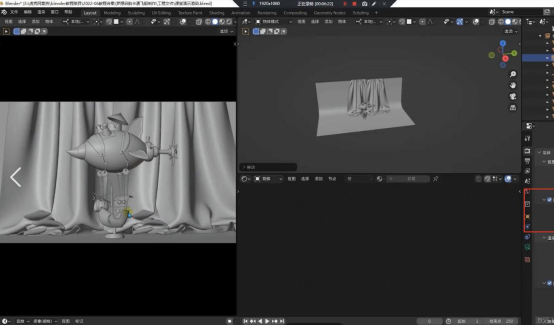
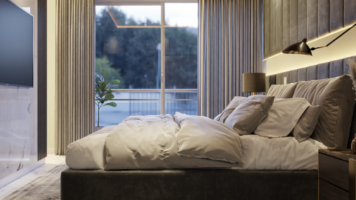
针对这个具体项目,我从Pinterest、Houzz和Google收集了一些主卧室的图片,并用一个很酷且免费的应用PureRef制作了一个情绪板,我推荐给所有想要将所有想法存储在无限画布中的艺术家。所以,为了让工作流程更流畅快速,我从iMeshh下载了一些素材,那里有令人惊艳的高质量模型,还有3dsky的其他免费资源。我用一个色彩十六进制网站来选择不同的组合,它会给出一些关于补充色的好建议,能填满
云渲染技术通过云端算力解决本地渲染难题,但存在四大常见误解:1)云渲染能真正解放本地设备,仅需基础配置即可完成复杂渲染;2)网络仅需在传输阶段保持稳定,支持断点续传;3)主流平台采用三层加密机制保障数据安全;4)技术已成熟,支持专业渲染需求。云渲染可降低创作门槛,提升效率,让创作者专注创意。