
Python 开发环境安装流程
Anaconda 安装流程
一、官网下载
输入个人邮箱后点击邮箱中的链接。选择合适的版本进行下载。下载路径为 D:\InstallerPackages\DevTools,下载版本为 Anaconda3-2025.06-0-Windows-x86_64,默认的 python 解释器的 base conda 为 Python 3.13
也可以到国内开源镜像网站下载 Index of /anaconda/archive/ | 清华大学开源软件镜像站 | Tsinghua Open Source Mirror,可能会快一些。
二、安装步骤
1、以管理员身份打开(或者直接双击):
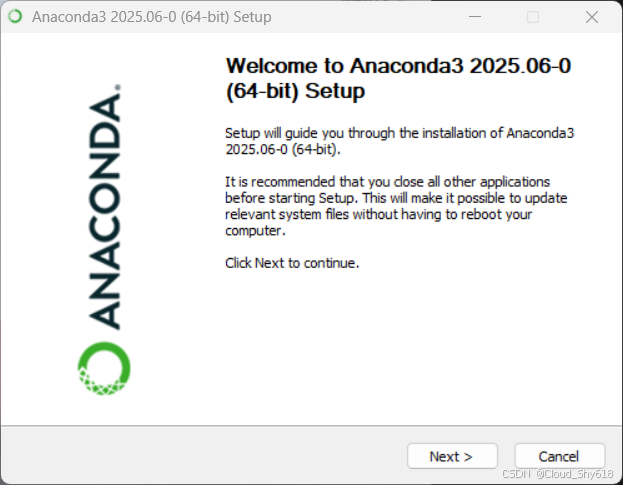
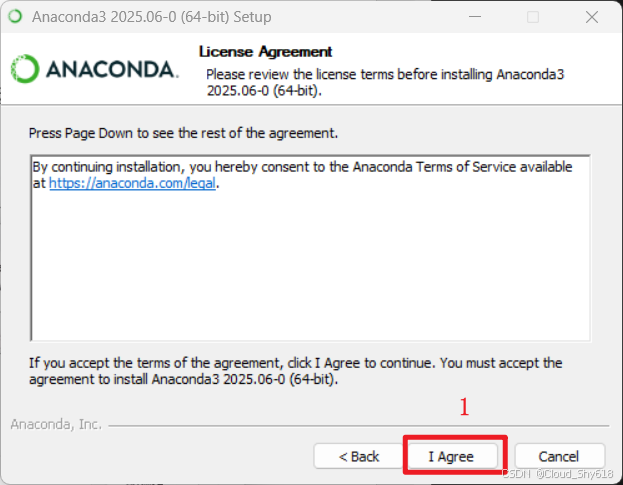
2、点击Next,前进到下个页面,点击同意:
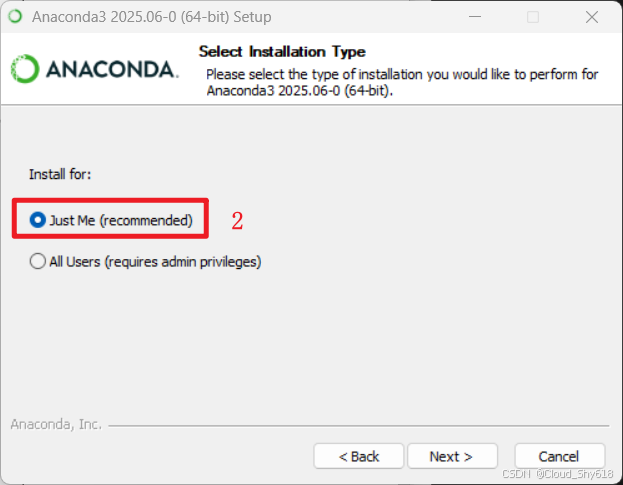
3、点击 Just Me 后,下一步 Next:
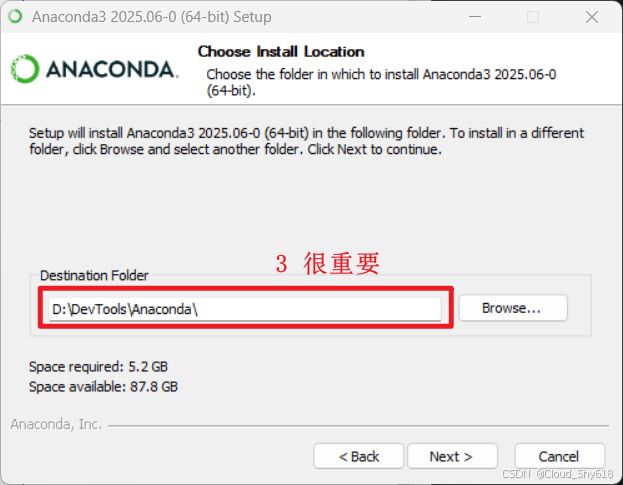
4、选择安装路径,这一步很重要,这里的安装路径要熟悉(D:\DevTools\Anaconda\):
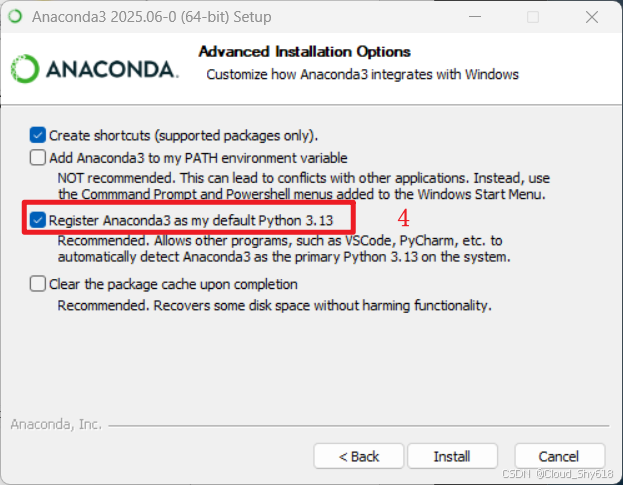
5、这里进行最后一步选择,注意不要选择将 Anaconda 添加到环境变量:
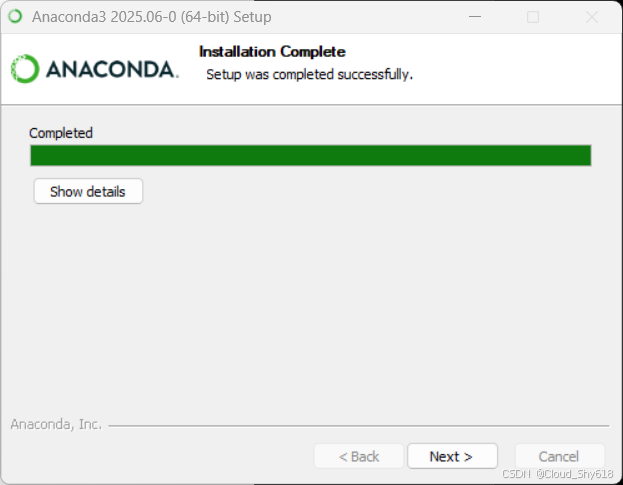
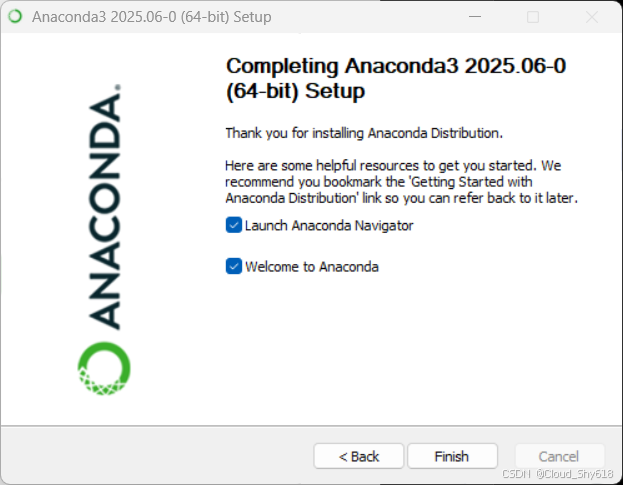
6、开始安装,需要等待将近 20 分钟左右,完成后直接点击 Next,安装完成。
添加环境变量
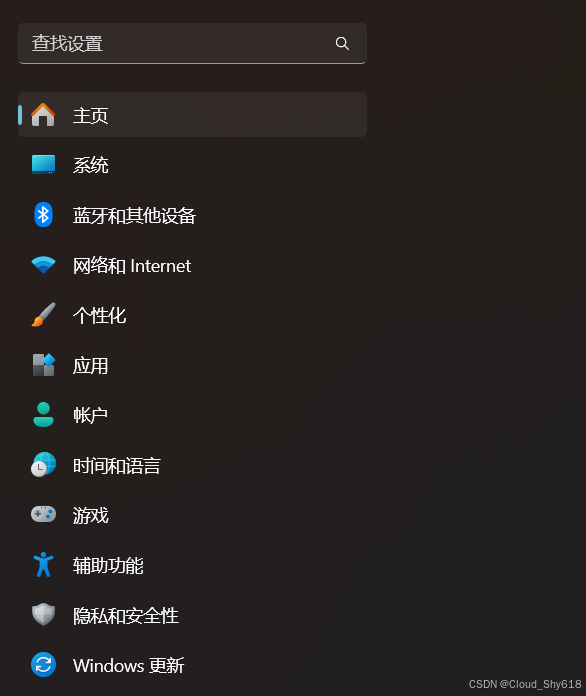
一、win11中打开设置
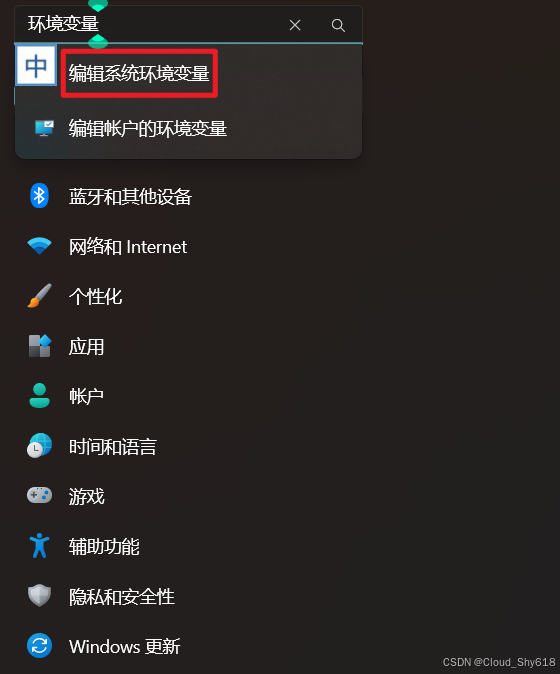
二、查找“环境变量”,点击“编辑系统环境变量”
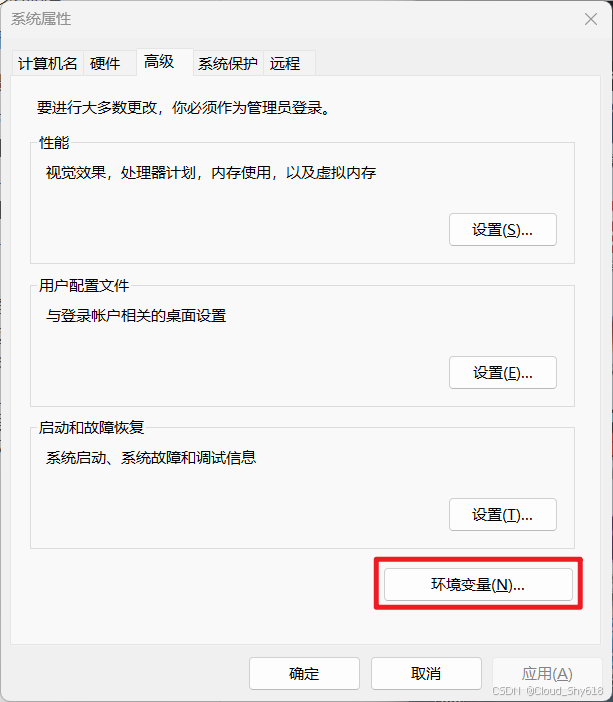
三、在弹出的“系统属性”窗口中,点击“环境变量”
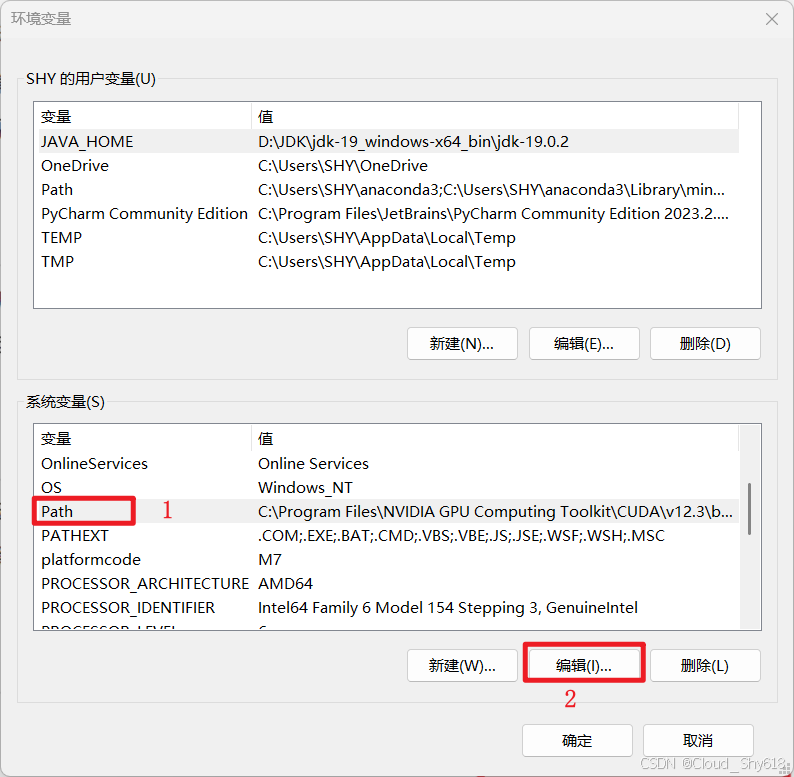
四、在系统变量中找到“Path”,然后点击“编辑”
五、在弹出的窗口中点击“新建”
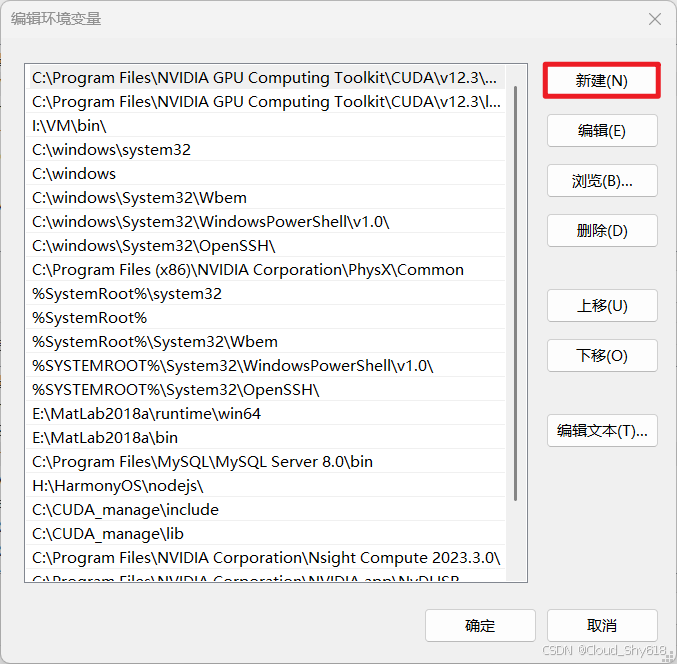
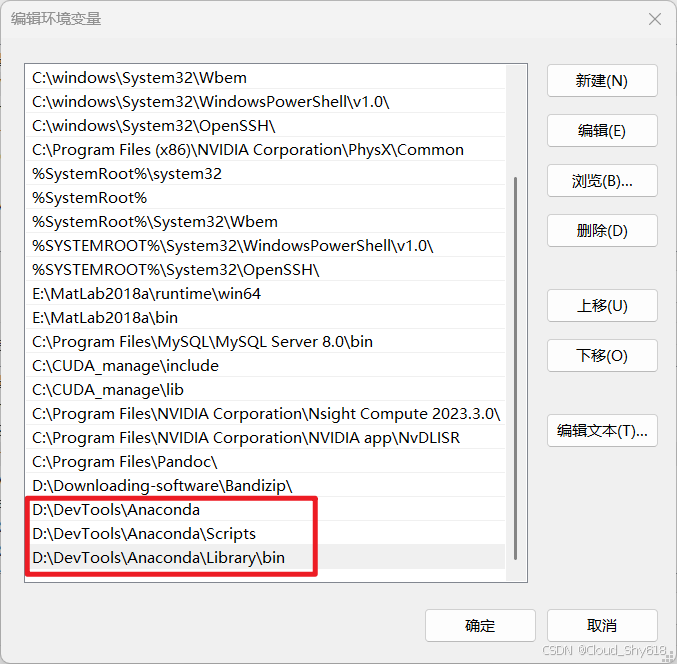
六、将以下三个文件路径添加到 Path 中:D:\DevTools\Anaconda,D:\DevTools\Anaconda\Scripts,D:\DevTools\Anaconda\Library\bin,退出后再进入检查文件路径是否存在,以免被之前安装的Python解释器的路径挤出。
Pytorch安装步骤(GPU支持)
一、虚拟环境的搭建
提示:如何让打开的所有 anaconda prompt 窗口都默认以管理员身份运行?_anaconda管理员身份打开-CSDN博客
1、使用 Anaconda Prompt 创建虚拟环境
首先,Anaconda 的优势之一就是可以简单便捷地支持多个项目的同时开发,然而不同项目的开发环境又不同,因此就需要根据项目的具体要求来搭建开发环境,因此 Anaconda 的虚拟环境很好地解决了这一个开发管理难题。
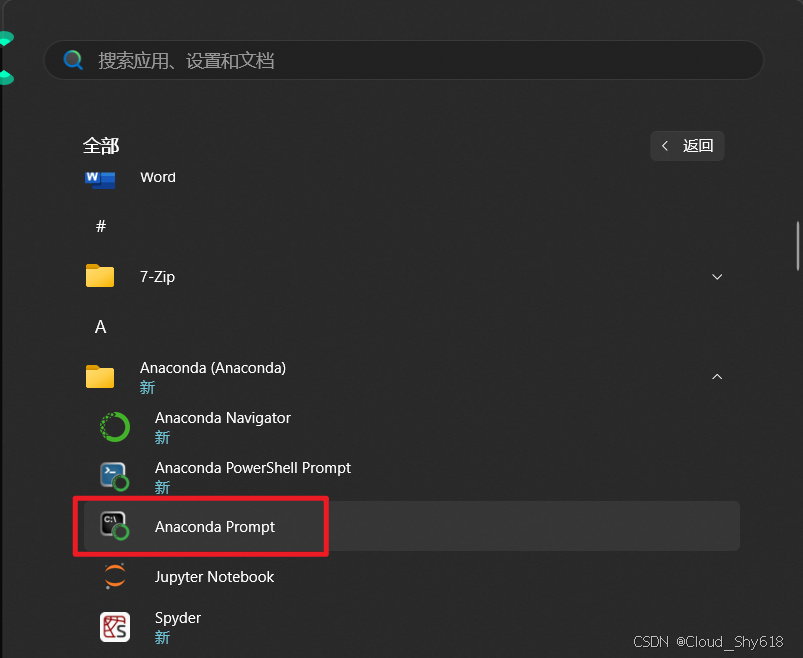
使用 Anaconda Prompt 程序来进行虚拟环境的创建,
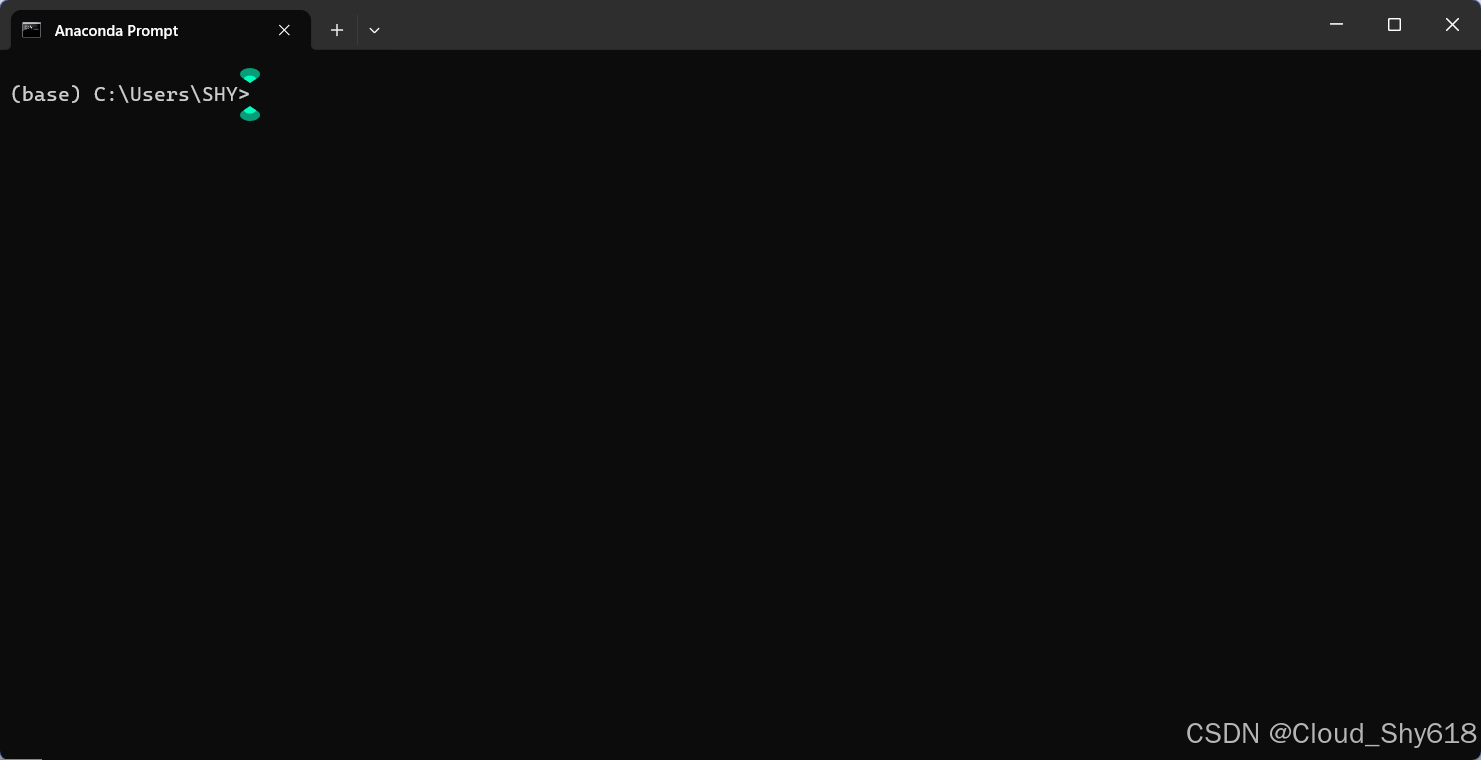
2、在 base 环境下操作
cls					清屏
conda env list		列出系统中已安装的 Python 环境
conda create -n 环境名 python=3.9(版本)		创建指定的 Python 版本的虚拟环境,且自定义名称
conda remove -n 环境名 --all				删除指定的环境
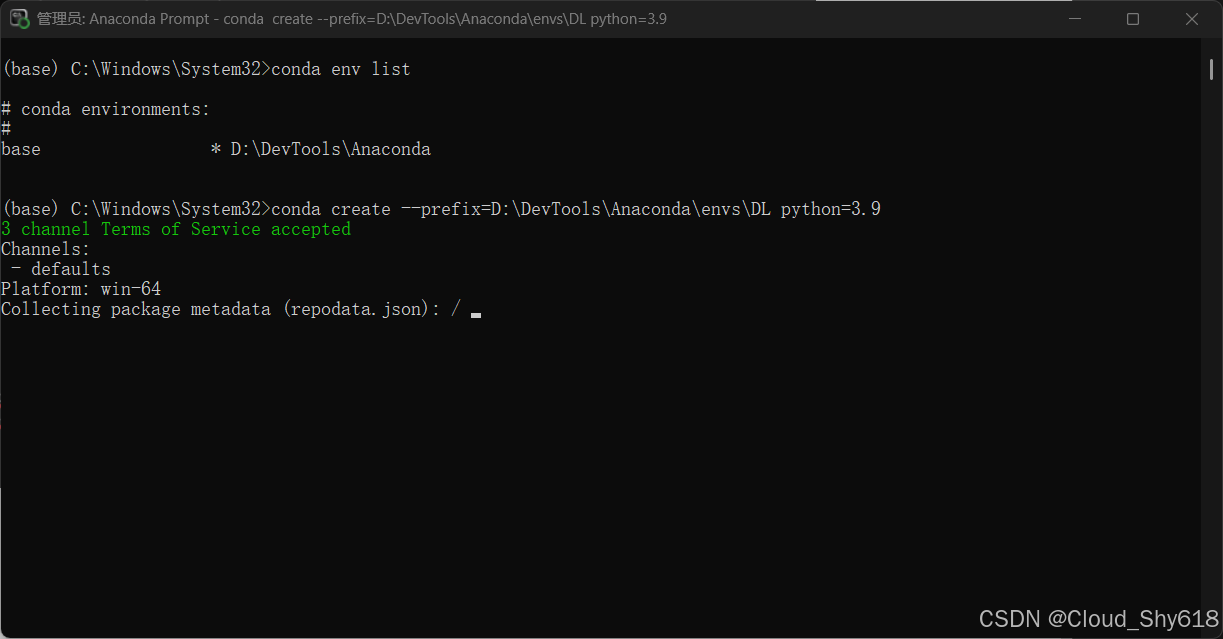
conda create --prefix=安装路径\环境名 python=3.9 	创建名为“环境名”的虚拟环境,并指定Python的版本与安装路径
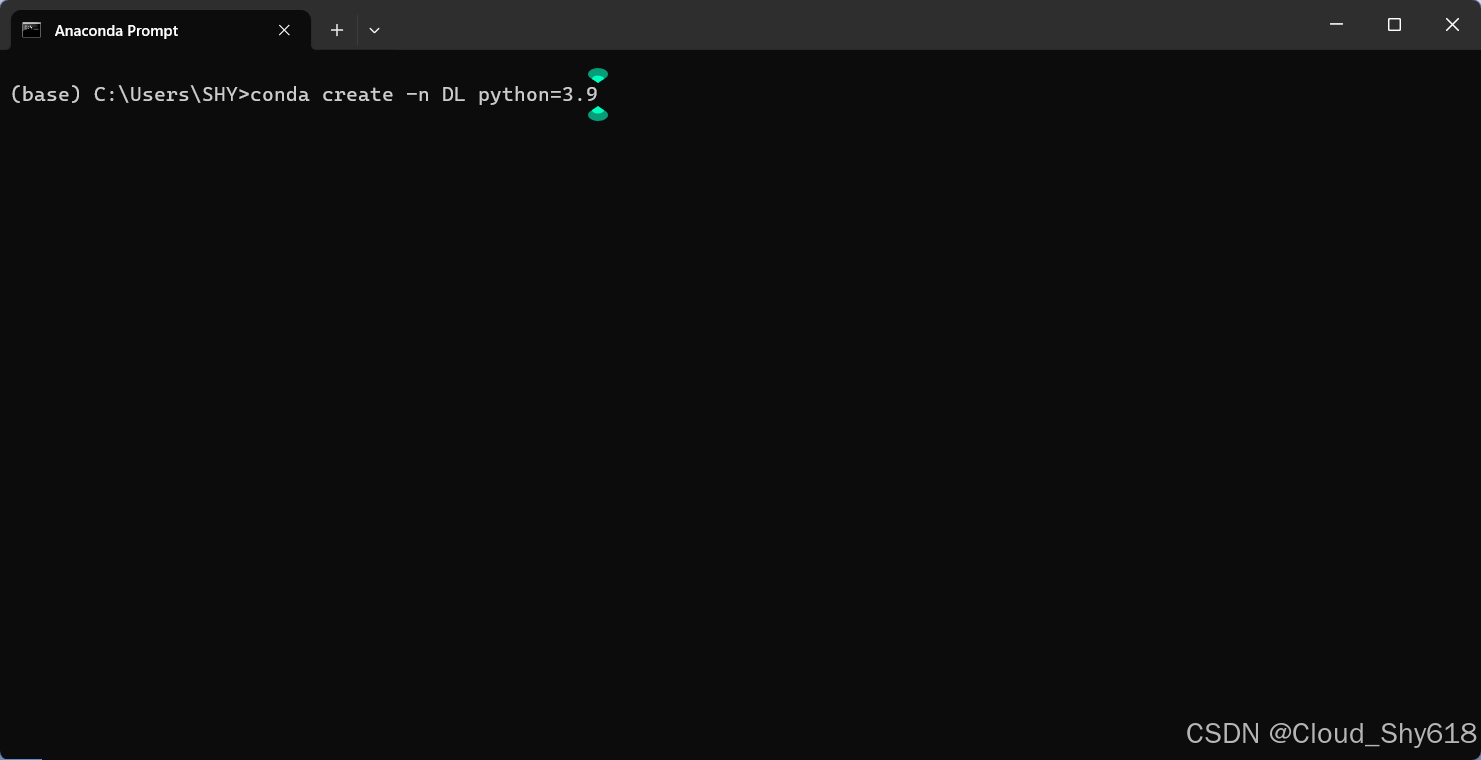
这里系统将 DL 安装到了 C 盘,需要删除后,指定文件位置重新安装
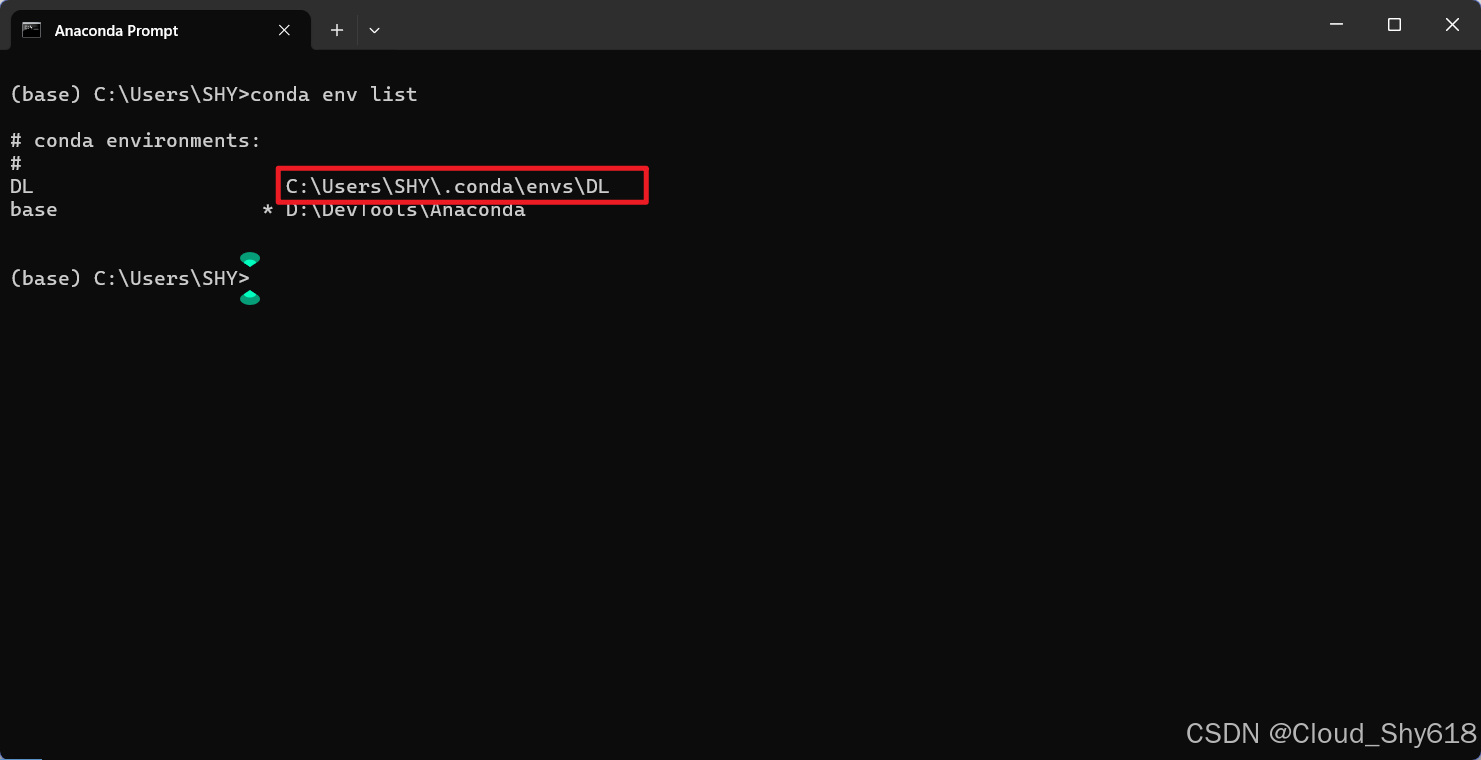
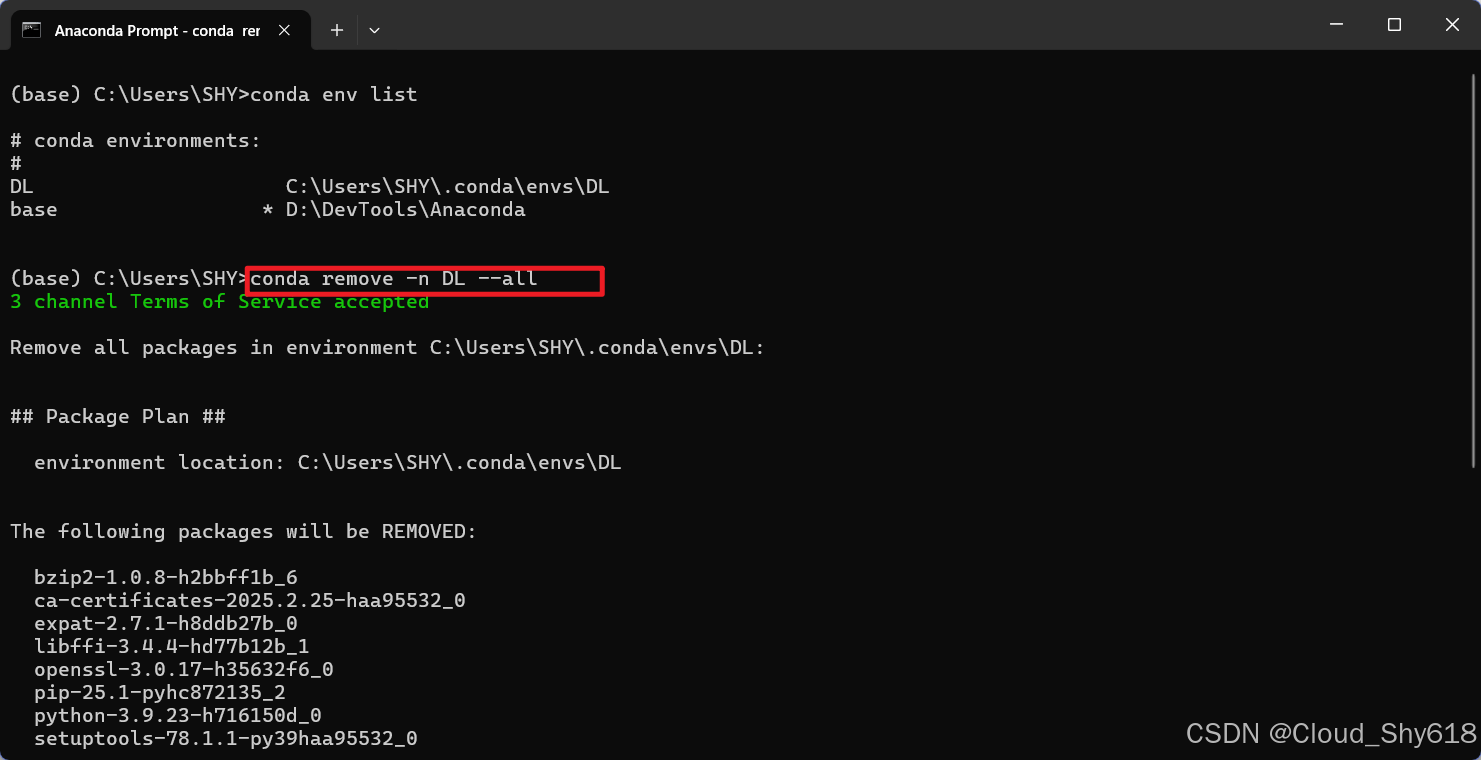
指定特定的安装目录,可以使用 conda create 命令配合 --prefix 参数来实现。这允许用户自定义环境中文件存储的具体位置,conda create --prefix=D:\DevTools\Anaconda\envs\DL python=3.9,注意这里使用的反斜杠 “ \ ”
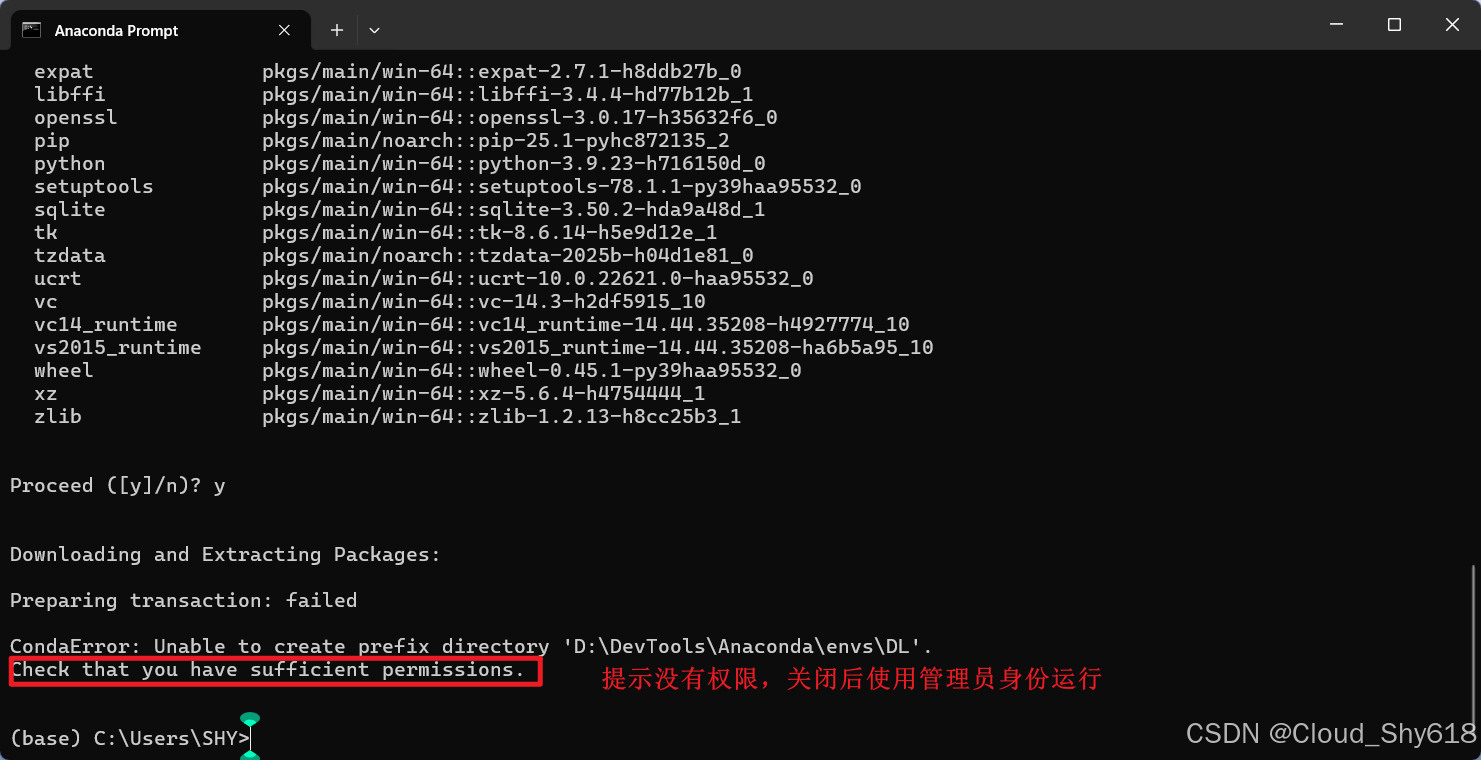
切换到管理员身份下运行 Anaconda Prompt
虚拟环境 DL 创建成功
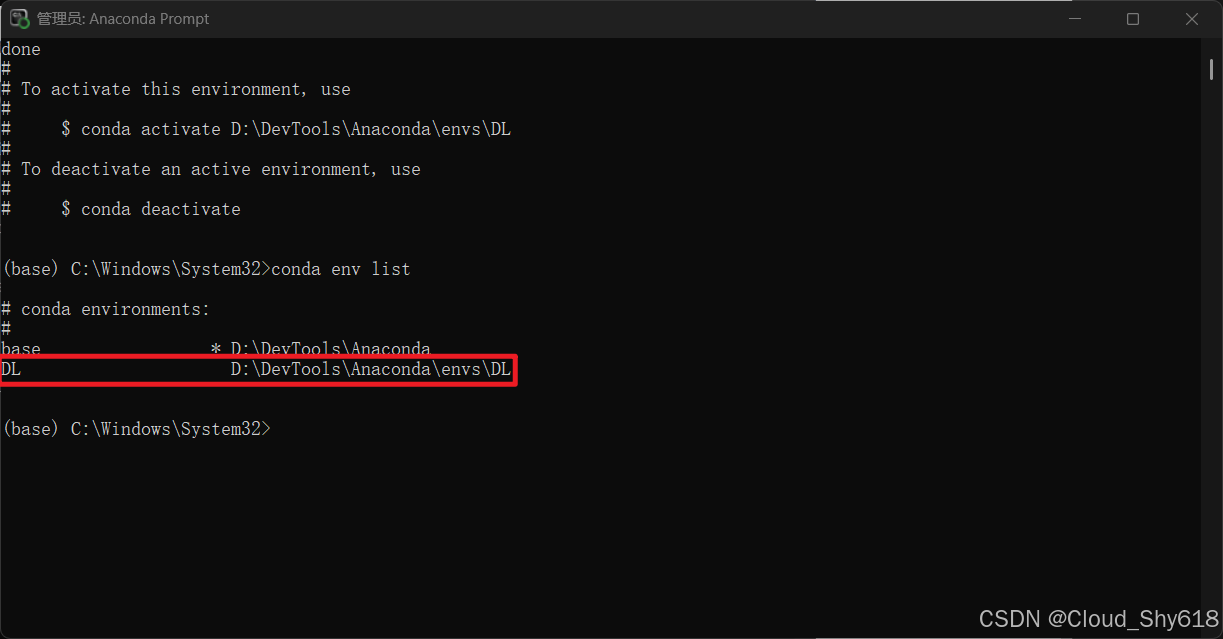
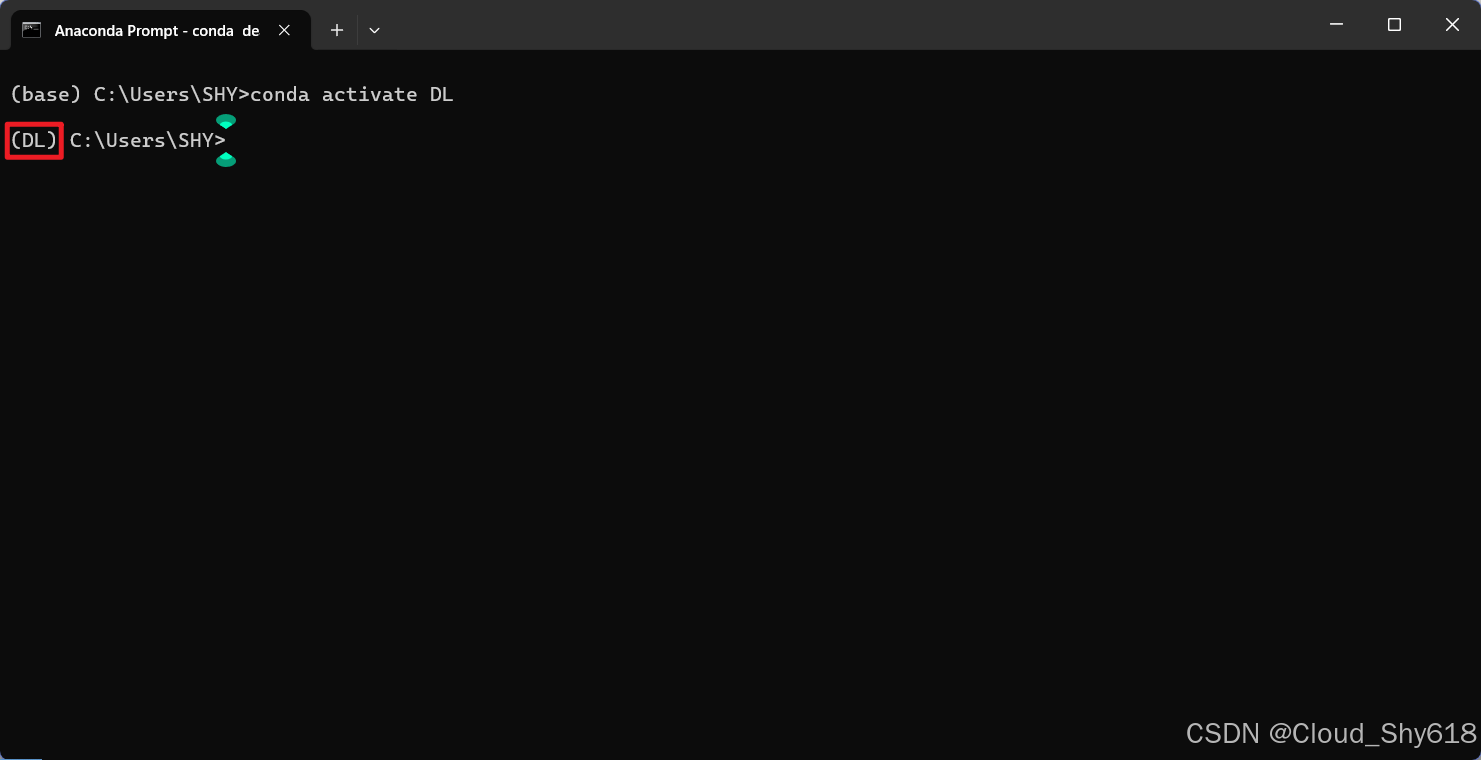
3、在虚拟环境下操作
conda activate 环境名			进入指定环境名的虚拟环境
conda list				列出所在环境下所有的库
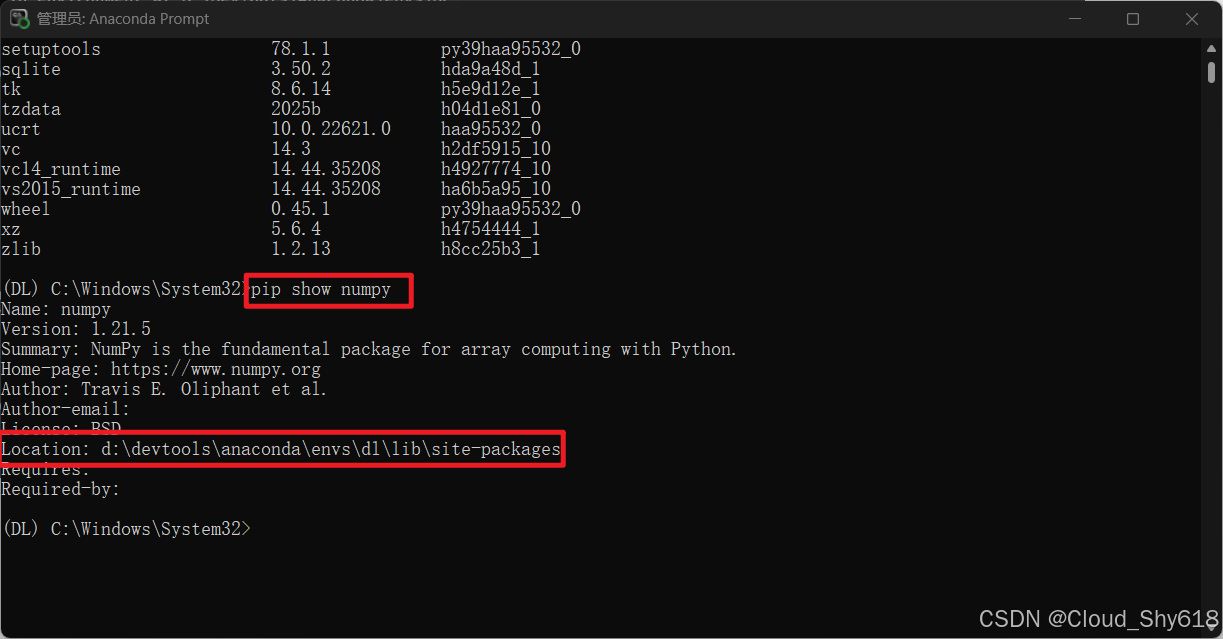
pip install numpy==1.21.5 -i https://pypi.tuna.tsinghua.edu.cn/simple		安装numpy
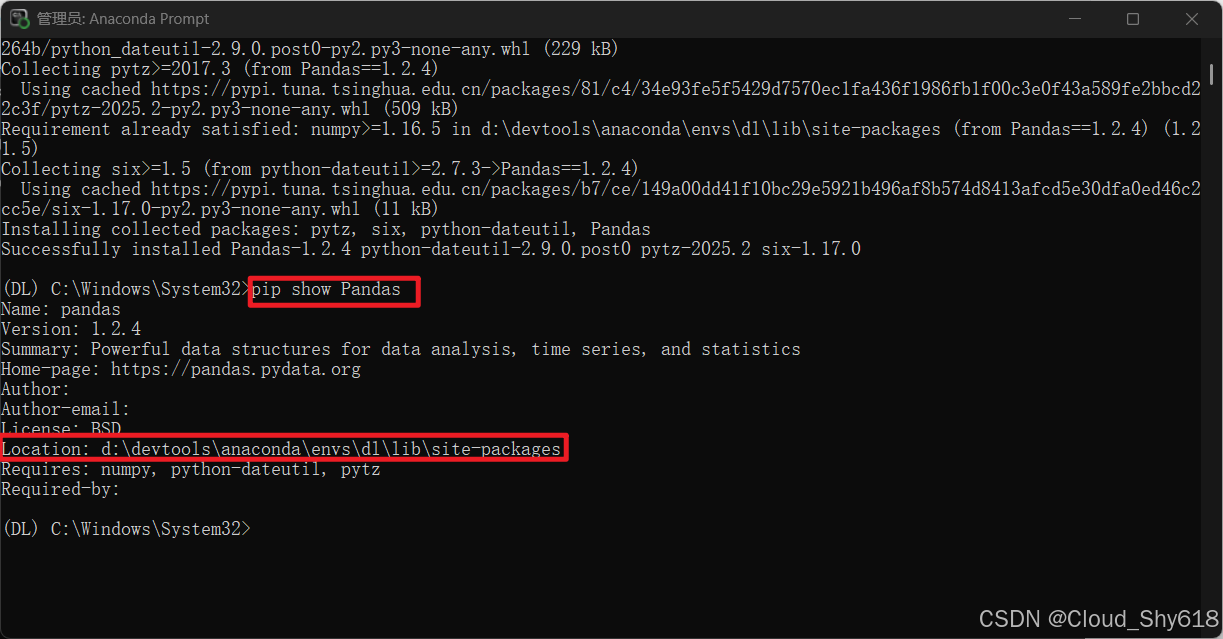
pip install Pandas==1.2.4 -i https://pypi.tuna.tsinghua.edu.cn/simple		安装Pandas
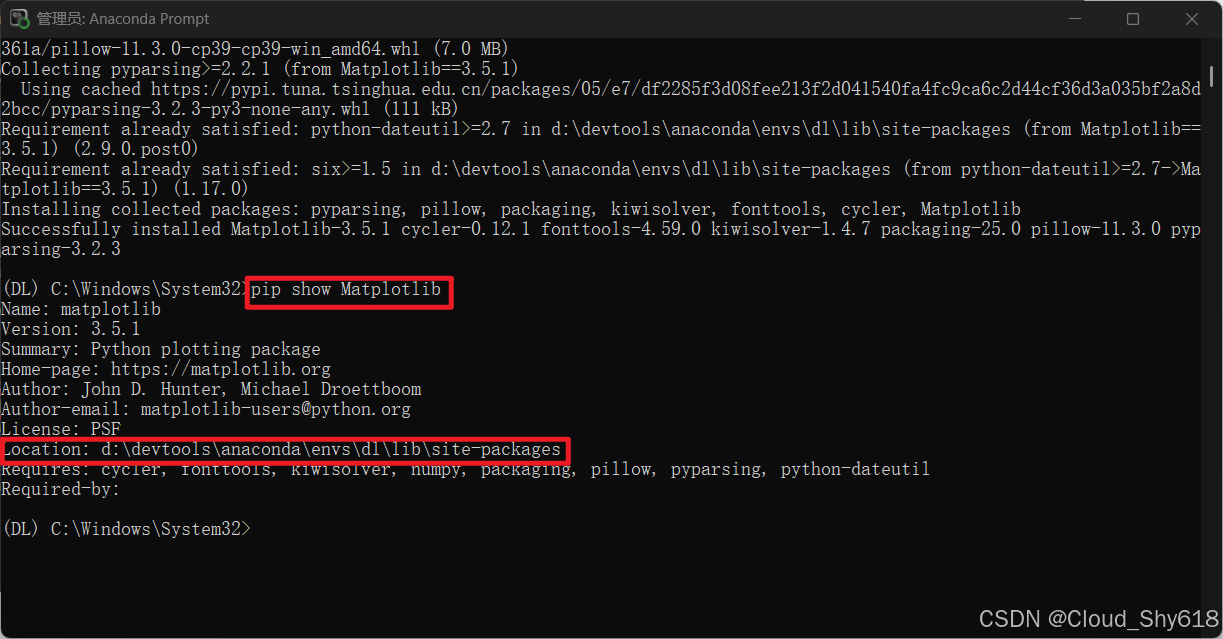
pip install Matplotlib==3.5.1 -i https://pypi.tuna.tsinghua.edu.cn/simple	安装Matplotlib
pip show numpy			查看当前环境下某个库的版本(以numpy为例)
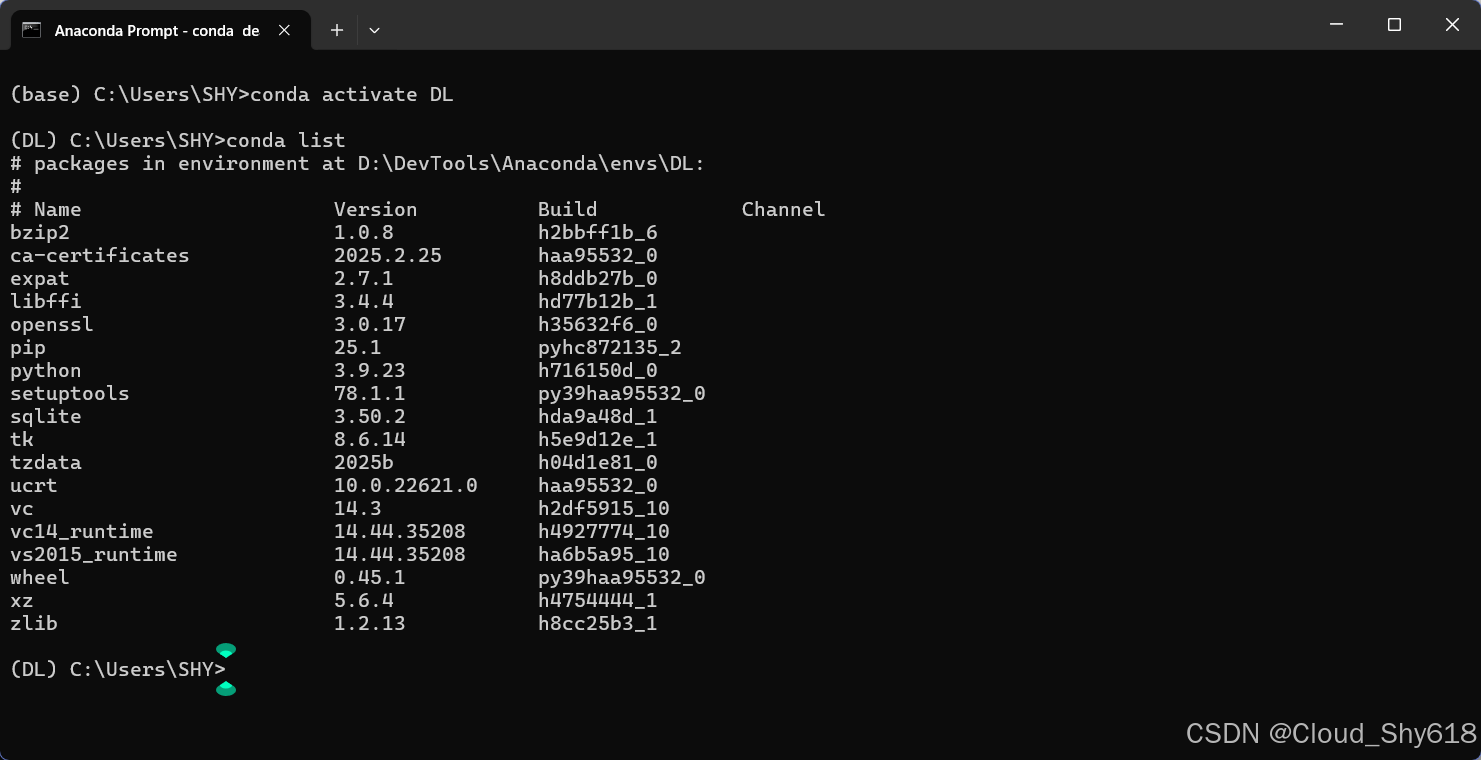
安装 Numpy,Pandas,Matplotlib(注意切换到管理员身份下,否则会安装到 C 盘中)
二、CUDA安装
CUDA 是 NVIDIA 显卡支持的运算平台,可以加速运算的进行。我们需要下载 CUDA 以及其对应的 Pytorch 中的 cuda。一般来说,需要 CUDA 的版本高于 cuda 的版本。
1、查看 CUDA 版本
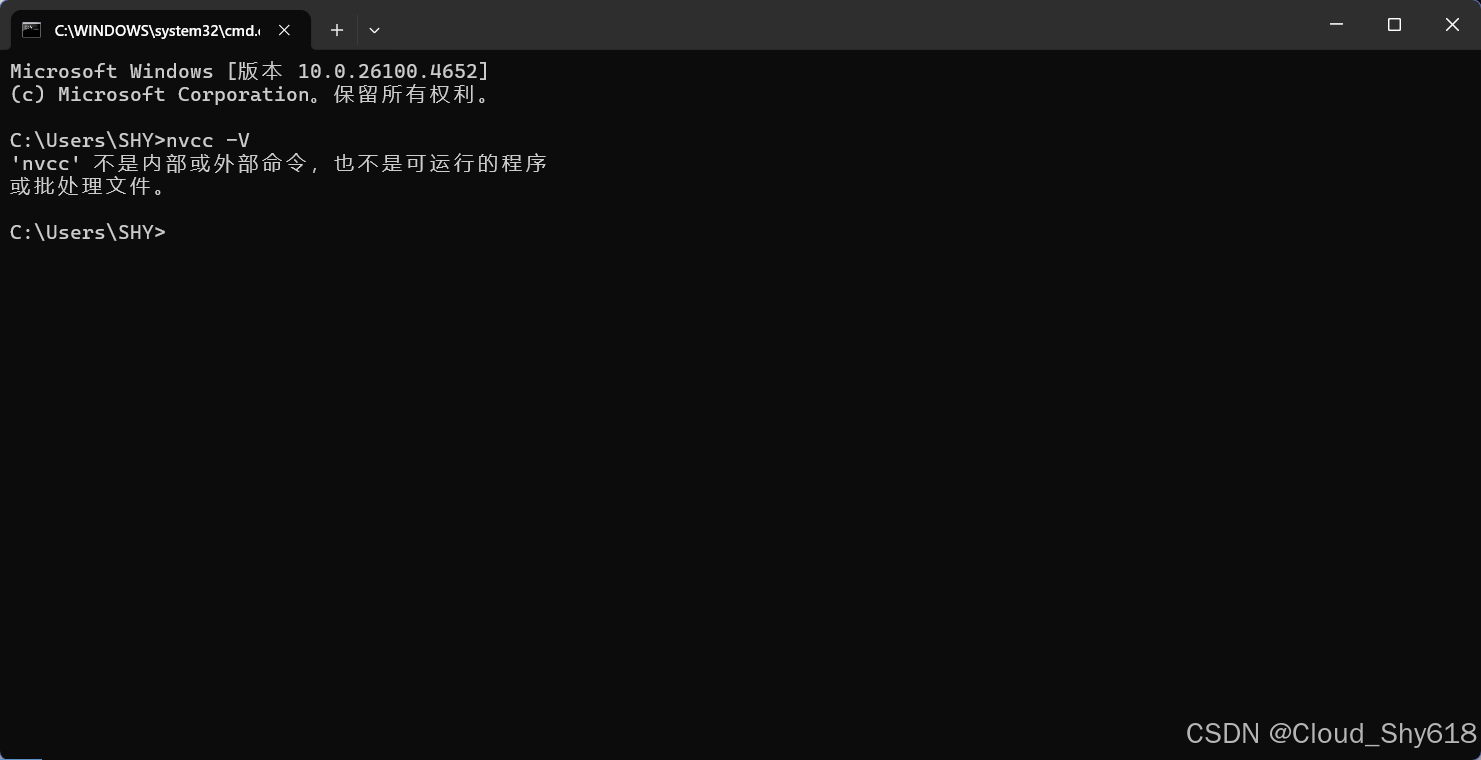
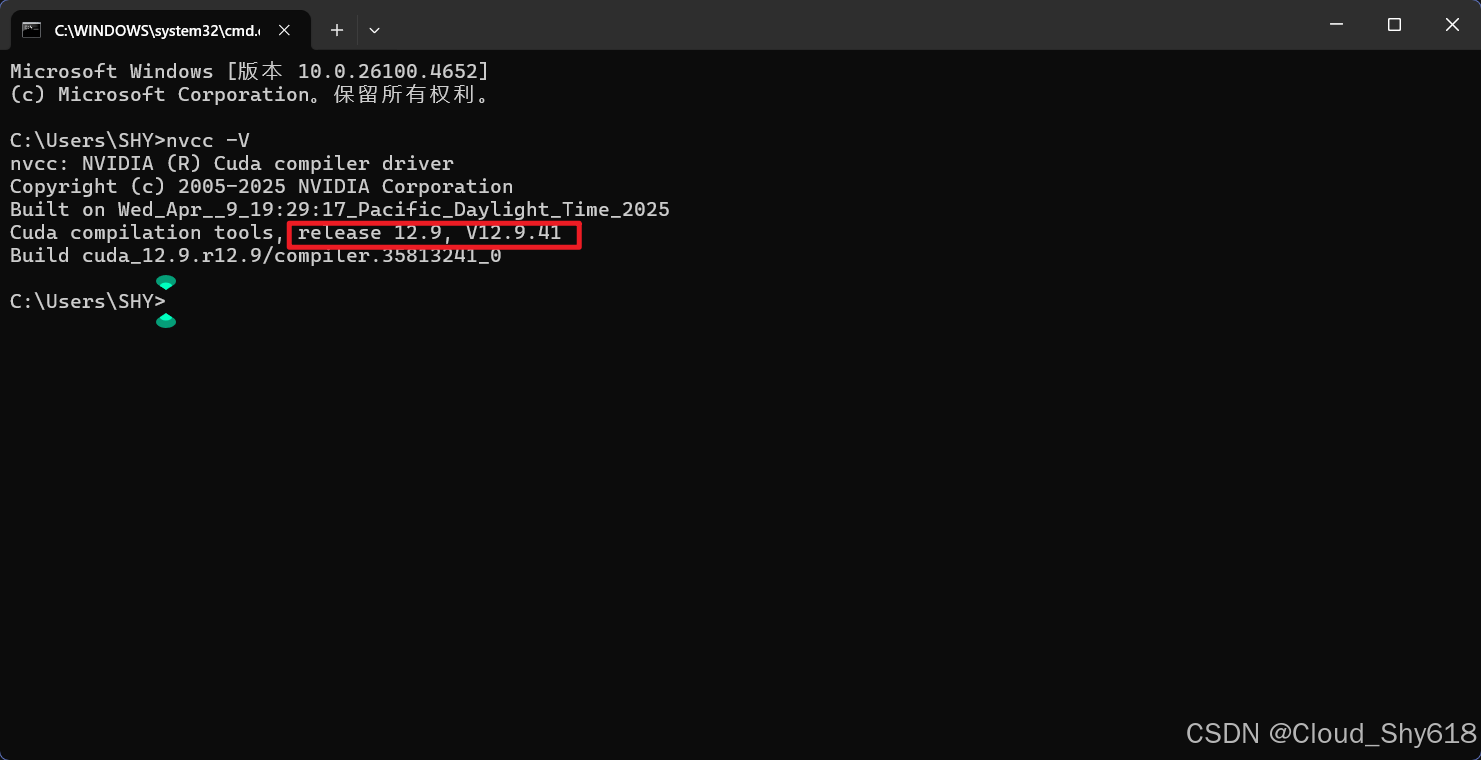
方法一:win + R,输入 cmd 打开命令提示窗口,输入 nvcc -V ,查看 CUDA 版本。如果显示“ nvcc -V 不是内部或外部命令”,则说明需要安装 CUDA。
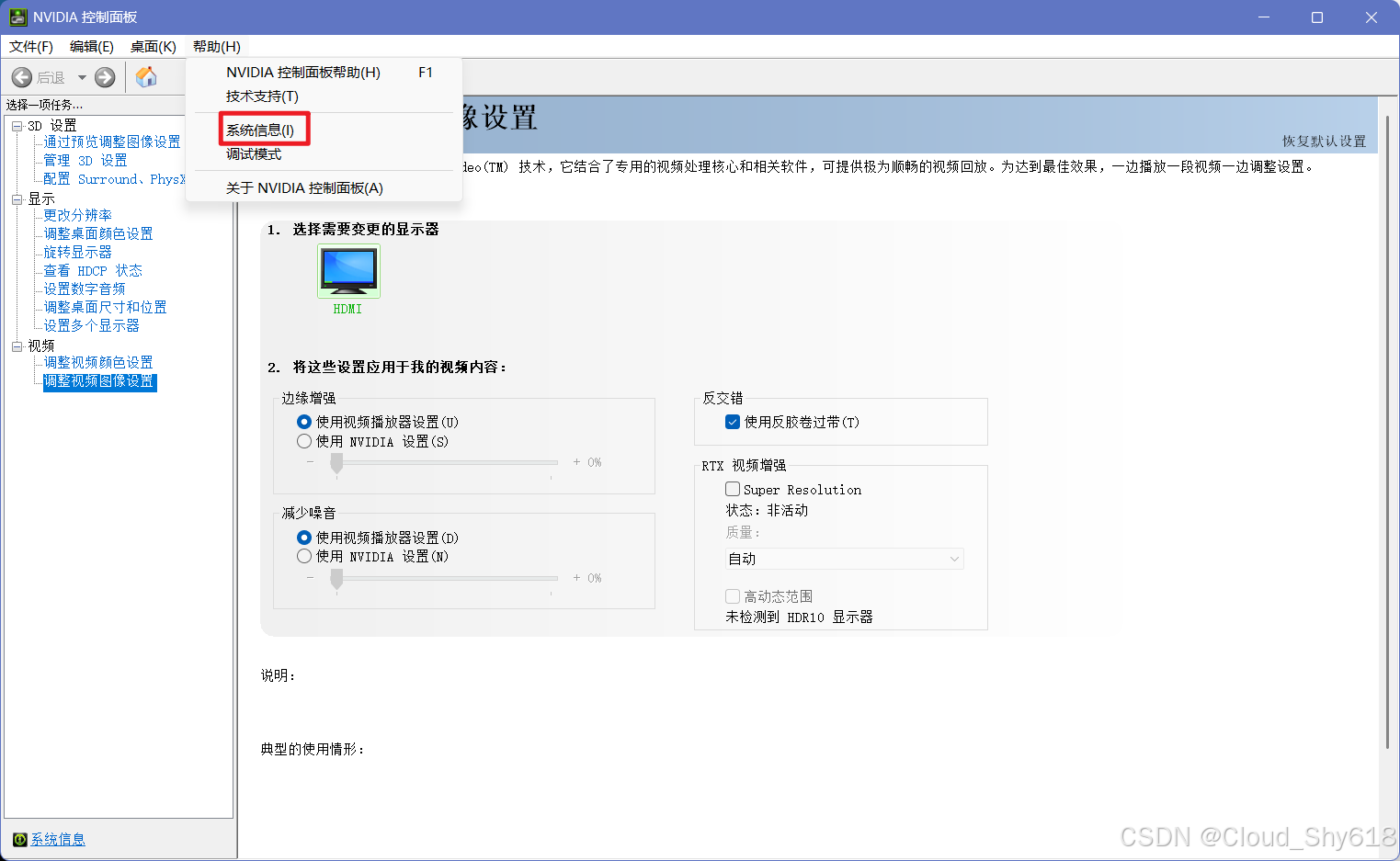
方法二:打开 NVIDIA 控制面板,点击 “帮助——系统信息”
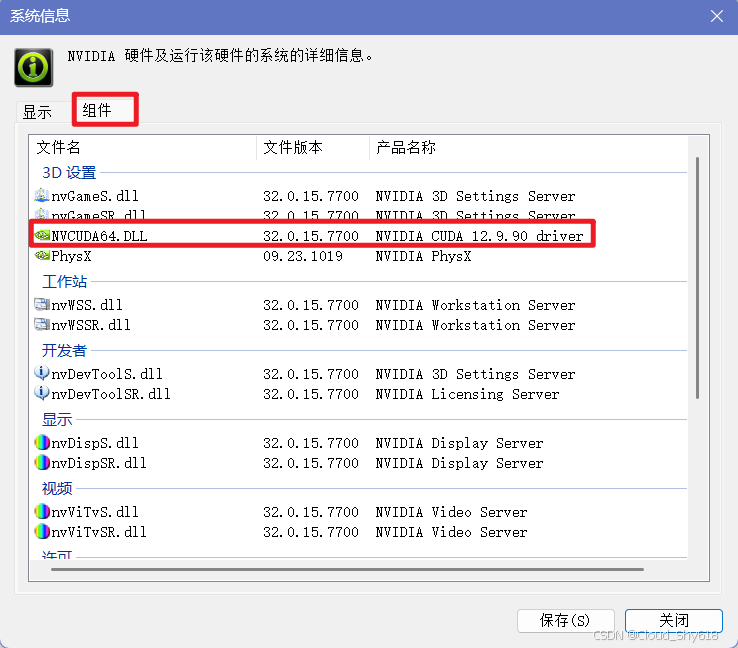
点击“组件”,
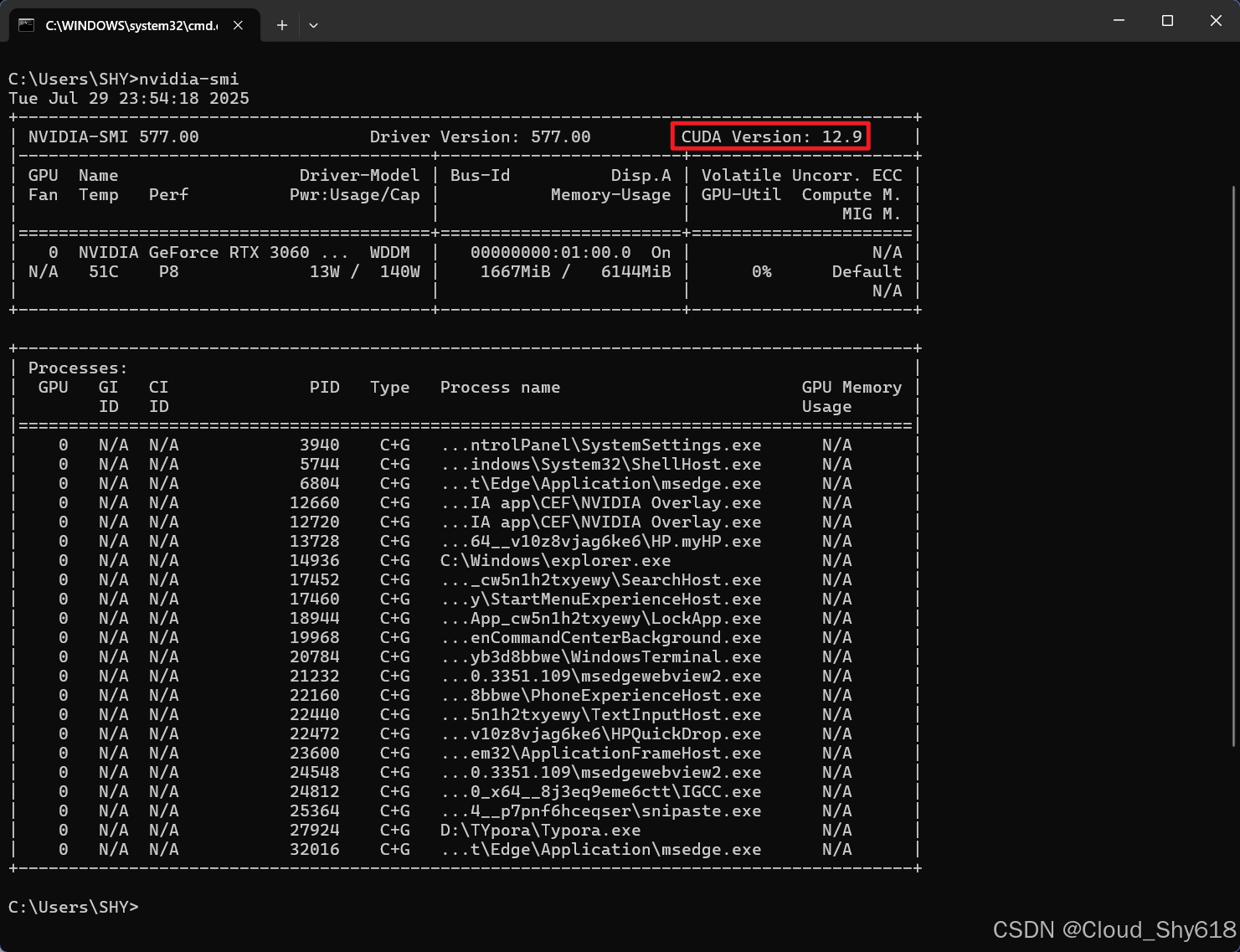
方法三:win + R,输入 cmd,输入 nvidia-smi,可以查看当前的 CUDA 版本。
2、卸载已安装的 CUDA
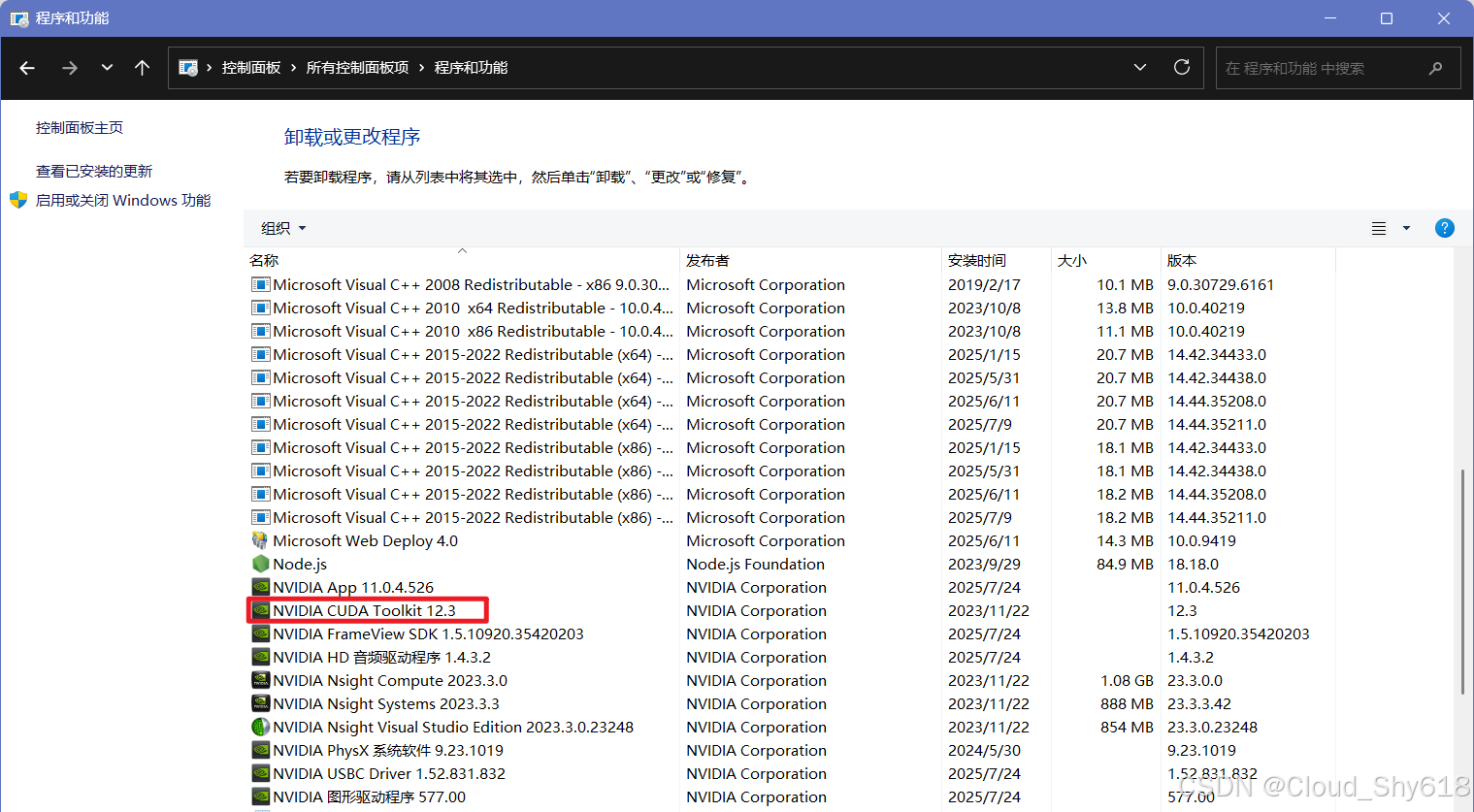
在控制面板的程序和功能页面,或者设置中的应用中,卸载含有 CUDA 的应用。
另外,记得删除先前添加到环境变量中的 CUDA 路径,将含有 CUDA 的删除:
3、安装合适的 CUDA
根据个人电脑的 NVIDIA 的驱动版本,查看能够安装的 CUDA 版本,CUDA Toolkit 12.9 Update 1 - Release Notes — Release Notes 12.9 documentation
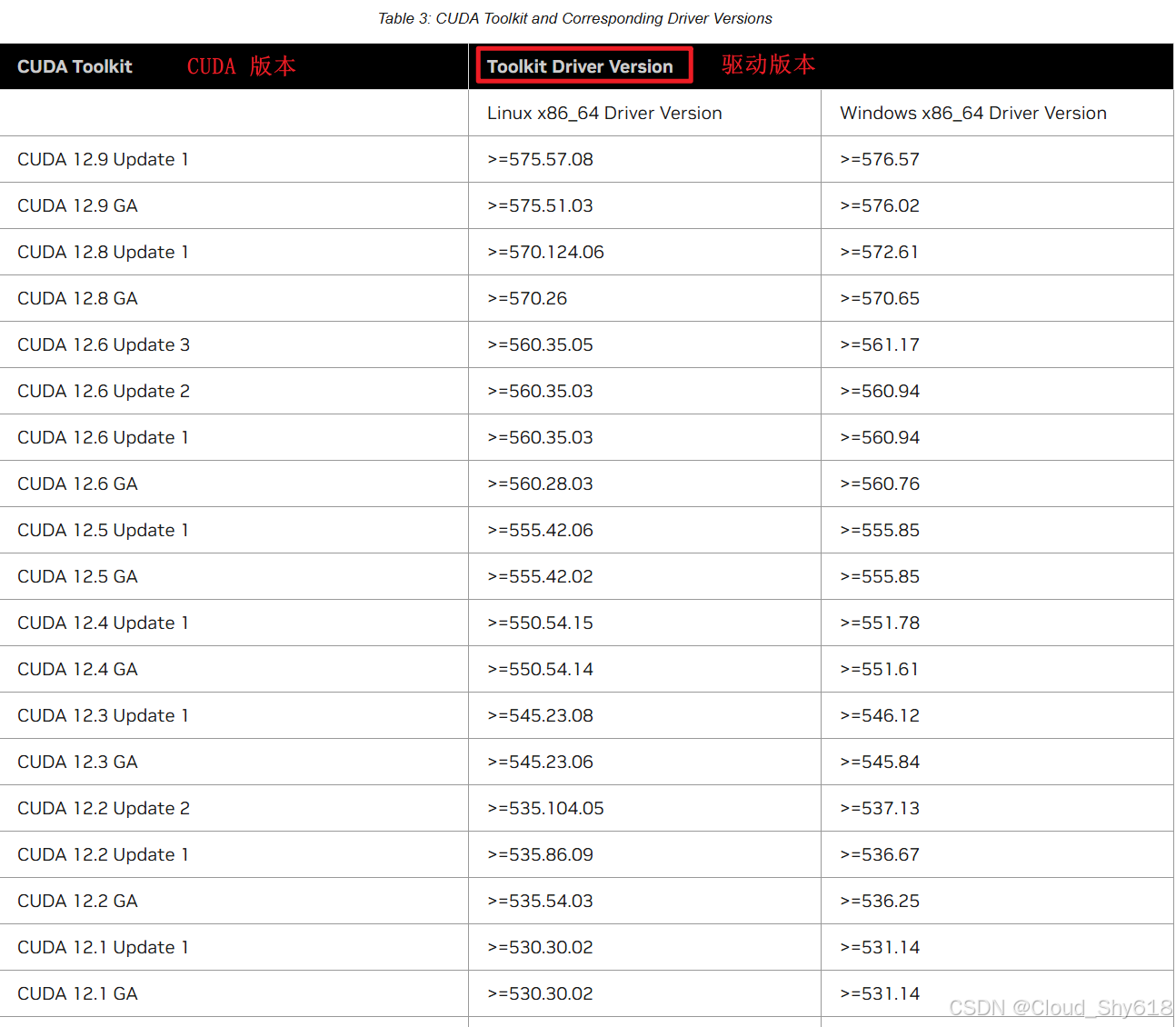
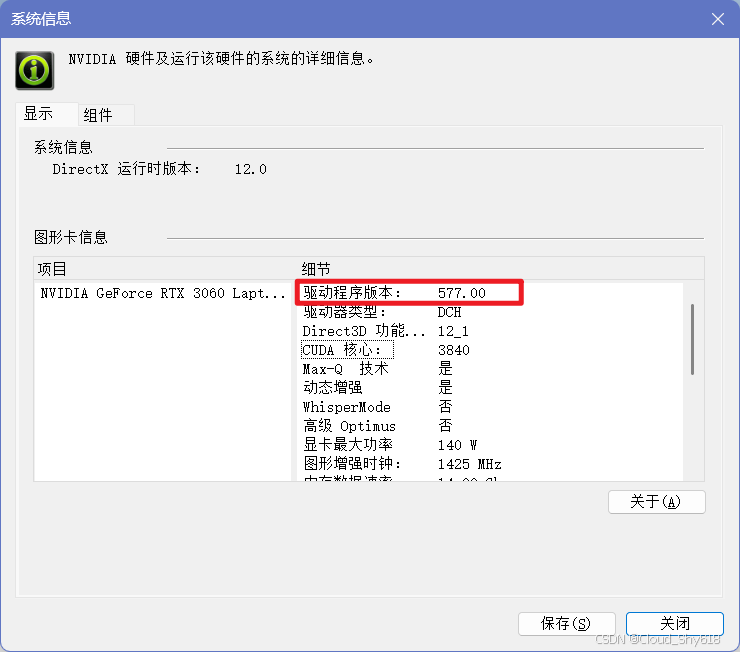
以本人电脑(windows系统)为例,我的 NVIDIA 驱动版本为 577.00,那么对应上面表格中的 CUDA 版本可以从 CUDA 12.9 Update 1 开始向下兼容。
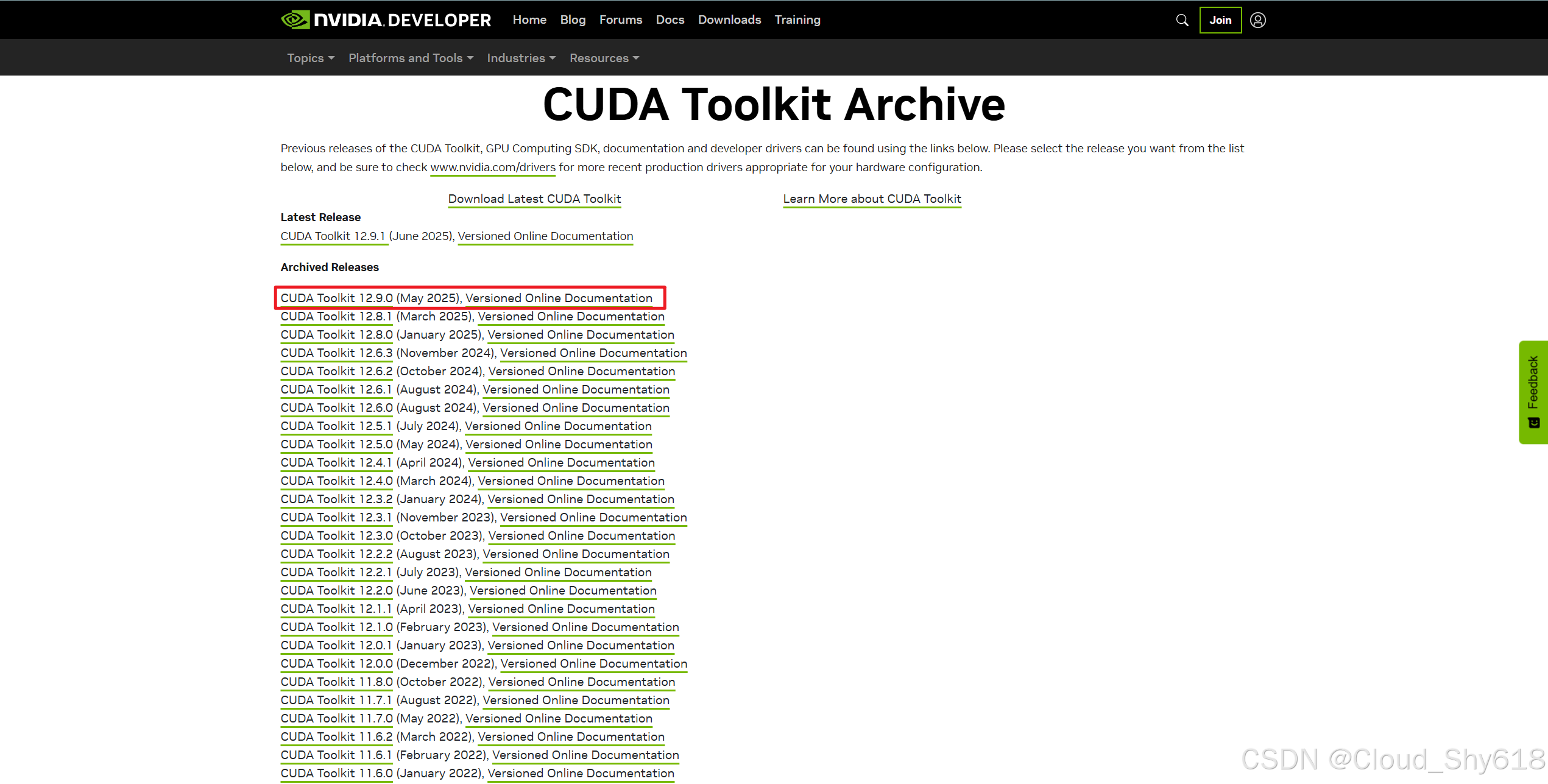
前往 CUDA 官网下载对应的版本,CUDA Toolkit Archive | NVIDIA Developer
具体的下载页面如下:
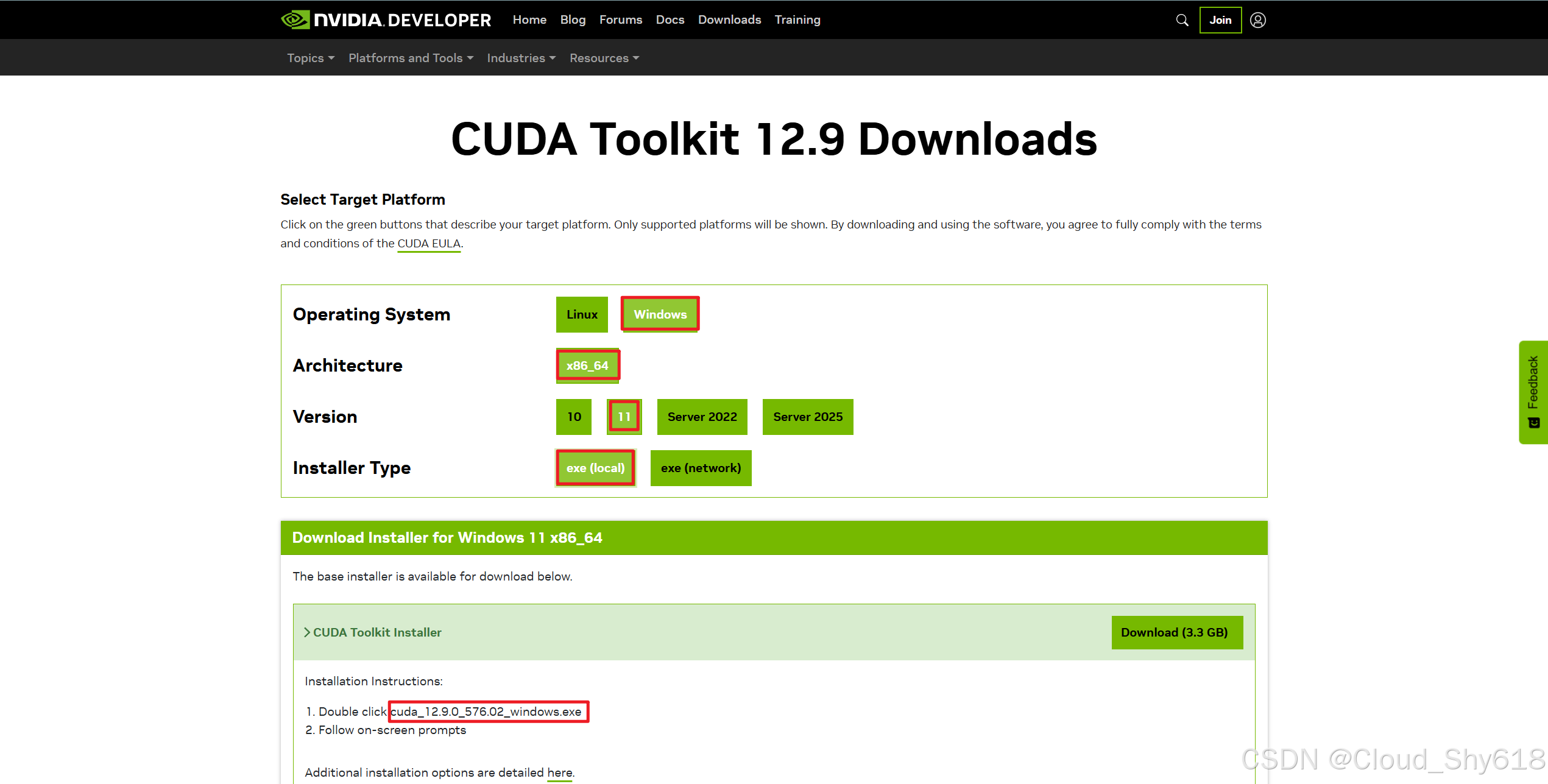
注意,这个安装包可以下载到任意位置。但是下载完成后执行安装程序需要注意安装位置。具体可以参考CUDA安装必须默认在C盘吗?_编程语言-CSDN问答
Windows|CUDA和cuDNN下载和安装,默认安装在C盘和不安装在C盘的两种方法 - 技术栈
这里只选择安装 CUDA 组件
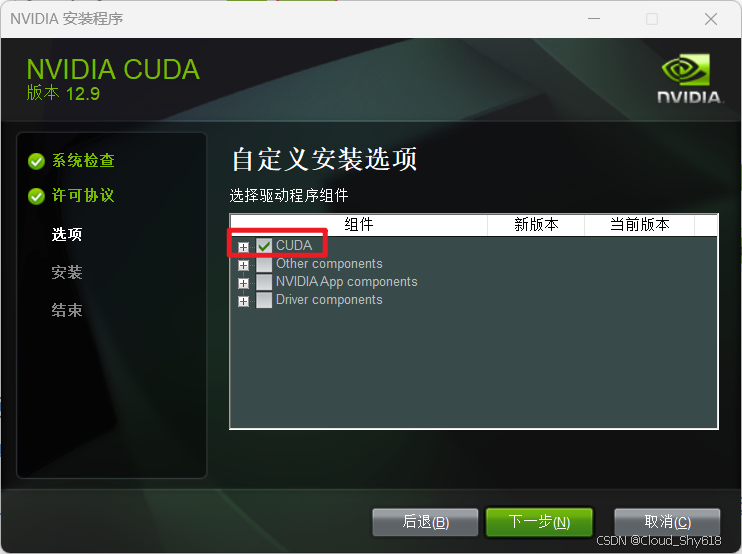
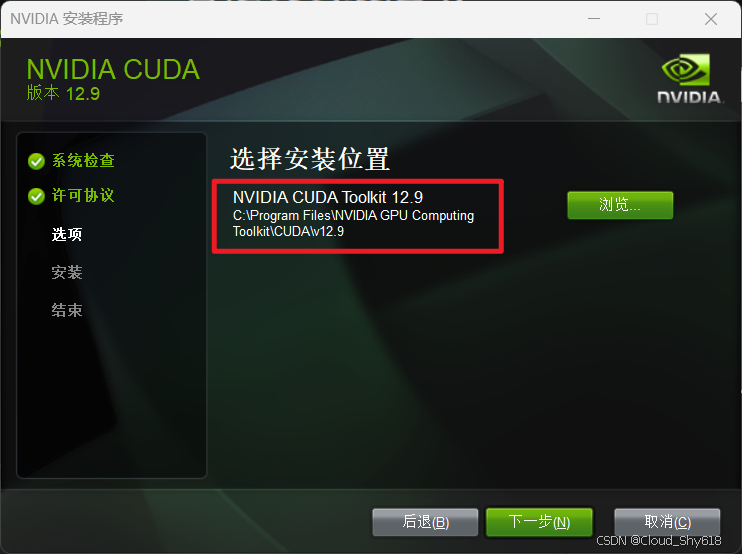
默认安装路径:
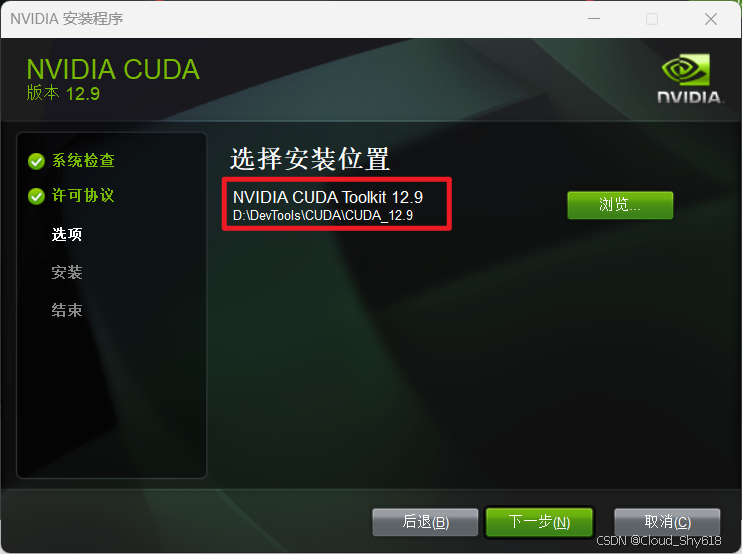
更改安装路径,D:\DevTools\CUDA\CUDA_12.9:
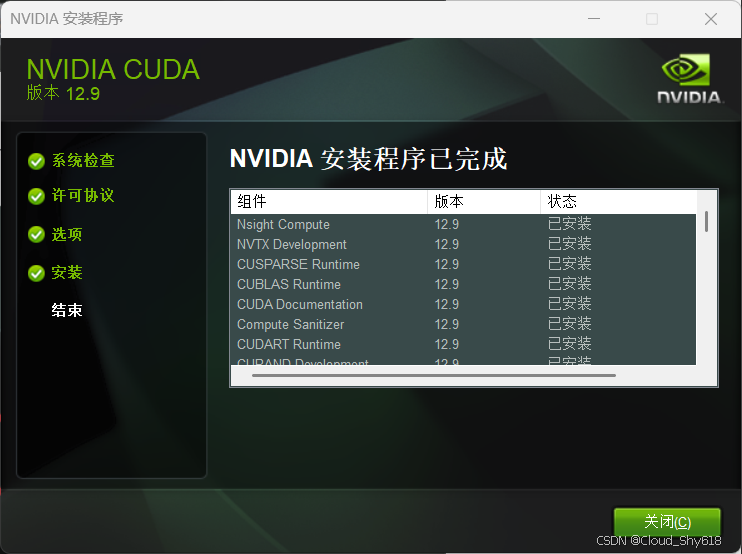
安装完成:
验证已安装的 CUDA 版本
4、配置环境变量
D:\DevTools\CUDA
D:\DevTools\CUDA\CUDA_12.9\lib\x64
D:\DevTools\CUDA\CUDA_12.9\bin
D:\DevTools\CUDA\CUDA_12.9\libnvvp
三、Pytorch 安装
安装最新版本 PyTorch,打开pytorch网站,发现目前pytorch只支持到CUDA12.8
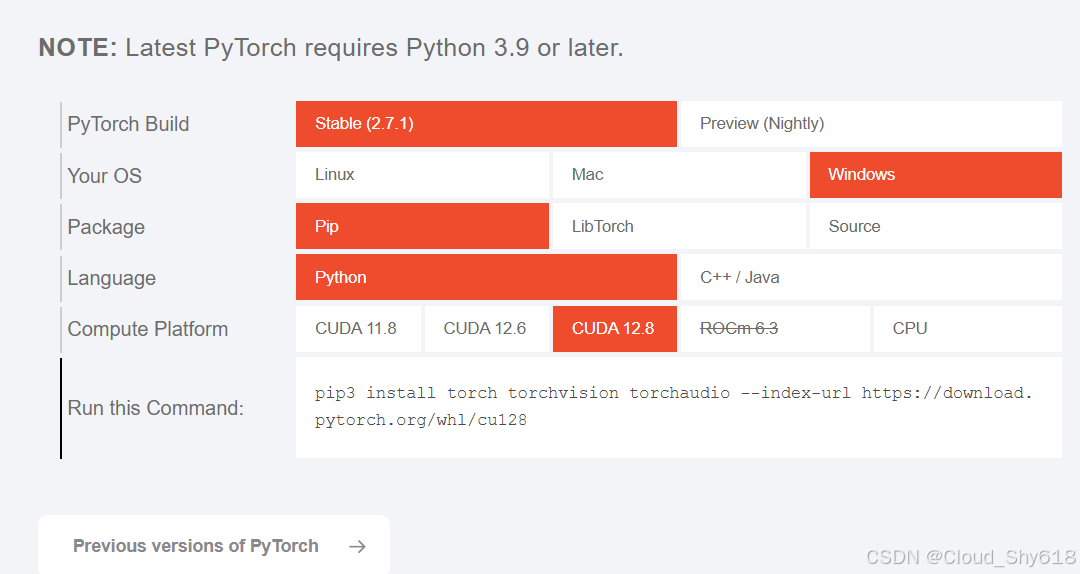
打开 Anaconda Prompt,进入 conda 虚拟环境,执行 pip install torch2.7.0 torchvision0.22.0 torchaudio==2.7.0 --index-url https://download.pytorch.org/whl/cu128,这里注意直接这样安装容易下载失败,因此推荐使用 whl 的方法进行逐个下载。点击连接前面的连接后,找到 torch,torchvision,torchaudio分别下载对应的版本:
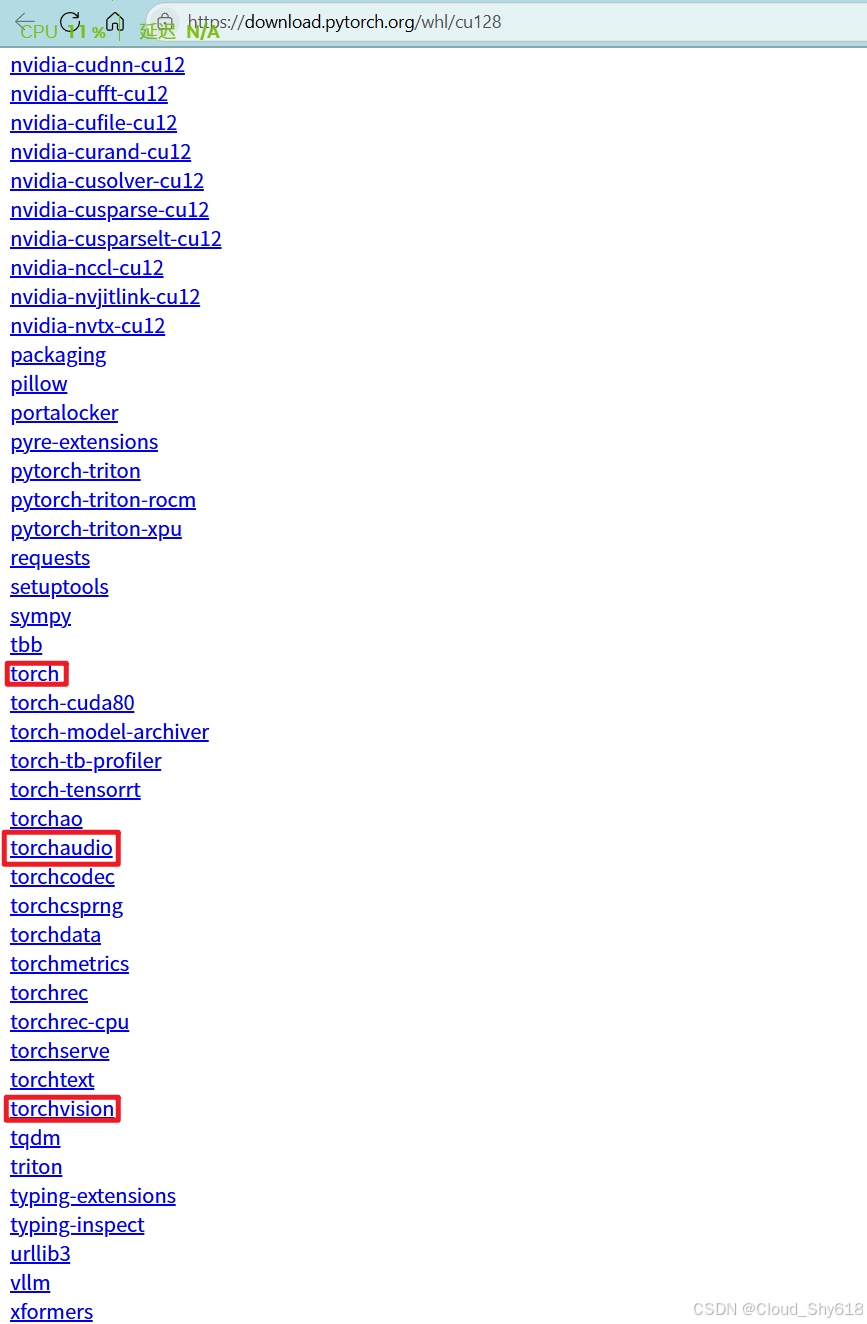
这里还是蛮难找的,仔细点慢慢找。注意,cu128 指的是安装的 CUDA 版本为 12.8,这里的 cp39 是因为先前创建的虚拟环境 DL 的 Python 解释器版本为 3.9。:
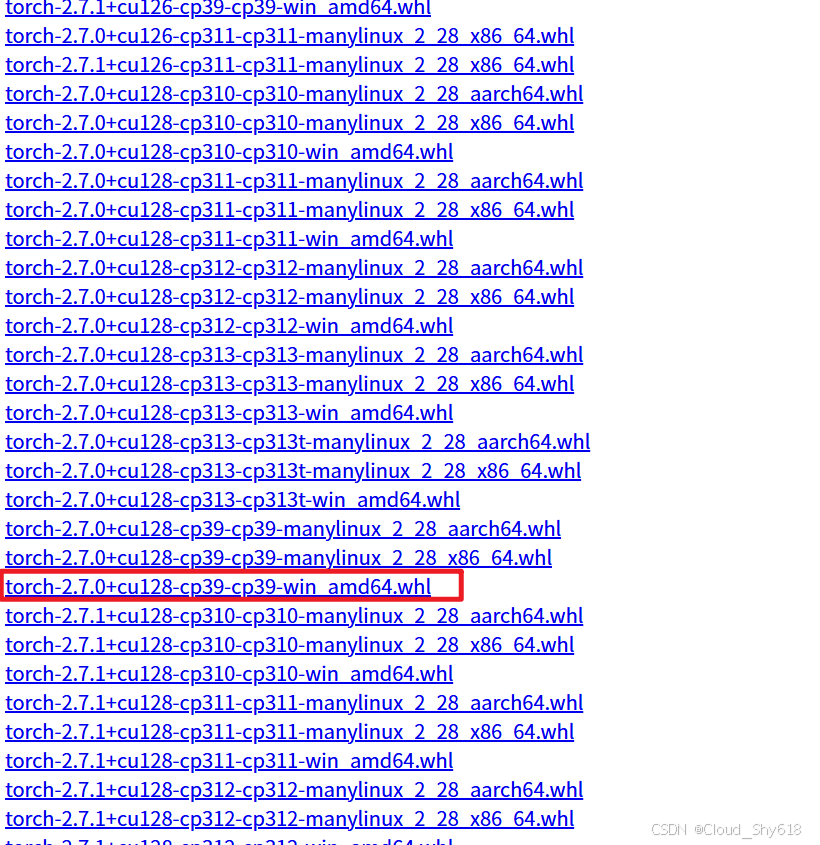
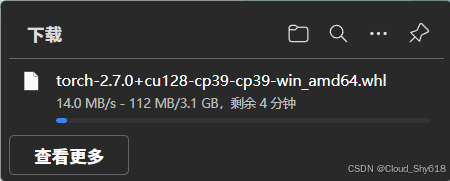
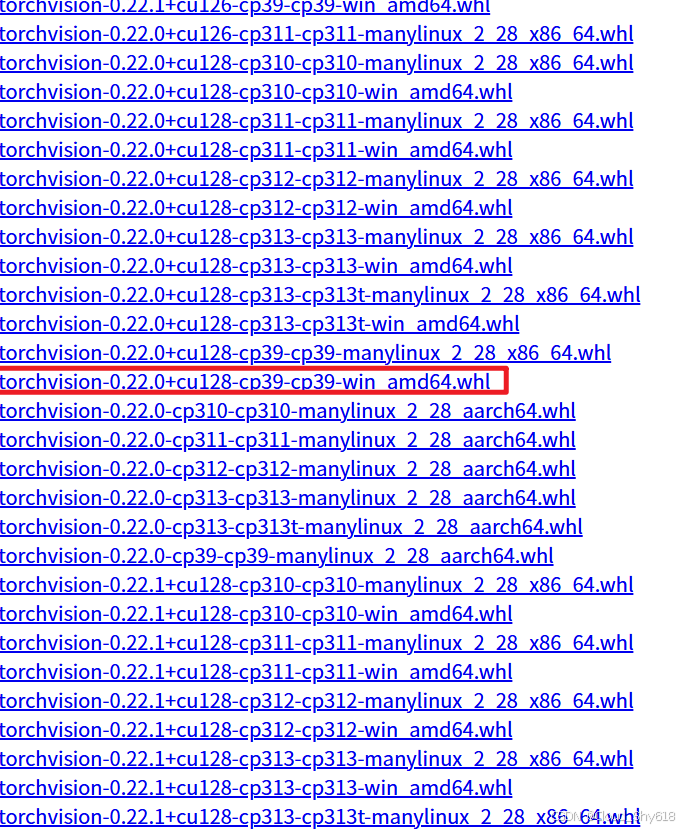
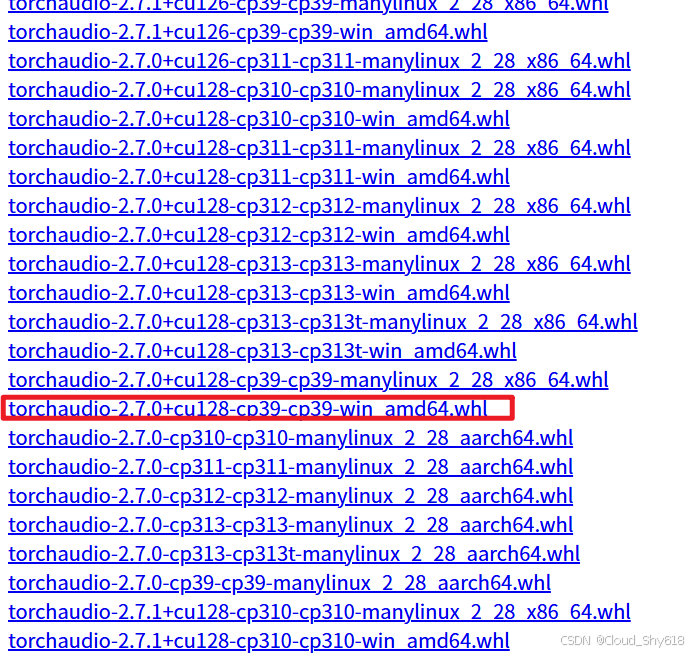
接着之前一步,打开 Anaconda Prompt,进入 DL 虚拟环境,安装命令为pip install 路径\轮子名.whl,
pip install D:\DevTools\CUDA\whl\torch-2.7.0+cu128-cp39-cp39-win_amd64.whl

pip install D:\DevTools\CUDA\whl\torchvision-0.22.0+cu128-cp39-cp39-win_amd64.whl

pip install D:\DevTools\CUDA\whl\torchaudio-2.7.0+cu128-cp39-cp39-win_amd64.whl
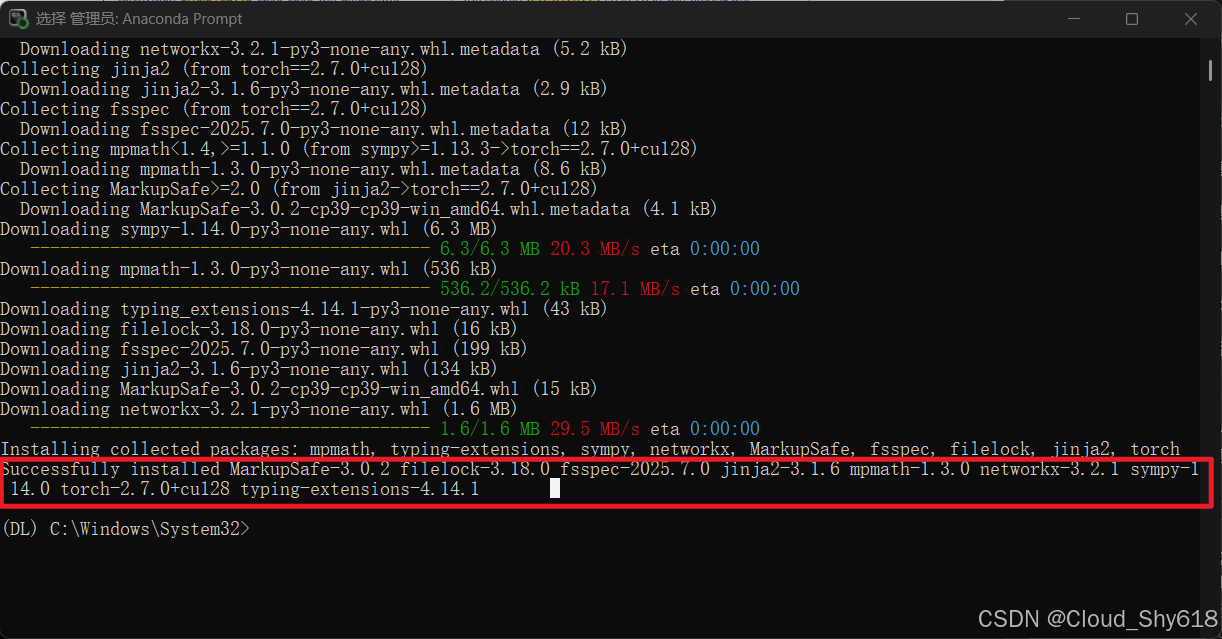
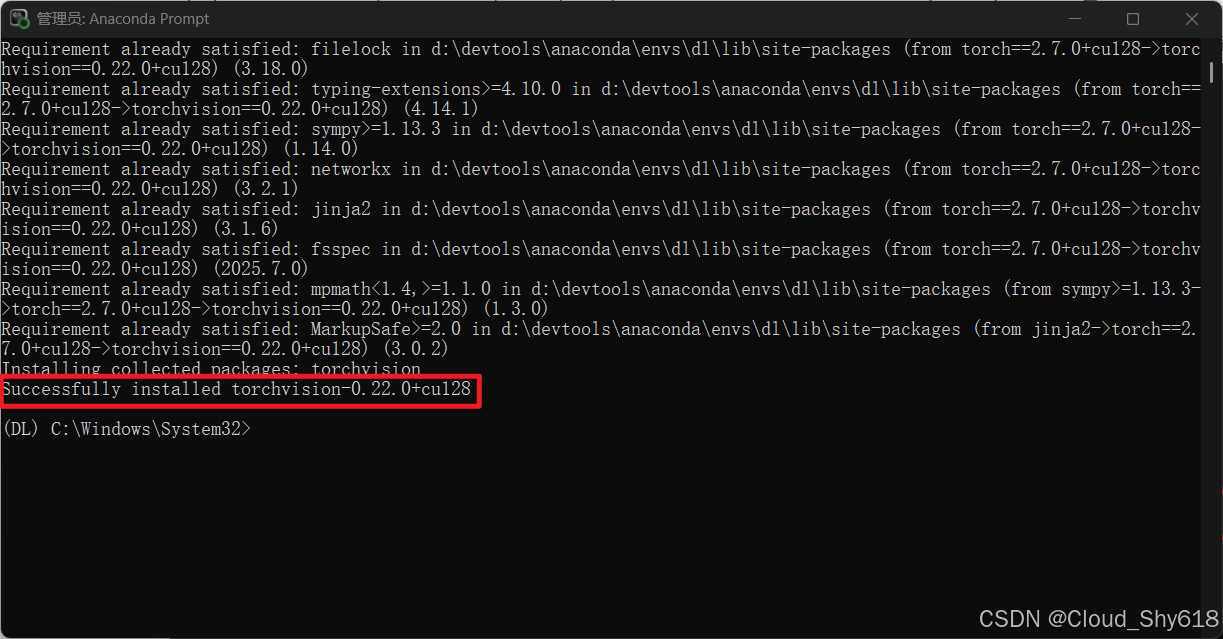
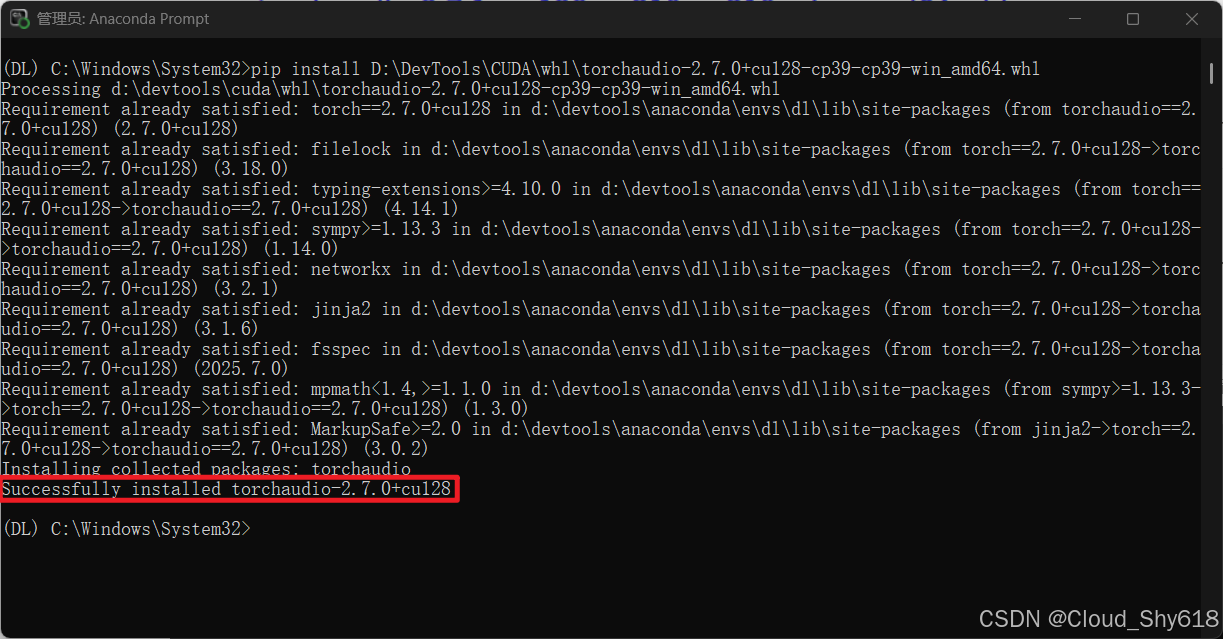
检查一下安装是否成功,
方法一:输入 conda list,查看已安装的库
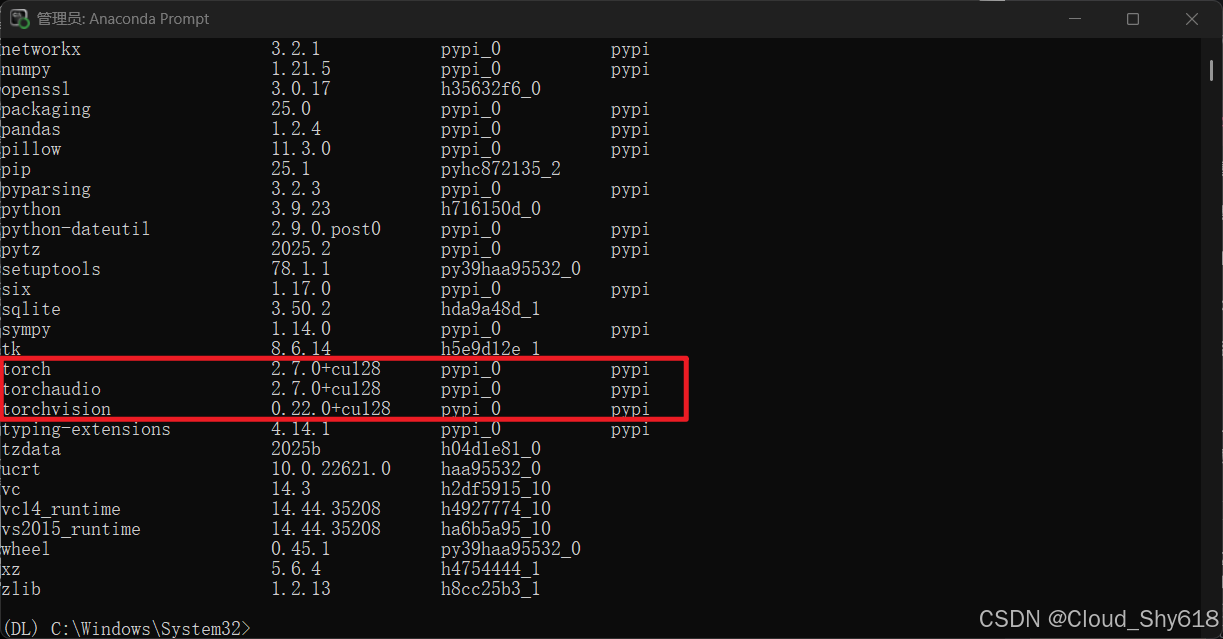
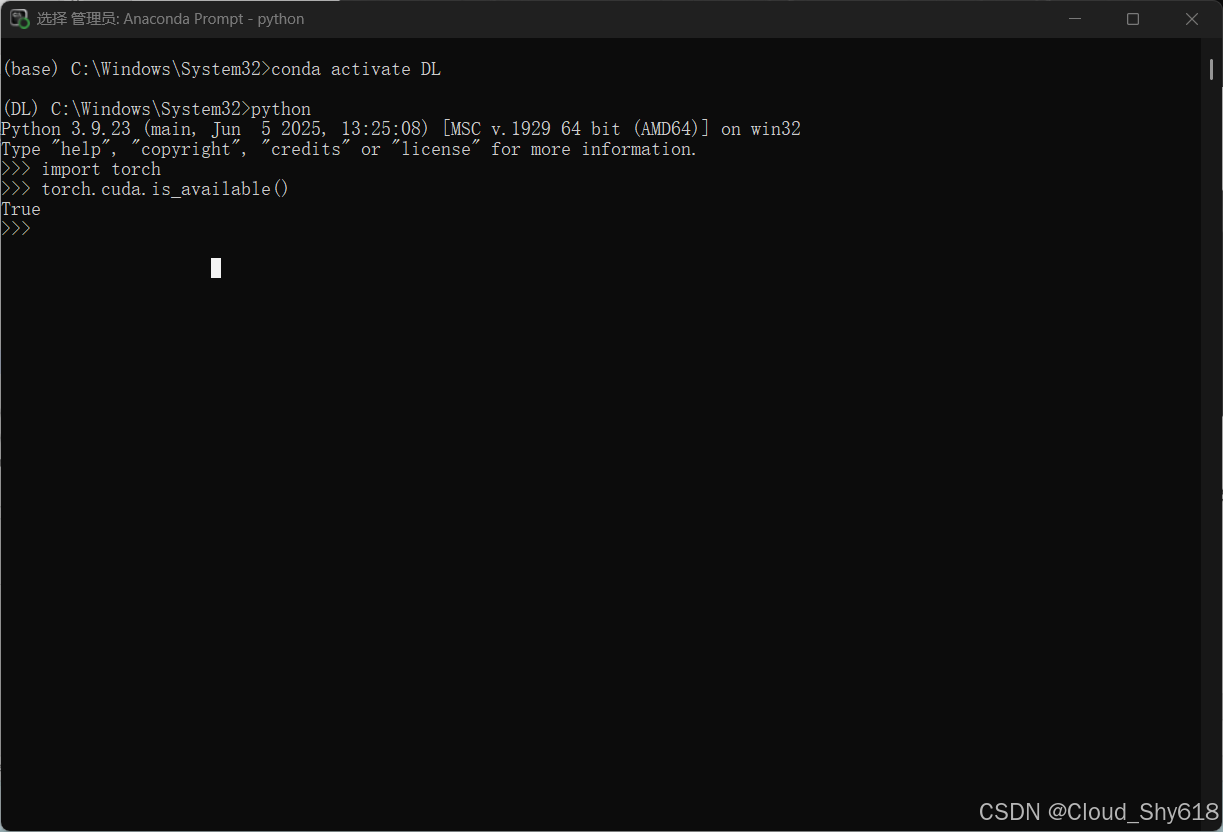
方法二:进入 Python 解释器检验
输入 python,显示 “>>>” 表示运行成功,
Jupyter 代码编辑器
Windows 完全删除 jupyter notebook - 模糊计算士 - 博客园
pip uninstall jupyter -y
pip uninstall jupyter_core -y
pip uninstall jupyter-client -y
pip uninstall jupyter-console -y
pip uninstall notebook -y
pip uninstall qtconsole -y
pip uninstall nbconvert -y
pip uninstall nbformat -y
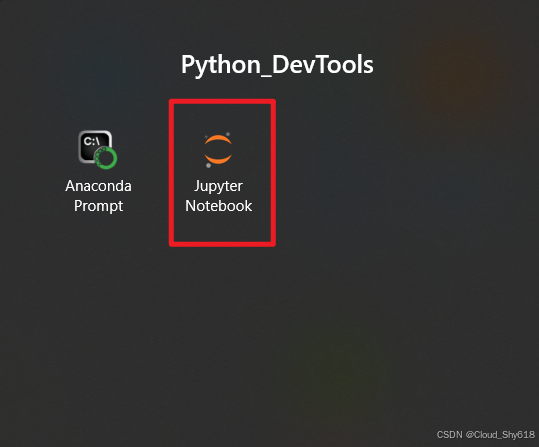
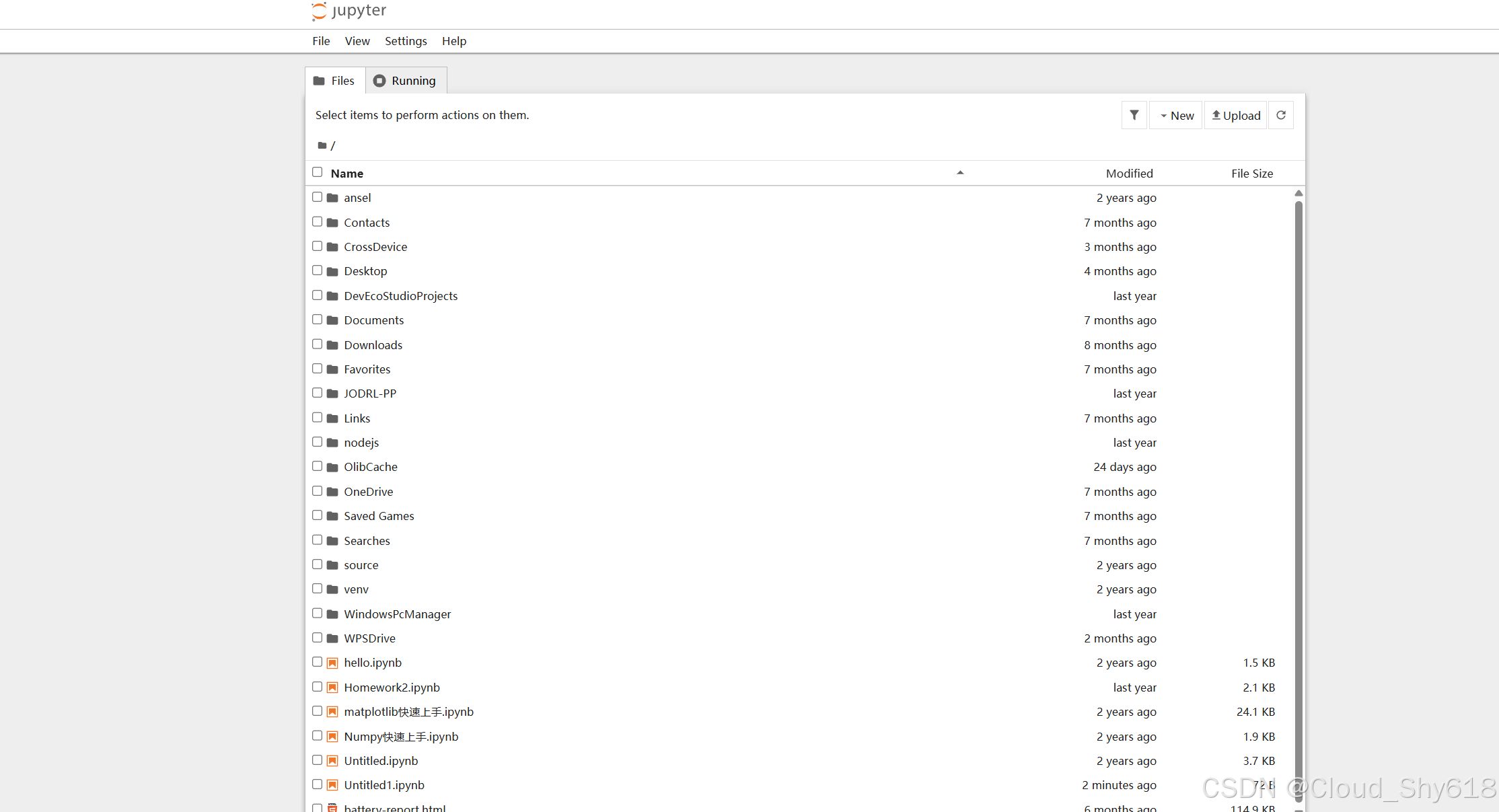
双击 Jupyter Notebook,一般使用谷歌浏览器打开,
一、修改工作路径
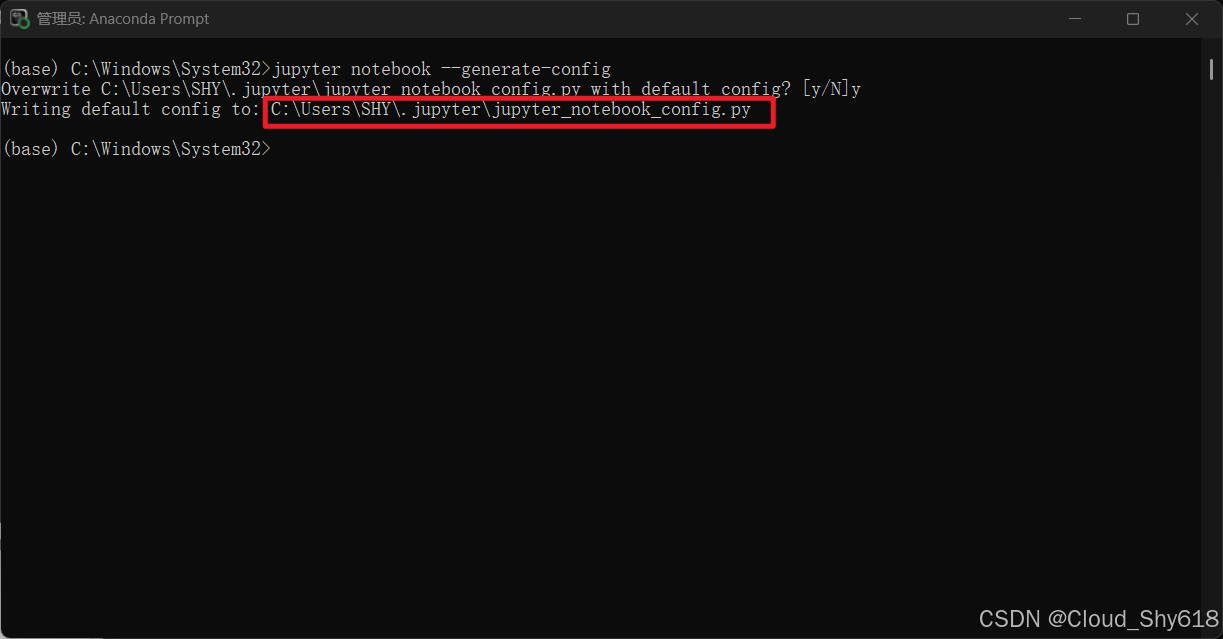
使用记事本打开 C:\Users\SHY.jupyter\jupyter_notebook_config.py,作如下修改:
修改前:# c.NotebookApp.notebook_dir = ''
修改后:c.NotebookApp.notebook_dir = 'D:\DevTools\Jupyter'
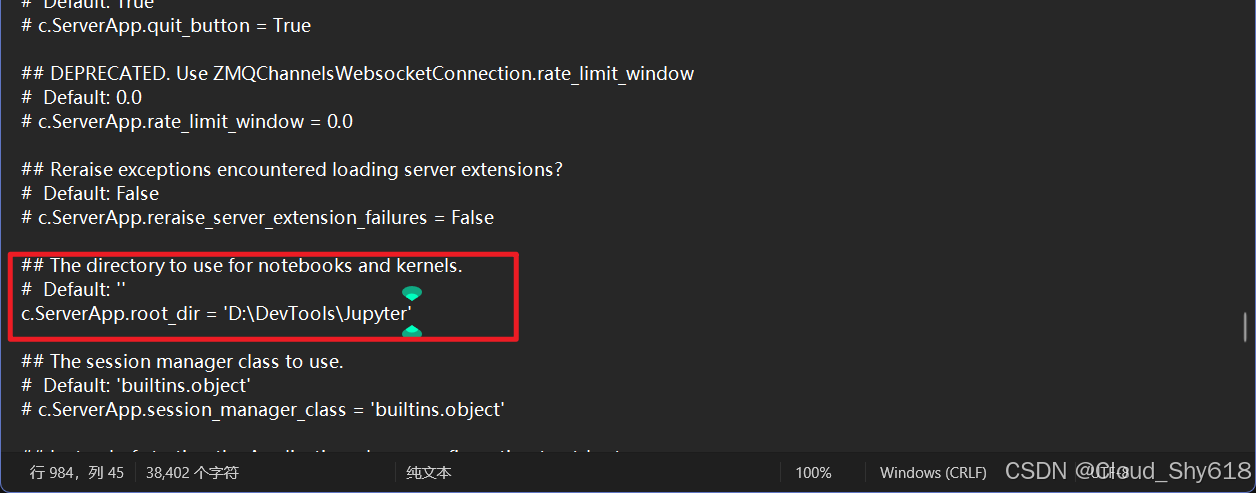
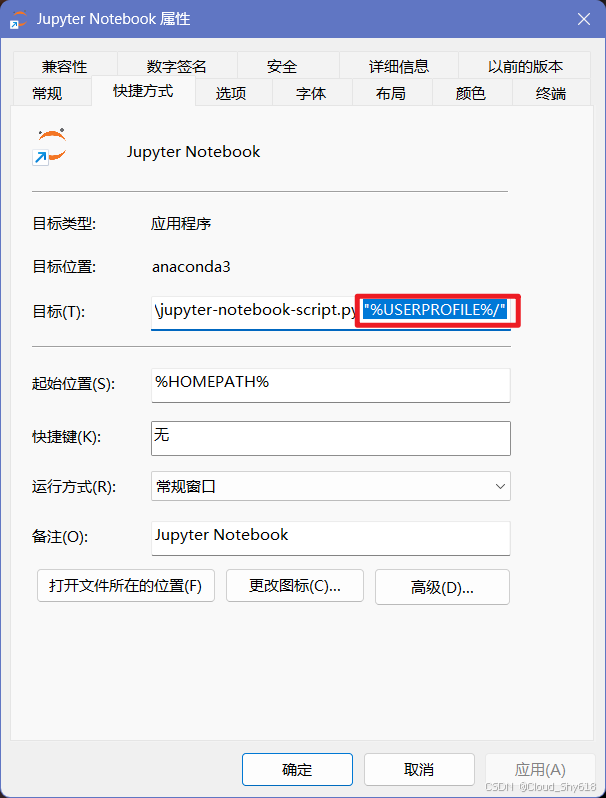
保存后退出,修改 Jupyter Notebook 属性,删除 “” 内的内容以及前面一个空格。
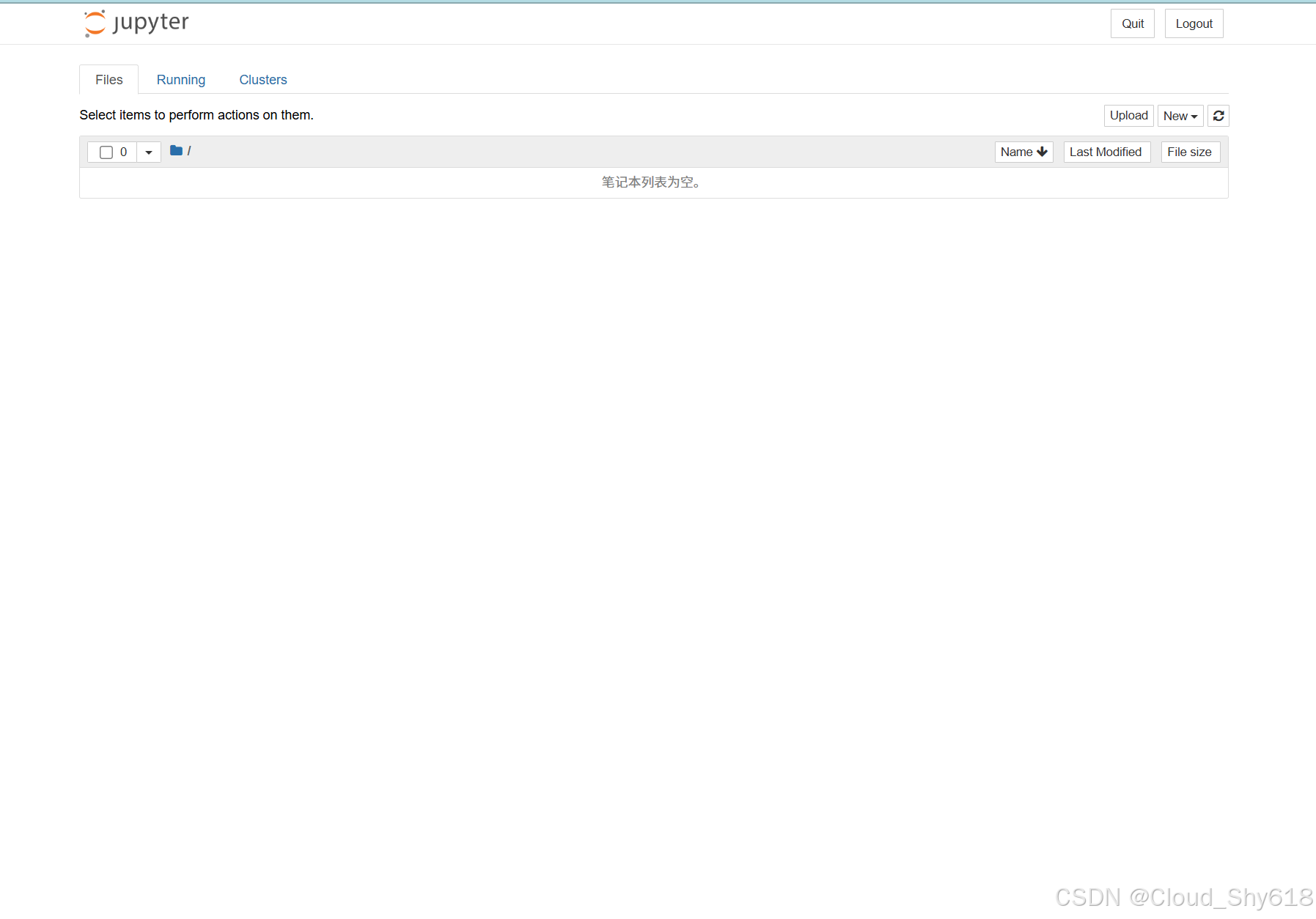
重新打开 Jupyter Notebook,当前目录为空
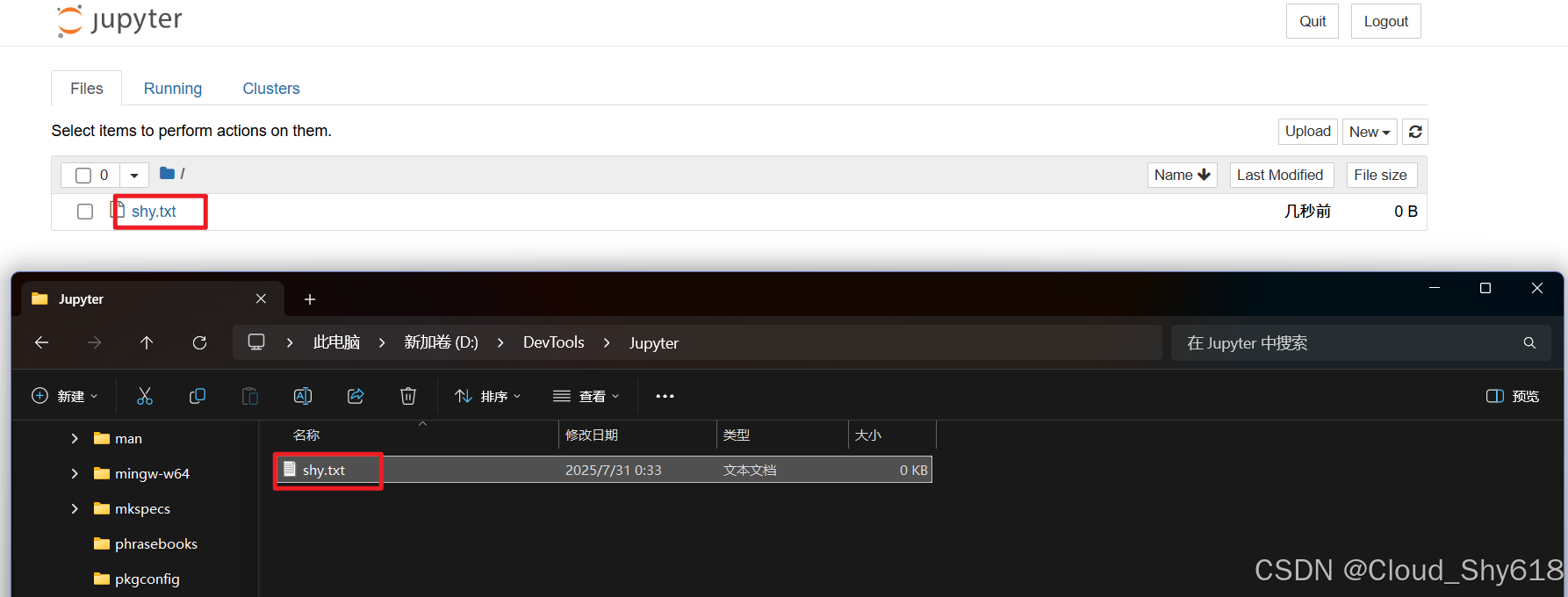
打开目录,可以实现文件同步
二、虚拟环境连接 Jupyter
目前,在 Anaconda 中已经存在一个虚拟环境 DL,但是其没有连接到 Jupyter,默认情况下只能连接到 base 环境,因此做以下操作使得 Jupyter 与虚拟环境连接。
首先,打开 Anaconda Prompt,进入到虚拟环境 DL 中,执行命令
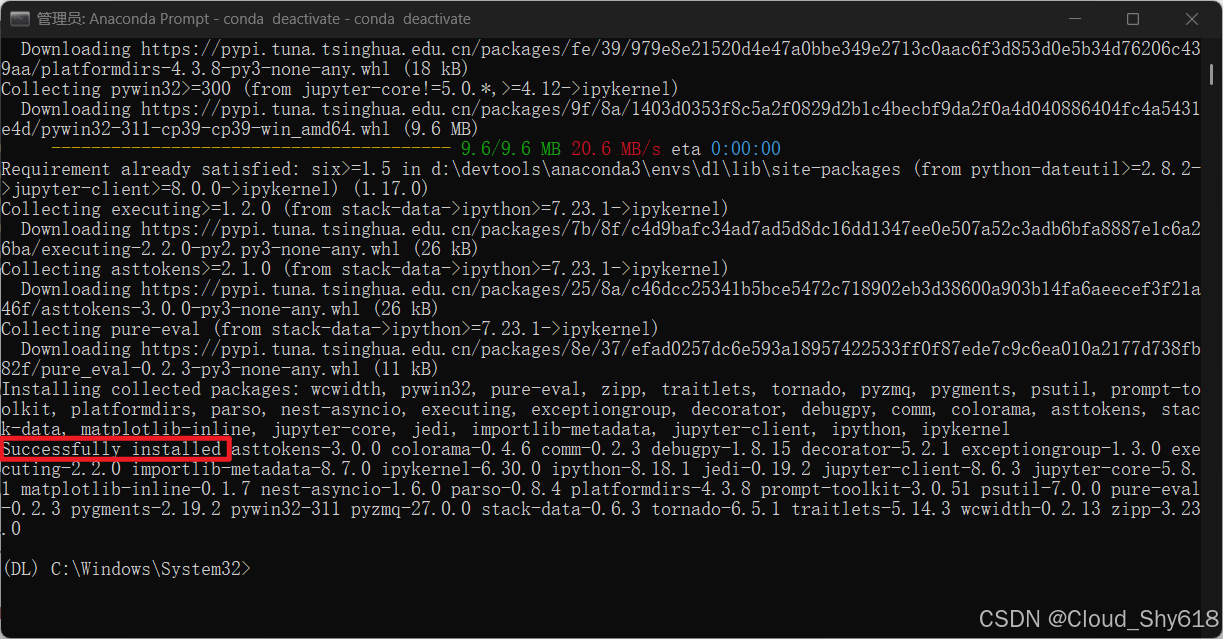
pip install ipykernel -i https://pypi.tuna.tsinghua.edu.cn/simple
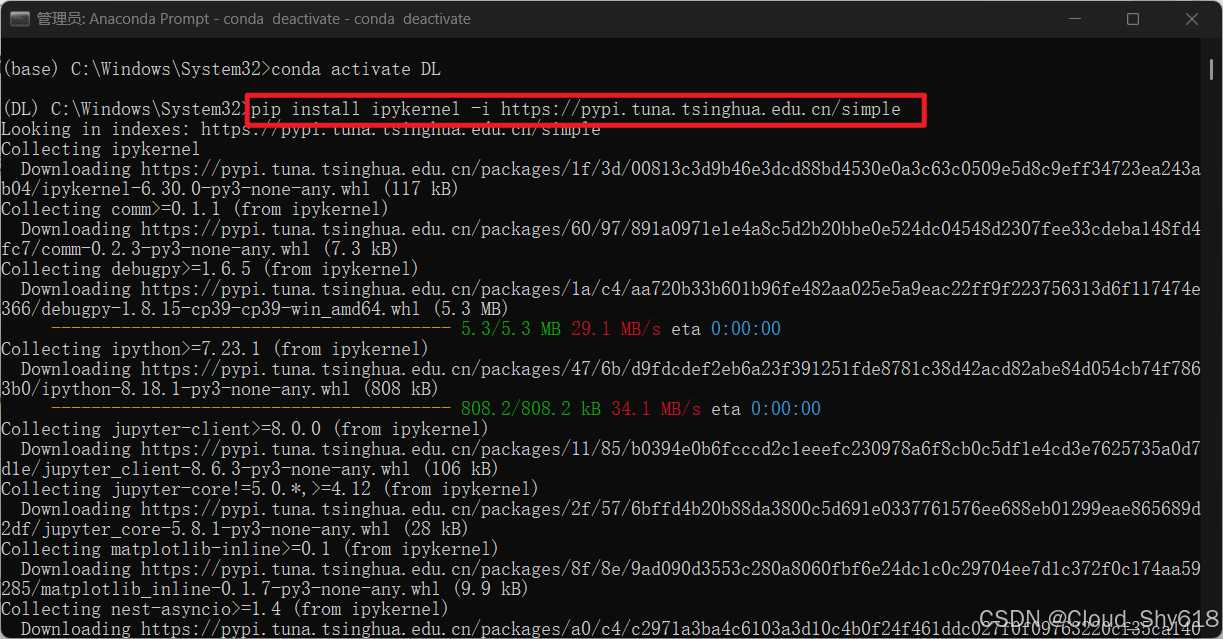
安装成功
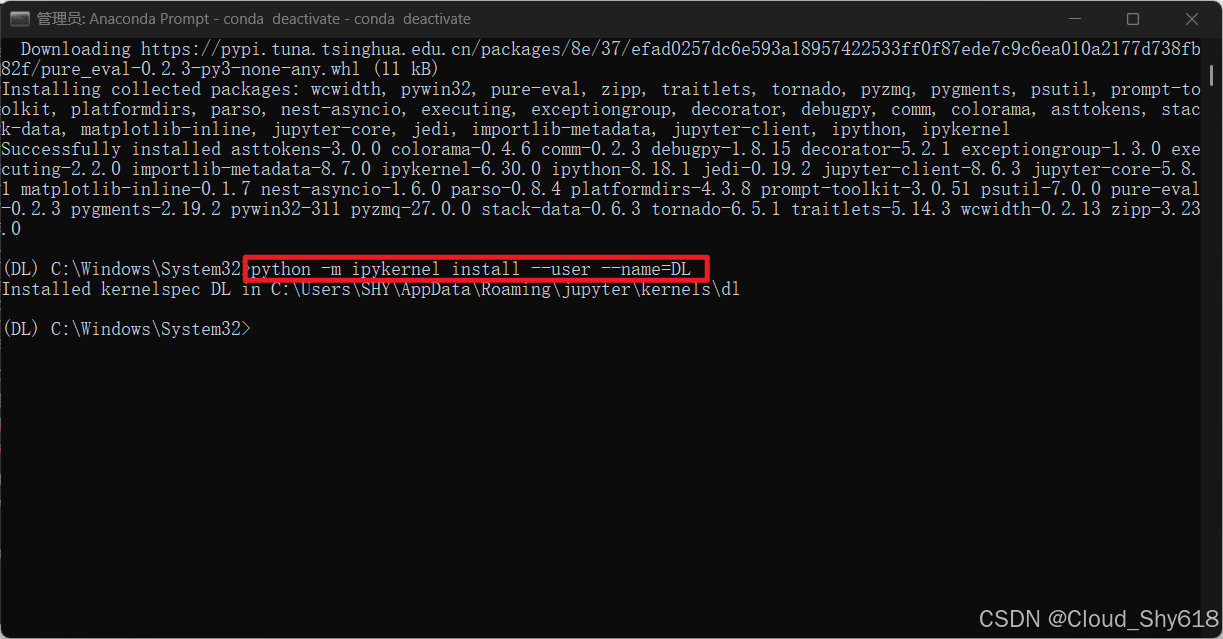
接下来,将虚拟环境导入到 Jupyter 的 kernel 中,
python -m ipykernel install --user --name=DL
验证一下,
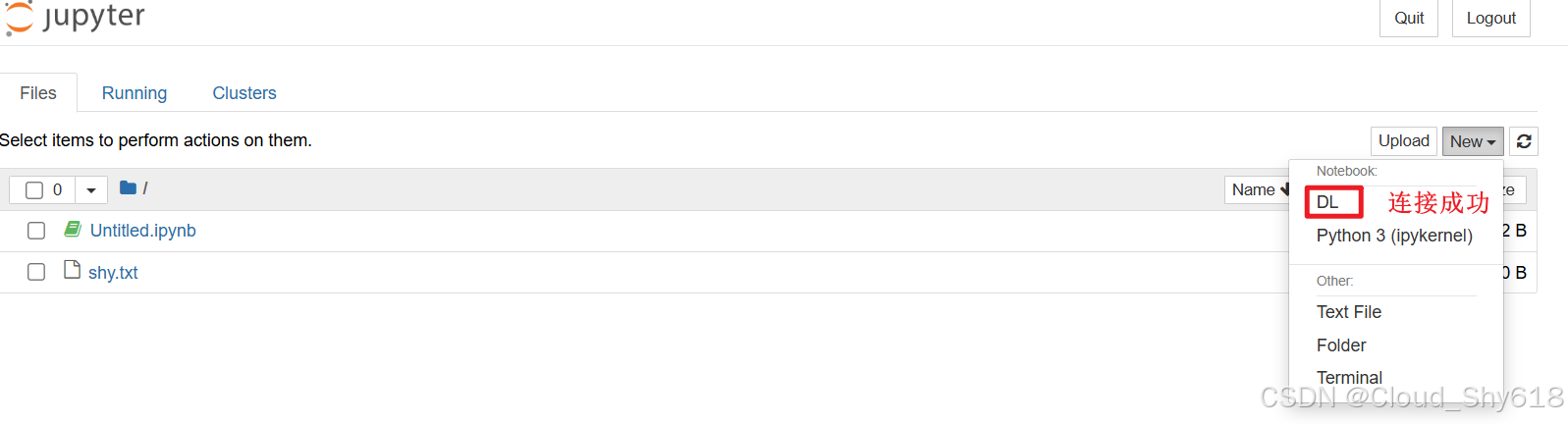
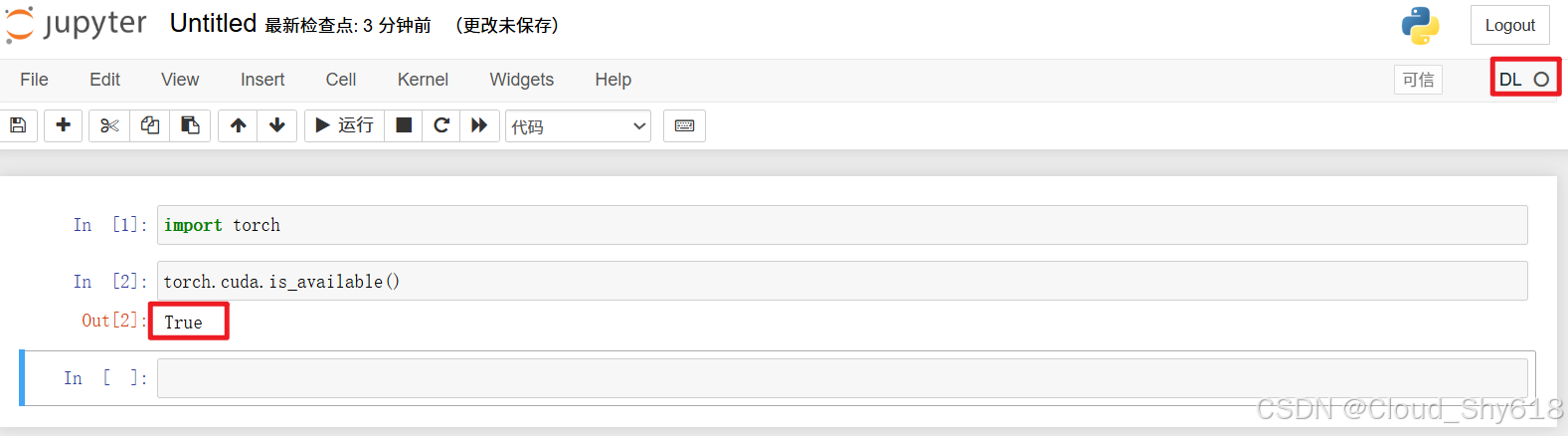
切换内核到 base 环境再次验证,
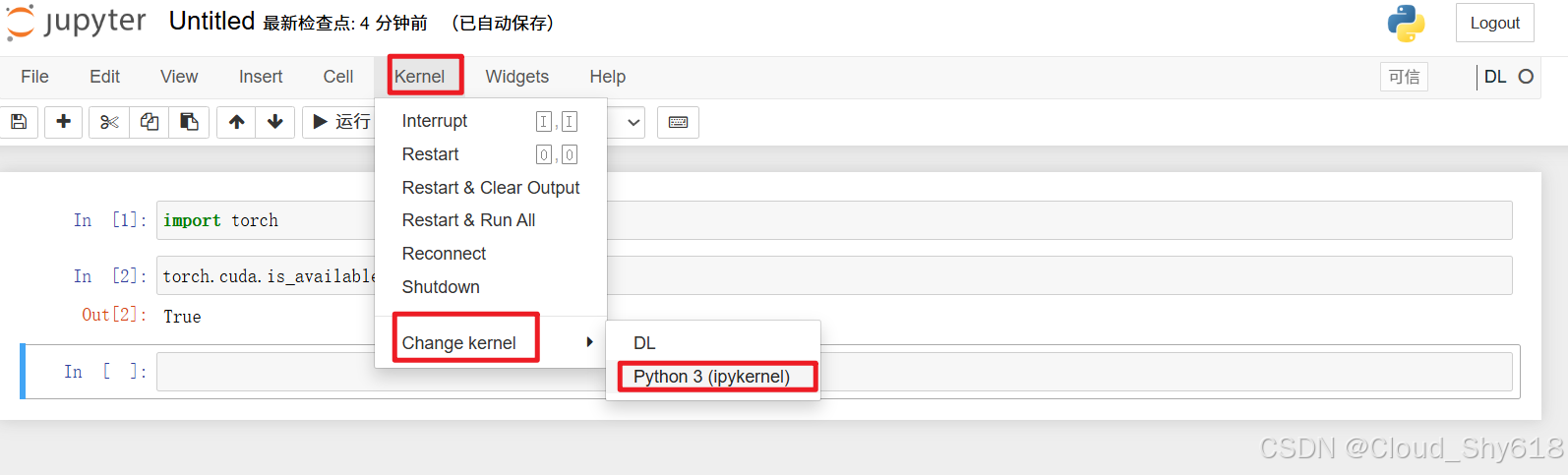
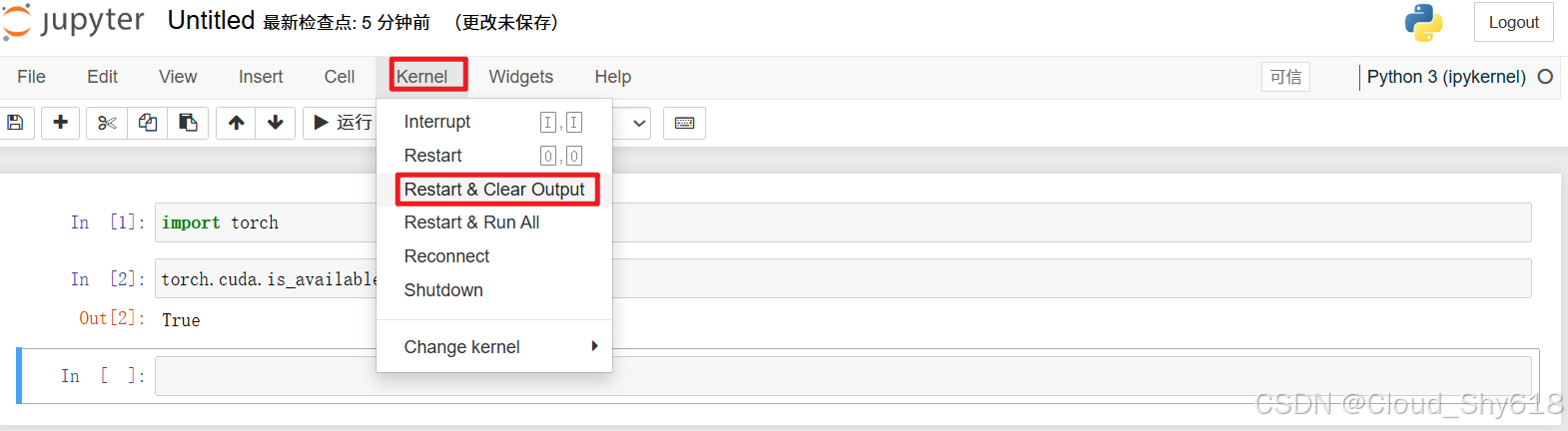
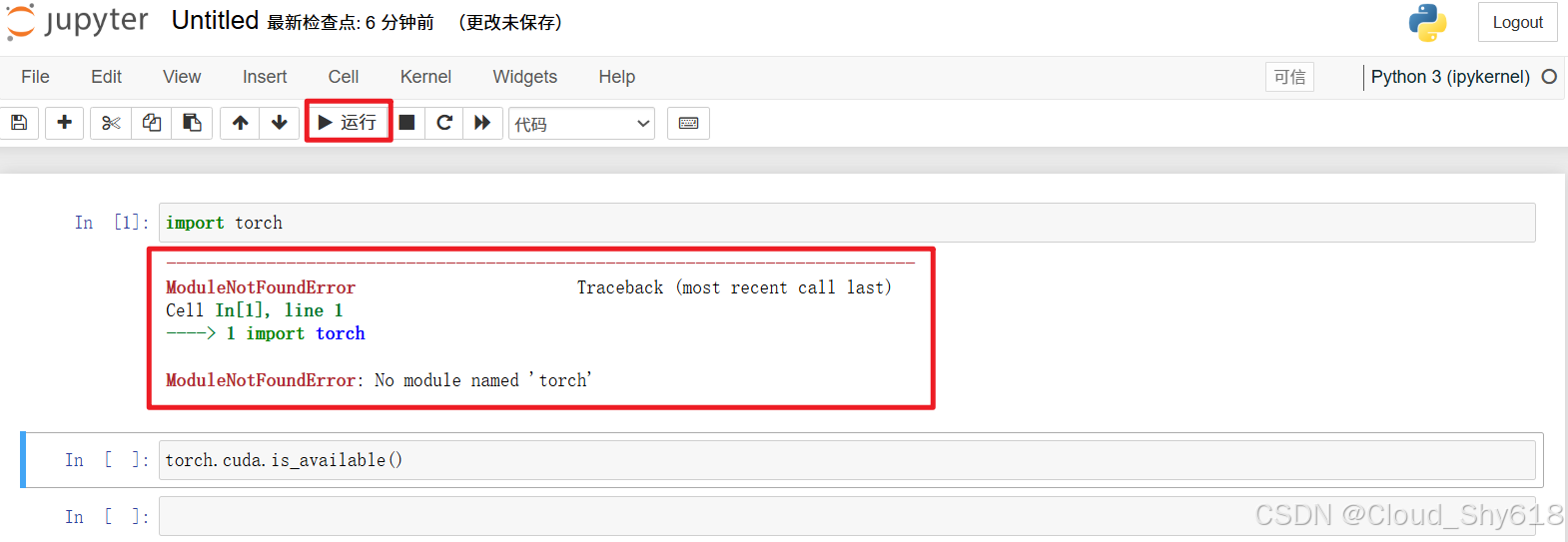
将鼠标点击到第一行代码后,点击运行,会报错。
**补充:**Jupyter 里的文件后缀 “.ipynb” 的全称为 ipython notebook。其本质和 “.py” 文件是一样的。
PyCharm 代码编辑器
官方下载 其他版本 - PyCharm
这里需要注意版本选择Windows(exe)

安装到 D:\DevTools\PyCharm
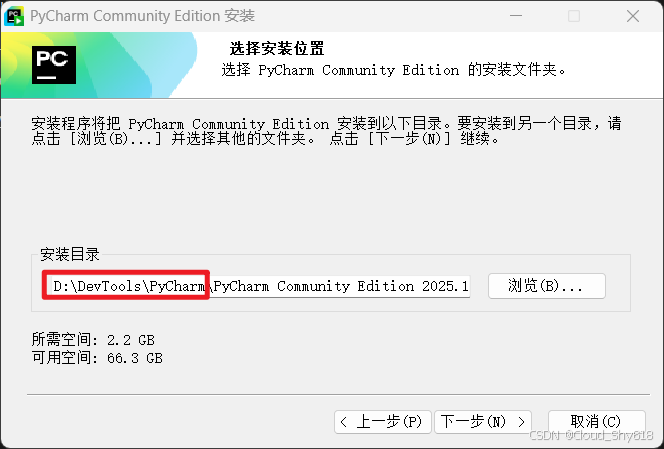
安装选项如下,
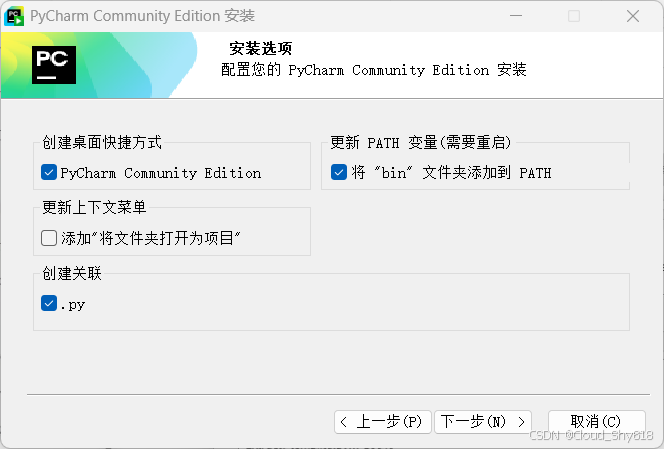
点击“下一步”,进行安装。
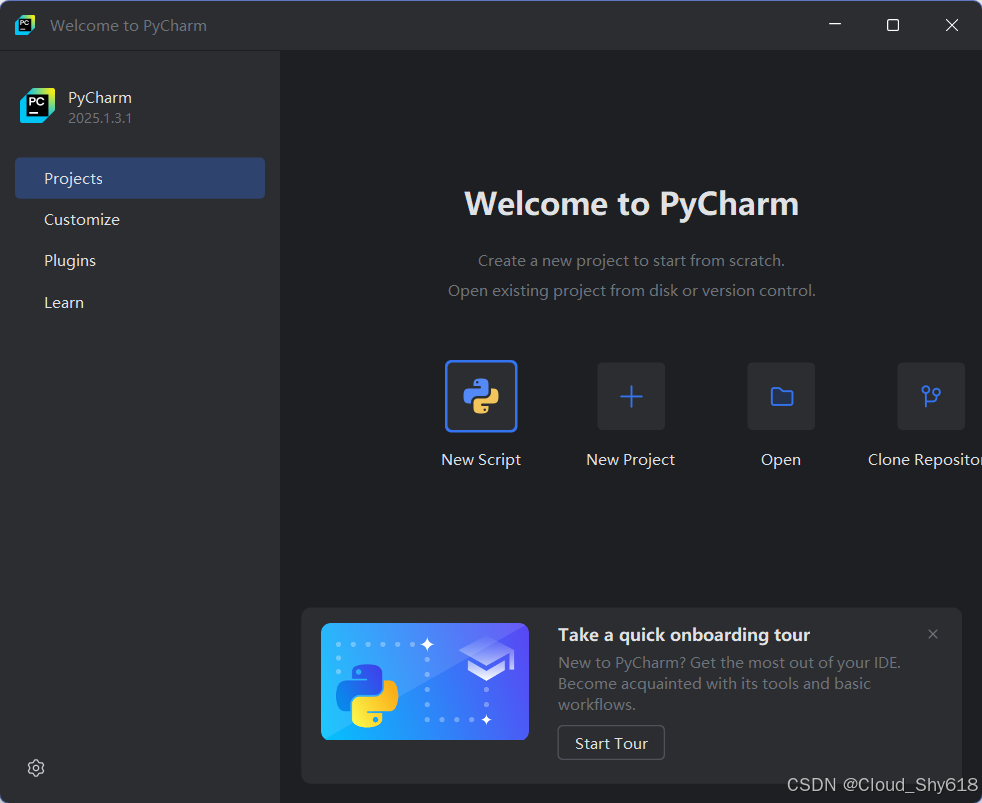
安装完成后,双击打开,进行初始设置:
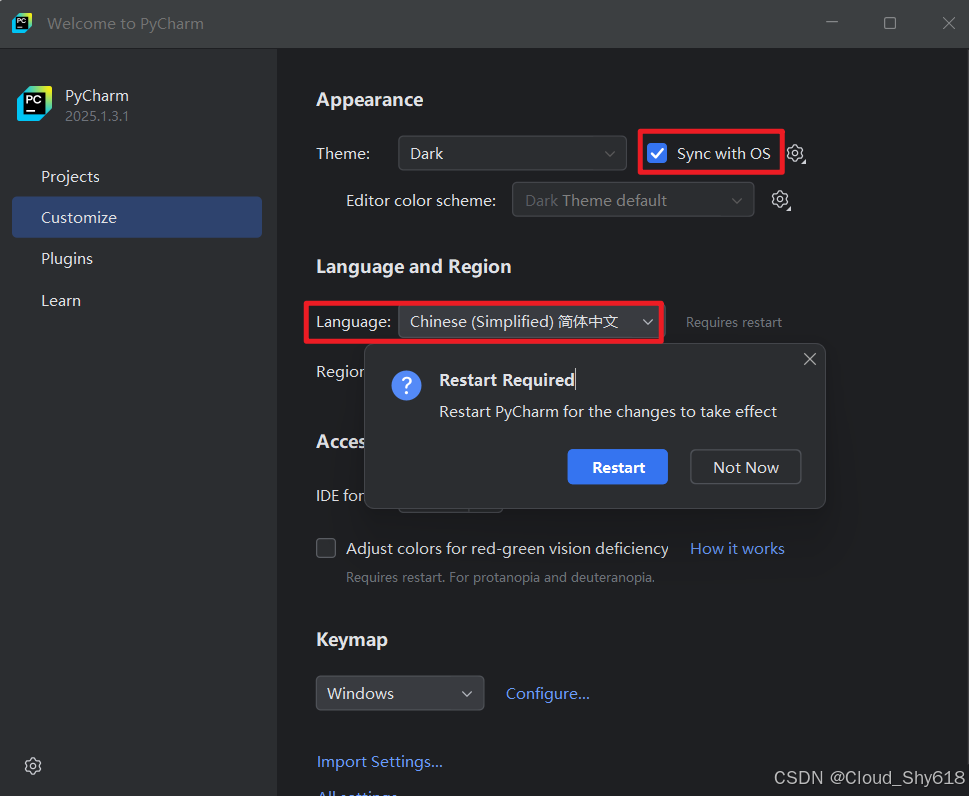
修改自定义设置,
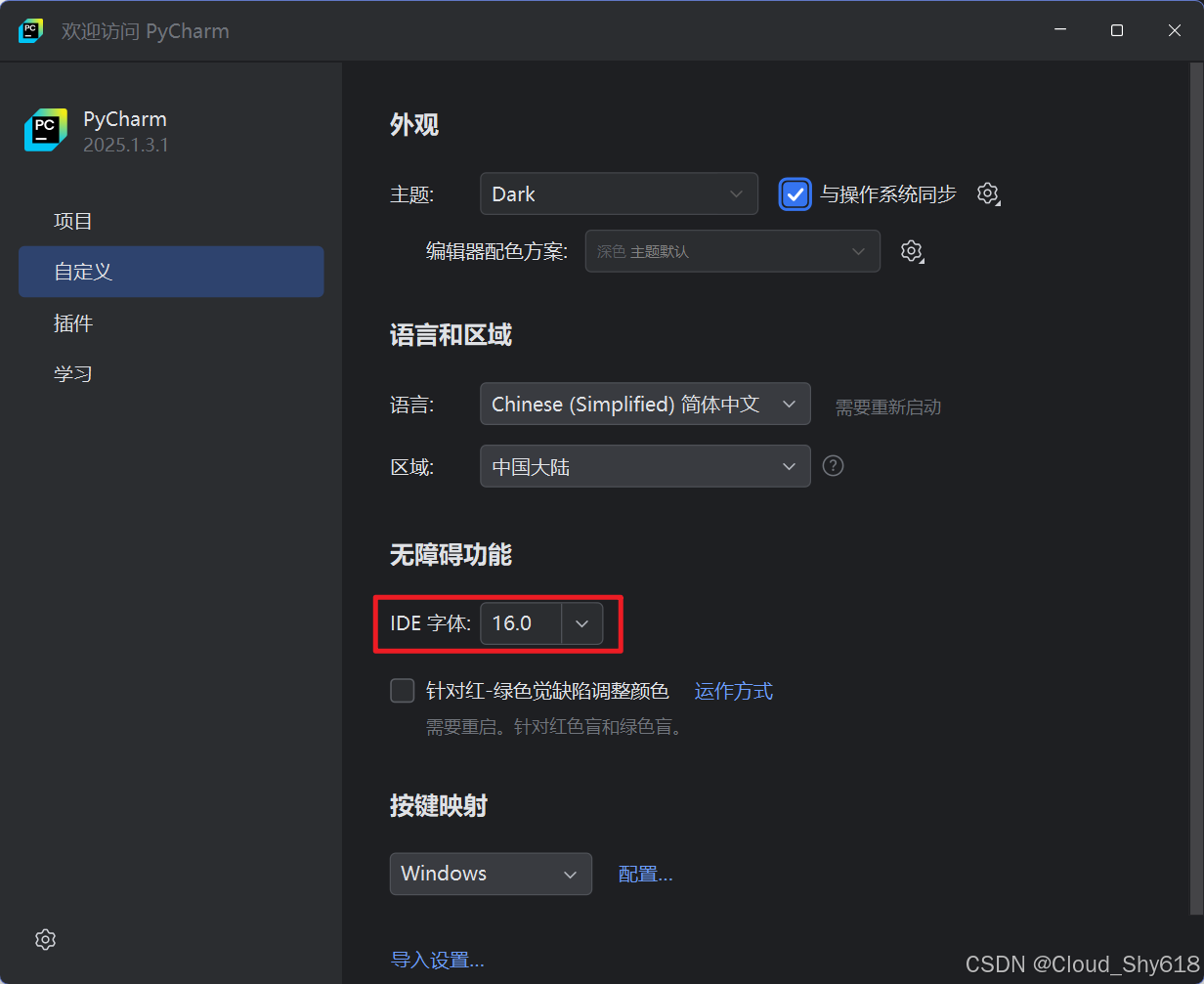
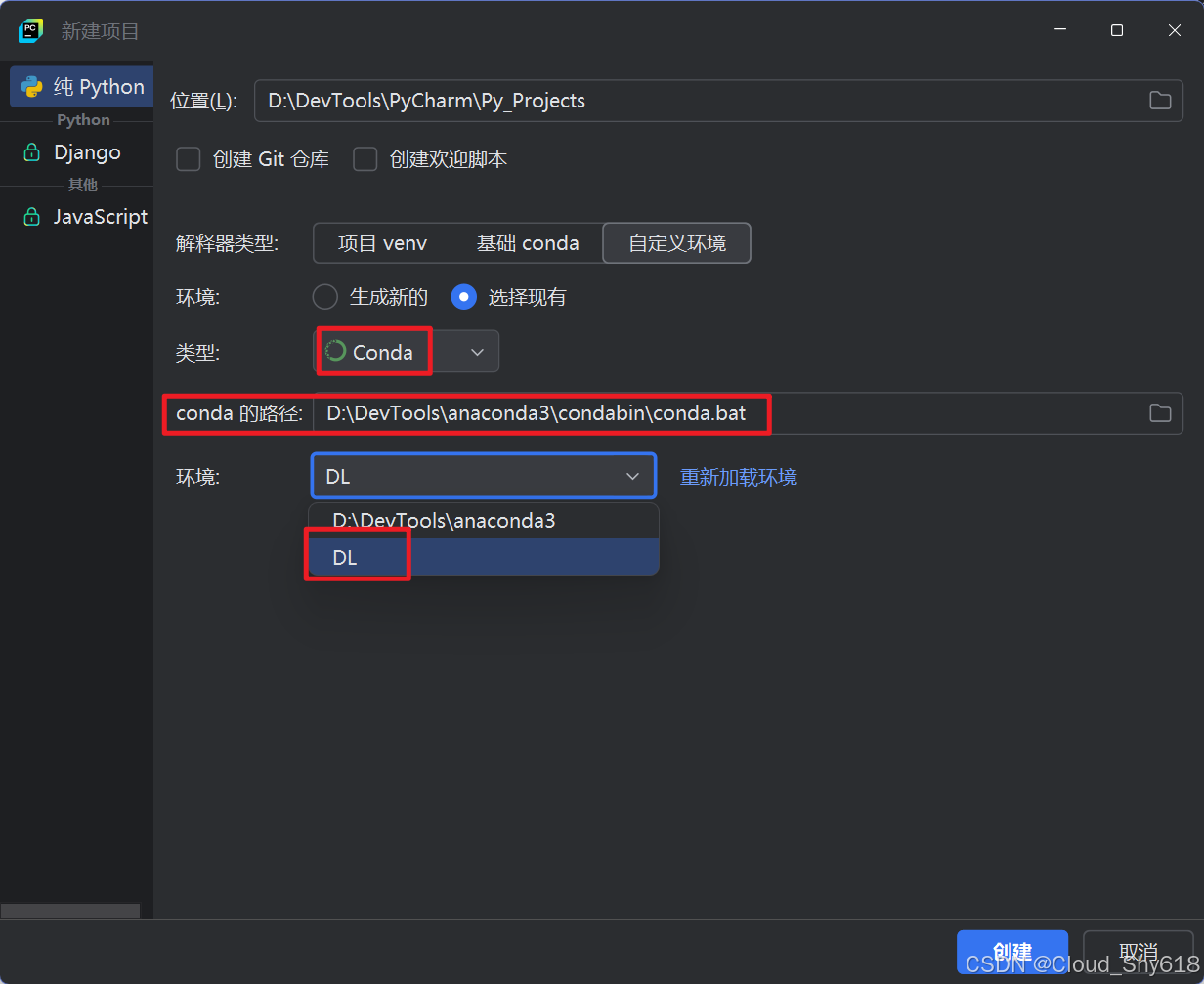
新建文件目录用于存放工程文件,路径为 D:\DevTools\PyCharm\Py_Projects,然后在 PyCharm 中新建工程,将位置换成 D:\DevTools\PyCharm\Py_Projects
2025最新版pycharm绑定conda环境_pycharm关联conda-CSDN博客
这里查询不少网上的帖子确定了自定义环境下的 conda 虚拟环境的 conda 路径选择为 D:\DevTools\anaconda3\condabin\conda.bat,这样重新加载环境就可以加载出我们先前在 Anaconda Prompt 中创建的虚拟环境 DL。
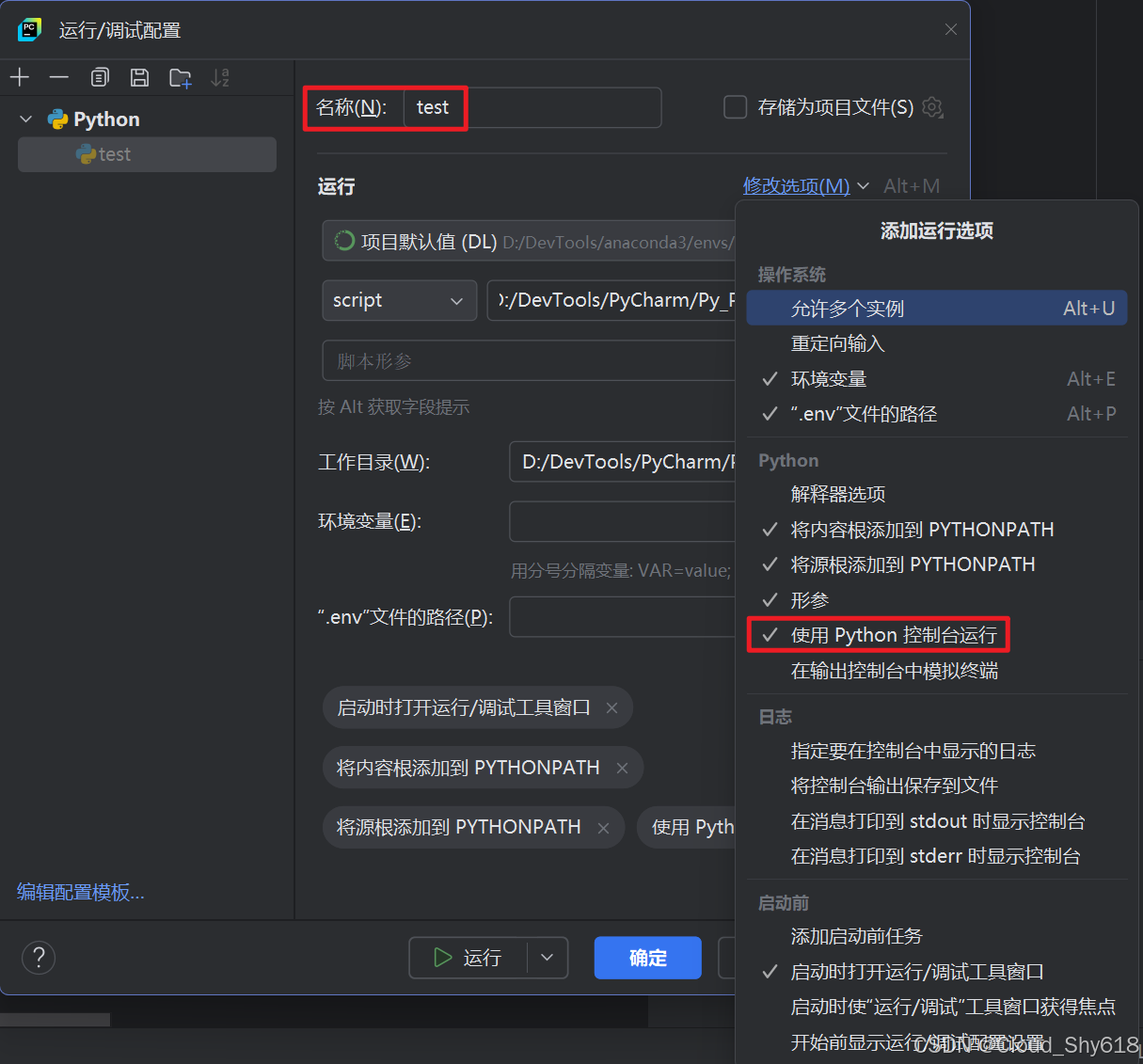
运行/调试配置,可以在运行时,从 Python 控制台观察到运行的过程变化,
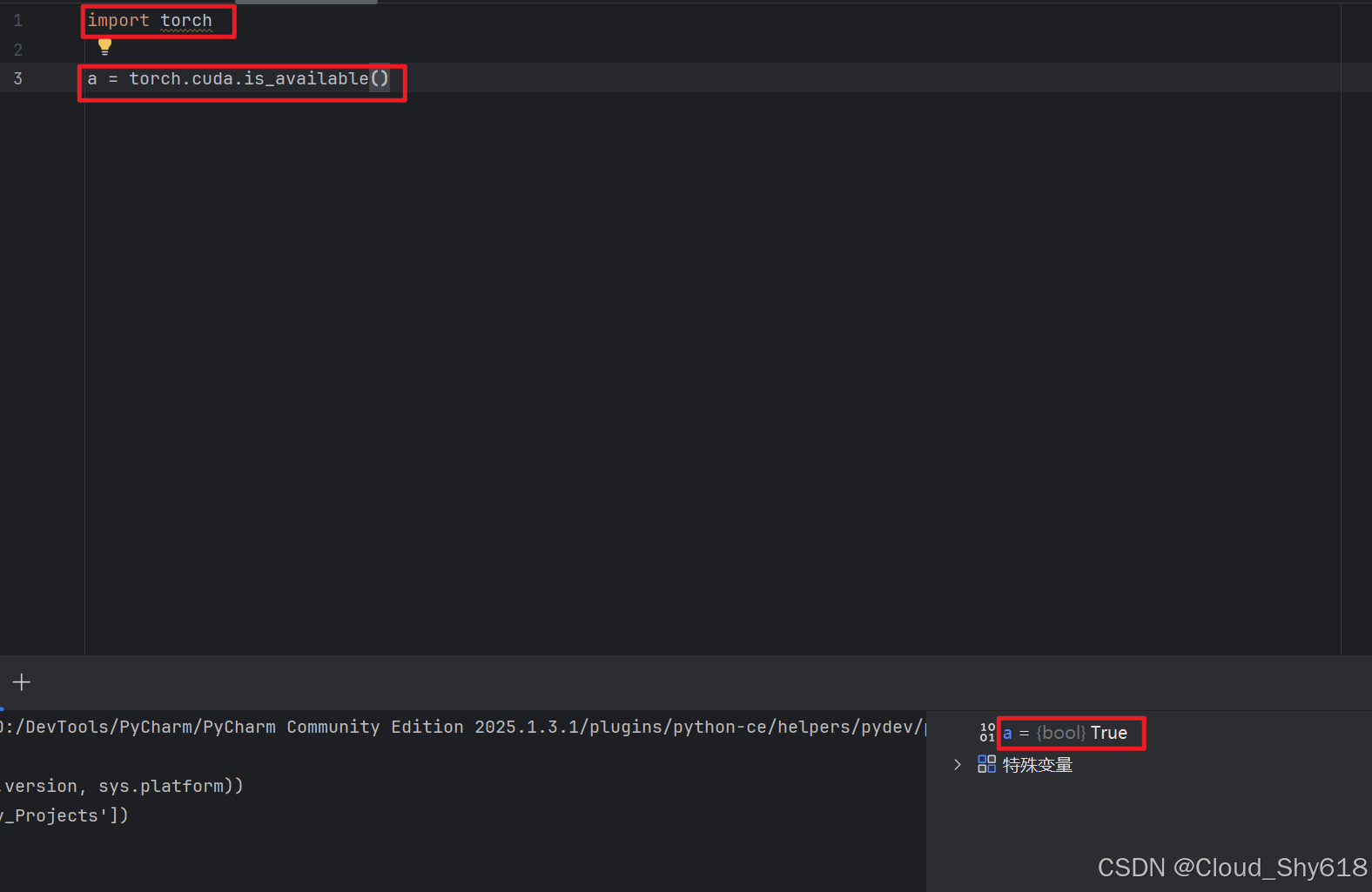
检查 Pytorch 是否连接,
拓展
Windows系统用户变量和系统变量的区别_windows用户变量和系统变量-CSDN博客
Anaconda Prompt到底是什么? 和系统自带cmd命令提示窗区别又是什么?-CSDN博客
参考:【Python深度学习:安装Anaconda、PyTorch(GPU版)库与PyCharm】https://www.bilibili.com/video/BV1cD4y1H7Tk?vd_source=b3d41be0a40bd09251e0ecc6db274619
更多推荐
 28
28 0
0- 0


 已为社区贡献16条内容

所有评论(0)