
vscode配置编译环境--轻松编译C/C++ 等语言
VS Code 本身只是一个功能强大的代码编辑器,并不自带编译器。要编译 C/C++ 等语言,你需要手动安装一个编译器并进行配置。
简单来说,你需要完成以下三个核心步骤,就能让 VS Code 拥有编译代码的能力:
- 安装一个编译器
- 配置系统环境变量
- 安装 VS Code 扩展并配置
前置条件
下面为你详细介绍两种主流的方案,你可以根据自己的需求选择。
🛠️ 方案一:使用 MinGW-w64 (GCC) - 轻量、跨平台
这是很多开发者的首选,因为它轻量且与 Linux 环境下的 GCC 编译器兼容。
1. 安装 MinGW-w64
- 推荐方式:通过 MSYS2 进行安装,管理更方便。
- 前往 MSYS2 官网下载安装包并安装。
- 打开 MSYS2 的终端(例如 "MSYS2 MinGW 64-bit")。
- 在终端中运行命令来安装 GCC 编译器:
pacman -S mingw-w64-x86_64-gcc
- 传统方式:直接下载 MinGW 安装包。
- 前往 MinGW 官网下载安装程序 (
mingw-get-setup.exe)。 - 安装时,务必记住安装路径,推荐使用默认的
C:\MinGW。 - 安装完成后,会弹出 "MinGW Installation Manager" 窗口。
- 在列表中,找到并右键勾选
mingw32-base和mingw32-gcc-g++这两个核心组件,然后点击左上角的 "Installation" -> "Apply Changes" 进行安装。
- 前往 MinGW 官网下载安装程序 (
2. 配置环境变量
这一步是为了让系统在任何地方都能找到编译器。
- 右键点击桌面上的「此电脑」,选择「属性」。
- 点击「高级系统设置」。
- 在弹出的窗口中,点击「环境变量」按钮。
- 在「系统变量」区域,找到名为
Path的变量,选中后点击「编辑」。 - 点击「新建」,然后添加你的编译器
bin目录的路径。- 如果你用 MSYS2,路径通常是:
C:\msys64\mingw64\bin - 如果你用传统 MinGW,路径通常是:
C:\MinGW\bin
- 如果你用 MSYS2,路径通常是:
- 连续点击「确定」保存所有设置。
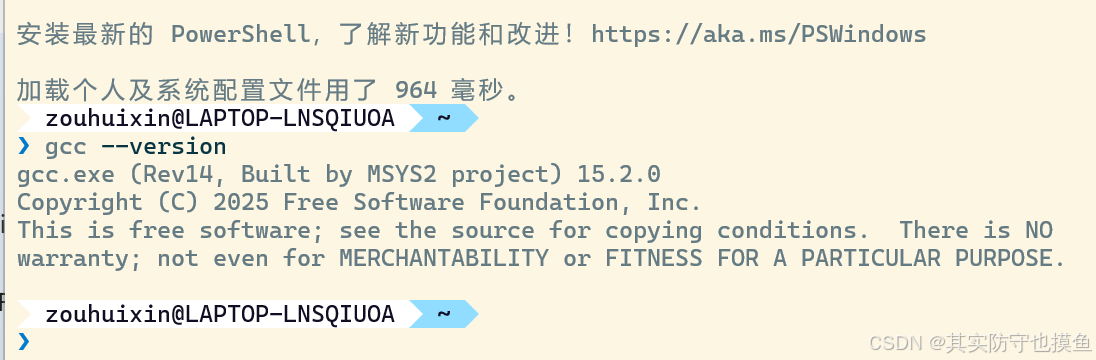
3. 验证安装
- 打开一个新的命令提示符(cmd)或 PowerShell 窗口。
- 输入以下命令:
gcc --version - 如果成功显示了 GCC 的版本信息,说明编译器已正确安装。
🚀 方案二:使用 MSVC - Windows 原生
如果你主要开发 Windows 应用程序,或者已经安装了 Visual Studio,使用微软自家的 MSVC 编译器是最佳选择。
1. 安装 MSVC 工具链
- 方式一(轻量):下载并安装 Visual Studio Build Tools。安装时,在“工作负载”选项卡中勾选「使用 C++ 的桌面开发」。
- 方式二(完整):如果你已经安装了 Visual Studio (如 VS 2022),请确保在安装时勾选了「使用C++的桌面开发」工作负载。
2. 验证安装
- 在开始菜单中搜索并打开「x64 Native Tools Command Prompt for VS 2022」(版本号可能不同)。
- 在这个特殊的命令行窗口中,输入:
- 如果显示了 Microsoft C/C++ 编译器的版本信息,说明安装成功。
配置 VS Code
无论你选择了哪种方案,都需要在 VS Code 中进行简单的配置。
-
安装扩展:
- 打开 VS Code,进入“扩展”市场 (快捷键
Ctrl+Shift+X)。 - 搜索并安装官方出品的 C/C++ 扩展 (由 Microsoft 提供)。
- 打开 VS Code,进入“扩展”市场 (快捷键
-
配置编译器路径:
- 按
Ctrl+Shift+P打开命令面板。 - 输入并选择
C/C++: Edit Configurations (UI)。 - 在设置页面中,找到 "Compiler path" (编译器路径) 选项。
- MinGW 用户:在下拉菜单中选择你的
gcc.exe路径,或手动填入,例如C:/MinGW/bin/gcc.exe。 - MSVC 用户:在下拉菜单中选择
cl.exe,或手动填入。
- MinGW 用户:在下拉菜单中选择你的
- 将 "IntelliSense mode" (智能感知模式) 设置为与你编译器匹配的模式,如
windows-gcc-x64或msvc-x64。
- 按
-
创建构建任务:
- 打开你的 C/C++ 源文件,按
Ctrl+Shift+B。 - VS Code 会提示你选择构建任务,选择 "C/C++: gcc.exe 生成活动文件" 或 "C/C++: cl.exe 生成活动文件"。
- 这会自动在你的项目文件夹中创建一个
.vscode目录和tasks.json文件,用于定义如何编译你的代码。
- 打开你的 C/C++ 源文件,按
我是两个都弄好了的,本文着重讲方案1的方法,其实两个都差不多
已经成功安装了 GCC 15.2.0 (MSYS2版),而且版本非常新(2025年的版本),这完全满足现代 C/C++ 开发的需求。
既然环境已经有了,我们现在只需要完成最后一步:告诉 VS Code 如何使用这个编译器。
请按照以下步骤操作,只需几分钟即可跑通你的第一个程序:
第一步:安装 C/C++ 扩展
这是 VS Code 识别 C/C++ 代码的基础。
- 打开 VS Code。
- 点击左侧边栏的 扩展 图标(或按快捷键
Ctrl + Shift + X)。 - 搜索
C/C++。 - 找到由 Microsoft 提供的插件,点击 安装。
第二步:配置编译器路径
虽然你已经配置了环境变量,但为了确保 VS Code 的“智能提示”功能(IntelliSense)能准确工作,我们最好显式指定一下编译器路径。
在 VS Code 中,按 Ctrl + Shift + P 打开命令面板。
⌨️ 快捷键方式
- F1 键:这是一个通用的替代快捷键,在所有平台上都可以直接唤出命令面板。
🖱️ 鼠标操作方式
- 顶部菜单栏:点击窗口顶部的「查看」(View) 菜单,然后在下拉列表中选择「命令面板」(Command Palette)。
- 右键菜单:在代码编辑区的任意空白处点击鼠标右键,然后在弹出的菜单中选择「在命令面板中打开」(Open Command Palette)。
- 输入并选择:
C/C++: Edit Configurations (UI)。 - 在打开的设置页面中,找到 C/C++: Advanced 部分。
- 找到 Compiler path(编译器路径)这一项。
- 点击下拉菜单,你应该能看到自动检测到的路径,类似于:
C:/msys64/mingw64/bin/gcc.exe
(如果下拉菜单里没有,请手动填入这个路径,或者根据你实际安装位置填写)。 - 找到 C++ standard(C++ 标准),建议将其改为
c++17或gnu++17,以支持更现代的代码特性。
第三步:实战测试(Hello World)
现在我们来验证一下是否能编译运行。
- 在桌面上新建一个文件夹,比如叫
TestCode。 - 在 VS Code 中点击 文件 -> 打开文件夹,选择刚才的
TestCode。 - 在左侧资源管理器中,点击“新建文件”,命名为
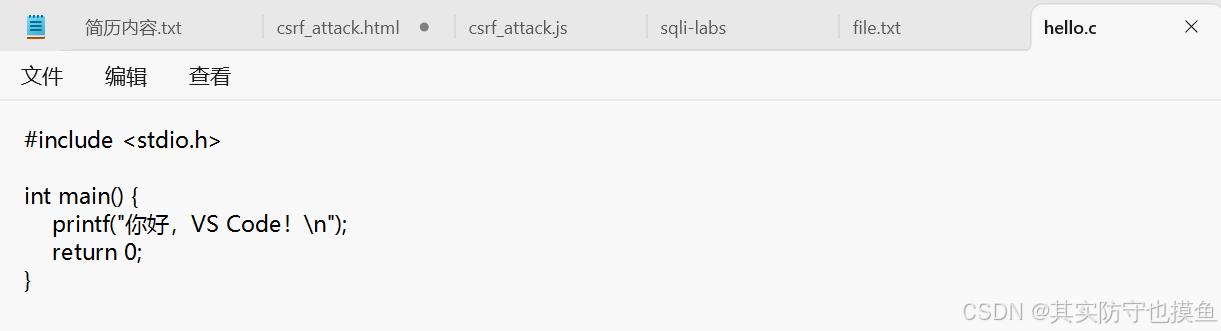
hello.c。 - 在文件中粘贴以下代码:
#include <stdio.h>

int main() {
    printf("你好,VS Code!\n");
    return 0;
}
- 关键步骤:按下
Ctrl + Shift + B(这是默认的构建快捷键)。 - VS Code 顶部会弹出一个选择框,选择
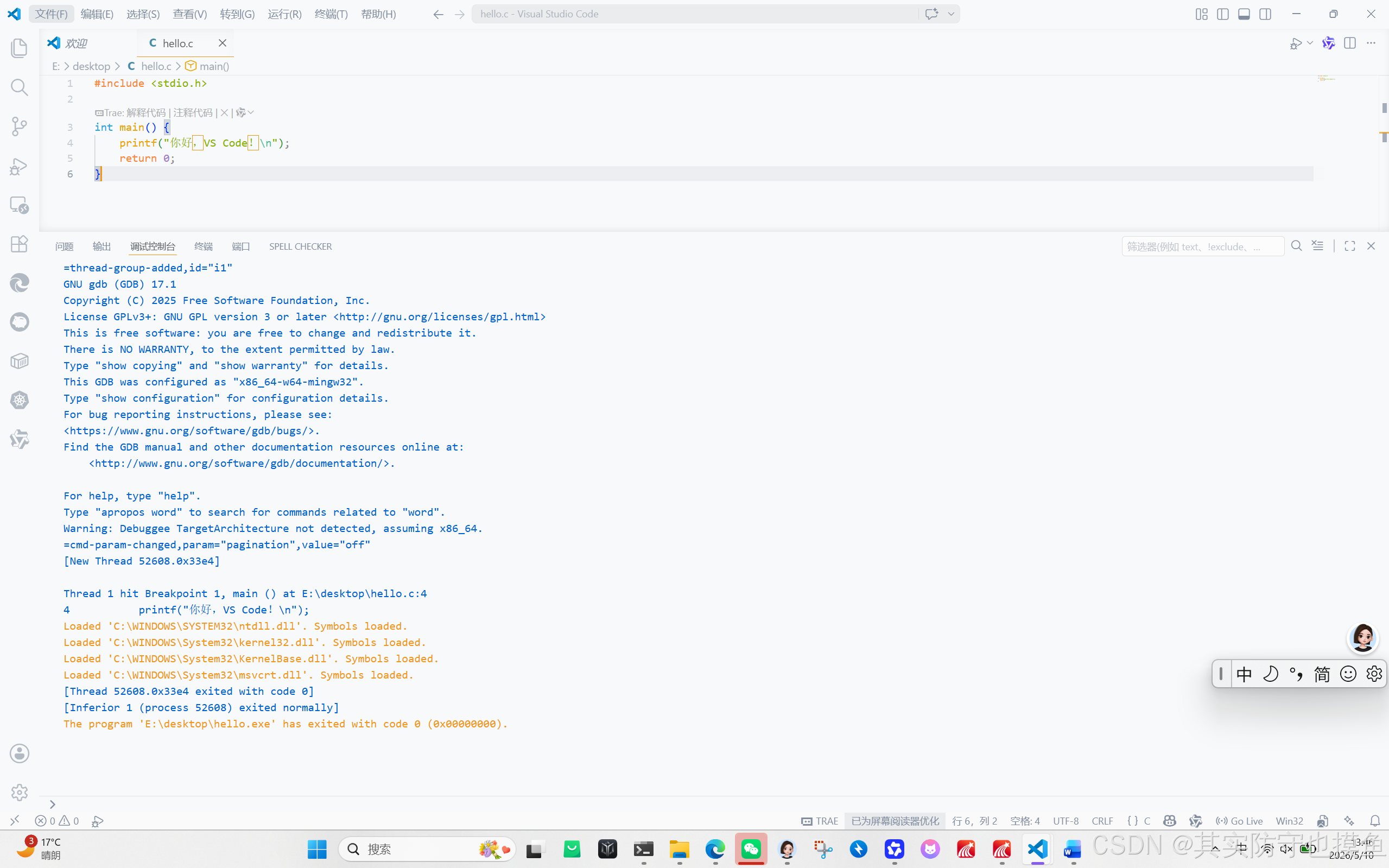
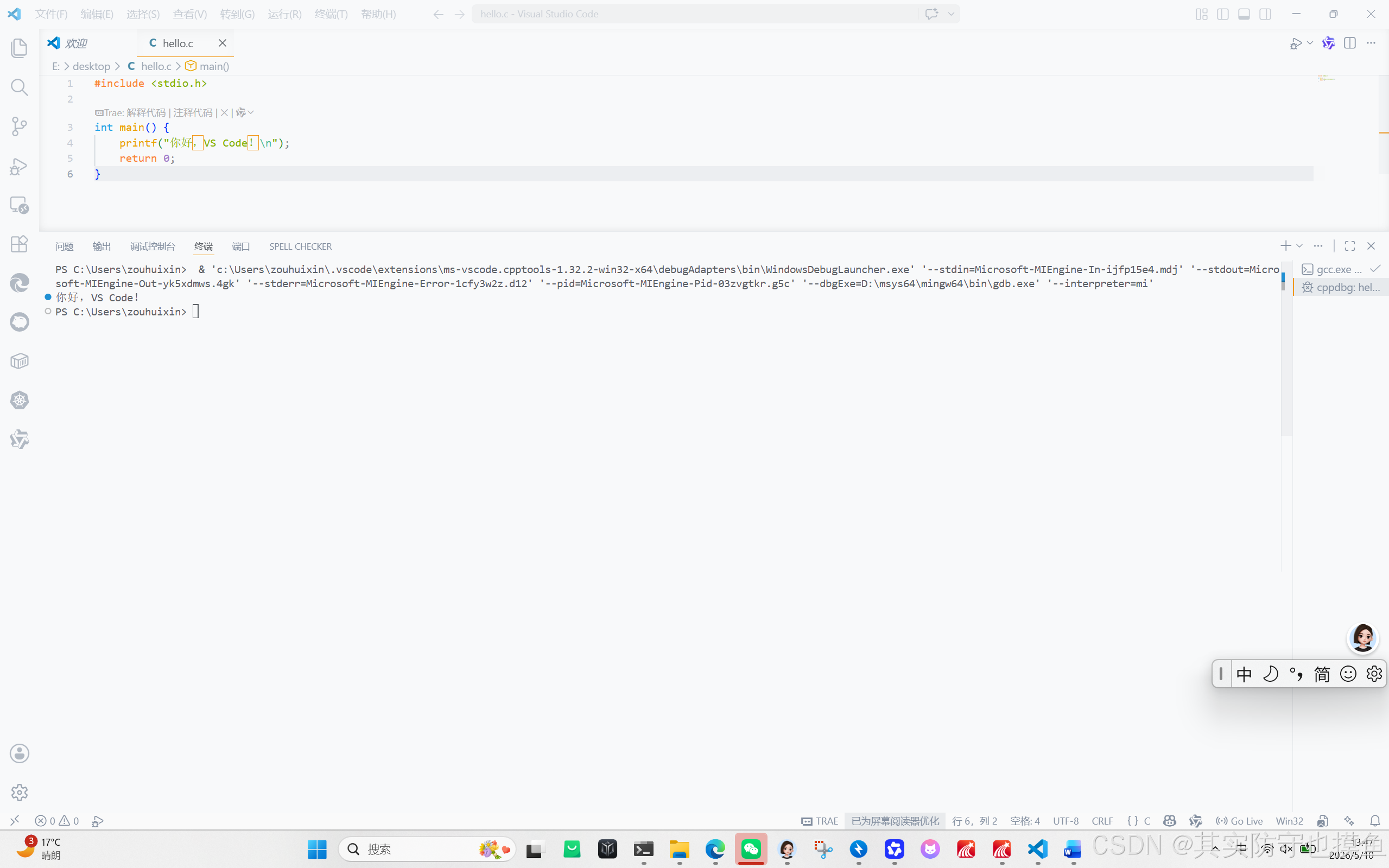
C/C++: gcc.exe build active file。 - 稍等片刻,底部的“终端”窗口会显示编译命令。如果没有报错,说明编译成功!
- 在终端中输入以下命令运行生成的程序:
./hello - (注意:Windows下可能是
./hello.exe) -
如果你看到了“你好,VS Code!”的输出,恭喜你,你的 C/C++ 开发环境已经完全配置好了!
💡 常见问题小贴士
- 如果按
Ctrl+Shift+B没反应?
请确保你已经打开了一个文件夹(而不是只打开了一个单独的文件),并且当前编辑窗口停留在.c或.cpp文件上。- 关于中文乱码:
如果在终端输出中文乱码,通常是因为 GCC 默认使用 UTF-8,而 Windows 终端默认使用 GBK。你可以在编译命令中加入-fexec-charset=GBK参数来解决,或者在 VS Code 右下角将文件编码改为 "GB2312" 试试。
《常用快捷键》
Ctrl + Shift + P:打开命令面板(配置环境必备)。
F1:同上,也是打开命令面板。
Ctrl + F5:不调试直接运行(写算法题时最快)。
F5:启动调试(查错时用)。
新手常见问题及解决方案
- GCC命令无法识别
- 原因:环境变量Path未正确配置
- 解决方案:重新配置Path环境变量后,需重启VS Code或电脑使更改生效
- 中文输出乱码
- 原因:Windows系统编码设置问题
- 解决方案:
- 在VS Code设置中将encoding改为UTF-8
- 或使用命令提示符执行
chcp 65001命令
- 头文件缺失
- 原因:MinGW路径配置错误
- 解决方案:检查并修正
c_cpp_properties.json文件中的MinGW路径指向
更多推荐

 12
12 0
0- 0


 已为社区贡献13条内容

所有评论(0)