
Python之python-games包语法、参数和实际应用案例
·
python-games 完整使用教程(功能、安装、语法参数、8大案例、报错与注意事项)
一、python-games 包整体概述
1. 核心定义
python-games 是一套轻量化、面向新手的Python2D小游戏开发工具合集,底层封装 pygame 作为图形渲染内核,简化窗口、图形、碰撞、键盘鼠标、音效、动画开发流程,无需手写底层SDL逻辑,主打零基础快速制作休闲小游戏(贪吃蛇、打砖块、赛车、迷宫、像素射击等)。
区分:该包不是单一游戏,是游戏开发工具库+内置示例游戏一体包,提供封装好的游戏基础类、工具函数、素材加载接口。
2. 核心功能清单
- 窗口画布管理:一键创建游戏窗口、设置分辨率、帧率、背景色、全屏切换
- 2D图形绘制:直线、矩形、圆形、多边形、像素点、文字渲染、渐变填充
- 精灵系统(Sprite):封装游戏角色,支持移动、缩放、旋转、碰撞检测、批量精灵组管理
- 输入监听:键盘持续按键、单次按键、鼠标坐标/左键/右键/滚轮监听
- 碰撞检测:矩形碰撞、圆形碰撞、像素级透明碰撞、精灵组批量碰撞
- 多媒体支持:加载png/jpg图片、mp3/wav音效、循环背景音乐、字体自定义
- 动画工具:逐帧精灵动画、移动轨迹插值、物体弹跳物理模拟
- 内置工具函数:随机坐标、边界回弹、计时器、分数面板、弹窗提示、游戏暂停逻辑
- 内置成品示例:安装后可直接运行贪吃蛇、俄罗斯方块、打飞机、迷宫等10+完整小游戏
3. 适用人群与场景
- Python编程初学者:学习游戏逻辑、面向对象、循环、事件处理
- 课堂实训:简易小游戏课程作业
- 快速原型开发:无需配置原生pygame底层,10行代码出可交互画面
二、安装方式(多系统完整命令)
前置依赖说明
python-games 强依赖 pygame>=2.0,Windows/Mac/Linux安装会自动附带,如安装失败需手动先装pygame。
1. pip标准安装(推荐)
# Python3通用
pip install python-games

# 多Python版本指定
pip3 install python-games

# 国内镜像加速(解决超时)
pip install python-games -i https://pypi.tuna.tsinghua.edu.cn/simple
2. 离线源码安装
- 下载源码:
git clone https://github.com/python-games/python-games.git - 进入目录:
cd python-games - 本地安装:
python setup.py install
3. 验证安装是否成功
终端执行内置贪吃蛇示例,弹出游戏窗口即安装正常:
python -m games.snake
4. 卸载命令
pip uninstall python-games -y
三、核心语法、类与参数详解
3.1 入口核心类:games.Window 游戏主窗口(最常用)
构造函数完整参数
games.Window(width, height, title="Python Game", fps=60, bg_color=(0,0,0), fullscreen=False)
| 参数 | 类型 | 说明 | 默认值 |
|---|---|---|---|
| width | int | 窗口宽度像素 | 必填 |
| height | int | 窗口高度像素 | 必填 |
| title | str | 窗口标题文本 | “Python Game” |
| fps | int | 游戏帧率(越高越流畅,占用CPU更高) | 60 |
| bg_color | tuple(R,G,B) | 画布背景色,RGB0-255 | (0,0,0)黑色 |
| fullscreen | bool | 是否全屏模式 | False |
Window 核心内置方法
# 1. 游戏主循环(必须写,持续刷新画面、监听事件)
window.run(update_func)
# 参数update_func:每一帧执行的自定义逻辑函数,固定接收window对象参数

# 2. 图形绘制API
window.rect(x, y, w, h, color, fill=True)  # 矩形
window.circle(x, y, radius, color, fill=True) # 圆形
window.line(x1,y1,x2,y2,color,width=1) # 直线
window.text(text, x, y, color, font_size=24) # 文字渲染

# 3. 输入检测
window.keys  # 字典,所有按键按下状态 True/False
window.mouse_x / window.mouse_y  # 鼠标坐标
window.mouse_down  # 鼠标左键是否按住

# 4. 多媒体加载
window.load_image(path)  # 返回图片精灵对象
window.load_sound(path)  # 返回音效对象,调用.play()播放

# 5. 工具方法
window.clear()  # 清空画布(每帧开头必须调用,消除拖影)
window.close()  # 关闭游戏窗口
window.pause()  # 暂停游戏循环
3.2 精灵类 games.Sprite(游戏角色、物体)
构造参数
games.Sprite(image, x=0, y=0, speed_x=0, speed_y=0)
| 参数 | 说明 |
|---|---|
| image | 图片对象(Window.load_image返回值),也可传纯色矩形 |
| x,y | 精灵初始坐标 |
| speed_x/speed_y | X/Y轴移动速度 |
Sprite 核心属性与方法
# 属性
sprite.x, sprite.y       # 坐标读写
sprite.speed_x, sprite.speed_y # 移动速度
sprite.width, sprite.height    # 宽高自动读取图片尺寸

# 方法
sprite.move()            # 根据speed自动移动
sprite.draw(window)      # 在窗口绘制自身
sprite.collide(other_sprite) # 检测与另一个精灵碰撞,返回布尔值
sprite.bounce(window)    # 碰到窗口边界自动反弹
sprite.scale(scale_num)  # 缩放精灵,0.5缩小一半,2放大一倍
3.3 内置常量(按键、颜色)
- 按键常量(直接判断
window.keys[games.KEY_UP])KEY_UP、KEY_DOWN、KEY_LEFT、KEY_RIGHT、KEY_SPACE、KEY_ESCAPE、KEY_a~KEY_z - 预设颜色常量
games.RED、games.GREEN、games.BLUE、games.WHITE、games.BLACK、games.YELLOW
四、8个完整可运行实战案例
案例1:基础彩色图形绘制(入门,熟悉Window画布)
import games

# 创建800*600窗口
win = games.Window(800, 600, title="图形绘制Demo", bg_color=games.WHITE)

def update(win):
    win.clear() # 清空画布
    # 绘制红色矩形
    win.rect(100, 100, 200, 150, games.RED)
    # 蓝色圆形
    win.circle(500, 200, 80, games.BLUE)
    # 绿色直线
    win.line(100, 400, 700, 400, games.GREEN, width=5)
    # 文字
    win.text("Python-Games 图形示例", 300, 500, (50,50,50), font_size=30)

win.run(update)
案例2:键盘控制方块移动(输入监听基础)
import games
win = games.Window(600, 400, "键盘移动方块")
# 方块初始坐标
x, y = 300, 200
speed = 5

def update(win):
    global x, y
    win.clear()
    # 按键判断
    if win.keys[games.KEY_LEFT]:
        x -= speed
    if win.keys[games.KEY_RIGHT]:
        x += speed
    if win.keys[games.KEY_UP]:
        y -= speed
    if win.keys[games.KEY_DOWN]:
        y += speed
    # 边界限制,不跑出窗口
    x = max(0, min(x, 600-40))
    y = max(0, min(y, 400-40))
    win.rect(x, y, 40, 40, games.YELLOW)

win.run(update)
案例3:鼠标跟随小球(鼠标交互)
import games
win = games.Window(700, 500, "鼠标跟随小球")

def update(win):
    win.clear()
    mx, my = win.mouse_x, win.mouse_y
    # 鼠标左键按住变红色,否则白色
    color = games.RED if win.mouse_down else games.WHITE
    win.circle(mx, my, 30, color)
    win.text(f"鼠标坐标:{mx},{my}", 20, 20, games.GREEN)

win.run(update)
案例4:双精灵碰撞检测(Sprite类核心用法)
import games
win = games.Window(800, 500, "精灵碰撞")
# 加载纯色精灵(无图片直接创建矩形精灵)
player = games.Sprite(games.RED, 100, 200, speed_x=3)
enemy = games.Sprite(games.BLUE, 600, 200, speed_x=-2)

def update(win):
    win.clear()
    player.move()
    enemy.move()
    # 边界反弹
    player.bounce(win)
    enemy.bounce(win)
    # 碰撞判断
    if player.collide(enemy):
        win.text("发生碰撞!", 350, 30, games.YELLOW, 40)
    player.draw(win)
    enemy.draw(win)

win.run(update)
案例5:自动弹跳小球物理小游戏(边界反弹)
import games
win = games.Window(600, 600, "弹跳小球")
ball = games.Sprite(games.WHITE, 300, 300, speed_x=4, speed_y=5)

def update(win):
    win.clear((20,20,20))
    ball.move()
    ball.bounce(win) # 碰到四边自动反向速度
    ball.draw(win)

win.run(update)
案例6:加载图片+背景音乐(多媒体素材)
import games
win = games.Window(800, 600, "图片音效示例")
# 素材路径自行替换本地png/wav
hero_img = win.load_image("player.png")
bg_music = win.load_sound("bgm.wav")
hero = games.Sprite(hero_img, 300, 250)
bg_music.play() # 循环播放背景音乐

def update(win):
    win.clear()
    hero.draw(win)
    if win.keys[games.KEY_SPACE]:
        win.load_sound("jump.wav").play() # 空格播放跳跃音效

win.run(update)
案例7:简易打砖块(完整小游戏逻辑,多精灵组)
import games
win = games.Window(600, 700, "打砖块")
# 球拍
pad = games.Sprite(games.WHITE, 250, 650)
pad.width, pad.height = 100, 20
# 小球
ball = games.Sprite(games.RED, 300, 600, speed_x=3, speed_y=-4)
# 砖块列表
blocks = []
for row in range(4):
    for col in range(8):
        block = games.Sprite(games.GREEN, col*70+20, row*40+30)
        block.width, block.height = 60,30
        blocks.append(block)

def update(win):
    win.clear((10,10,30))
    # 球拍跟随鼠标
    pad.x = win.mouse_x - pad.width/2
    pad.x = max(0, min(pad.x, 600-pad.width))
    # 小球移动反弹
    ball.move()
    if ball.x <=0 or ball.x >=600-ball.width:
        ball.speed_x *= -1
    if ball.y <=0:
        ball.speed_y *= -1
    # 球拍碰撞
    if ball.collide(pad):
        ball.speed_y *= -1
    # 砖块碰撞
    global blocks
    new_blocks = []
    for b in blocks:
        if not ball.collide(b):
            new_blocks.append(b)
        else:
            ball.speed_y *= -1
    blocks = new_blocks
    # 绘制所有物体
    pad.draw(win)
    ball.draw(win)
    for b in blocks:
        b.draw(win)
    # 游戏胜利判断
    if len(blocks) == 0:
        win.text("通关!",250,300,games.YELLOW,50)

win.run(update)
案例8:贪吃蛇复刻(循环、列表、食物碰撞综合项目)
import games, random
win = games.Window(500,500,"贪吃蛇",fps=10)
snake = [[250,250],[230,250],[210,250]]
dir_x, dir_y = 20, 0
food = [random.randrange(0,480,20), random.randrange(0,480,20)]

def update(win):
    global snake, dir_x, dir_y, food
    win.clear()
    # 方向控制
    if win.keys[games.KEY_LEFT] and dir_x !=20:
        dir_x, dir_y = -20,0
    if win.keys[games.KEY_RIGHT] and dir_x !=-20:
        dir_x, dir_y = 20,0
    if win.keys[games.KEY_UP] and dir_y !=20:
        dir_x, dir_y = 0,-20
    if win.keys[games.KEY_DOWN] and dir_y !=-20:
        dir_x, dir_y = 0,20
    # 新蛇头
    head_x = snake[0][0] + dir_x
    head_y = snake[0][1] + dir_y
    new_head = [head_x, head_y]
    snake.insert(0, new_head)
    # 吃到食物
    if abs(head_x-food[0])<20 and abs(head_y-food[1])<20:
        food = [random.randrange(0,480,20), random.randrange(0,480,20)]
    else:
        snake.pop()
    # 死亡判定撞墙/撞自己
    if head_x<0 or head_x>=500 or head_y<0 or head_y>=500 or new_head in snake[1:]:
        win.text("游戏结束",180,200,games.RED,40)
    # 绘制蛇
    for seg in snake:
        win.rect(seg[0],seg[1],18,18,games.GREEN)
    # 绘制食物
    win.rect(food[0],food[1],18,18,games.RED)

win.run(update)
五、常见错误、报错解决方案
1. ModuleNotFoundError: No module named ‘games’
- 原因:未安装python-games,或Python环境不匹配
- 解决:
pip3 install python-games;区分系统Python与虚拟环境
2. ImportError: pygame module not found
- 原因:底层pygame依赖缺失,安装python-games失败未自动安装pygame
- 解决:手动安装
pip install pygame
3. 窗口画面拖影、物体移动残留重影
- 原因:update函数第一行未执行
win.clear(),画布未清空 - 解决:每一帧逻辑开头必须调用
win.clear(),可传入背景色win.clear((0,0,0))
4. 图片加载报错 FileNotFoundError
- 原因:图片路径错误、中文路径、素材不存在
- 解决:使用绝对路径;路径不要包含中文/空格;检查文件名大小写
5. 按键无响应,无法控制角色
- 原因:1. 主循环未调用run();2. 按键常量拼写错误;3. 全局变量未声明
- 解决:窗口必须执行
win.run(update);使用games.KEY_LEFT标准常量;移动坐标变量加global
6. 碰撞检测失效,精灵不触发碰撞
- 原因:精灵宽高未匹配图片、坐标重叠不足、纯色精灵未指定尺寸
- 解决:手动设置
sprite.width sprite.height;缩小精灵尺寸便于碰撞判定
7. 音效播放无声音
- 原因:音频格式不支持(仅wav/mp3)、文件损坏、系统静音
- 解决:转换为wav格式;调用
sound.play(loops=-1)实现循环播放
8. 窗口卡顿、帧率极低
- 原因:update函数内循环过多、大量精灵无优化、fps设置过低
- 解决:Window初始化调高fps;减少每一帧绘制物体数量;精灵分组批量渲染
9. 全屏模式黑屏、窗口超出屏幕
- 原因:显示器分辨率小于设置窗口尺寸
- 解决:关闭fullscreen,设置宽高小于显示器分辨率
六、使用注意事项与开发规范
1. 性能规范
update函数每一帧执行,逻辑不能写重型循环(大量文件读写、多层for循环)- 图片素材提前在窗口初始化时加载,禁止每一帧重复
load_image - 精灵数量超过50个建议使用列表统一管理,批量循环绘制
2. 路径规范
- 图片、音频素材路径禁止中文、特殊符号、空格
- 项目素材统一放在
assets文件夹,使用相对路径便于跨设备运行
3. 变量与循环规范
- 移动坐标全局变量必须加
global关键字,否则无法修改 - 游戏结束、暂停逻辑增加状态变量控制,避免无限循环碰撞判定
4. 系统兼容注意
- Mac系统运行游戏需授予终端屏幕录制权限,否则窗口无响应
- Linux需提前安装图形依赖
sudo apt-get install libsdl2-dev - Windows部分老旧显卡不支持硬件加速,出现闪屏可降低窗口分辨率
5. 版权与素材
- 内置示例游戏仅用于学习,商用需替换图片/音效素材
- 该库开源MIT协议,可自由修改二次开发小游戏
6. 退出窗口规范
游戏内增加ESC退出判断:
if win.keys[games.KEY_ESCAPE]:
    win.close()
《动手学PyTorch建模与应用:从深度学习到大模型》是一本从零基础上手深度学习和大模型的PyTorch实战指南。全书共11章,前6章涵盖深度学习基础,包括张量运算、神经网络原理、数据预处理及卷积神经网络等;后5章进阶探讨图像、文本、音频建模技术,并结合Transformer架构解析大语言模型的开发实践。书中通过房价预测、图像分类等案例讲解模型构建方法,每章附有动手练习题,帮助读者巩固实战能力。内容兼顾数学原理与工程实现,适配PyTorch框架最新技术发展趋势。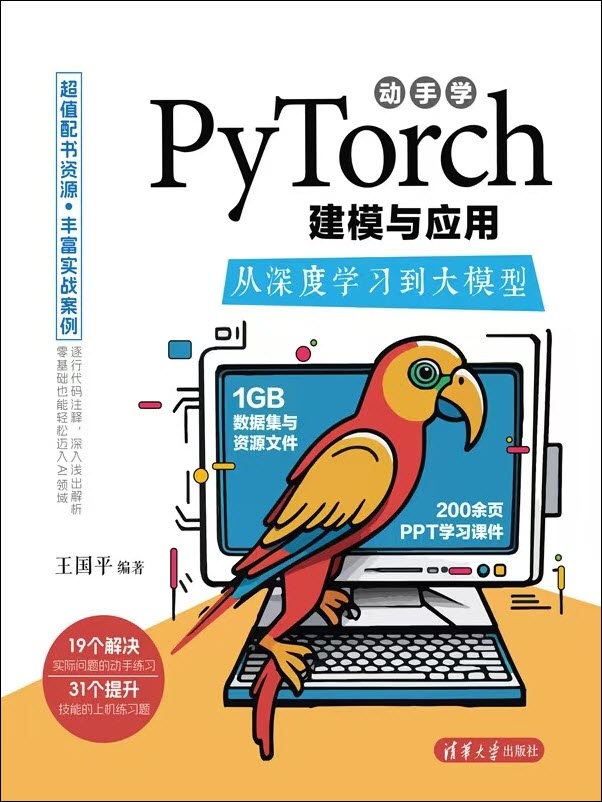
更多推荐
 2
2 0
0- 0


 已为社区贡献70条内容

所有评论(0)