
Ollama教程(Windows含路径修改+Docker部署攻略)
本文讲述Ollama如何安装下载并修改默认安装位置,避免C盘爆满,同时也讲述了如何用Docker安装配置Ollama。

个人主页:silver_kite
作者简介:后端学习者
引言
Ollama是目前最易用的本地大模型部署工具,一键即可拉取、运行开源大模型(Llama 3、Qwen、Gemma等),支持CPU/GPU加速,同时提供兼容 OpenAI 格式的 API 接口,是个人本地部署大模型、二次开发的首选方案。
本文针对Windows用户,完整覆盖原生安装(含自定义安装位置、模型存放位置修改,解决 C盘空间占用痛点)和Docker容器化部署两种方案,步骤可直接复现,同时补充常见问题排查,新手也能轻松上手。
一、Windows安装Ollama(含路径自定义)
原生安装适合新手用户,操作简单、性能损耗低,默认安装会占用 C 盘空间,本文重点解决安装路径、模型路径的自定义修改问题。
1.1 前置准备
- 系统要求:Windows 10及以上、Windows 11(需开启 WSL2,Ollama Windows 版基于 WSL2 运行)
- 硬件建议:至少 8G 内存(运行 7B 模型建议 16G 及以上),NVIDIA 显卡建议安装最新官方驱动以启用 GPU 加速
1.2 自定义安装位置修改
Ollama 官方 Windows 安装包默认安装路径为C:\Users\<你的用户名>\AppData\Local\Ollama,无图形化自定义路径选项,可通过命令行参数指定安装目录:
1.前往Ollama 官网下载 Windows 版安装包OllamaSetup.exe,将安装包放到你想要安装的磁盘(如 D 盘根目录)
2.以管理员身份打开命令提示符(CMD)或 PowerShell
3.执行安装命令,通过/D参数指定安装路径(/D必须为命令的最后一个参数,路径无需加引号,支持带空格的路径)
# 示例:安装到D:\Program Files\Ollama
D:\OllamaSetup.exe /D=D:\Program Files\Ollama
4.回车后弹出安装界面,按提示完成安装即可,安装完成后 Ollama 会自动以后台服务的形式运行。
若你已默认安装到C盘,先在「设置 - 应用 - 已安装的应用」中卸载 Ollama,再按上述步骤重新指定路径安装即可。
1.3 自定义模型存放位置修改(核心痛点解决)
Ollama 默认模型存放路径为C:\Users\<你的用户名>\.ollama\models,大模型单文件动辄几十 GB,极易占满C盘,以下提供两种稳定的修改方案,推荐优先使用环境变量方案。
方案 1:系统环境变量修改(官方推荐,永久生效)
- 新建你想要存放模型的文件夹,路径避免中文、特殊字符,示例:
D:\ollama_models - 打开系统环境变量设置:此电脑右键→属性→高级系统设置→环境变量
- 在「系统变量」(对所有用户生效)或「用户变量」(仅当前用户生效)中,点击「新建」
- 填写变量信息:
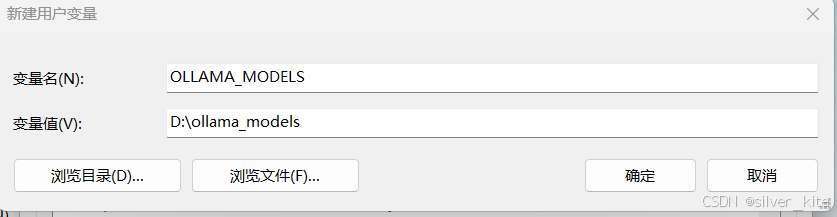
- 变量名:OLLAMA_MODELS(必须完全一致,区分大小写)
- 变量值:你新建的模型文件夹完整路径,示例:
D:\ollama_models
- 一路点击「确定」保存配置,重启 Ollama 服务生效(无需重启电脑):
- Win+R 输入
services.msc打开服务管理器 - 找到名为
Ollama的服务,右键→「重启」即可
- Win+R 输入
- 迁移已有模型:若你之前已经下载过模型,将
C:\Users\<你的用户名>\.ollama\models下的所有文件,剪切到新的模型文件夹中,避免重复下载。
方案 2:符号链接(软链接)方案(适合已安装大量模型的用户)
若你不想修改环境变量,可通过 Windows 软链接,将默认的 C 盘模型路径映射到其他磁盘:
- 先关闭 Ollama 服务(services.msc 中找到 Ollama 服务,右键停止)
- 将
C:\Users\<你的用户名>\.ollama文件夹,完整剪切到你想要存放的路径,示例:D:\Ollama\.ollama - 以管理员身份打开 CMD,执行软链接创建命令:
mklink /J "C:\Users\<你的用户名>\.ollama" "D:\Ollama\.ollama" - 命令执行成功后,重启 Ollama 服务即可,Ollama 会正常访问原路径,实际数据存放在新的磁盘中。
- 打开 PowerShell/CMD,执行以下命令查看版本,验证安装是否成功:
方案 3:图形化界面(傻瓜式)
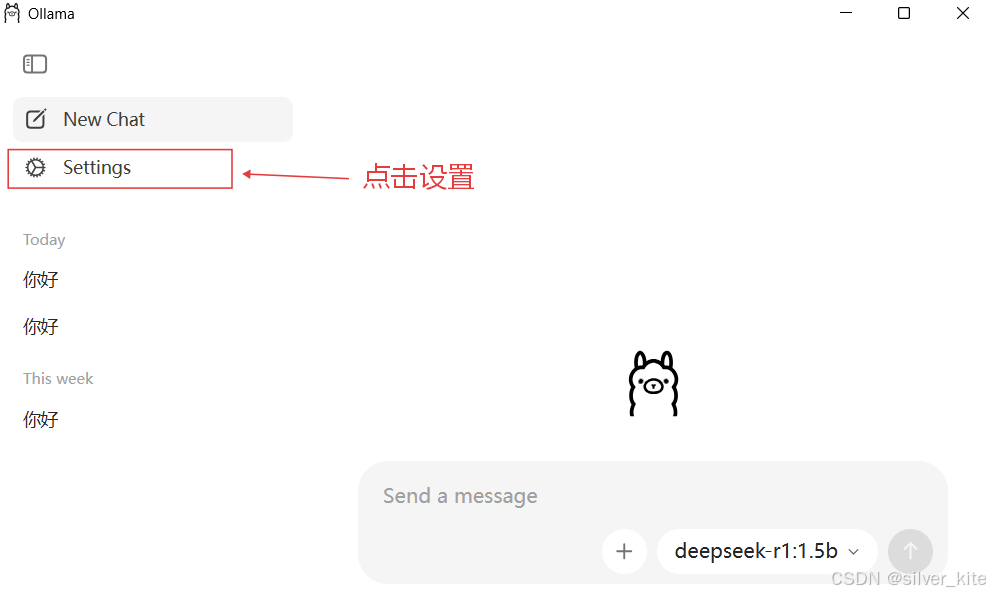
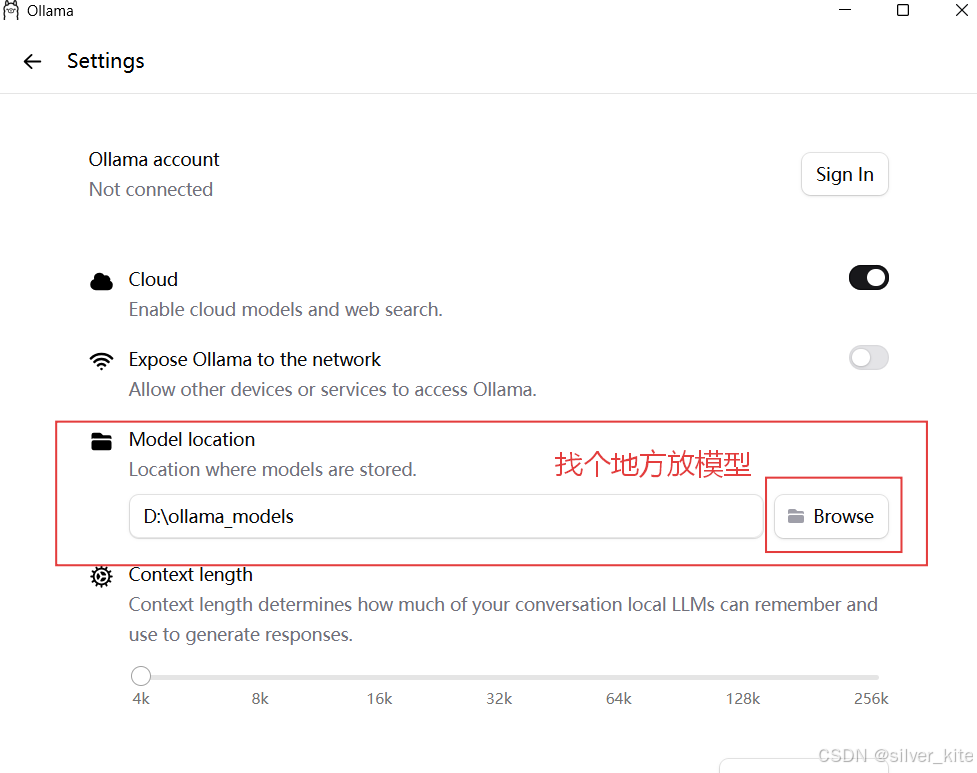
1.4 安装验证与基础使用
打开 PowerShell/CMD,执行以下命令查看版本,验证安装是否成功:
ollama -v拉取并运行模型,示例拉取deepseek-r1:1.5b模型:
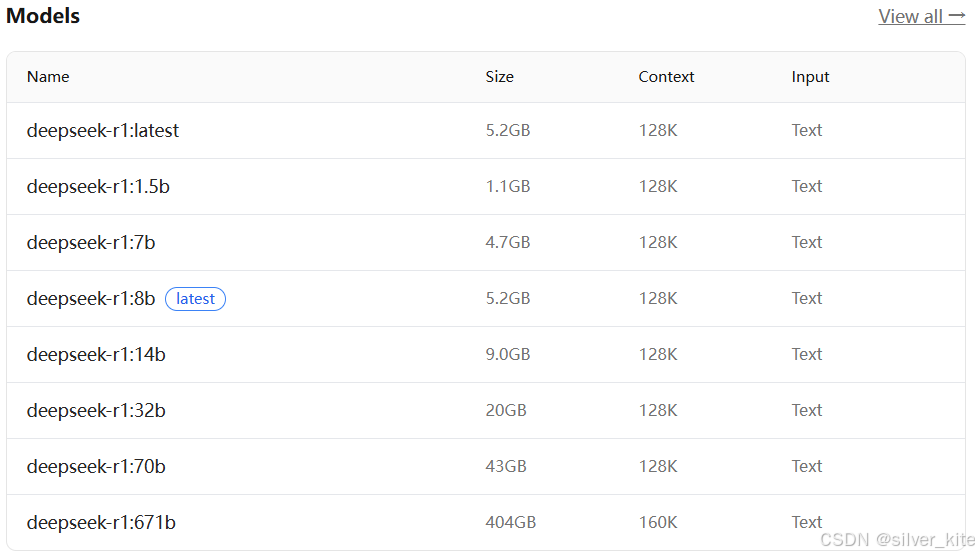
# 拉取模型
ollama pull deepseek-r1:1.5b
# 运行模型,进入对话界面
ollama run deepseek-r1:1.5b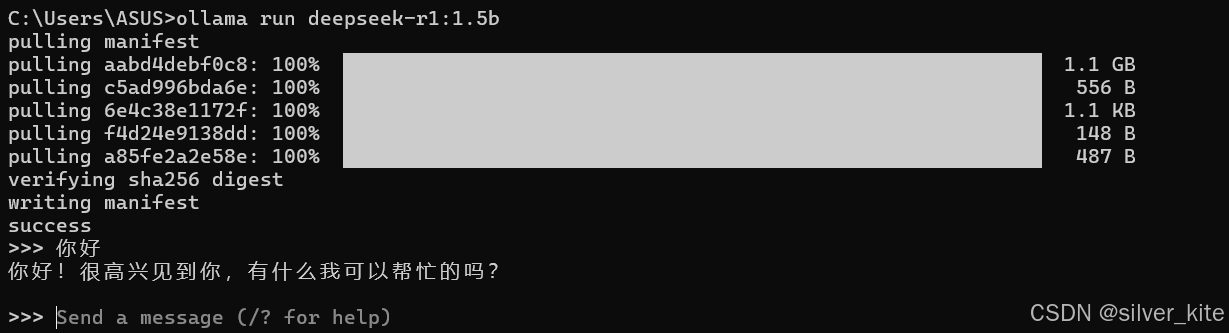
验证 API 接口:Ollama 默认开放127.0.0.1:11434端口,浏览器访问该地址,若显示Ollama is running,则 API 服务正常。
Ollama 命令概览
ollama [flags] # 带标志运行
ollama [command] # 执行命令
| 命令 | 说明 |
| serve | 启动 Ollama 服务(后台运行) |
| create | 创建自定义模型(基于现有模型修改) |
| show | 查看模型信息(配置、参数等) |
| run | 运行一个模型(下载并启动对话) |
| stop | 停止正在运行的模型 |
| pull | 从模型仓库拉取模型到本地 |
| push | 将本地模型推送到仓库(如 ollama.com) |
| signin | 登录 ollama.com 账户 |
| signout | 退出登录 |
| list | 列出本地已下载的模型 |
| ps | 列出当前正在运行的模型 |
| cp | 复制一个模型(创建副本) |
| rm | 删除本地模型 |
| launch | 启动与 Ollama 的集成(如 Docker 镜像) |
| help | 查看命令帮助 |
二、Docker 安装配置 Ollama
Docker 部署适合有容器使用经验的用户,优势是环境隔离、方便迁移、可与其他服务(如 Open WebUI 前端)一键集成,同时可灵活配置模型持久化、GPU 加速。
2.1 前置准备
- 安装 Docker Desktop for Windows:前往Docker安装一次搞定。
- 确认Docker正常运行:打开 PowerShell,执行
docker -v,输出版本号即安装成功。 - (可选,NVIDIA显卡用户)确保宿主机已安装最新NVIDIA显卡驱动,Docker Desktop已启用 WSL2后端,即可自动支持容器 GPU 加速。
2.2 Docker 单命令部署 Ollama
基础部署(带模型持久化)
核心是通过-v参数挂载宿主机目录,实现模型文件持久化(避免容器删除后模型丢失,同时自定义模型存放位置):
- 在宿主机新建模型存放文件夹,示例:
D:\Docker\ollama\models - 打开 PowerShell,执行以下部署命令:
docker run -d `
--name ollama `
--restart always `
-p 11434:11434 `
-v D:\Docker\ollama\models:/root/.ollama/models `
ollama/ollama:latest
参数说明:
-d:后台运行容器--name ollama:设置容器名称为 ollama--restart always:开机自启,容器异常自动重启-p 11434:11434:端口映射,将容器内 11434 端口映射到宿主机-v 宿主机路径:/root/.ollama/models:挂载模型目录,容器内默认模型路径为/root/.ollama/models
启用 GPU 加速部署
在基础命令上添加--gpus all参数,即可启用 GPU 加速,大幅提升模型运行速度:
docker run -d `
--name ollama `
--restart always `
--gpus all `
-p 11434:11434 `
-v D:\Docker\ollama\models:/root/.ollama/models `
ollama/ollama:latest
2.3 Docker Compose 部署(推荐,方便管理)
适合长期使用、需要和其他服务集成的场景,通过docker-compose.yml文件统一管理配置:
1. 新建文件夹D:\Docker\ollama,在文件夹内新建docker-compose.yml文件,内容如下:
version: '3.8'
services:
  ollama:
    image: ollama/ollama:latest
    container_name: ollama
    restart: always
    ports:
      - "11434:11434"
    # 模型持久化挂载
    volumes:
      - ./models:/root/.ollama/models
    # GPU加速配置(无GPU可删除deploy段)
    deploy:
      resources:
        reservations:
          devices:
            - driver: nvidia
              count: all
              capabilities: [gpu]
2. 在该文件夹内按住 Shift 右键,打开 PowerShell,执行启动命令:
docker-compose up -d3. 常用管理命令:
# 停止容器
docker-compose down
# 查看容器日志
docker-compose logs -f
2.4 Docker 部署验证与使用
1. 执行docker ps,查看 ollama 容器状态为Up,即部署成功。
2. 进入容器运行模型:
docker exec -it ollama ollama run llama33. 宿主机直接访问 API:和原生安装一致,浏览器访问127.0.0.1:11434,显示Ollama is running即正常,可直接对接各类前端、二次开发项目。
2.5 安装模型3种方法(任选一种)
方法 1:最常用 → 直接在 Windows 终端执行(推荐)
打开 PowerShell,直接运行:
docker exec -it ollama ollama pull 模型名称示例:
# 安装 llama3 8B
docker exec -it ollama ollama pull llama3

# 安装 qwen 通义千问
docker exec -it ollama ollama pull qwen

# 安装 glm4
docker exec -it ollama ollama pull glm4

# 安装 通义千问7B 量化版
docker exec -it ollama ollama pull qwen:7b
方法 2:进入容器内部安装
docker exec -it ollama /bin/bash进入后直接执行:
ollama pull llama3 #默认8B常用模型下载命令(直接复制)
# Llama 3
docker exec -it ollama ollama pull llama3

# Qwen
docker exec -it ollama ollama pull qwen

#  GLM-4
docker exec -it ollama ollama pull glm4

# 14B
docker exec -it ollama ollama pull qwen:14b

# Gemma
docker exec -it ollama ollama pull gemma
查看已安装模型
docker exec -it ollama ollama list模型会自动保存在你之前挂载的目录(例如 D:\Docker\ollama\models)删除容器不会丢模型! 下次重建容器直接能用。
三、常见问题排查
- 修改模型路径后不生效:确认环境变量名
OLLAMA_MODELS完全正确,修改后必须重启 Ollama 服务(services.msc 中操作),而非仅重启终端。 - Docker 部署后无法访问 API:检查端口映射是否正确,容器是否正常运行,Windows 防火墙是否放行 11434 端口。
- GPU 加速不生效:确认 Docker Desktop 的 WSL2 后端已开启,显卡驱动为最新版本,容器启动命令已添加
--gpus all参数。 - 软链接创建失败:必须以管理员身份打开 CMD 执行命令,且原路径
C:\Users\<你的用户名>\.ollama必须已被剪切走,不能存在同名文件夹。
总结
- 新手用户优先选择Windows 原生安装,操作简单,配合环境变量修改路径,即可解决C盘占用问题,开箱即用。
- 有容器使用经验、需要和其他服务集成的用户,优先选择Docker 部署,环境隔离性好,方便迁移和批量管理。
部署完成后,你可以搭配Open WebUI、Chatbot UI等开源前端,获得更友好的对话界面,也可以基于Ollama 的API接口,开发自己的AI应用。

免费领 100 小时云算力,进群参与显卡、AI PC 幸运抽奖
更多推荐
 9
9 0
0- 0


 已为社区贡献1条内容

所有评论(0)