Linux安装教程(超详细,对新人友好)
许多Windows用户对Linux心生向往,却又担心安装复杂、影响原系统。别担心,通过虚拟机便能轻松实现“双系统”共存,全程零风险。下文将为你一步步演示安装过程。本文通过VMware和CentOS7.9来演示虚拟机的创建和操作系统的安装,并通过mobeXterm的SSH连接。操作系统是管理计算机硬件与软件资源的系统软件,是用户与计算机硬件之间的桥梁。例如日常生活中的Windows、macOS、Li
前言
许多Windows用户对Linux心生向往,却又担心安装复杂、影响原系统。别担心,通过虚拟机便能轻松实现“双系统”共存,全程零风险。下文将为你一步步演示安装过程。
本文通过VMware和CentOS7.9来演示虚拟机的创建和操作系统的安装,并通过mobeXterm的SSH连接。
一、认识虚拟机
1、虚拟机是什么
是一种通过软件模拟的、具有完整硬件系统功能的、运行在一个完全隔离环境中的完整计算机系统。
2、虚拟机的作用
能让你在一台物理电脑上同时运行多个不同的操作系统。不仅可以节省成本即不用另外购买一台服务器,也可以作测试环境。
3、VMware软件
VMware现隶属于博通(Broadcom)公司,是全球领先的虚拟化软件提供商。
它的核心功能是通过“虚拟化”技术,在一台物理服务器或电脑上创建并运行多个独立的“虚拟机”。每个虚拟机都像一台完整的计算机,可以安装不同的操作系统和应用程序。
二、操作系统概述
操作系统是管理计算机硬件与软件资源的系统软件,是用户与计算机硬件之间的桥梁。
例如日常生活中的Windows、macOS、Linux、Android。
三、使用VMware创建虚拟机
3.1 打开VMware,在主页创建新的虚拟机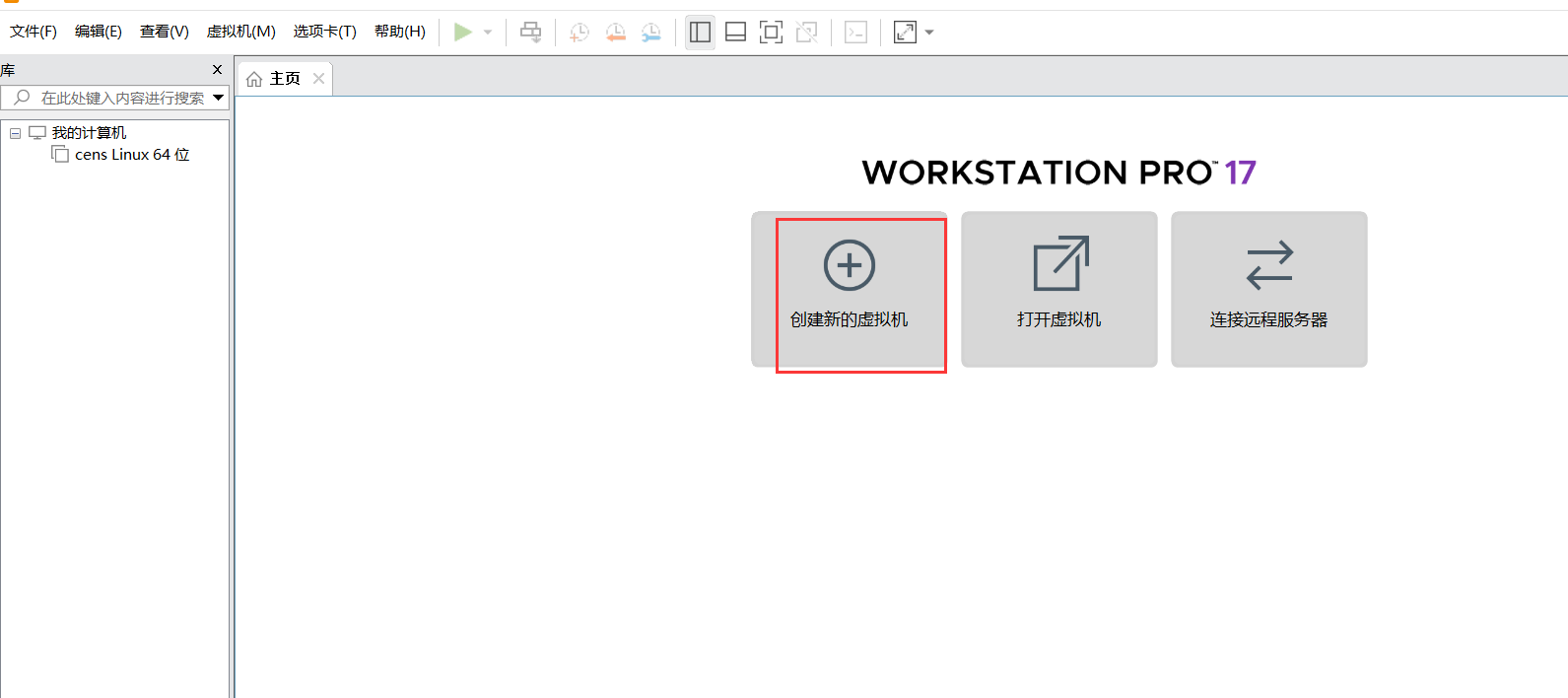
3.2 这里我们选择自定义,自己去设置虚拟机的参数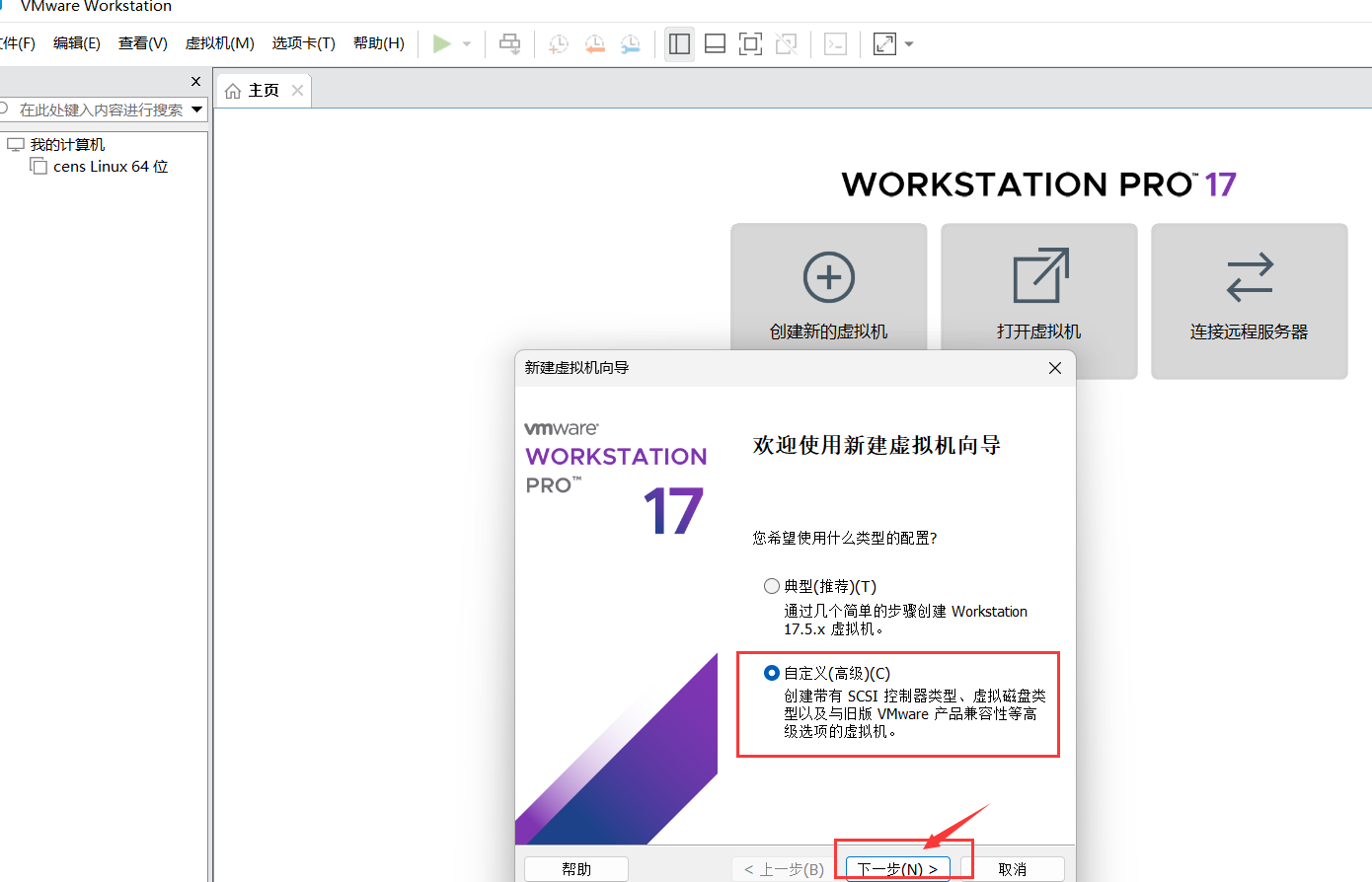
3.3 这里兼容性版本直接选择最新的即可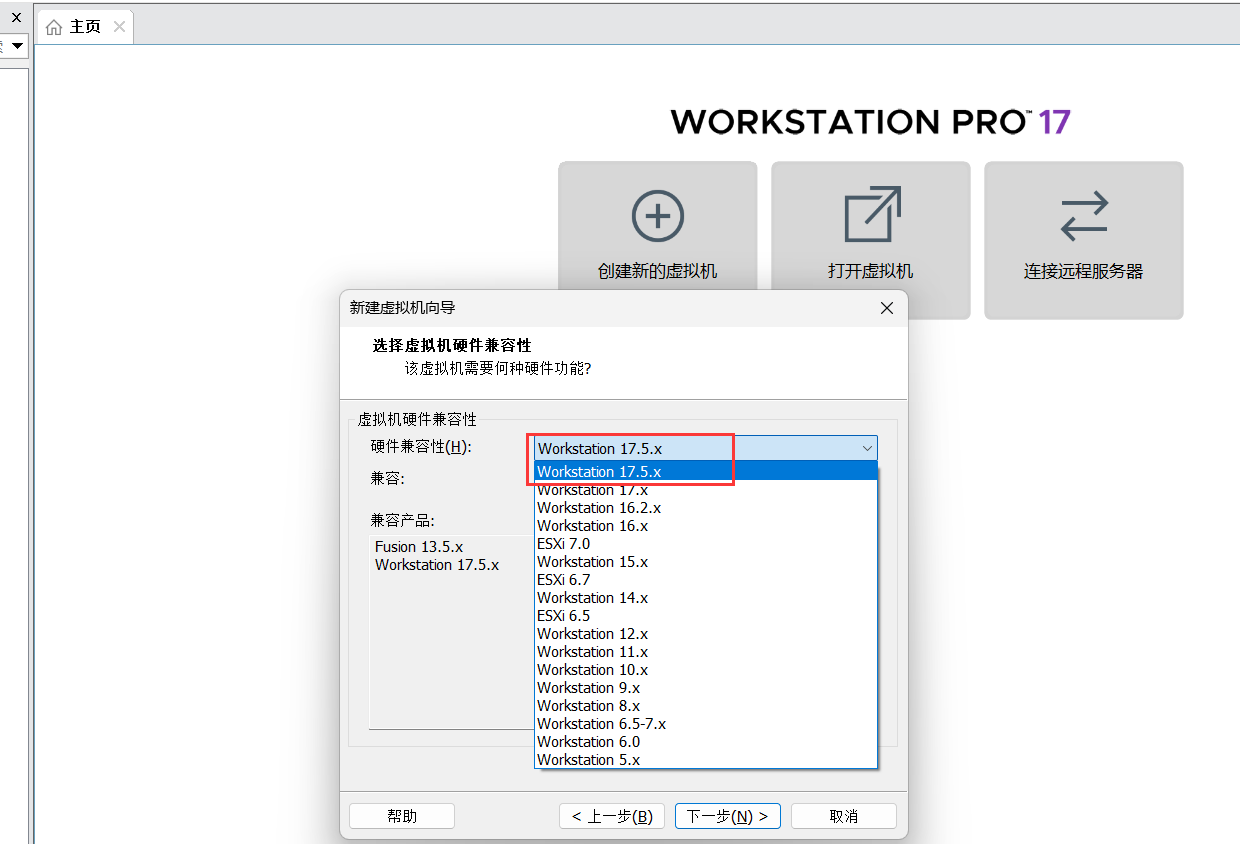
3.4 操作系统后续再安装,直接下一步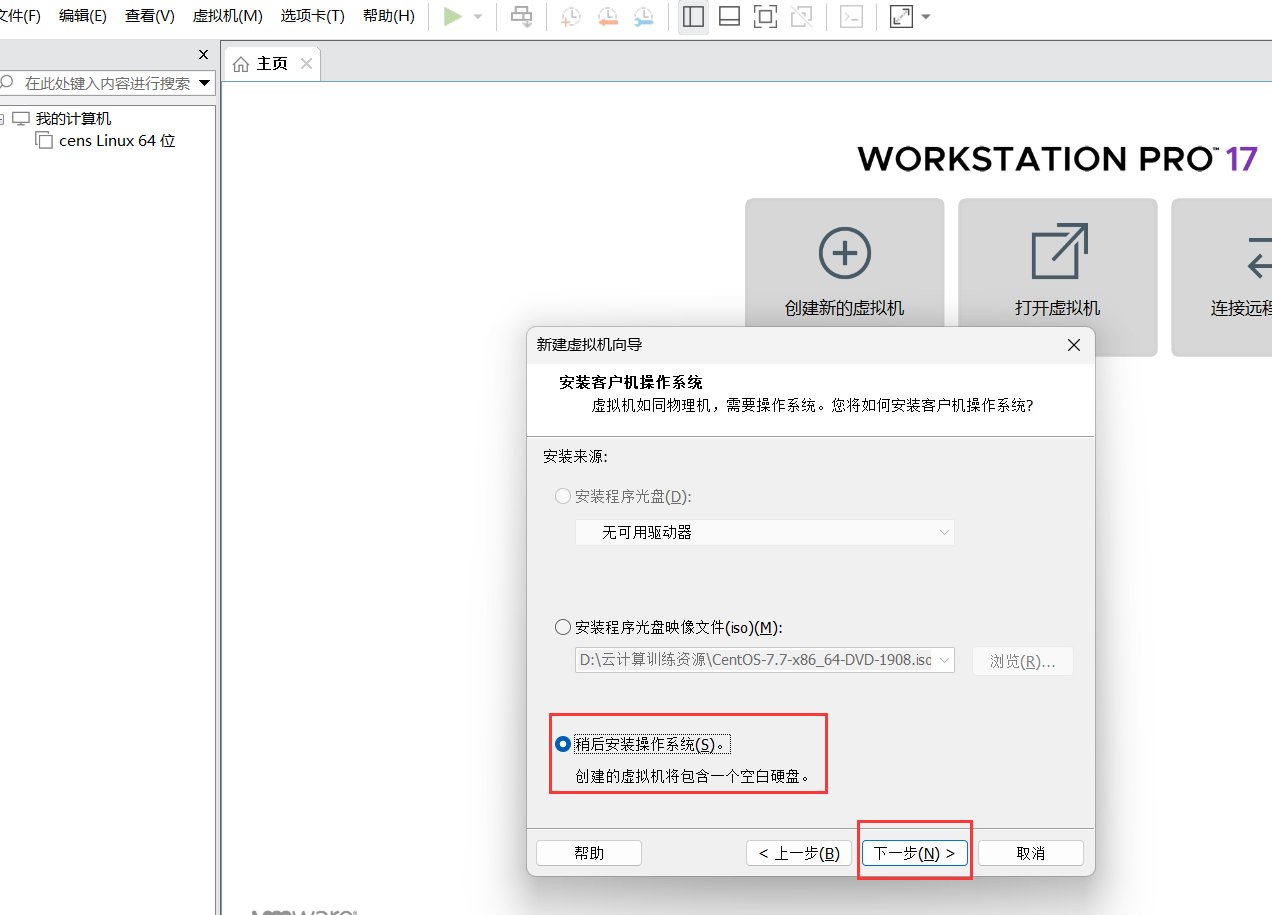
3.5 选择linux和对应的版本,本文选CentOS7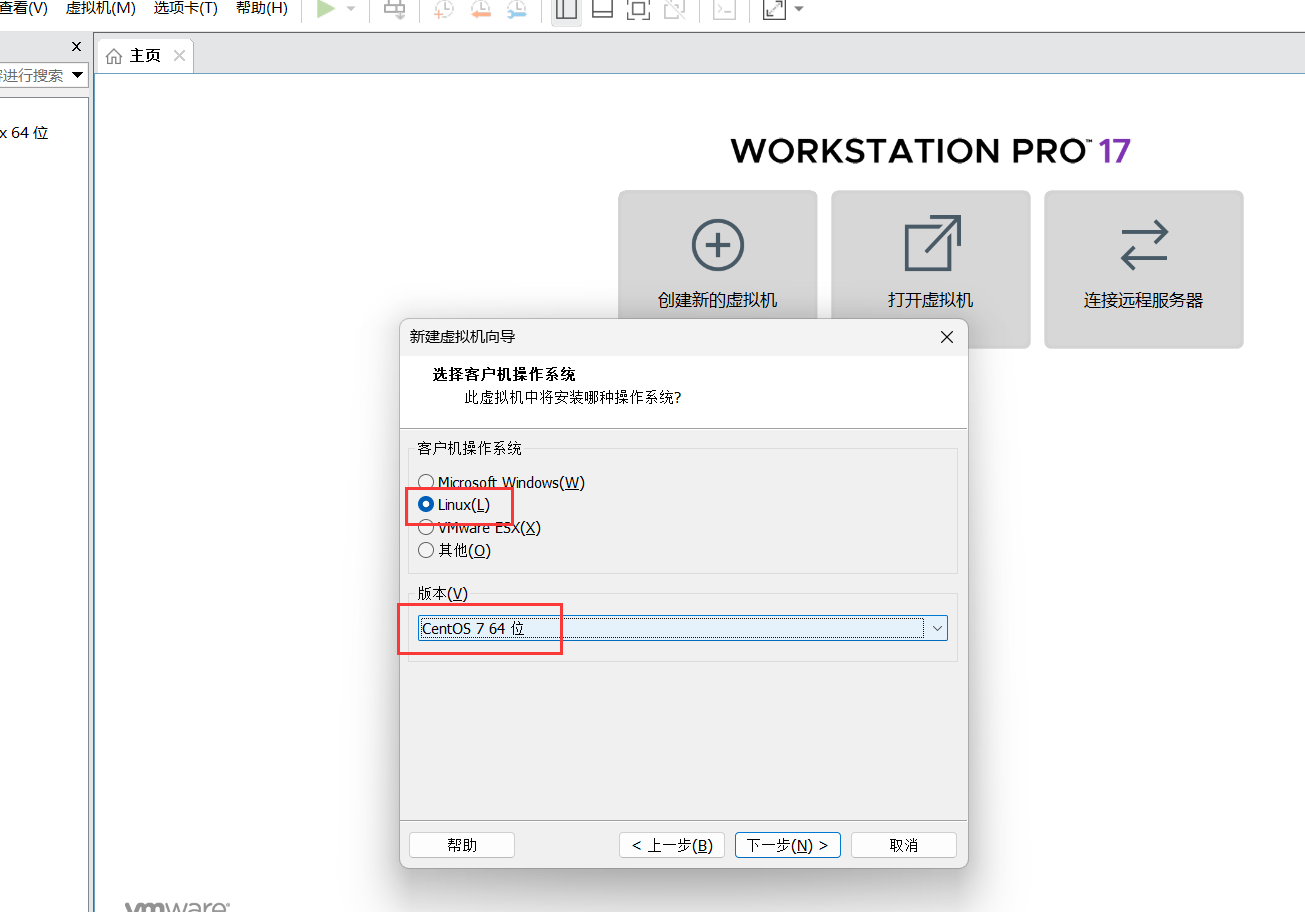
3.6 设置虚拟机名称和存储位置(记得存储的位置)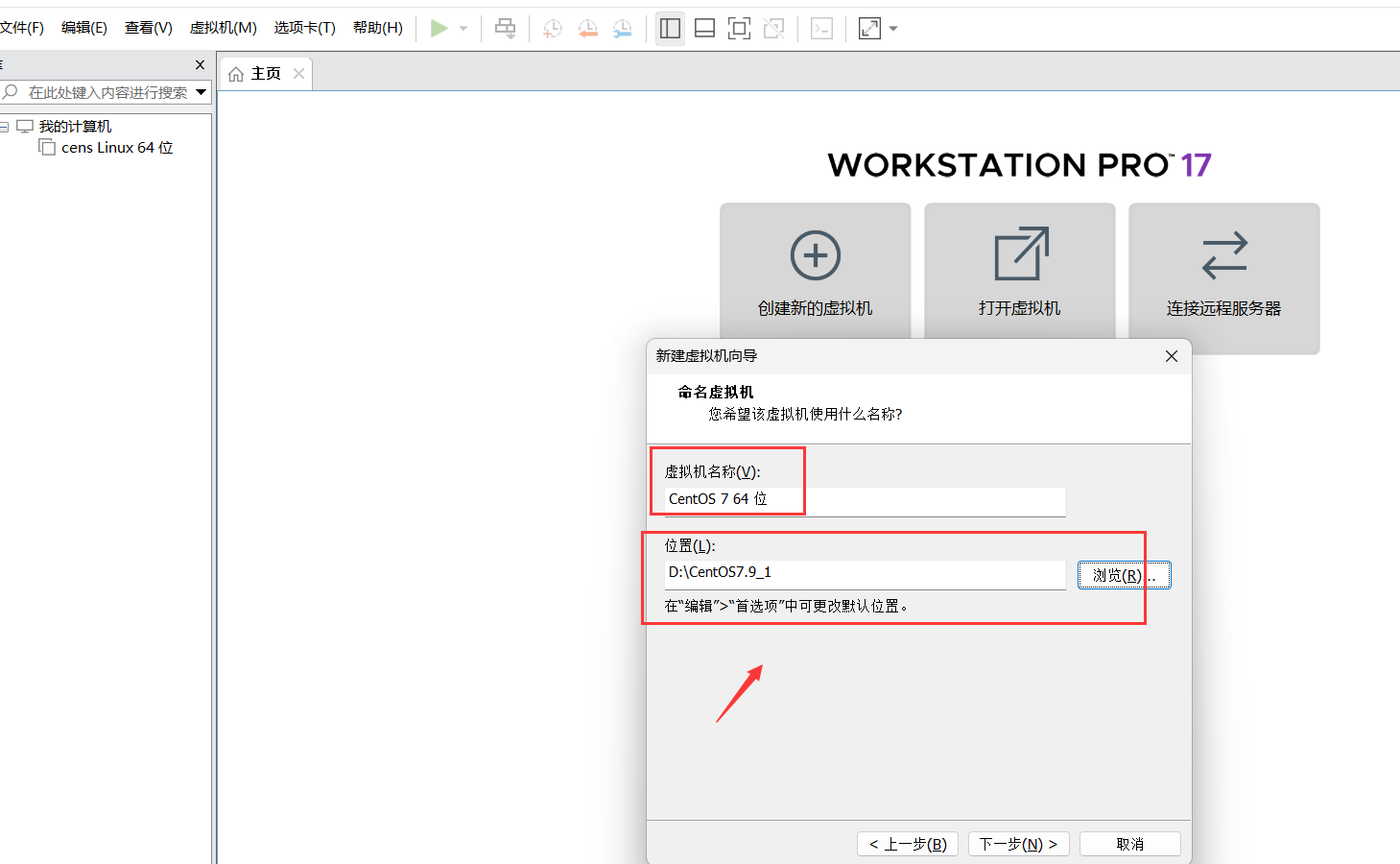
3.7 设置虚拟机的内核数
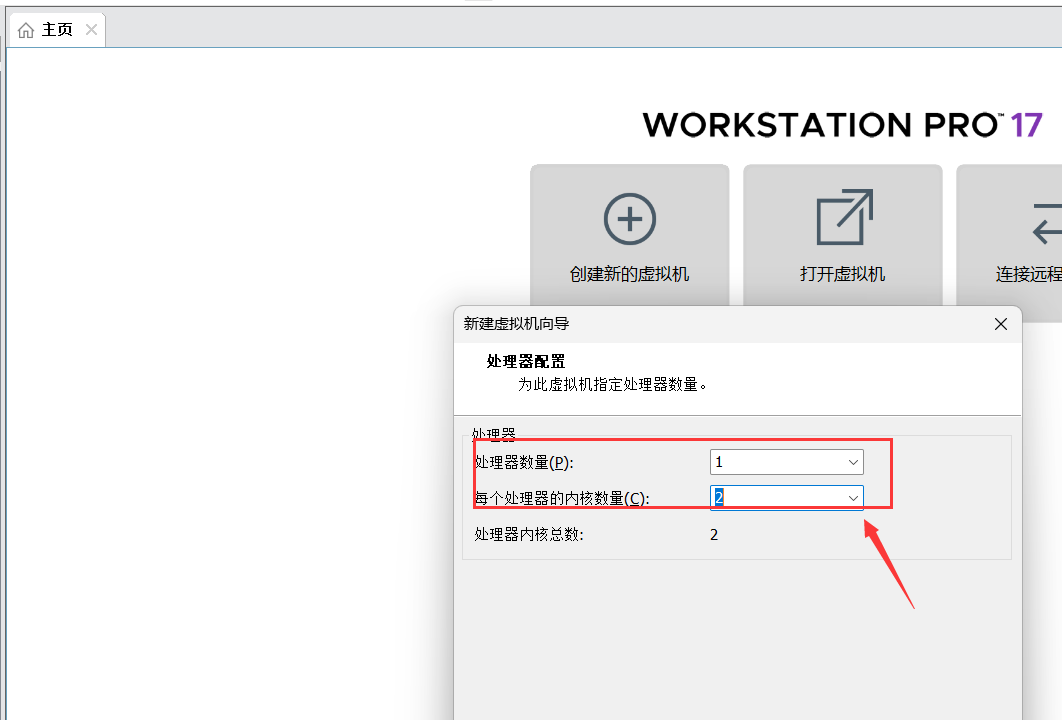
3.8 设置虚拟机内存,根据需求设置大小,这里我设置4GB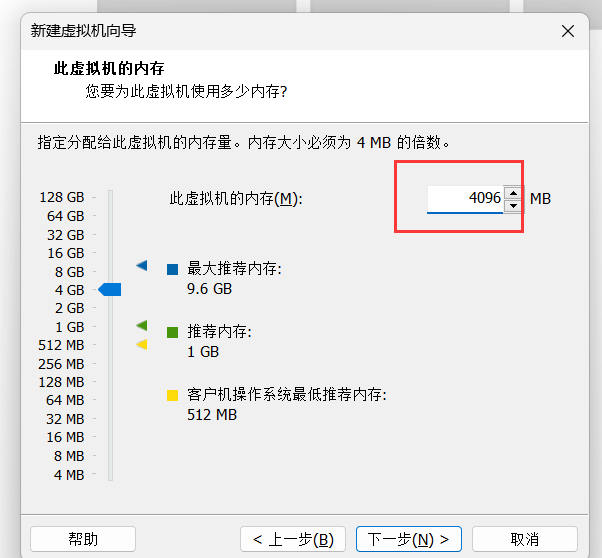
3.9设置网络链接的模式。为了能访问互联网,要选择NAT模式,别选错了!!!
另外两种模式会另外开章节讲解。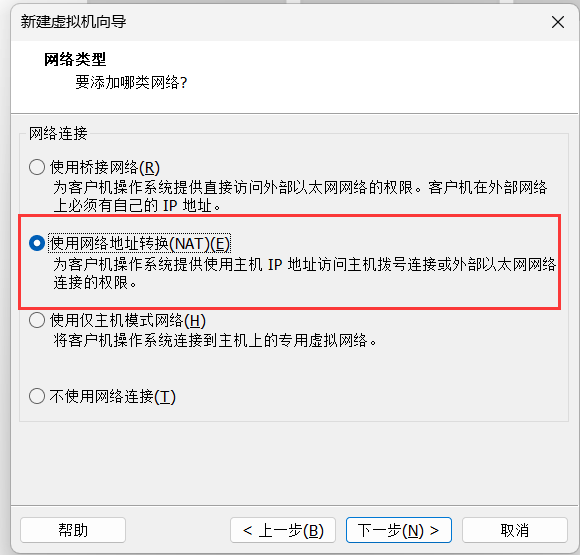
3.10 I/O控制器和磁盘类型选择“推荐”即可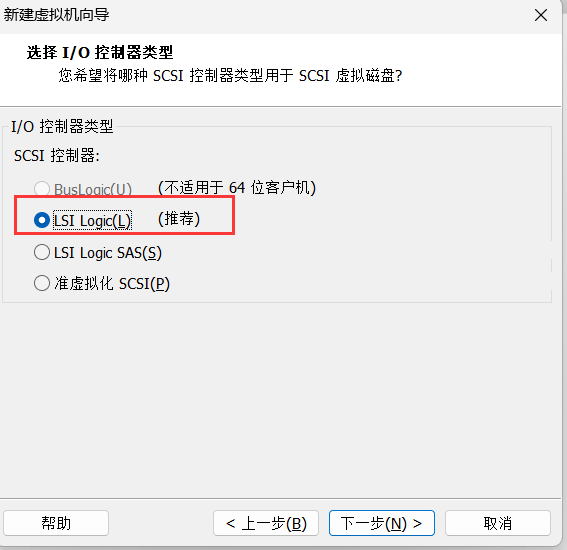
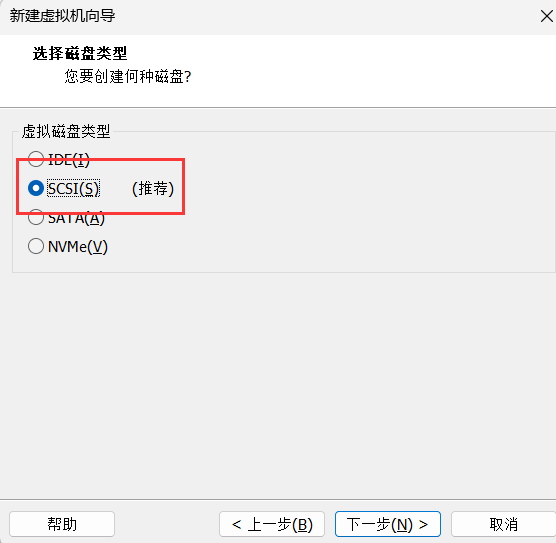
3.11创建新的虚拟磁盘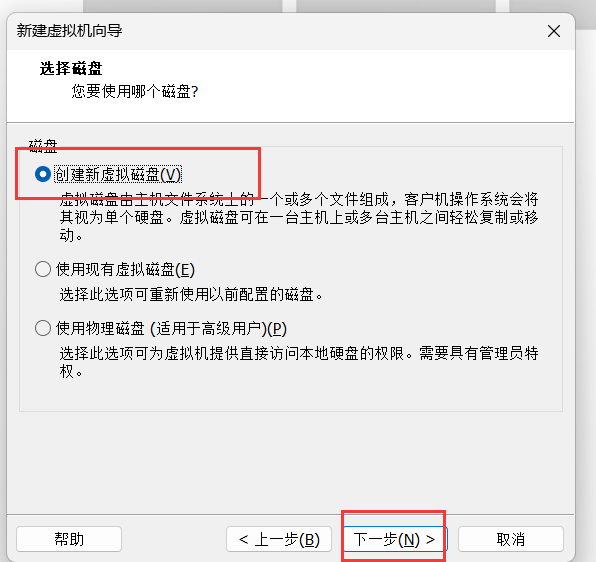
3.12 设置虚拟机的磁盘容量
这里不推荐选“立即分配所有磁盘空间”,会造成巨大的资源浪费和灵活性下降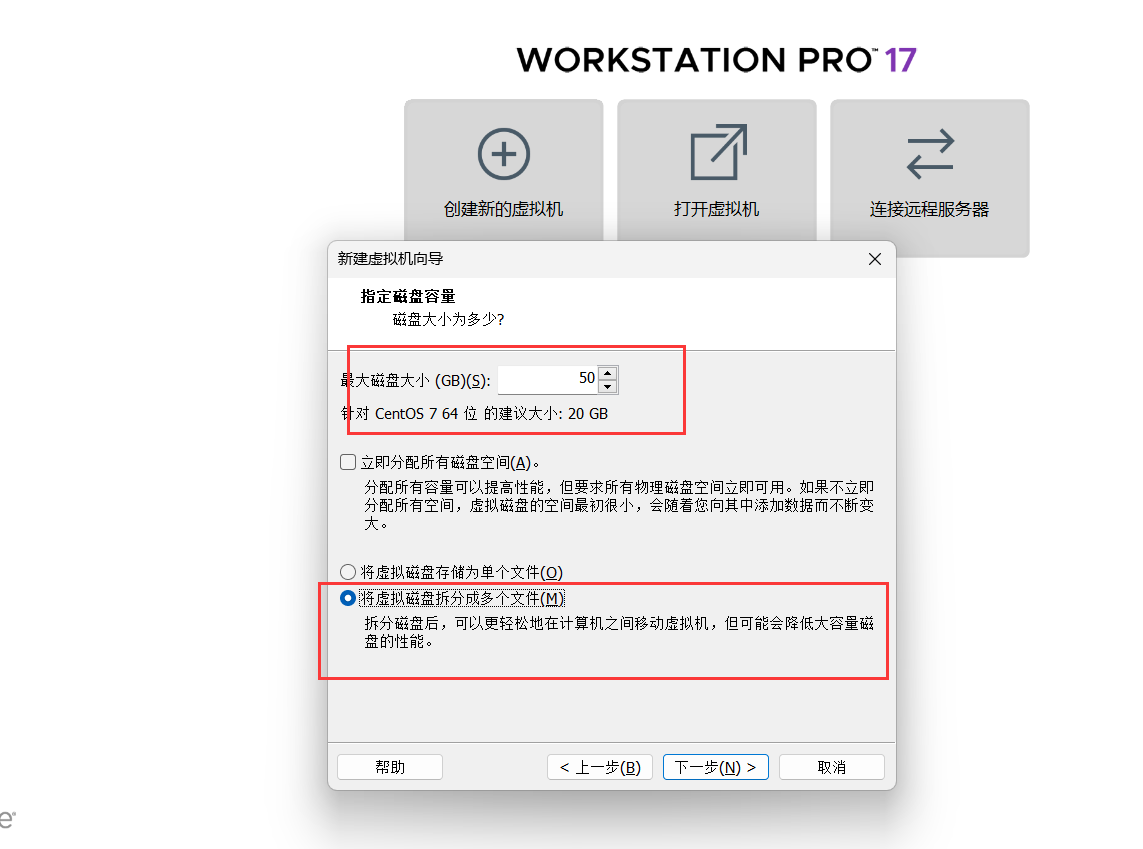
3.13 将磁盘文件放入存储虚拟机的文件,方便虚拟机数据进行迁移。(就是步骤3.6时设置的位置)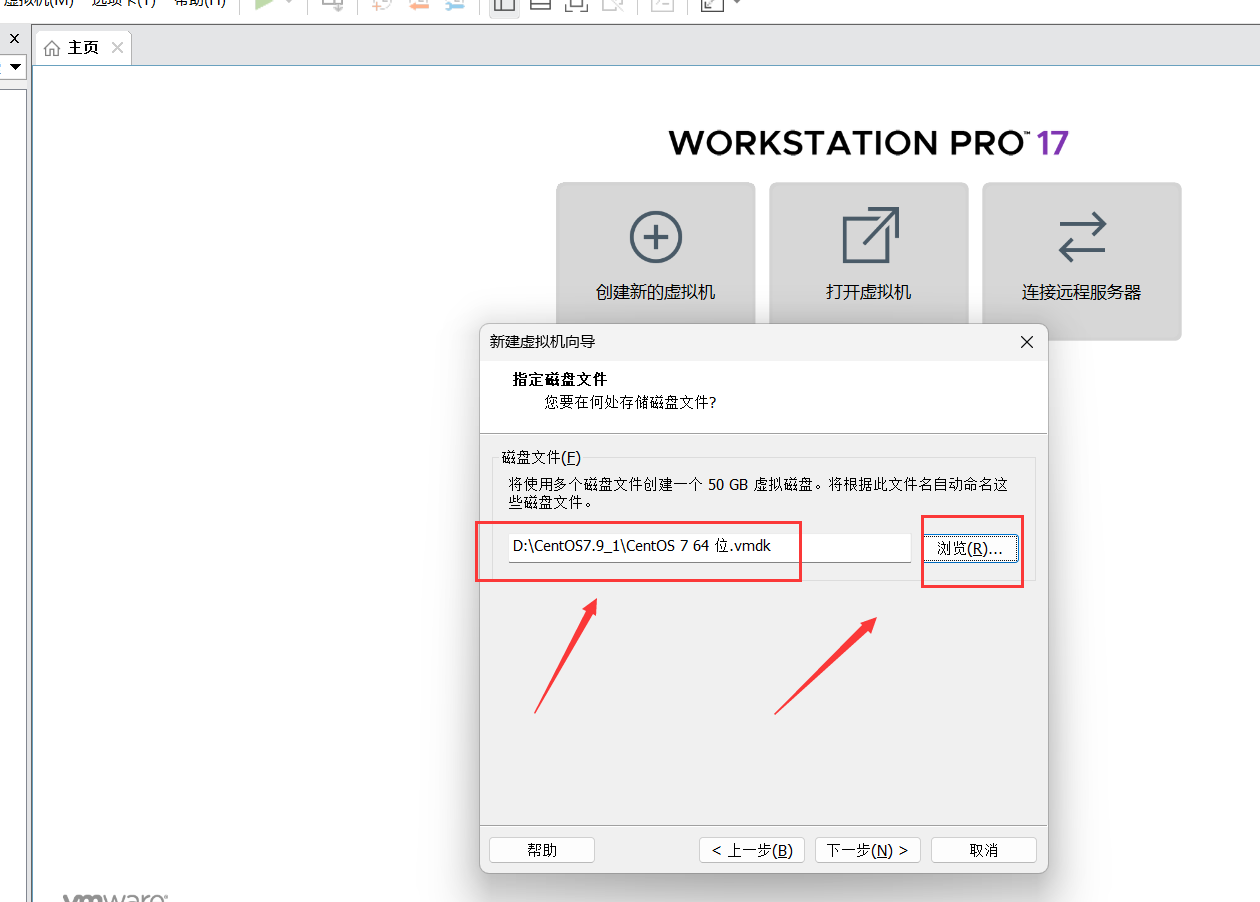
3.14 最后完成虚拟机的创建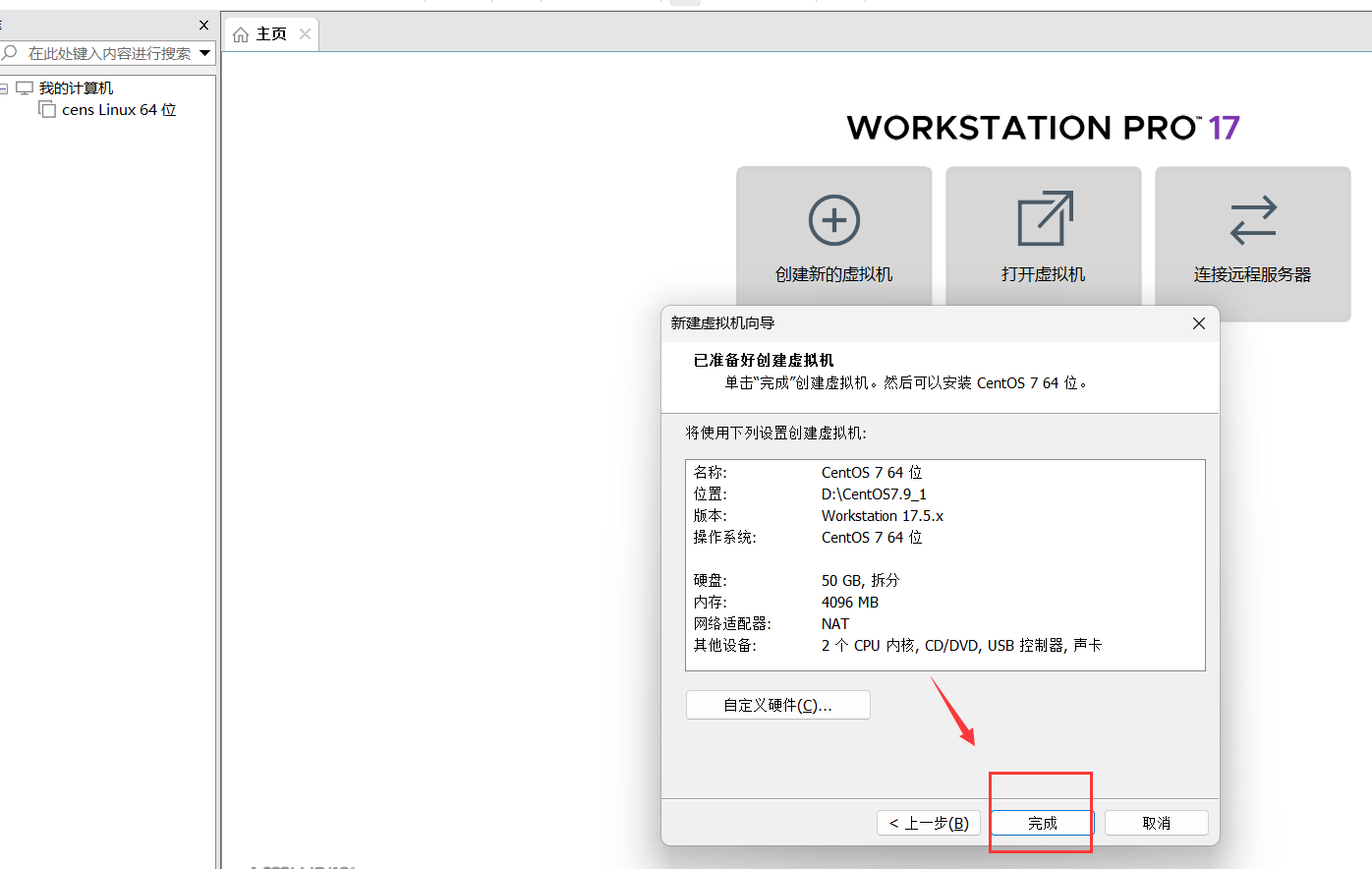
四、下载安装linux系统
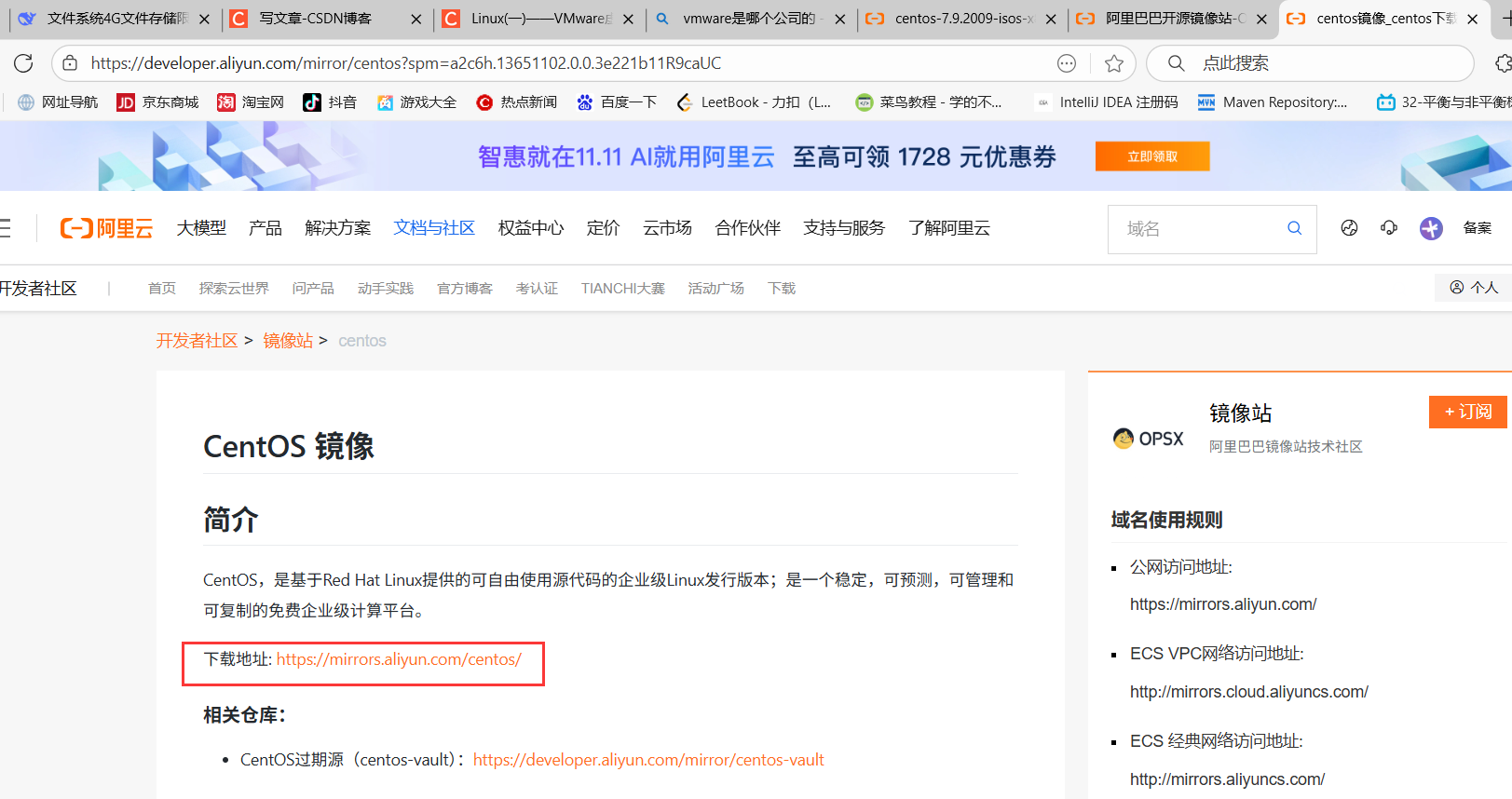
1、下载地址
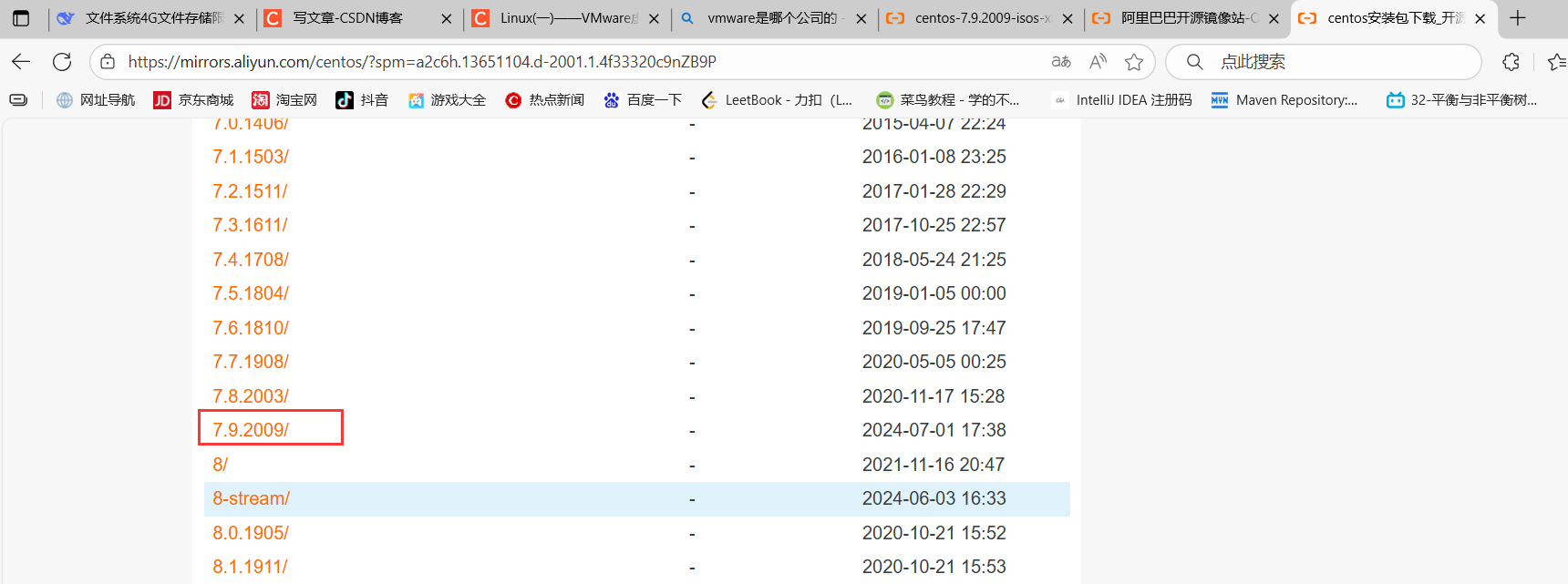
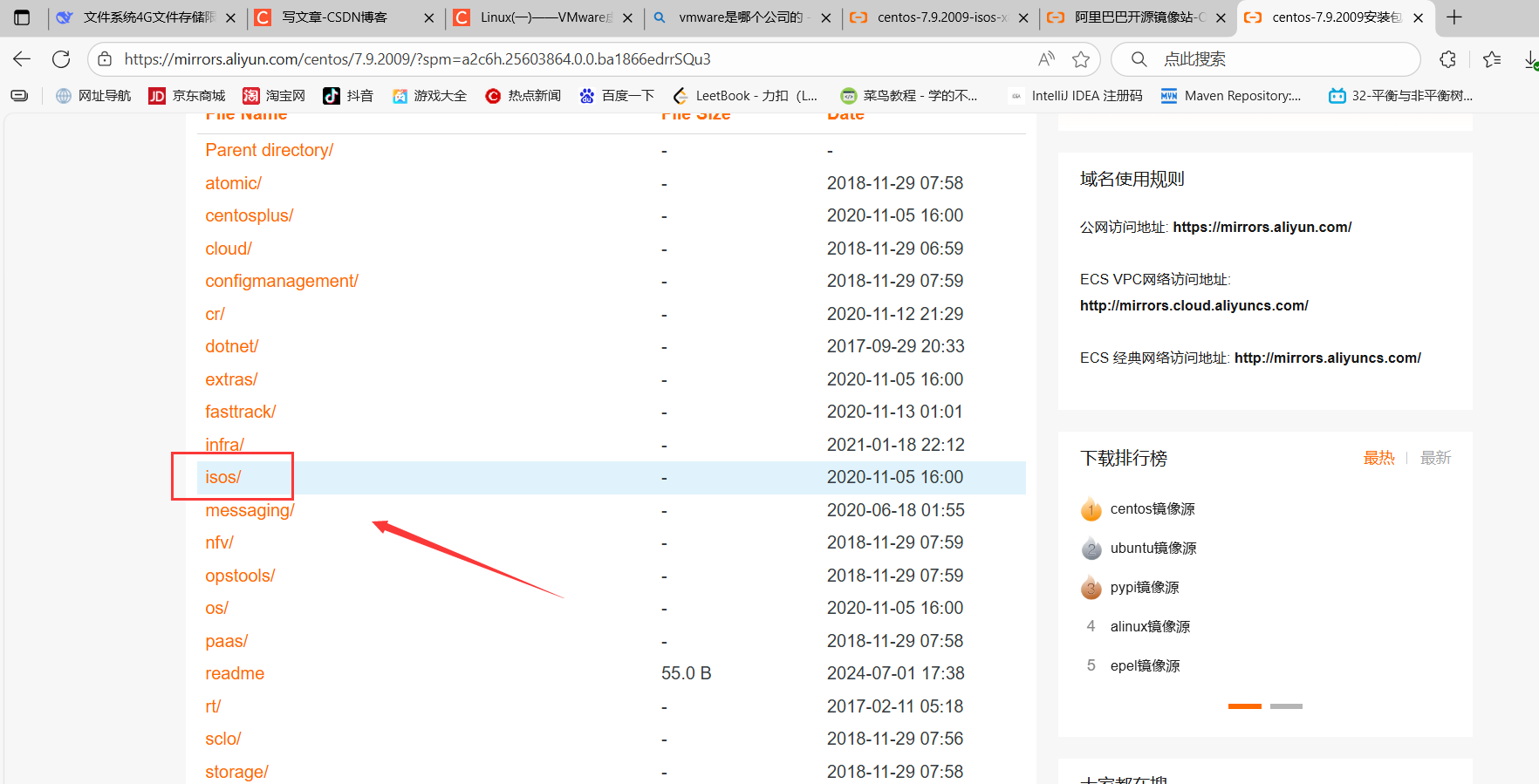
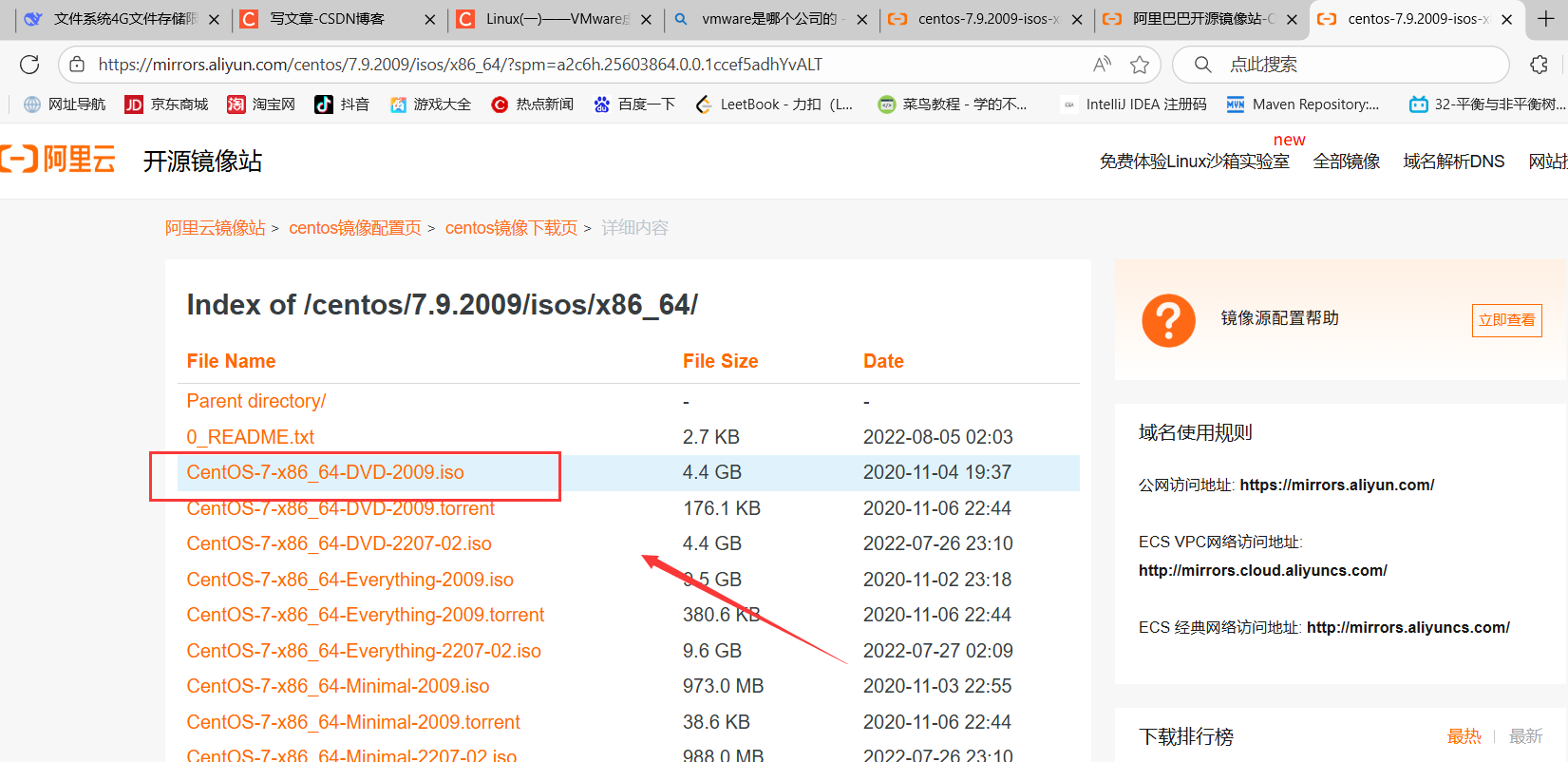
为了快速下载linux系统(CentOS7.9版本),本文使用阿里云镜像网址下载
网址:
https://developer.aliyun.com/mirror/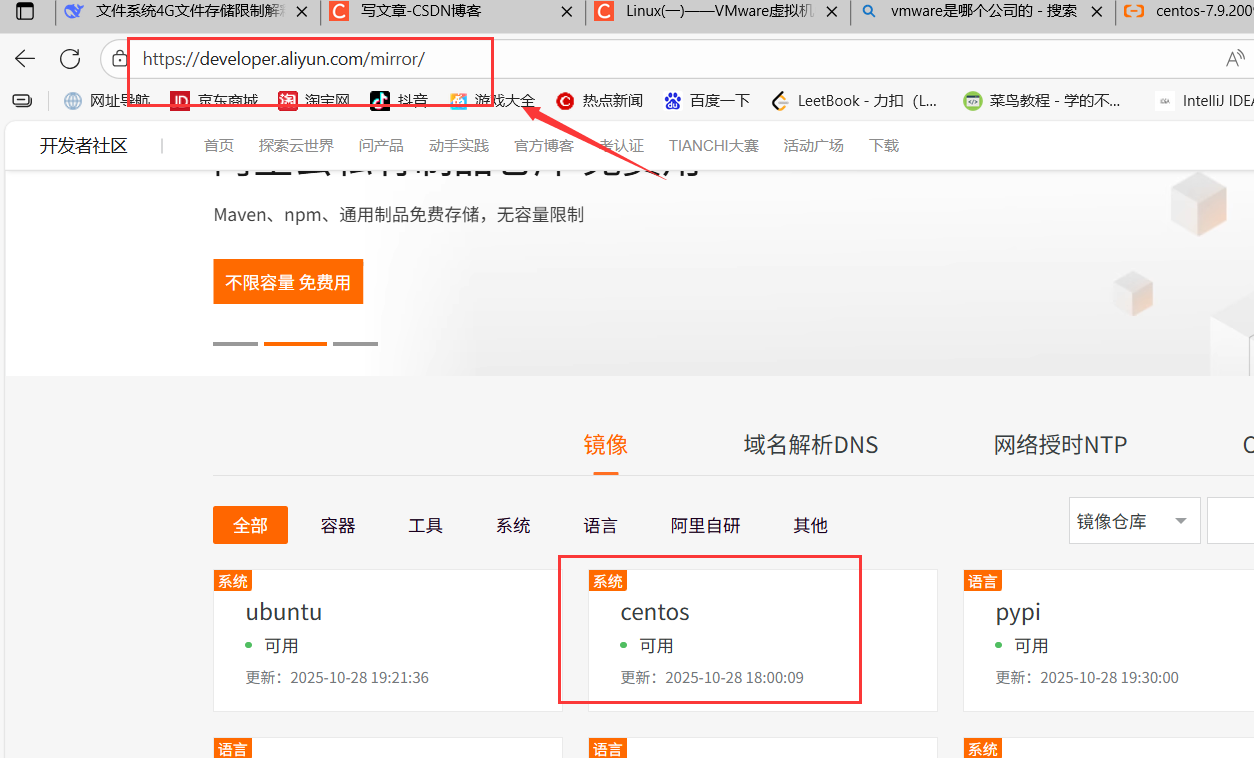
2、安装linux系统
2.1 使用centos7.9
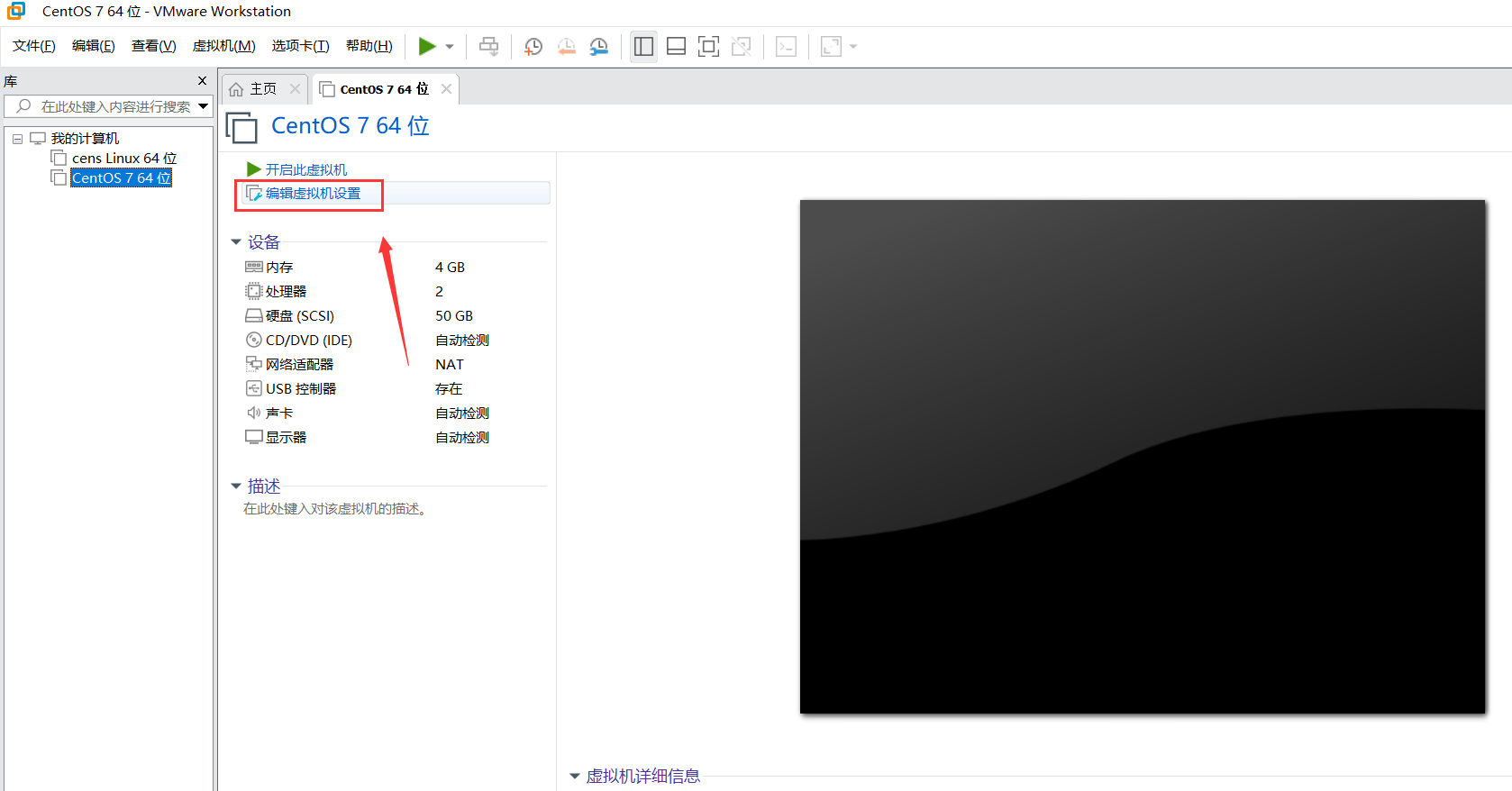
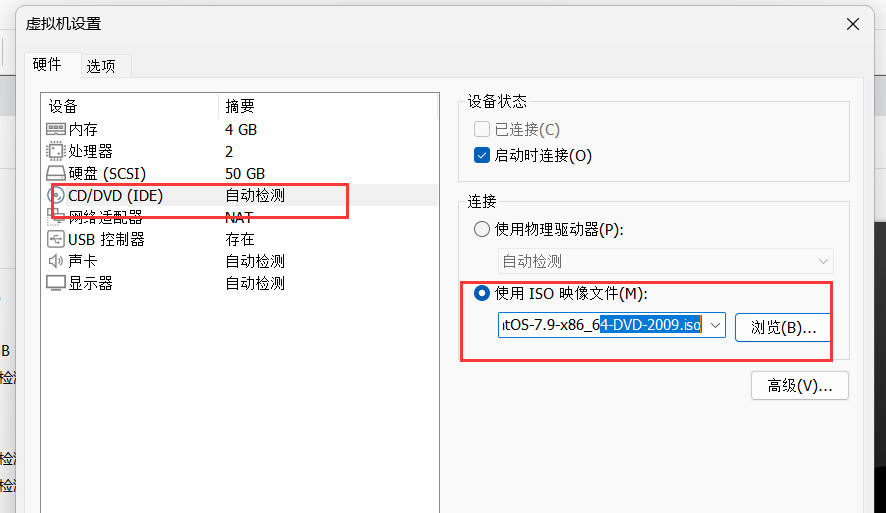
2.2 安装系统并选择语言
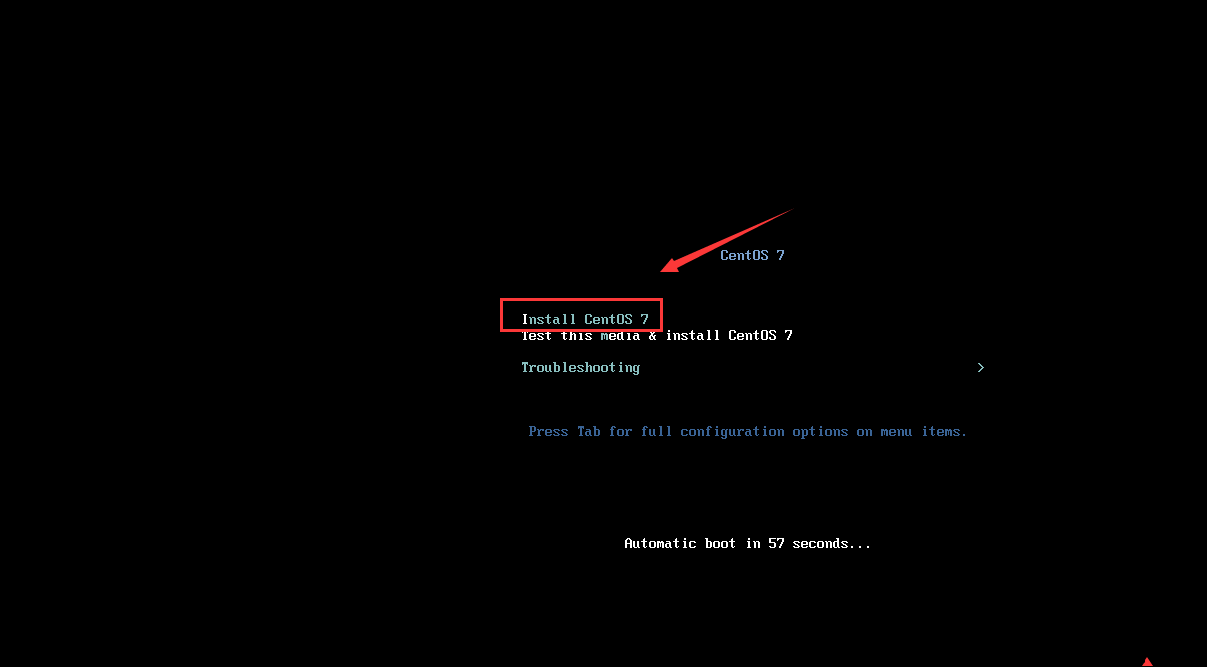
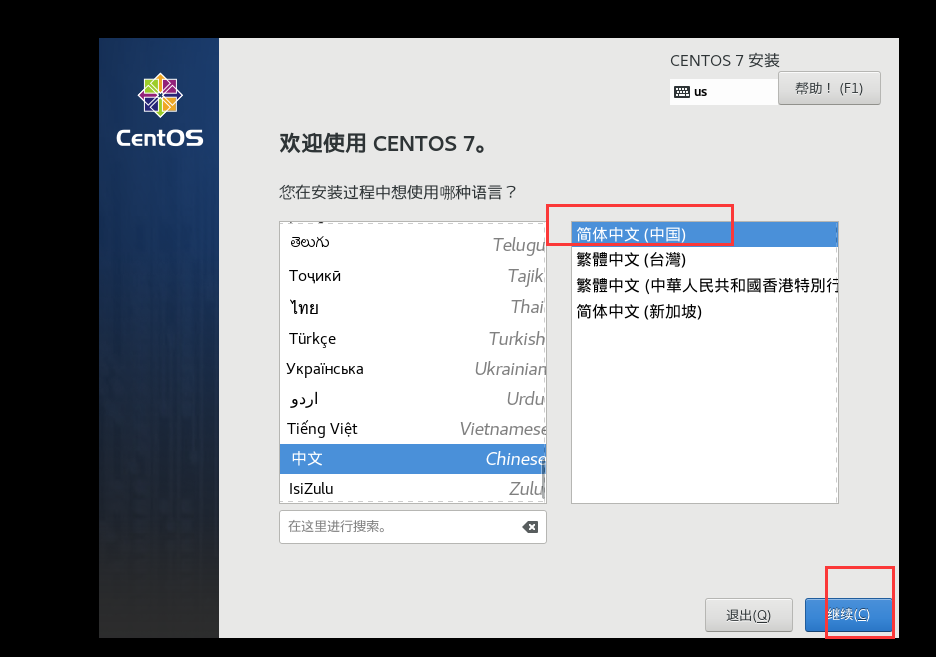
2.3 设置要安装的软件
这里本文选择了桌面+开发工具。
可以根据自己的需求选择。比如:选择“最小安装”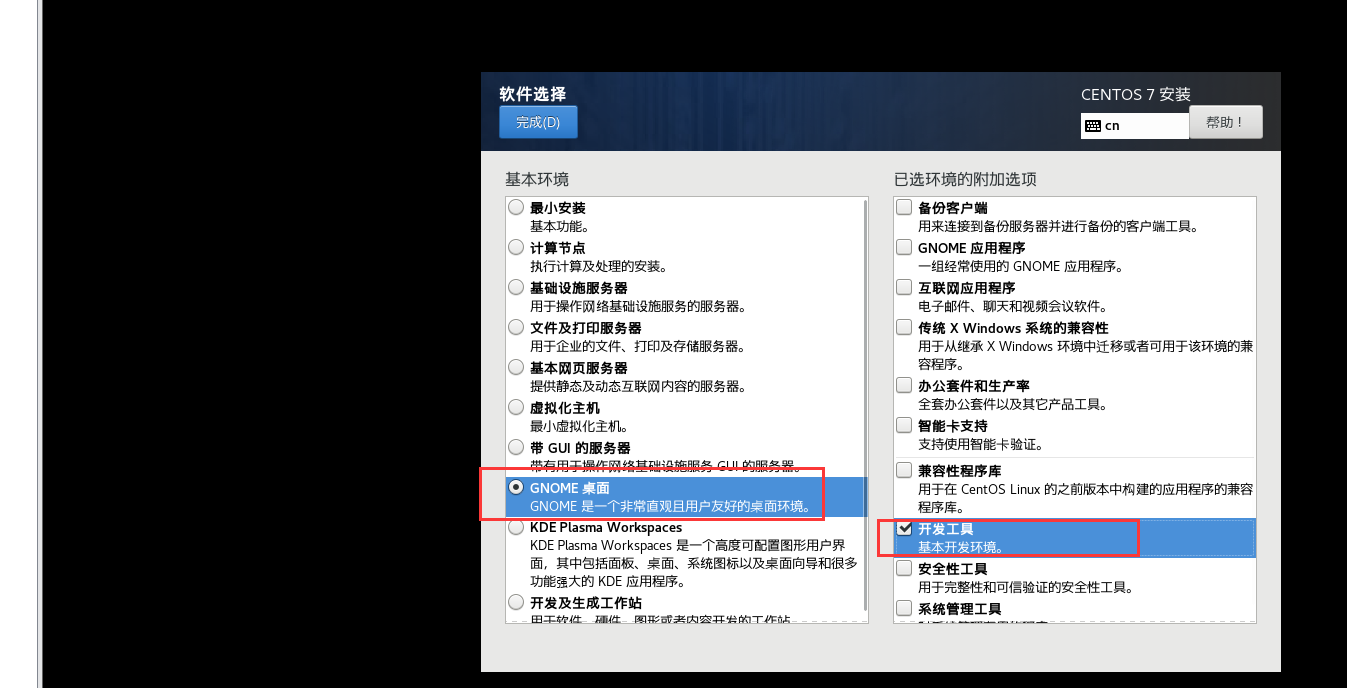
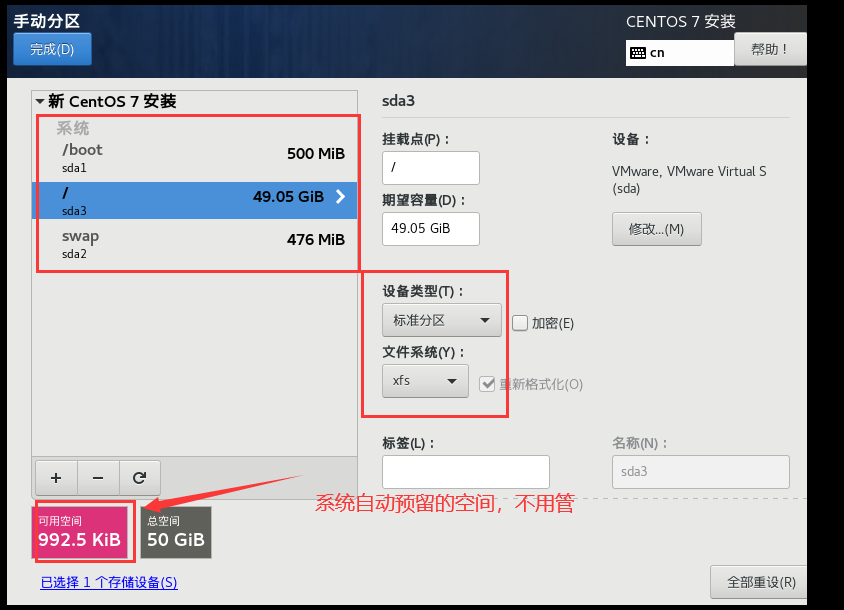
2.4 磁盘分区
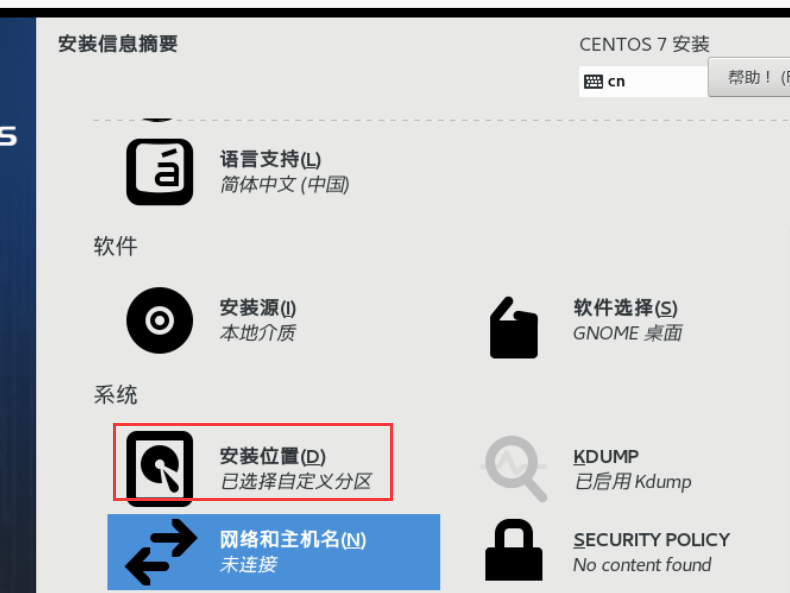
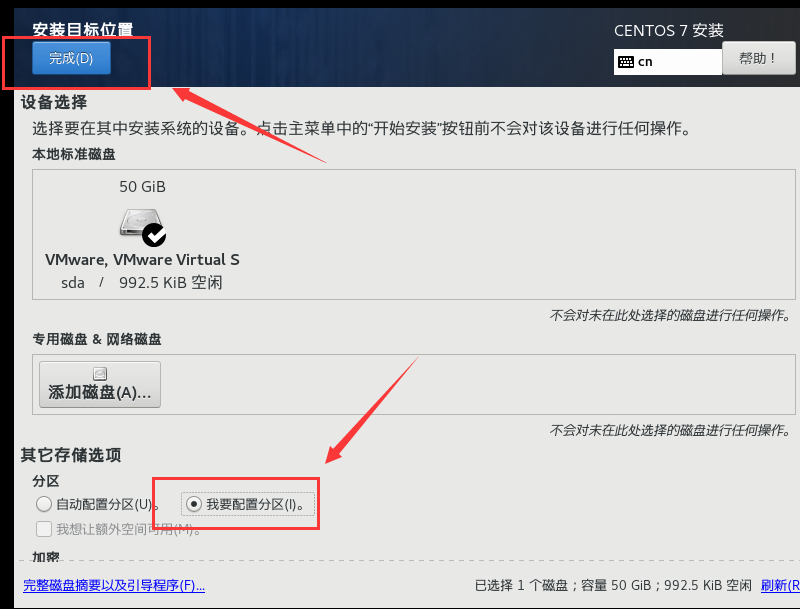
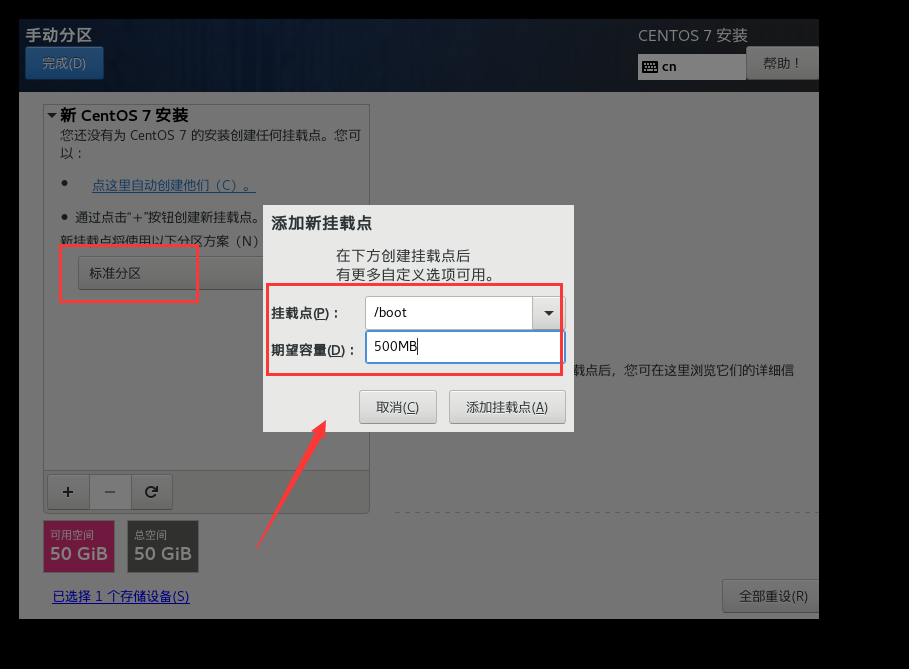
选择分区方案为标准分区,添加挂载点。
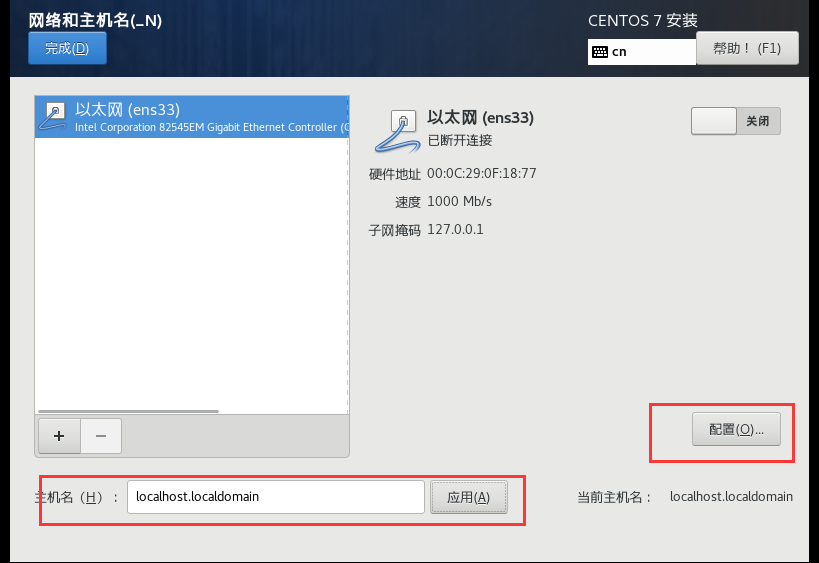
2.5 设置主机名称和ipv4地址以及网关
注意:
1主机ip地址和网关必须处于同一个网段
2 ip地址末尾不能为0或255. 需要这样写:x.x.x.1-254
3 主机ip和网关的IP不能相同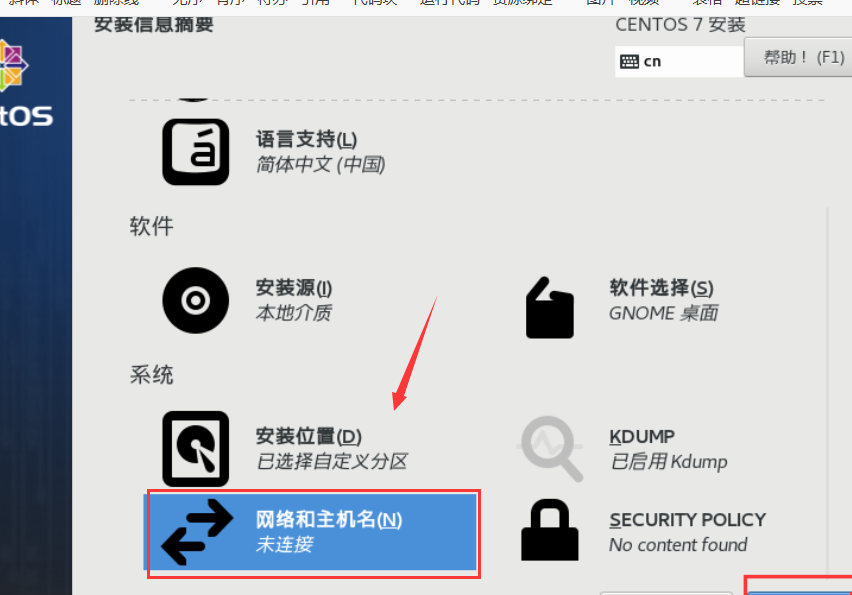
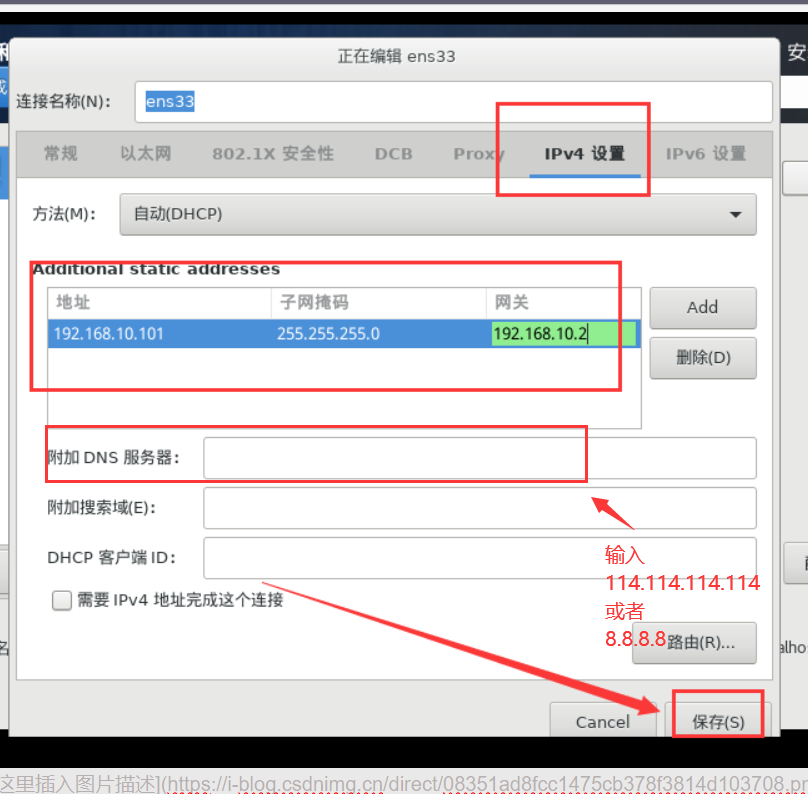
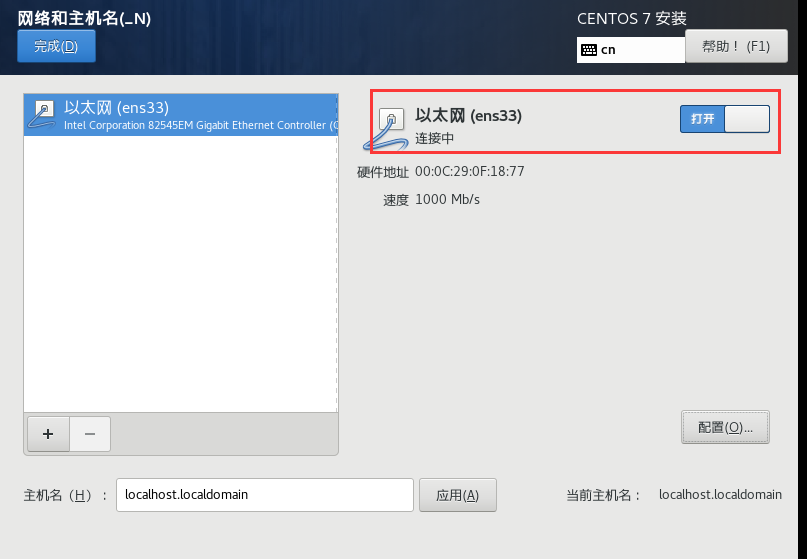
2.6 开启网络连接
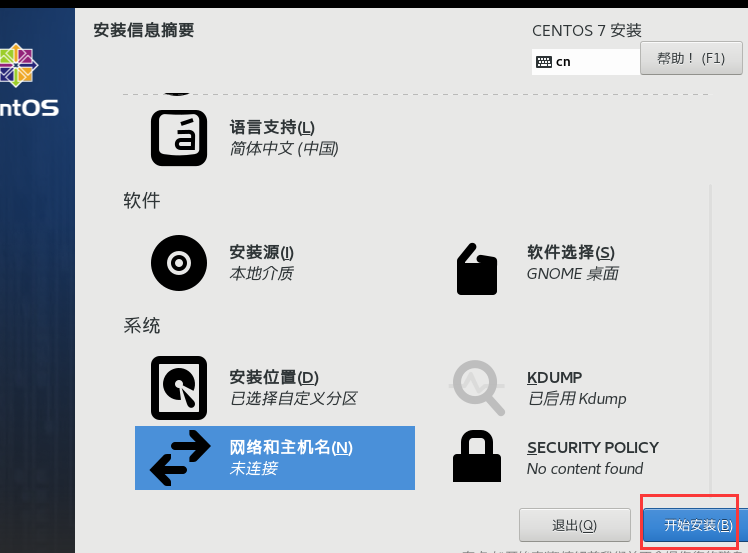
2.7 完成安装
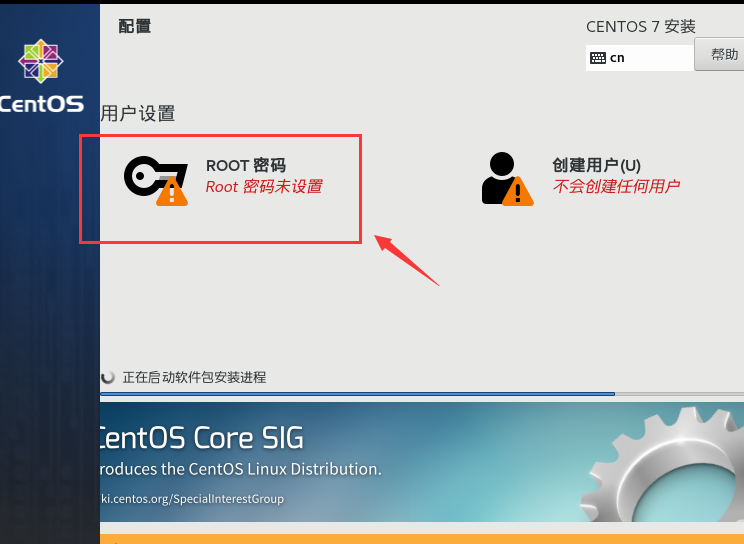
2.8 最后设置管理员账户密码
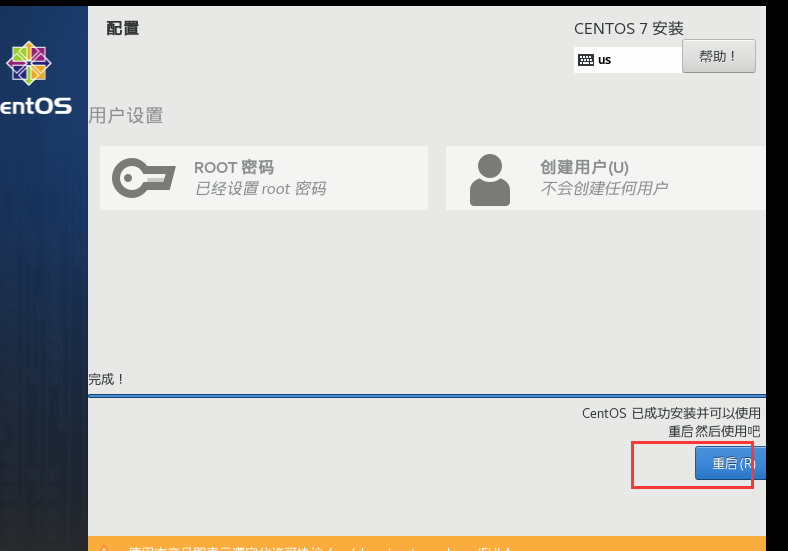
2.9 重启系统
2.10、接受许可证完成配置
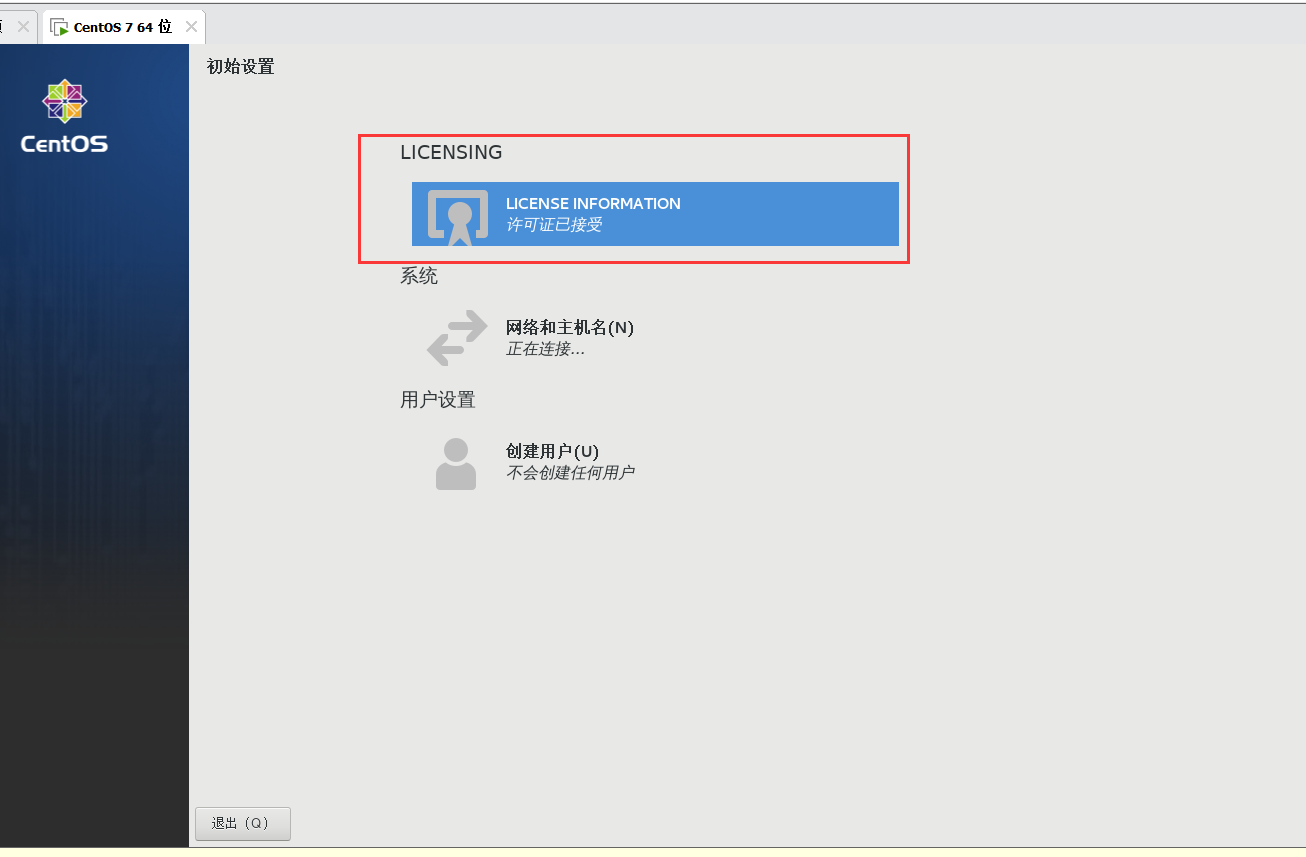
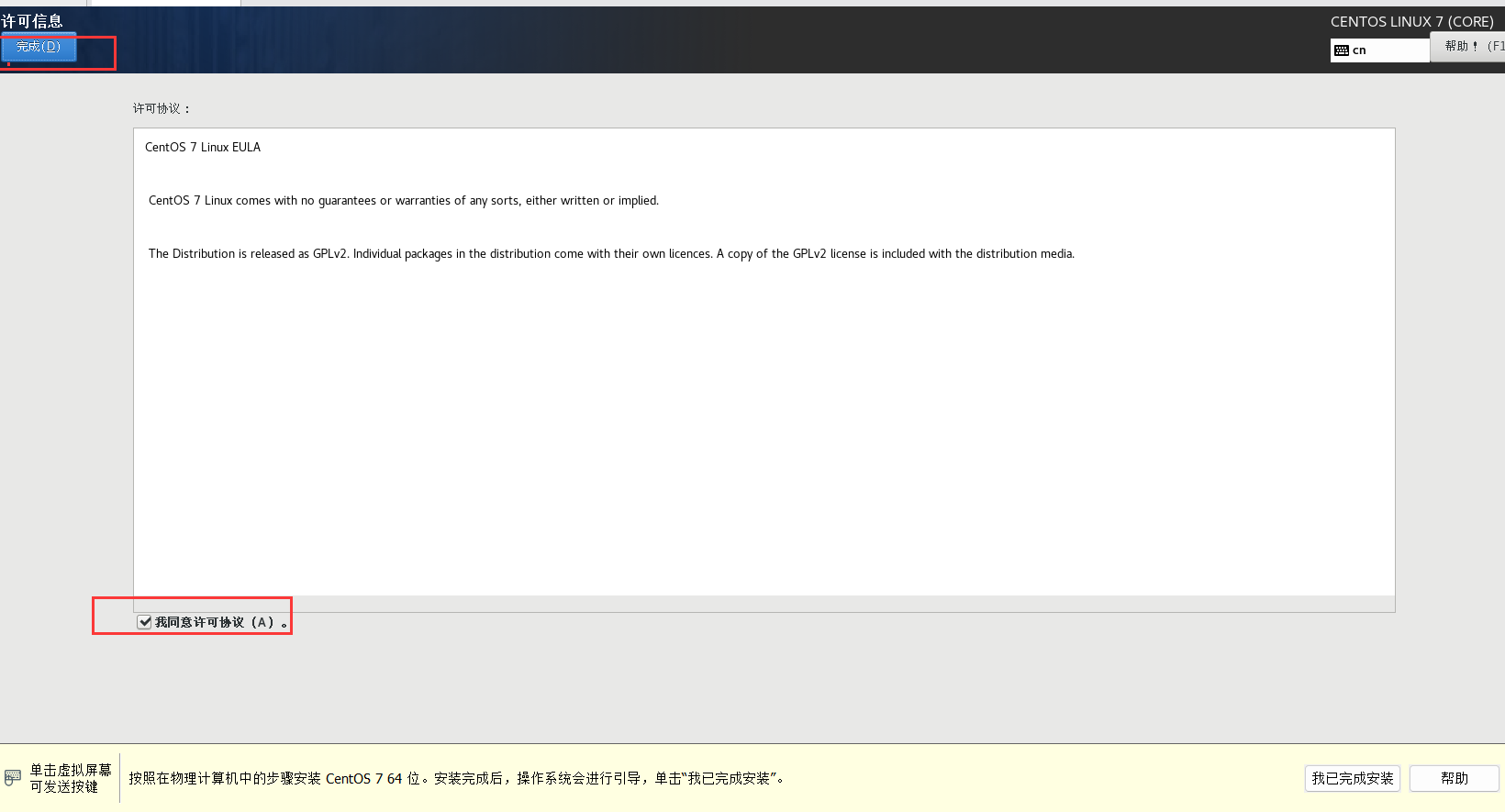
然后一直点前进,配置时区,最后到达普通用户创建页面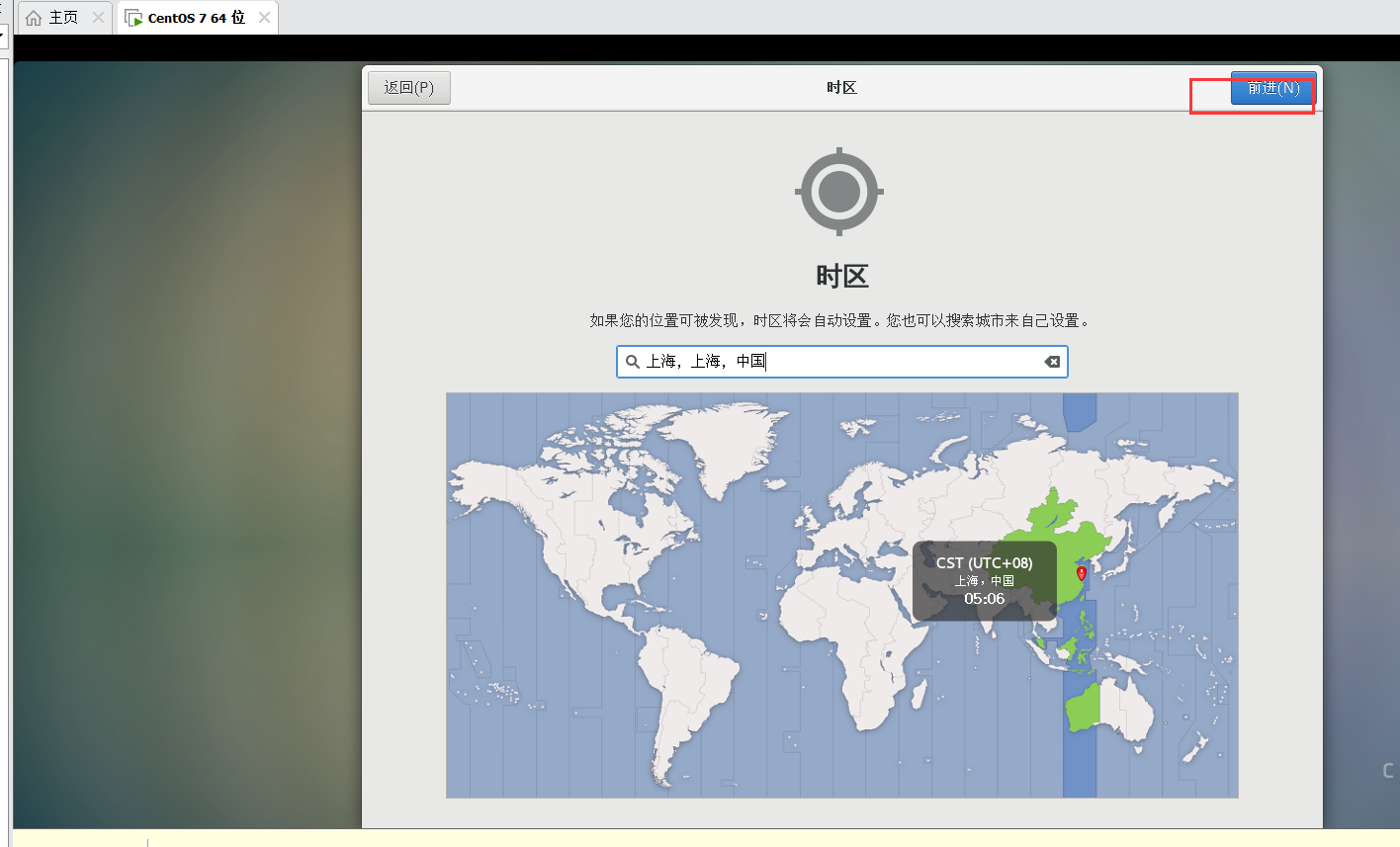
2.11 设置普通用户和密码
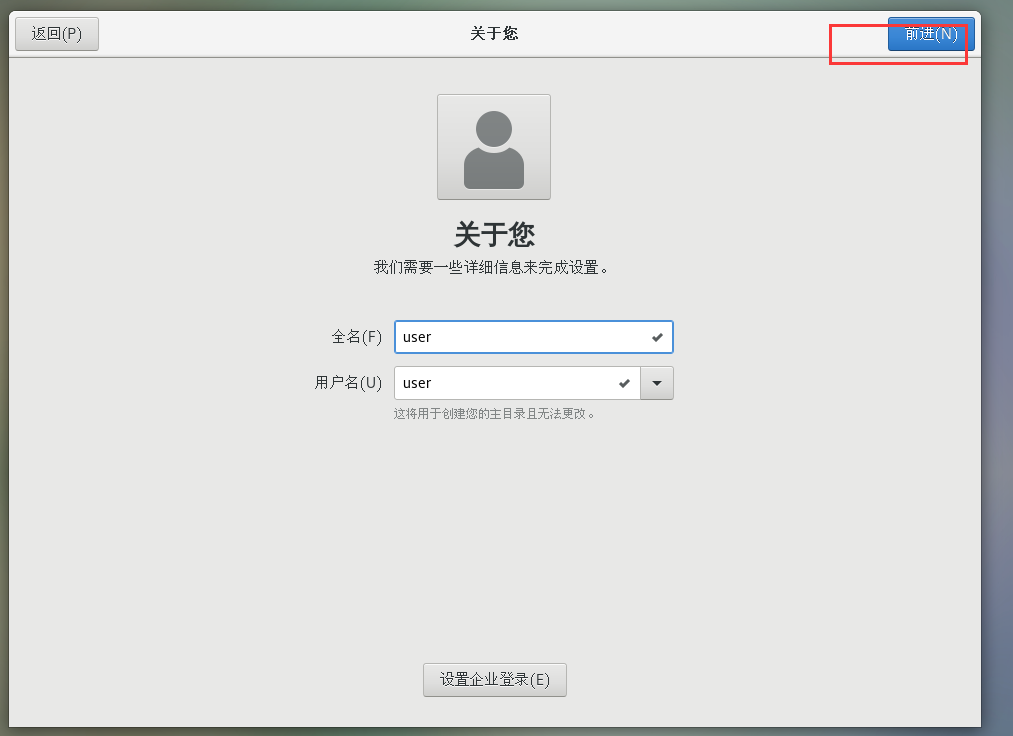
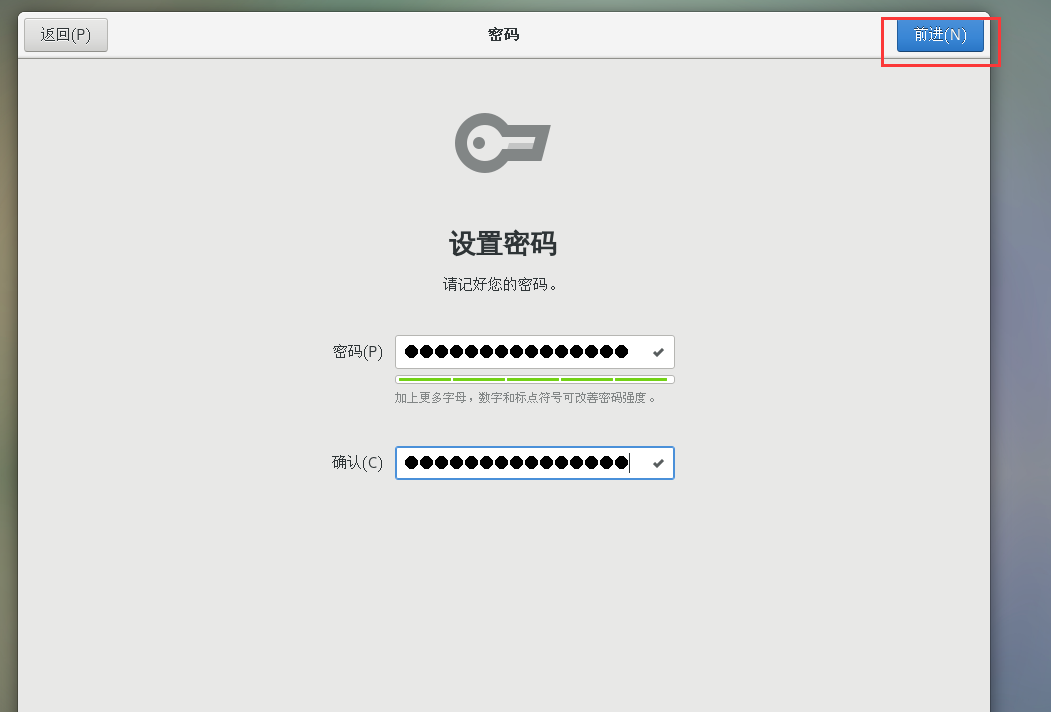
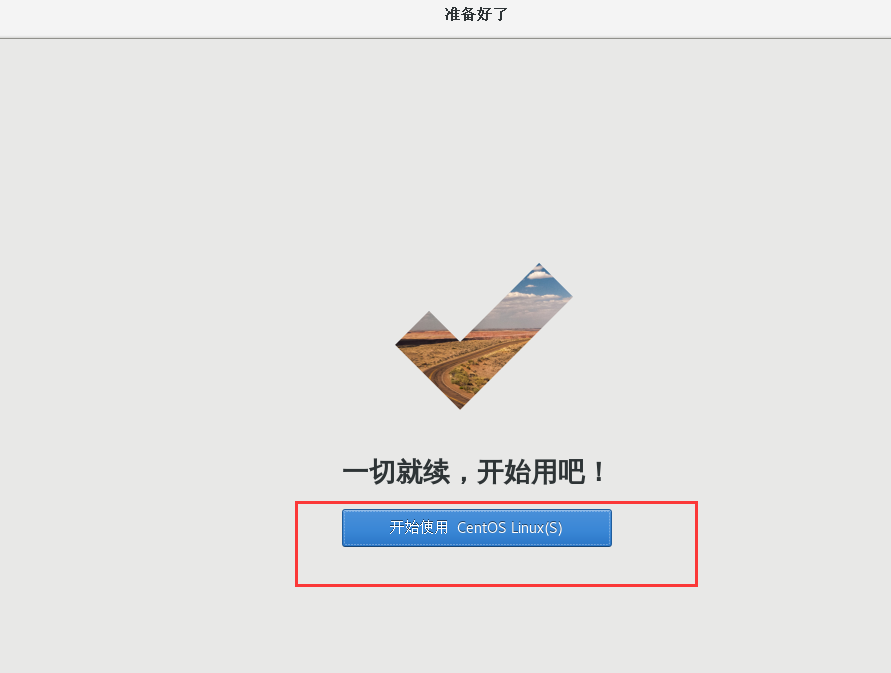
2.12 打开终端测试网络连通性
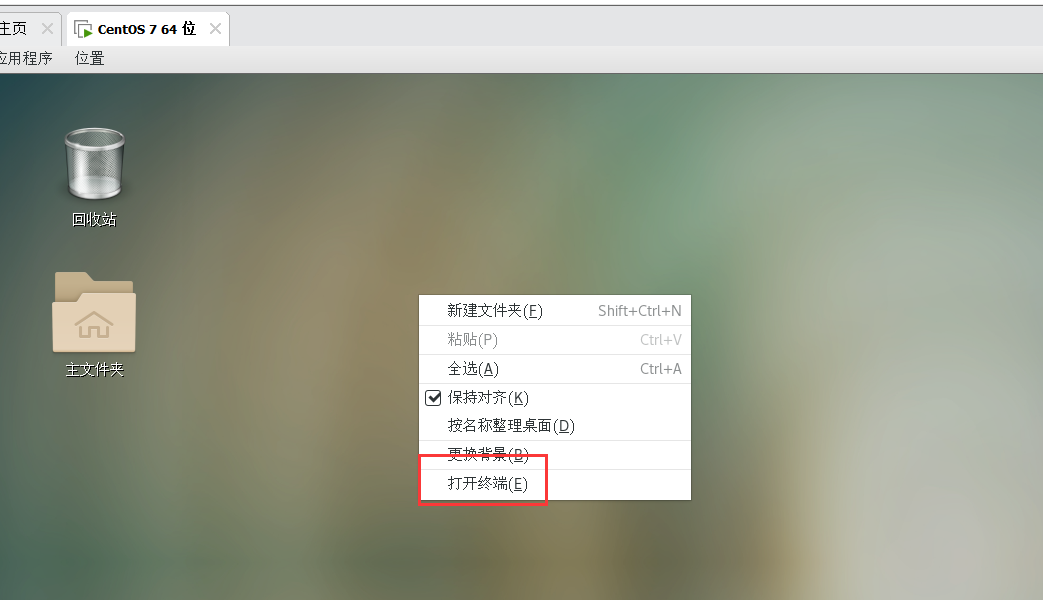
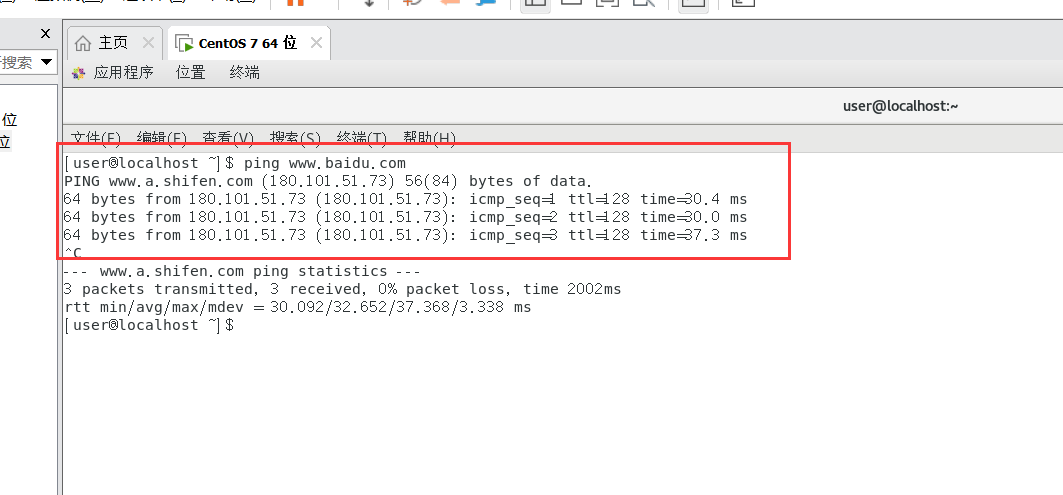
测试成功!!!!!!
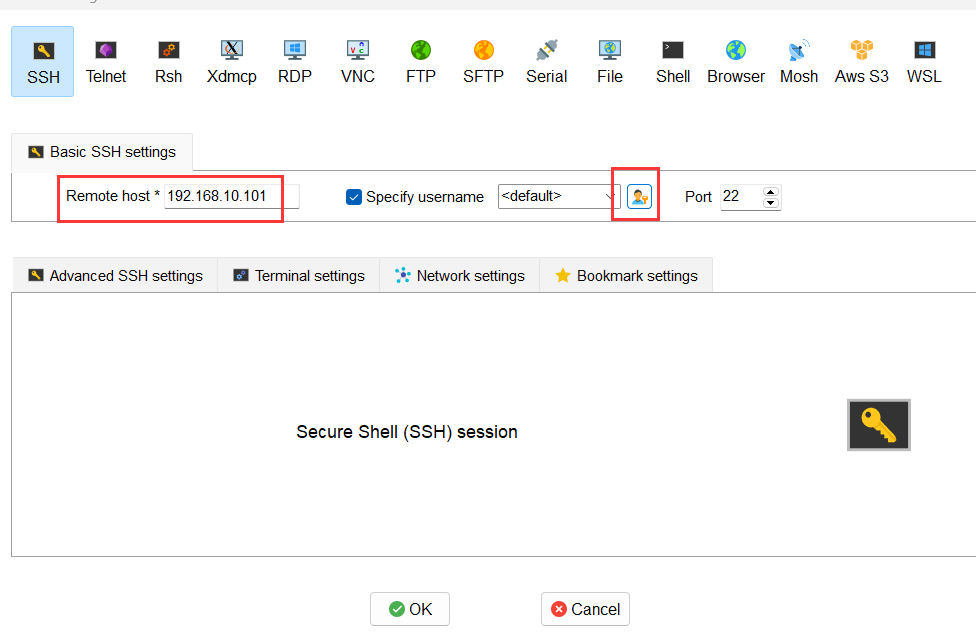
五、mobeXterm使用
1、创建session会话
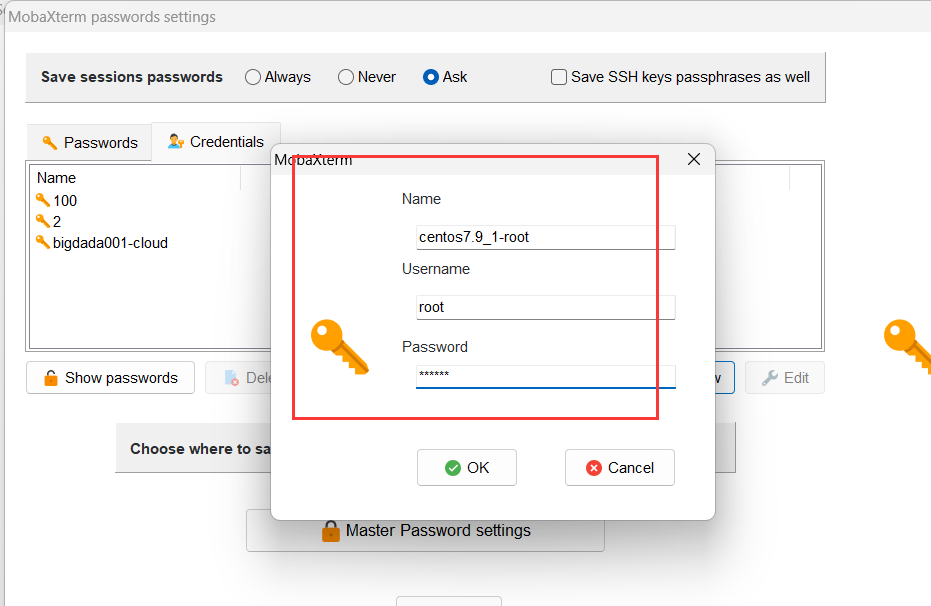
2、输入会话名称、用户名和密码
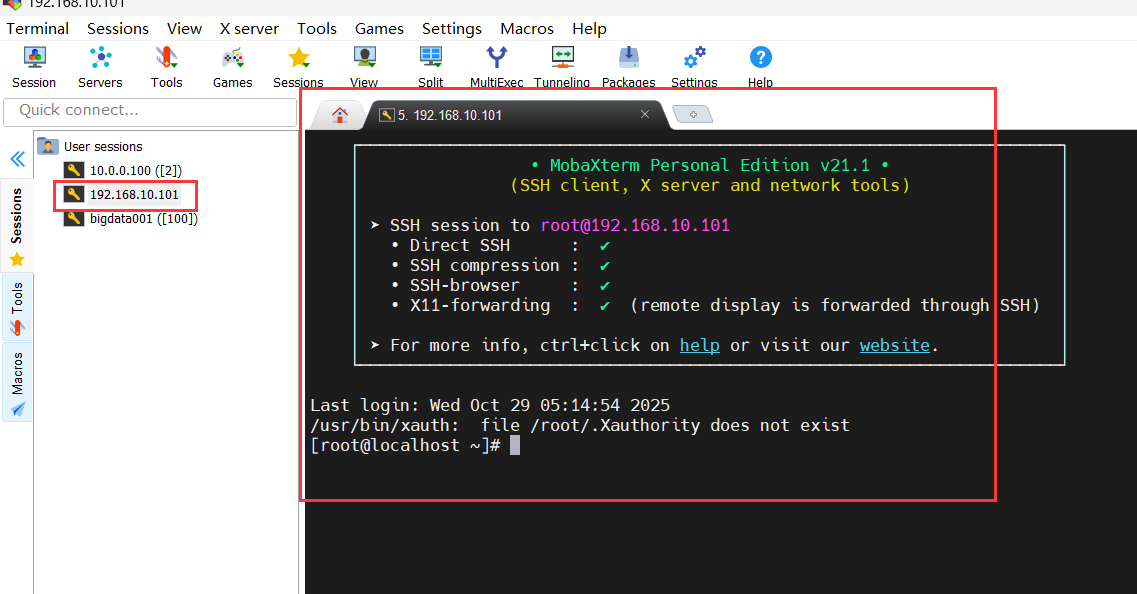
3、显示连接成功
总结
通过上述的教程,让新手对安装linux系统流程有个清晰的认识。
感谢观看!!!!!!

纵情码海钱塘涌,杭州开发者创新动! 属于杭州的开发者社区!致力于为杭州地区的开发者提供学习、合作和成长的机会;同时也为企业交流招聘提供舞台!
更多推荐
 31
31 0
0- 0


 已为社区贡献1条内容

所有评论(0)