
已解决(亲测有效!):安装部署Docker Deskpot之后启动出现Docker Engine Stopped!
已解决(亲测有效!):安装部署Docker Deskpot之后启动出现Docker Engine Stopped!文章里面的解决过程和思路是我个人实际情况整理,不同的电脑环境或许有差异,有不同解决思路和问题可以留下评论互相探讨解决。希望对你有所帮助!
文章目录
已解决:安装部署Docker Deskpot之后启动出现Docker Engine Stopped!
个人环境介绍
我的操作系统是Windows 10 家庭中文版, Docker Descktop我下载的是最新版(此时是4.41.2)
我准备在本地部署dify,想的是直接在windows环境部署就可以了,去官网下载好之后,启动出现了如图所示的问题“Docker Engine Stopped”!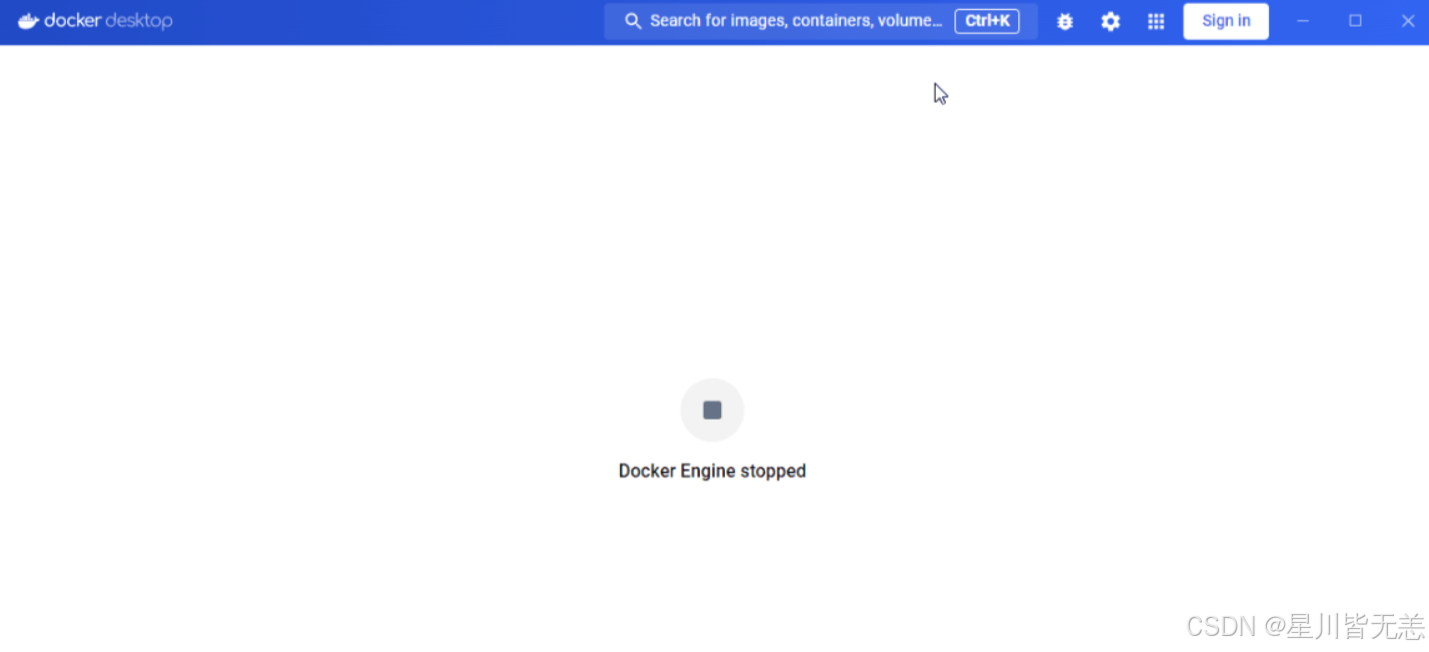
自己的解决问题思路(详细过程附截图)
去网上试了很多办法,最终我的解决思路是:
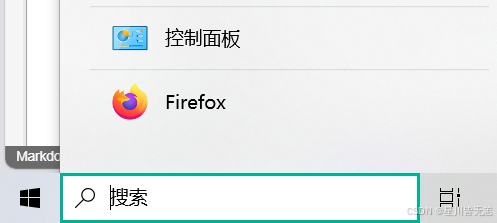
1.打开控制面板
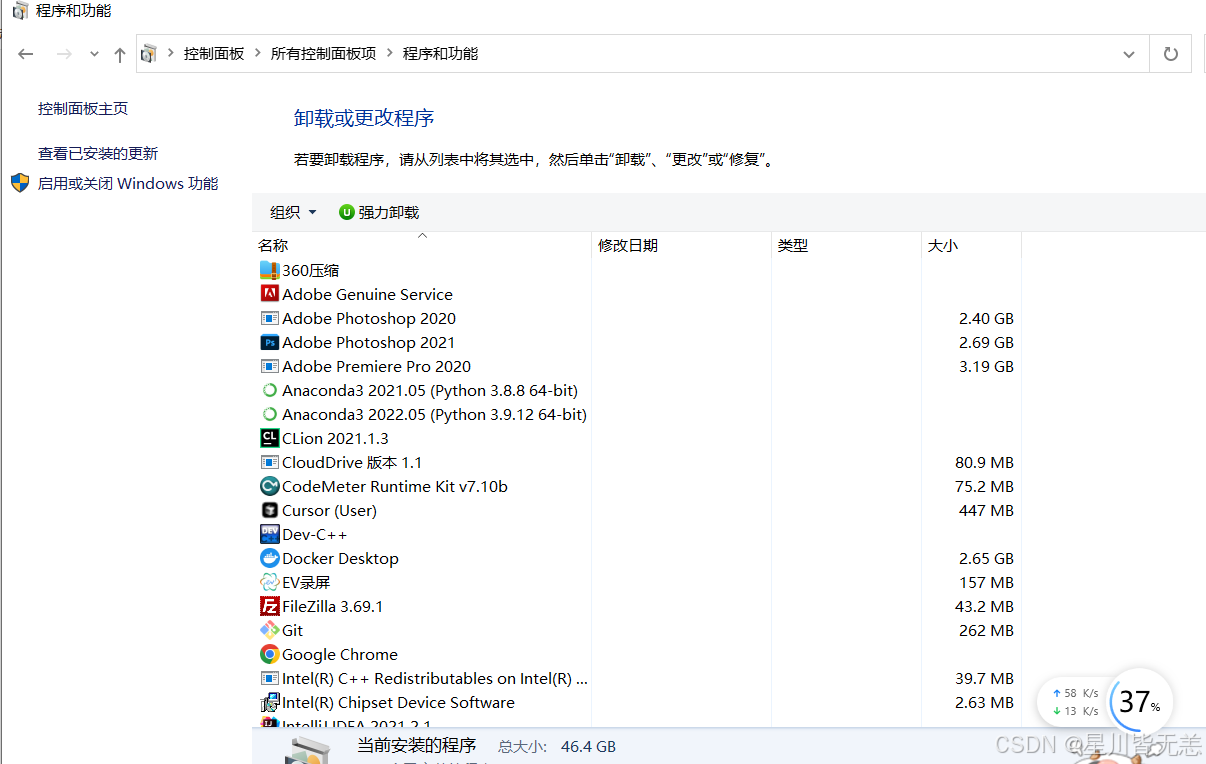
2.点击程序和功能
3.点击启动或关闭windows功能
我是这样勾选的: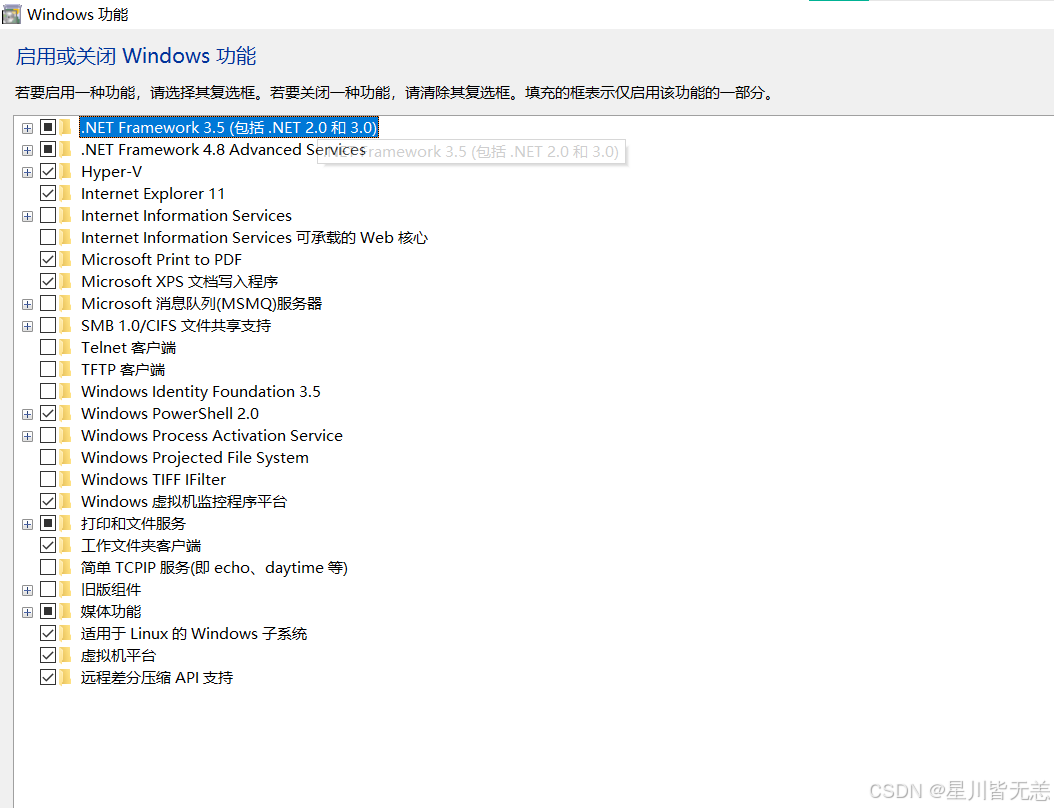
4.Hyper-V
家庭版的话,应该没有图中的Hyper-V选项(我的电脑上没有),你在桌面新建一个txt文档,复制过去下面命令:
pushd "%~dp0"

dir /b %SystemRoot%\servicing\Packages\*Hyper-V*.mum >hyper-v.txt

for /f %%i in ('findstr /i . hyper-v.txt 2^>nul') do dism /online /norestart /add-package:"%SystemRoot%\servicing\Packages\%%i"

del hyper-v.txt

Dism /online /enable-feature /featurename:Microsoft-Hyper-V-All /LimitAccess /ALL
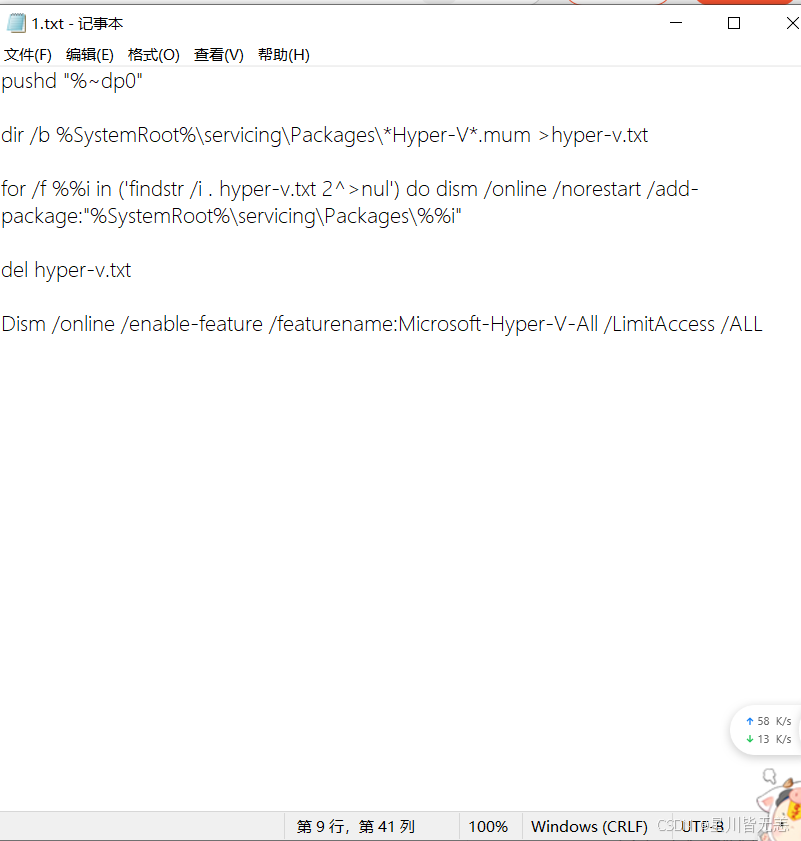
复制过去修改文件名后缀为bat格式。
也可以用我上传网盘的的bat文件附链接:
通过网盘分享的文件:1.bat
https://pan.baidu.com/s/1Q3x3g0nBs4BXi-t7v9SUtw?pwd=nWBI
然后右键选择以管理员方式运行!!!(不然权限不足,安装工具会失败)启动后会自动安装所需要的Hyper-V工具!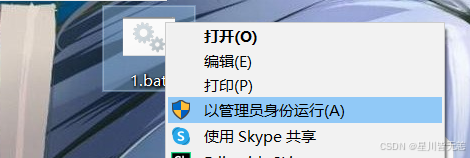
耐心等待即可,然后会自动重启!
重启之后再次检查是否勾选,同时查看是否已经勾选了“适用于Linux的子系统”没勾选的勾选后点击确定,会提示进行重启!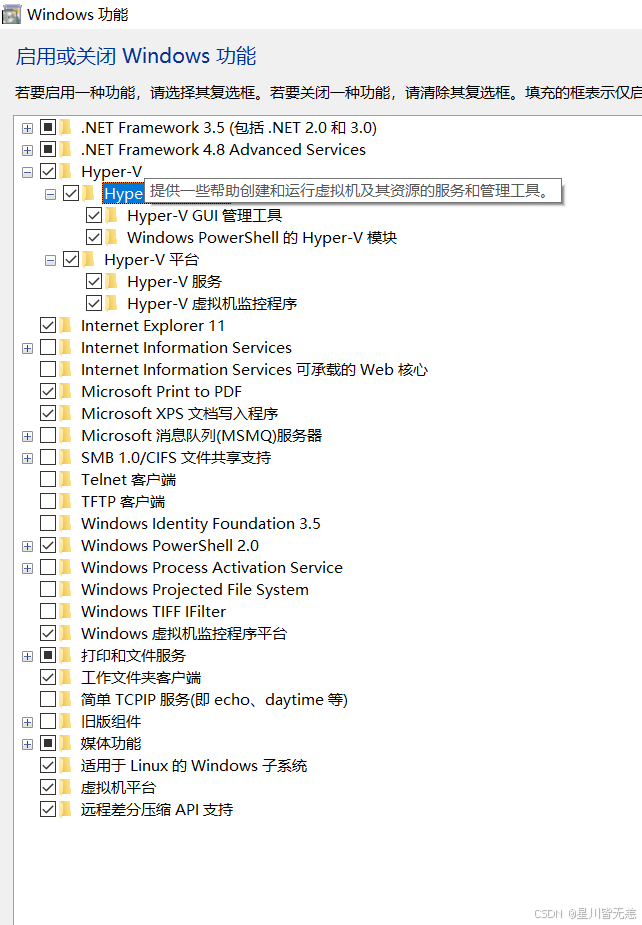
5.右键菜单栏的windows图标点击“终端管理员”,输入
Windows PowerShell然后以管理员身份运行!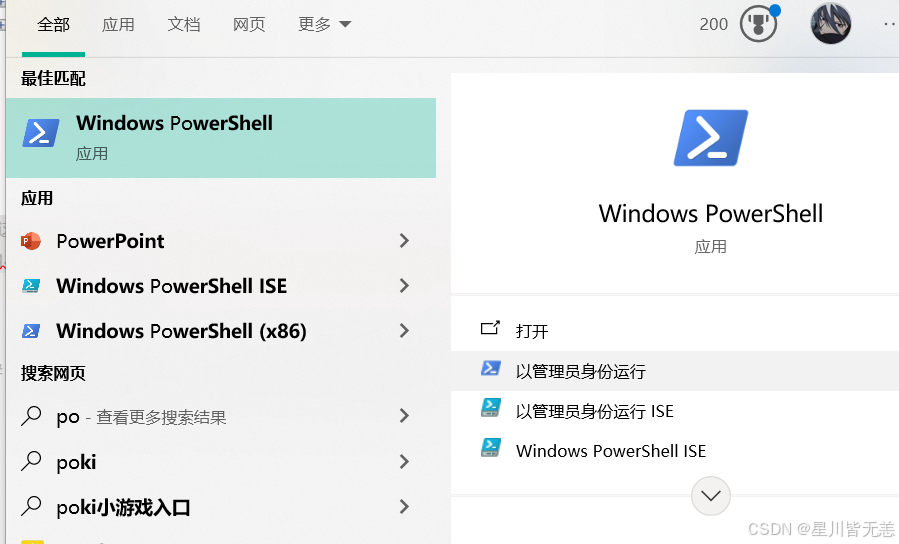
输入:
bcdedit

检查:如果最后一行不是Auto,则输入
bcdedit /set hypervisorlaunchtype auto
然后重启电脑。(我的本机成功启动前后都显示的是Auto)
6.在“终端管理员”也就是powershell中输入
wsl --update
如果运行命令显示更新失败或者卡了很久没有反应,推荐更换指令由微软下载改为从github下载:
wsl --update --web-download
报错误码的话可能是网络问题 多试一次就好了!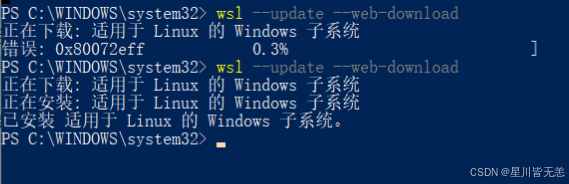
这一步我觉得是最关键的一步!
wsl如果未更新会显示“正在安装:适用于Linux的Windows子系统”,等待成功即可(可能会很慢很慢!,本机卡在0%很久很久,耐心等待即可!),如果你的wsl不是最新版的话,该点配置是是必须做的!
7.安装之后重启电脑更新:成功解决问题!
重启之后再次打开 Docker Desktop成功解决问题!
显示 Docker Desktop running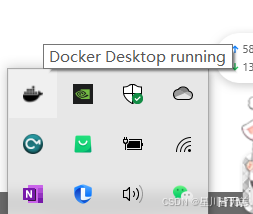
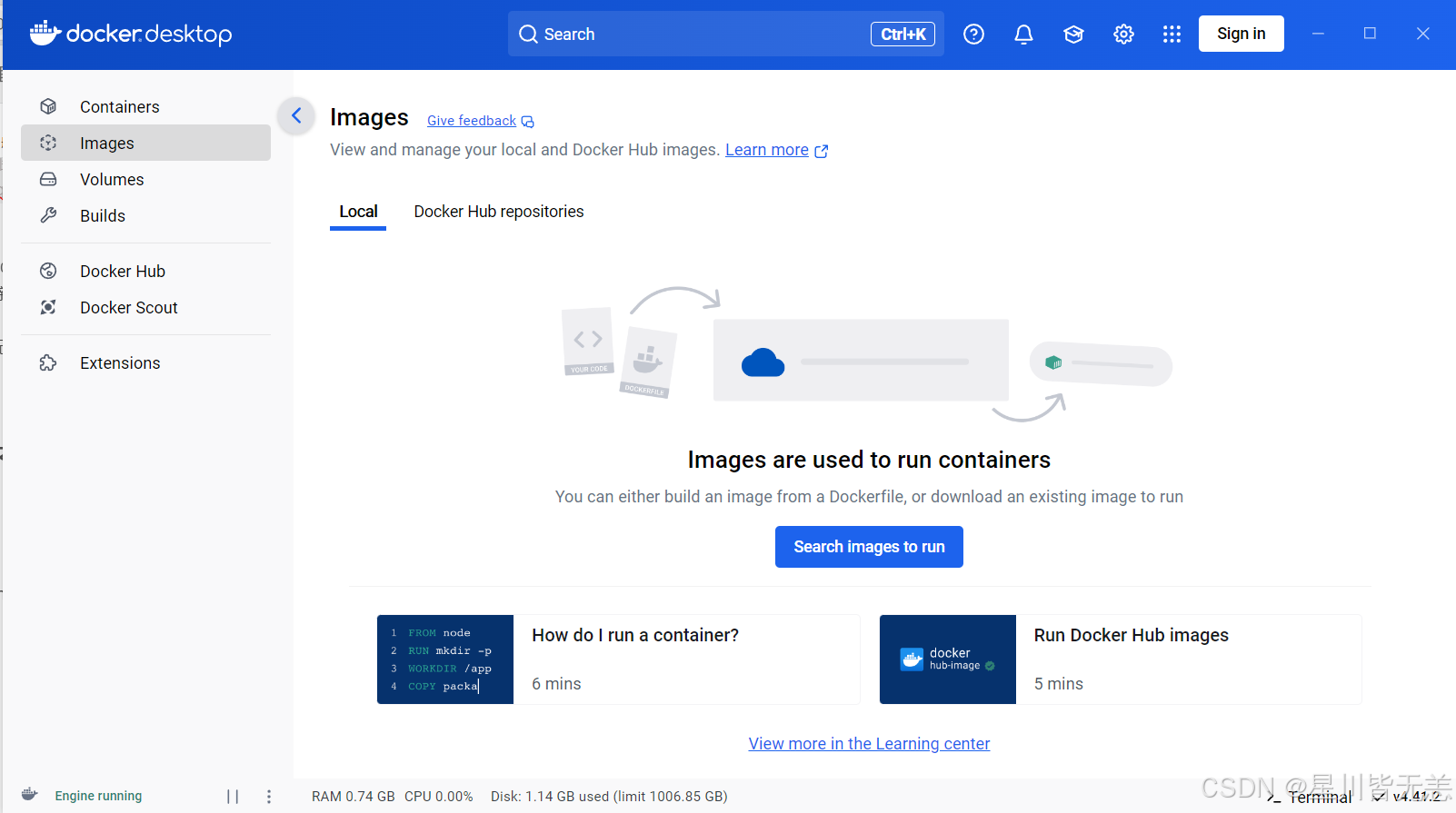
Docker Engine配置
在docker的setting下,在docker engine中复制过去
{
  "builder": {
    "gc": {
      "defaultKeepStorage": "20GB",
      "enabled": true
    }
  },
  "experimental": false,
  "features": {
    "buildkit": true
  },
  "registry-mirrors": [
    "https://docker.feng.cx",
    "https://docker.m.daocloud.io",
    "https://docker.imgdb.de",
    "https://docker-0.unsee.tech",
    "https://docker.hlmirror.com",
    "https://docker.1ms.run",
    "https://func.ink",
    "https://lispy.org",
    "https://docker.xiaogenban1993.com",
    "https://docker.xuanyuan.me",
    "https://docker.rainbond.cc",
    "https://do.nark.eu.org",
    "https://dc.j8.work",
    "https://docker.hpcloud.cloud",
    "https://docker.unsee.tech",
    "https://docker.1panel.live",
    "http://mirrors.ustc.edu.cn",
    "https://docker.chenby.cn",
    "http://mirror.azure.cn",
    "https://dockerpull.org",
    "https://dockerhub.icu",
    "https://hub.rat.dev"
  ]
}
切换镜像源之后,后面拉取镜像时候速度会更快,减少等待时间!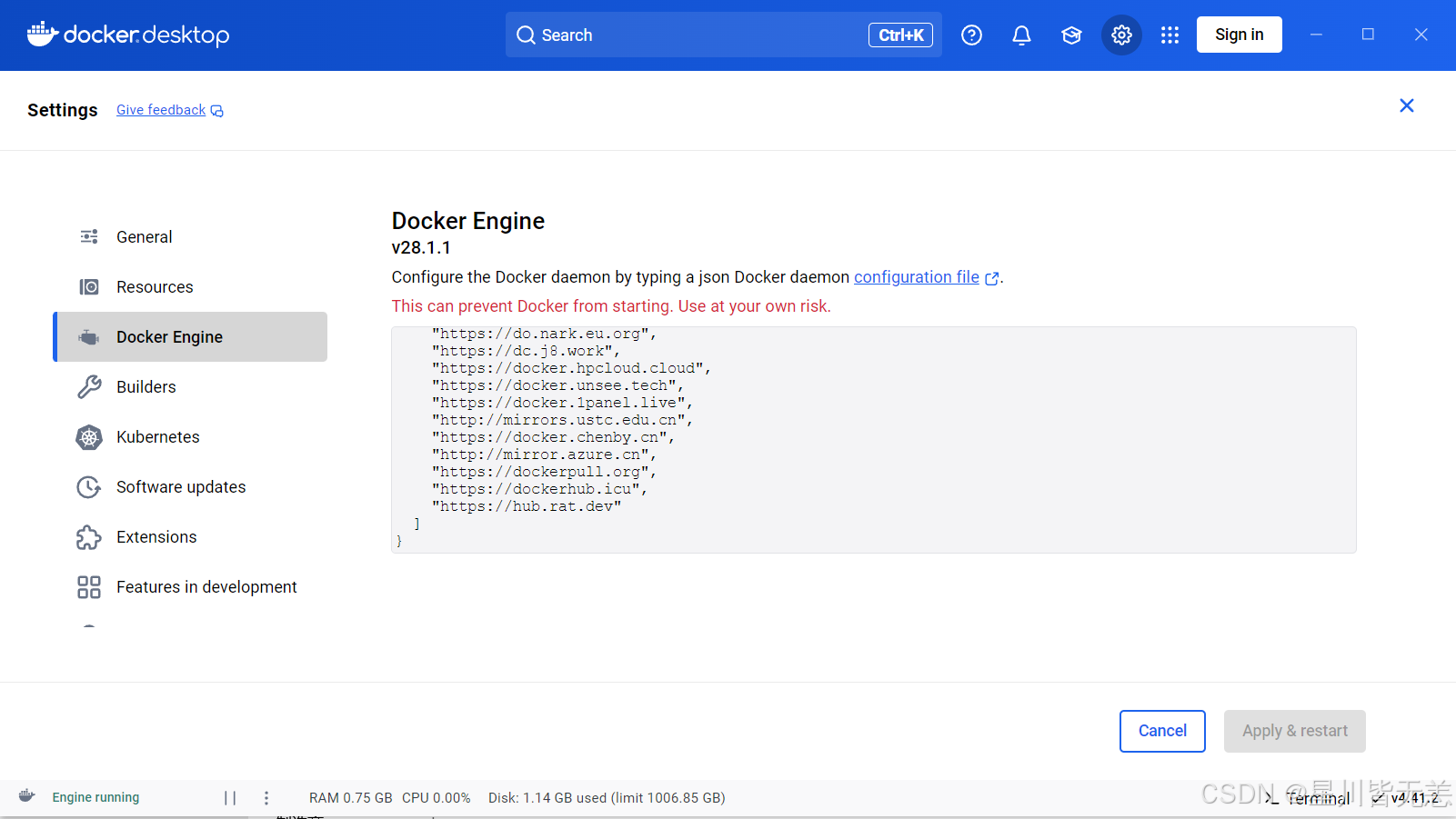
检查docker和docker-compose
上面过程做完之后可以验证一下是否成功安装!
docker -v
docker-compose -v
我用的git验证的: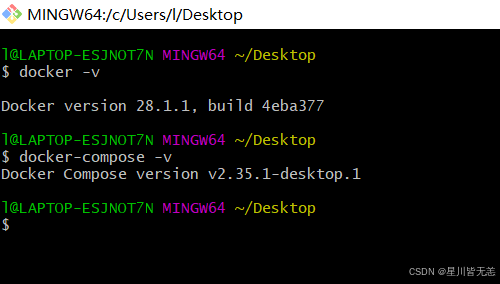
上面的命令如果能正常输出就说明已成功安装docker和docker-compose了!
上面的解决过程和思路是我个人实际情况整理,不同的电脑环境或许有差异,有不同解决思路和问题可以留下评论互相探讨解决。
更多推荐
 41
41 0
0- 0


 已为社区贡献1条内容

所有评论(0)