Unity AR
点击打开如下网页登录后下载SDK for unity在My Account>Licenses 页面获取一个License,点击 “Get Basic” 按钮输入License名字,例如 “ARLesson”,再点击 “Confirm”按键查看License内容点击上面列表中的license名字 “ARLesson”,查看内容,下面箭头中的license key内容可以先复制再粘贴到一个新建的文本中
1. Vuforia 网站操作
1.1 注册网站
点击链接并打开如下网页 vuforia 开发网页,首次使用需要先注册使用!
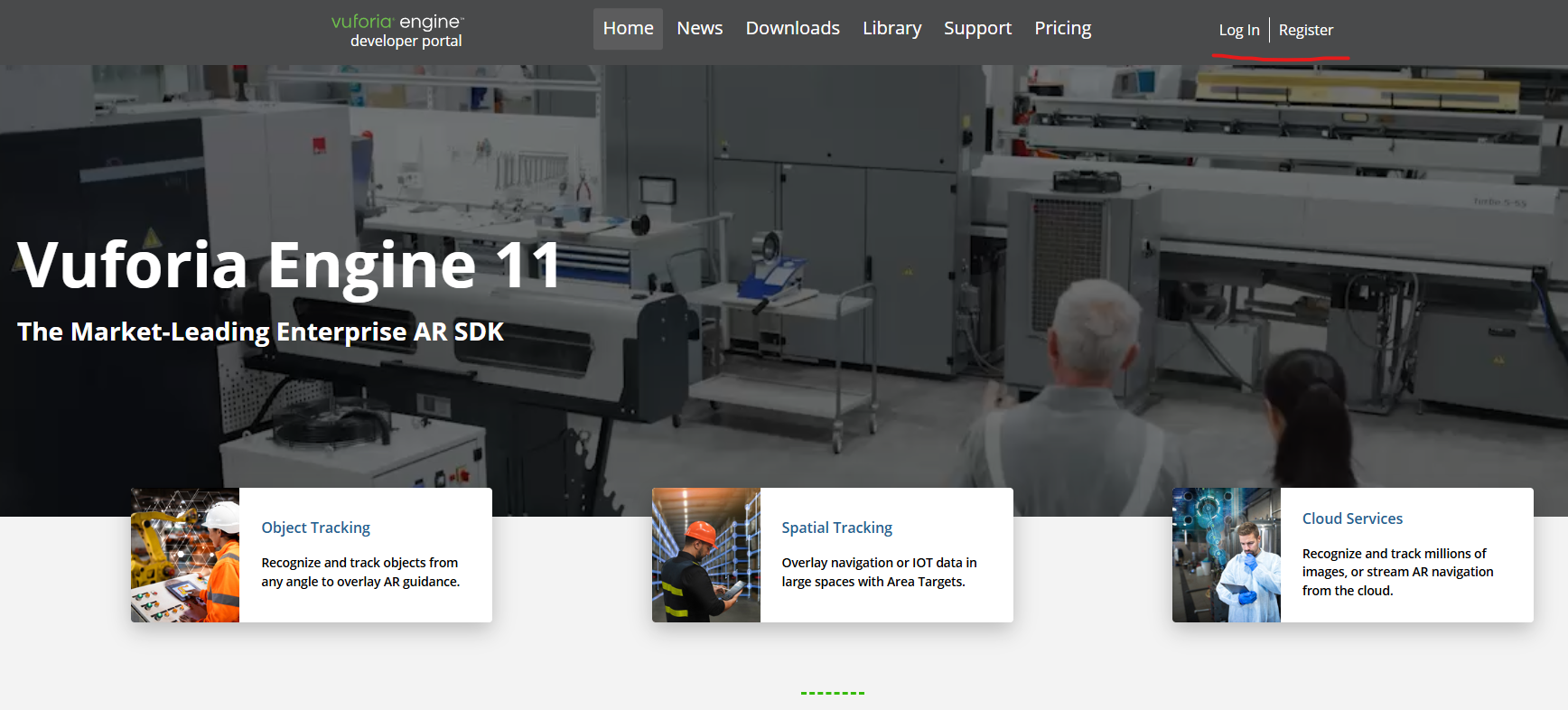
1.2 下载SDK
登录后下载SDK for unity (该SDK在unity 资源商店也有下载 vuforia asset in unity)
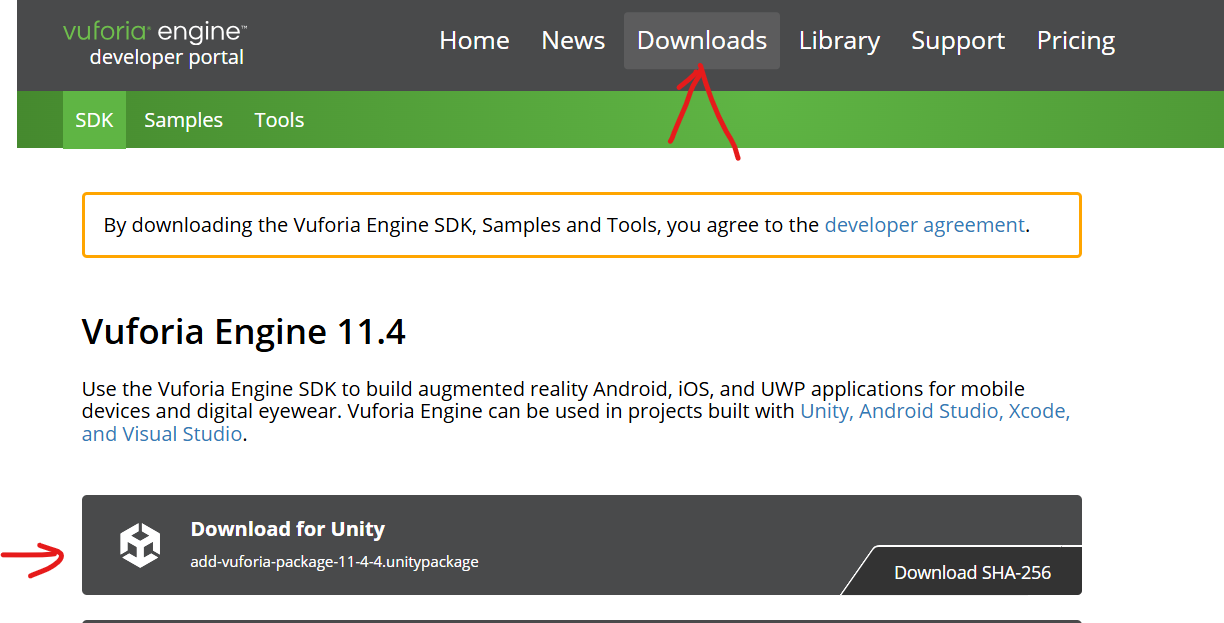
1.3 生成License
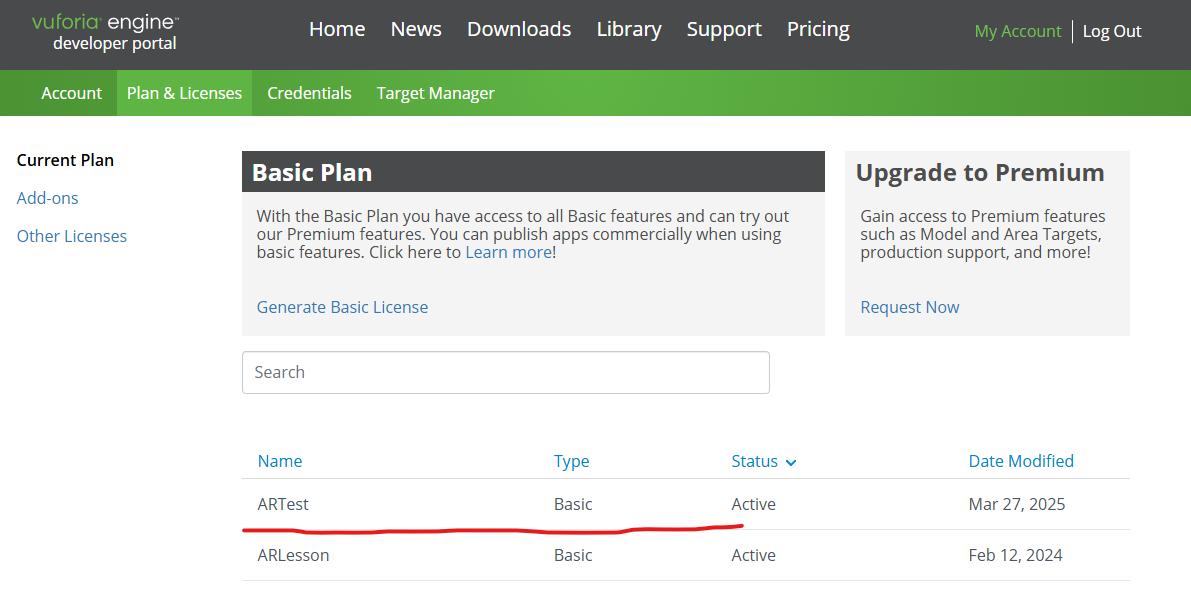
点击右上角的My Accounts, 在网页 Plan&Licenses 页面获取一个License,点击 “Generate Basic License” 链接

- 新建一个License
输入License名字,例如 “ARTest”,再点击 “Confirm”按键 (如果有报错说名字已经存在,可以更改别的名字)

- 新建的License显示在列表
查看License内容
点击上面列表中的license名字 “ARTest”,查看内容,下面箭头中的license key内容可以先复制再粘贴到一个新建的记事本(windows自带的记事本程序)中,保存并取名位 “license.txt” (也可以是别的名字)
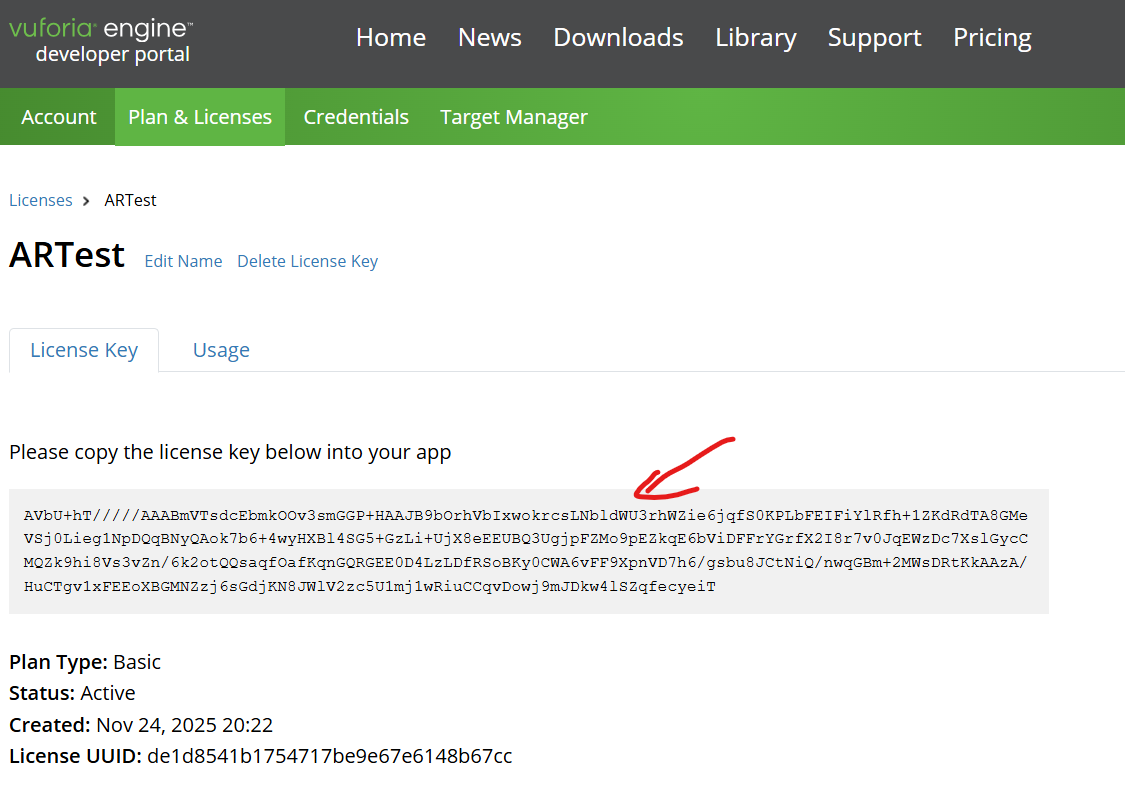
------------------------- license.txt

1.4 生成Database
点击下方的“Target Manager”,在新打开的页面中点击 “Generate Database”按键开始新建一个数据库

- 设置数据库名称
输入一个名称,例如“ARLesson”, 然后点击 “Create” 按键

- 设置数据库
“ARLesson”将显示在 Database 列表,点击该行,在新的页面点击“Add Target”开始设置数据库内容

- 添加图片到数据库中
选择“Image”,点击“Browse”按键,选择一张图片Fissurejpg,例如下图(可点击下载),“Width”栏输入图像宽度,如使用下图宽度,输入“0.07”,在“Name”栏自动输入图像文件名字,可更改,最后点击“Add”按键完成

下载另外1张图片astronautjpg:


- 下载数据库
点击“Download Database(All)”下载该数据库

- 下载数据-2
在弹出的窗口中选择 “UnityEditor”,继续点击“Download”,系统会生成一个unity package文件,名称为“ARLesson.unitypackage”,下载到硬盘

1.5 总结
- vuforia 引擎 for unity, 例如: add-vuforia-package-10-27-3.unitypackage 文件
- 保存license的文本文件,例如名称为 license.txt
- target数据库的unity文件,例如名称为 ARLesson.unitypackage (在下述unity操作中没有使用,如果是用编程的方法,该数据库可以使用)
2. Vuforia 在 unity 操作
- 新建1个unity的3D项目
打开Unity Hub, 点击新建一个unity 项目; 选择 3D,取名为“VuforiaDemo”或其他名称
注意:选择内置渲染管线,不是Universal 3D

2.1 添加资源包
- 导入Vuforia
当3D unity空项目建成后,点击菜单 Assets > Import Package > Cutom Package, 在弹出的文件管理器中找到上述下载vuforia安装包,名称为:add-vuforia-package-11-4-4.unitypackage

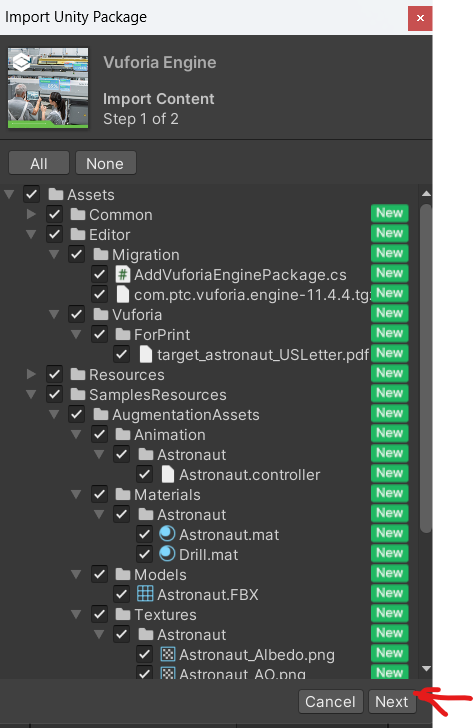
导入过程中如果提示要 Update,则点击 Update 按键;
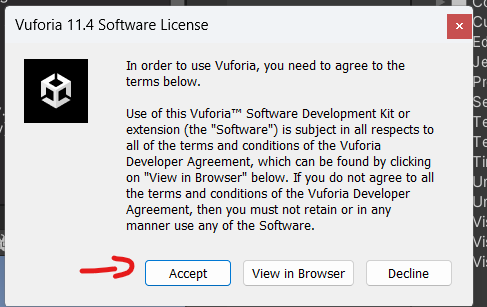
导入过程中提示要 Accept (接受) Vuforia 11.4 Sosftware License
导入完成后,在项目Packages新增 Vuforia Engine AR

2.2 添加AR Cemera
- 在场景中创建AR Cemera
在Hierarchy窗口中点击鼠标右键,在弹出菜单中选择Vuforia Engine ->AR Camera , 如果弹出对话框显示:“In order to use Vuforia, you need to agree to the terms below.。。。。”,点击 “Accept” 按键。

- 删除原有的Main Camera;
2.3 配置Vuforia Engine
点击 AR Camera,在右侧的“Inspector”窗口的底部位置点击“Open Vuforia Engine configuration”

2.3.1 添加license
参见上述1.3中内容,打开license.txt,拷贝粘贴license内容到 App License Key 右边的输入框中


2.4 设置图像
- 添加图像目标
在Hierarchy窗口中点击鼠标右键,在弹出菜单中选择Vuforia Engine ->Image Target

- 新建图片纹理
在Project 窗口中 Assets 目录下新建一个目录 “Textures”,然后将上述下载的两个图片拷贝到该目录下,如下图所示:

设置图像目标
点击Hirarchy 窗口中“ImageTarget”,然后选择 Project窗口中 Textures中的图像,拖拽到右边的 Image右边窗口,这样建立了图像marker。

在上图右边 Type 的选项有From Image、From Database,也可以尝试使用 From Database,选择默认的database,下述图像中的图片已经在默认database中,不需要再拖拽选择图片了。
2.5 添加3D模型库
- 导入character模型
点击本文置顶的资源 “CharactorPackfreesample2024”文件 或者在 unity asset store收索 “character pack: free sample”,Character Pack: Free Sample | 3D Humanoids | Unity Asset Store 导入模型

- 添加人物模型到场景
导入资源文件后,在 Project 窗口中,Assets > SupercyanCharacterPack > Profabs >Base> Mobile窗口中,将 Mobile_FreeSample_male_1模型拖拽到左侧 Hirarchy窗口中的 ImageTarget 的子游戏对象,如图所示:

为了更好的显示人物,可以将人物的大小Scale 从 1 改为 0.3 (在上图右侧的框中修改X, Y, Z都改为 0.3);
2.6 测试AR显示静态模型
点击运行,将图片在电脑摄像头前展示,(可能要等待一会), 3D人物将会显示在图片上

Tips:场景中调整AR Camera位置和角度可以更好的看到人物和图片;
2.7 添加有动画的模型
- 在Hirarchy窗口删除原先添加的静态3D人物模型
- 在Project窗口的Assets > SupercyanCharacterPack > Profabs >SimplementMovement > Mobile窗口中,将 Mobile_FreeSample_male_1_SimpleMovement 模型拖拽到左侧 Hirarchy窗口中的 ImageTarget 的子游戏对象,如图所示

- 点击该新加的游戏物体,在右侧Inspector窗口中,将人物的大小Scale 从 1 改为 0.3 ,Rigidbody 属性中 User Gravity 勾选去掉,下方 Simple Sample charactor Control 脚本中的 Move Speed 改为 0.1 或其他小于1的数值;
- 点击窗口左上方菜单 Window> Animation > Animator 打开Animator 窗口,点击窗口中Parameters 项,显示了该动画的状态机,共有5 种动作,如下图所示:

2.8 测试AR显示动画模型
- 点击运行,将图片在电脑摄像头前展示,3D人物将会显示在图片上(初始的人物形态与 2.6 中静态模型类似)
此时可以用鼠标点击上图中的动画参数,例如,点击 Pickup 变得选项,可以看到人物模型展示了 pickup动画,可以点击其他参数选项,查看其他人物动画。
2.9 其他
可以尝试再添加image target 实现不同模型的转换
可以尝试在同一个AR场景中对多个Image Targets的显示模型
2.10 生成手机app
如果你有android(安卓)手机,可以在Unity3D中生成android app,在手机上实现AR
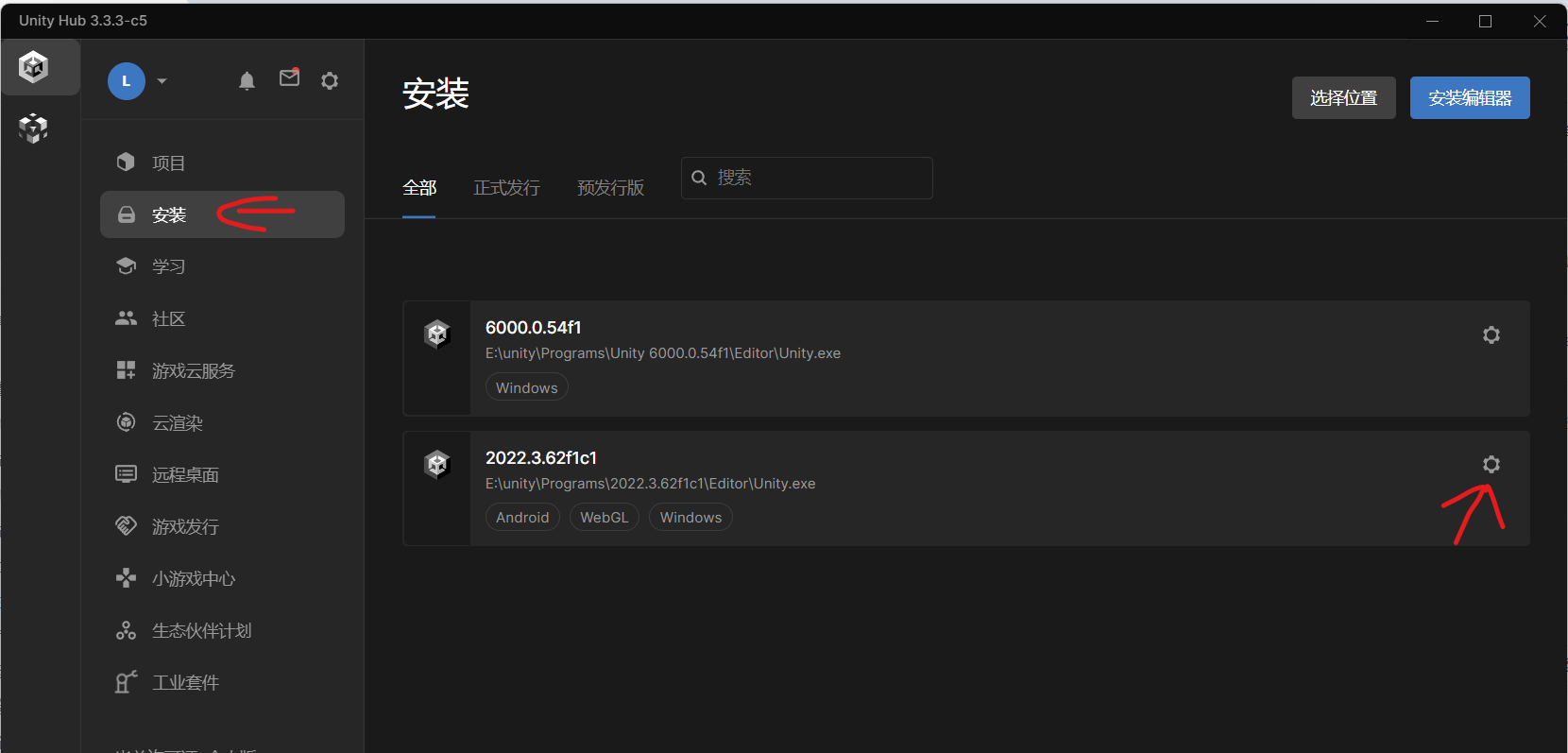
在 Unity Hub中点击左侧Installs(安装),在右侧已经安装的Unity Editor的右上角,点击后弹出的菜单中选择Add Modules,然后在弹出窗口中选择 Android Build Support, 然后 Continue,完成安装Android 平台。(如果Android Build Support已经安装了,这步不需要了)
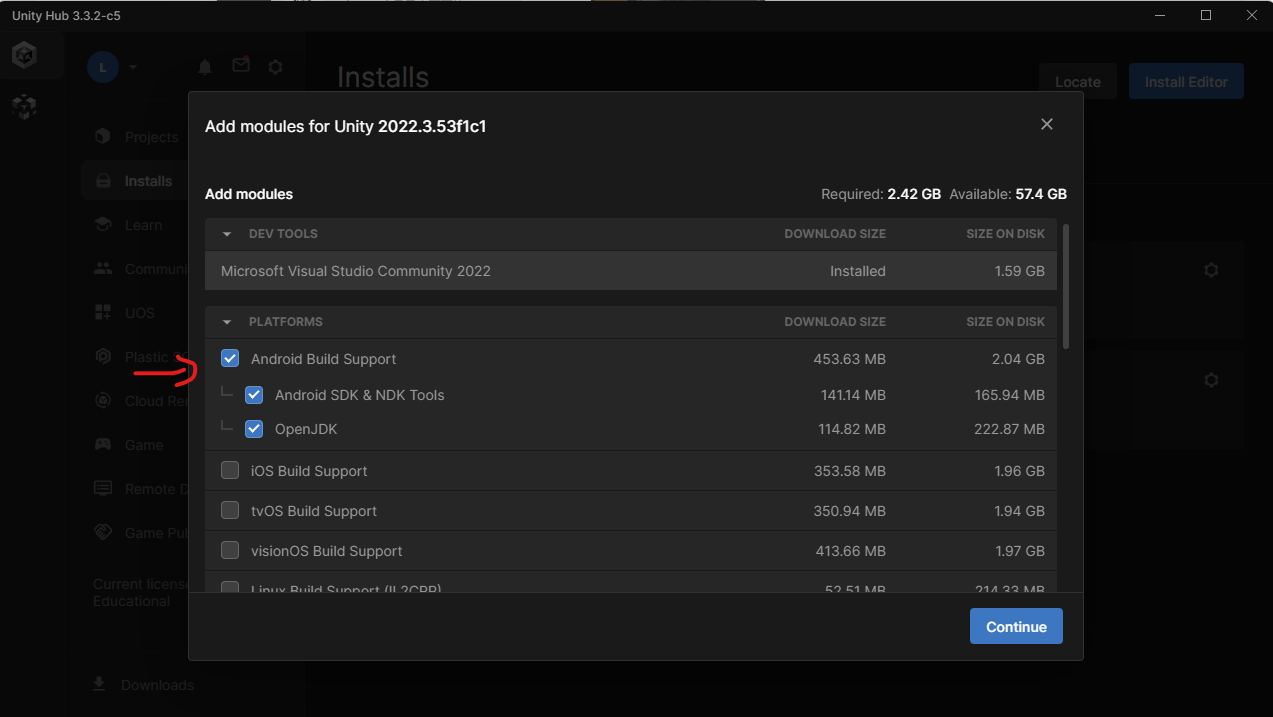
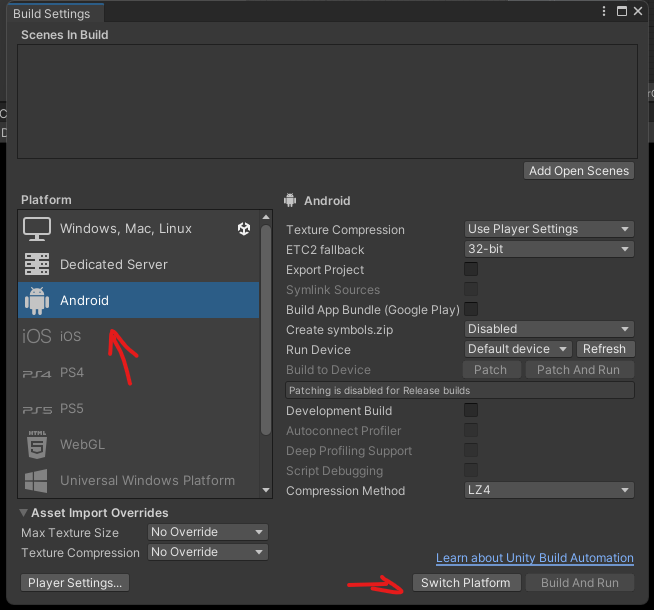
安装完成后,再次打开上述 AR 项目,点击 File > Build Settings..., 打开下面窗口,可以看到Android 平台高亮,点击 Android,然后再点击右侧底部的 Switch Platform
点击 Add Open Scenes, 再点击Build,
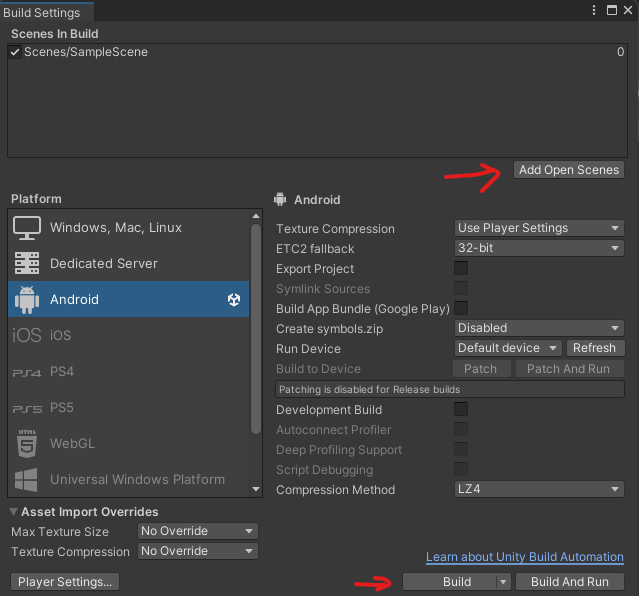
弹出窗口中新建一个Android 文件夹,点击Open 按键,然后命名app的名称,例如“ ARTest”,再点击 Save 按键,将生成的app保存再这个新建的Android文件夹
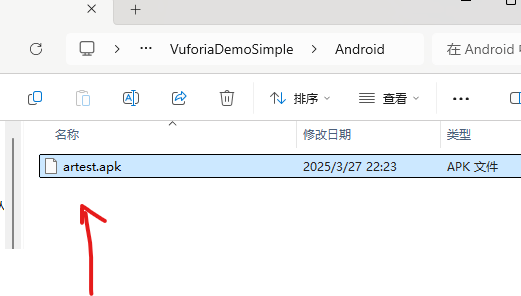
将app安装到安卓手机上,可以参考下述DeepSeek的回答,安装成功后运行 app,就可以在手机上实现AR应用了。
“ 以下是将PC端的Android应用程序安装到手机的多种方法汇总,根据操作难度和工具适配性分类整理:
一、专业工具辅助安装
-
Coolmuster Android Assistant
- 通过USB连接手机与电脑,打开软件自动识别设备
- 点击「安装应用」选项,直接选择电脑本地APK文件进行批量安装
- 支持备份/恢复应用数据、跨平台传输文件等附加功能
-
应用宝PC端
- 安装应用宝后进入设置界面,勾选「关联APK文件」选项
- 双击电脑中的APK文件即可自动推送至手机完成安装
二、系统原生功能实现
-
APK侧载安装(需开启开发者模式)
- 手机设置中开启「开发者选项」和「允许USB安装」权限
- 通过数据线连接电脑,将APK文件拖入手机存储空间
- 使用手机文件管理器定位APK文件完成手动安装
-
无线传输安装(需同网络环境)
- 使用AirDroid网页版登录同一账号,通过「应用」模块上传APK文件到手机
- 免费版限制每日传输流量,建议小型文件使用4
三、第三方工具辅助方案
-
QQ文件传输
- 电脑端QQ中拖拽APK文件至「我的设备」聊天窗口
- 手机QQ接收文件后直接点击安装8
-
豌豆荚/360手机助手
- 连接数据线后通过PC端管理工具直接安装本地APK文件56
四、进阶操作(需技术基础)
- Scrcpy投屏安装
使用Scrcpy投屏工具将APK文件拖入手机投屏界面,命令行自动完成安装
注意事项
- 所有方法均需提前在手机设置中开启「USB调试」模式
- 若APK来源非官方商店,需在「安全设置」中允许「未知来源应用」安装
- 推荐优先使用专业工具(如Coolmuster)降低操作风险
________________________________________________________________________
"
3. 参考
Getting Started with Vuforia Engine in Unity | Vuforia Library

这里是一个专注于游戏开发的社区,我们致力于为广大游戏爱好者提供一个良好的学习和交流平台。我们的专区包含了各大流行引擎的技术博文,涵盖了从入门到进阶的各个阶段,无论你是初学者还是资深开发者,都能在这里找到适合自己的内容。除此之外,我们还会不定期举办游戏开发相关的活动,让大家更好地交流互动。加入我们,一起探索游戏开发的奥秘吧!
更多推荐
 42
42 0
0- 0


 已为社区贡献7条内容

所有评论(0)