- @wzk1681106


简介
该用户还未填写简介
擅长的技术栈
可提供的服务
暂无可提供的服务
Notepad4是一款轻量级开源文本编辑器,专为开发者和日常用户设计,能完美替代Windows记事本,提供语法高亮、多编码支持等高级功能,体积小巧仅3MB,即开即用无残留。
百分浏览器是一款基于Chromium开源内核开发的轻量级浏览器,通过深度优化实现了功能完整与流畅体验的平衡。本文将从开发者视角解析其内存管理、操作效率及隐私保护特性,提供可验证的实测数据与使用方案。

用WinRAR总被“收费弹窗”搞心态——每次打开都弹“购买许可”,点叉还得等3秒;找注册码又怕下到病毒,第三方解压缩工具要么功能少,要么广告多。直到发现「WinRAR 烈火版7.13(64位简体中文)」,免注册、无弹窗、全功能,经典解压缩工具终于能“干净用”。

作为后端开发工程师或技术讲师,你是否常被“跨设备屏幕共享卡顿”“远程调试画面不同步”“多平台投屏兼容性差”等问题影响效率?今天分享的这款技术工具,能针对性解决这些实操难题。
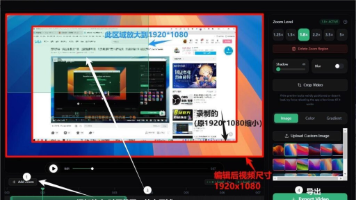
在设置处理要求时,你只需要添加图片,然后点击 “动作”,再选择 “添加动作”,就可以设置各种要求。而且,你还能同时设置多个动作,并微调参数,直到达到你满意的效果为止。不过,别担心,今天要给大家介绍一款免费开源、轻巧强大的图片处理神器 ——XnConvert,它将成为你处理图片的得力助手。它免费、轻量、功能强大且操作简单,无论是对于专业的设计师,还是普通的办公人员和学生,都是批量处理图片的必备神器。

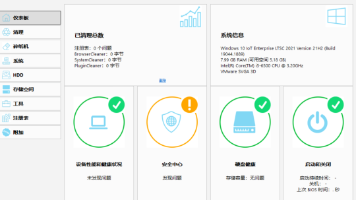
选择目标磁盘(如C:\),生成树状图展示文件夹层级大小分布,快速定位“视频缓存”“下载目录”等大文件聚集区。打开工具后,在主界面选择「清理」栏目 → 勾选需要扫描的项目(如临时文件、浏览器缓存、系统日志)。💡 场景拓展:在批量交付旧电脑时,结合「覆盖分区」功能对整个D盘进行清零操作,避免信息泄露风险。📈 性能建议:当磁盘碎片率超过15%时,可启用「磁盘整理」模块进行物理扇区重组,提升读写速度。
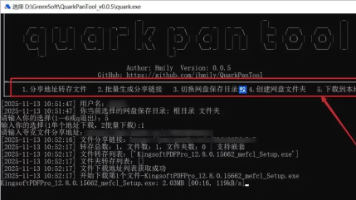
作为和,你是否常被等问题影响效率?今天分享的这款技术工具,能针对性解决这些实操难题。【QuarkPanTool】「适配环境:Windows / Python3.8+」QuarkPanTool是一款专注于的轻量级命令行工具,核心优势在于与,能有效解决等问题,适配等高频场景。
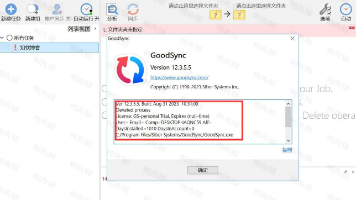
执行同步:点击“同步”按钮,软件开始执行同步操作,实时显示进度(如“已完成80%,剩余2个文件”),同步完成后弹出“同步成功”提示,此时两侧文件夹文件完全一致。点击“分析”按钮:软件会自动扫描两侧文件夹的文件差异,生成详细分析报告(如“左侧新增3个文件,右侧修改1个文件”),界面清晰标注待同步文件的名称、大小、状态;筛选设置(可选):点击“选项”,可设置“忽略文件类型”(如*.tmp临时文件)、“
不过可得记住,千万别随便删 C 盘里的文件,遇到不认识的文件,先去网上搜搜能不能删,不然一不小心删错了,系统崩溃了,那就彻底凉凉啦!如果是不重要或误存的文件,可以直接删除或打开路径移动它,当然切记不要随意删除C盘里的文件,遇到你不认识的文件可以先在网上搜下能不能删,不然误删造成系统崩溃就无语了。,遇到 C 盘空间不足,先用第一款清理软件清理清理,要是还有问题,就用第二款磁盘扫描软件瞅瞅,是不是有误

若预设手势无法满足需求,可手动创建新手势,步骤如下:复制粘贴:按住鼠标右键“向上划”(轨迹呈“↑”),即可复制选中内容;按住右键“向下划”(轨迹呈“↓”),即可粘贴内容,无需按“Ctrl+C/V”;窗口控制:按住右键向“右上角划”(轨迹呈“↗”),当前窗口最大化/还原;向“左下角划”(轨迹呈“↙”),关闭当前窗口;向“中间划圈”,将窗口移到屏幕正中间;媒体控制:按住右键划“M”轨迹,快速静音;划“