- @qq_41863998


简介
该用户还未填写简介
擅长的技术栈
可提供的服务
暂无可提供的服务
1.如果用户在iis下使用windwos登录,上面两种方法行不通。2.身份认证在匿名的情况下,这两种解决方案可行,3.搞这么麻烦不如果弄一个nginx做转发4.一定要在iis下面使用windws登录和使用Quartz那程序中不要使用session和cookie了,把用户信息放到redis,把闲置超时设置0、固定时间间隔设置0。
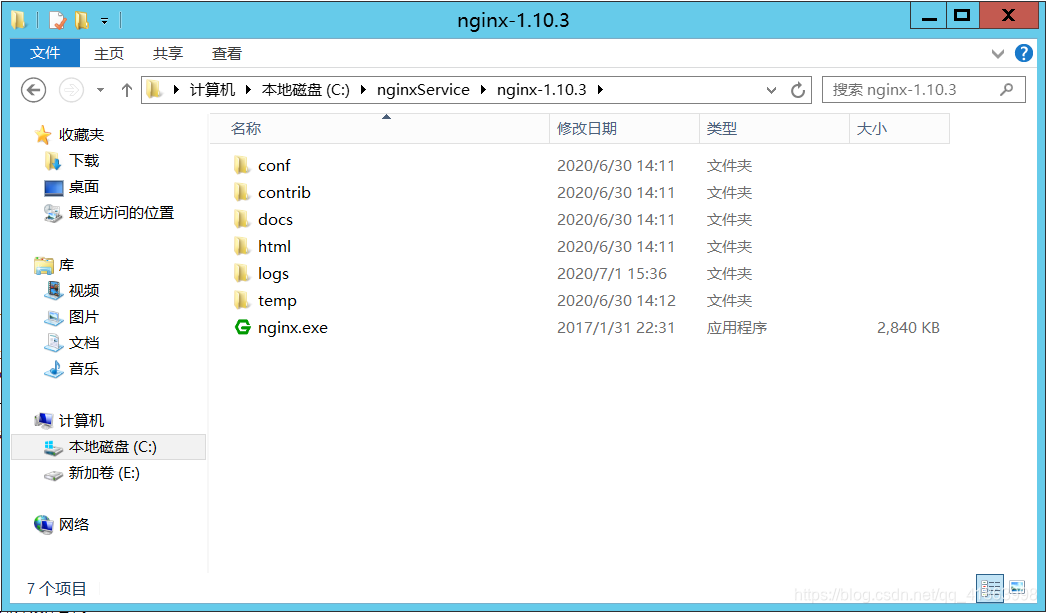
Windows系统中配置Nginx详细步骤之负载均衡)A.下载nginxB.解压到C盘并开始配置nginx.conf,搭建负载均衡B.1 开始解压文件B.2 配置nginx.conf,搭建负载均衡A.下载nginx下载路径:http://nginx.org/en/download.html这里下载的版本:nginx-1.10.3B.解压到C盘并开始配置nginx.conf,搭建负载均衡B.1 开始
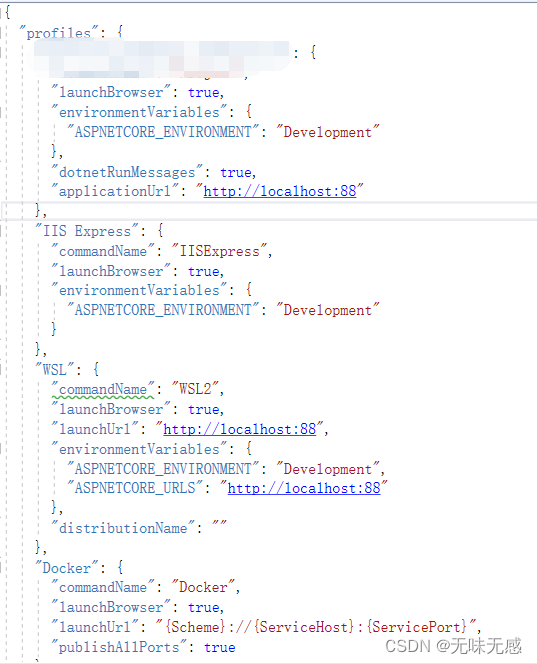
部署.net core项目,先把文件上传到服务器;不过我把默认端口改成89了。千万不要安装Docker Desktop,太占内存了。在程序中找到Dockerfile文件,做一些修改;让Swagger在docker部署中能顺利跑起来,不走判断逻辑。launchSettings.json文件配置的端口保持一致。Docker Desktop中会出现我们打包的镜像。给.net core程序默认指定启动端口
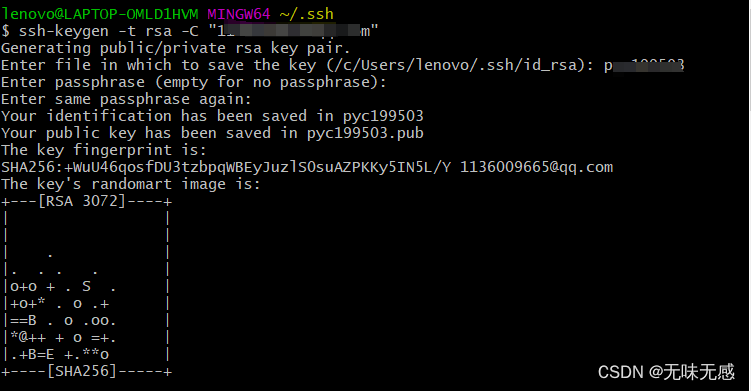
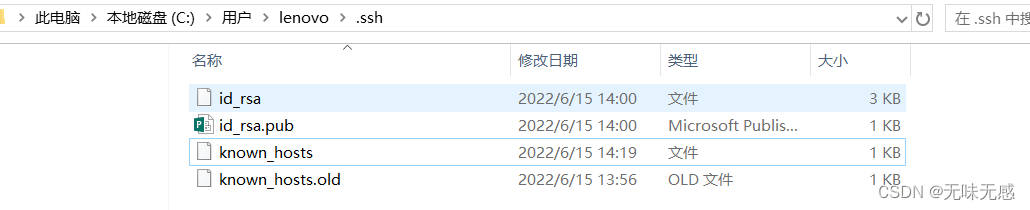
2.到github写入创建的公钥key;打开id_rsa_github_pyc.pub文件复制密钥,也可以使用命令查看密钥;pub文件后缀就方放着公钥。配置入口菜单路径:右上角头像->setting->SSH and GPG keys。先创建github账号和项目;配置账号和邮箱地址命令。1.创建ssh公钥命令。配置到github中。
入口1,右上角头像->setting->SSH and GPG keys。–入口2,点击按钮:New SSH key。2. 再github写入生成的公钥key。
模块mshtml.dll已加载,但找不到入口点DllRegisterServer模块mshtml.dll已加载,但找不到入口点DllRegisterServer通常在运行中注册动态库文件:regsvr32 msi.dll (按回车键执行命令)都能顺利通过。但也有出错提示:模块“xxx.dll”已加载,但找不到入口点DLLRegisterServer;请确保xxx.dll为有效的DLL或OCX文件,
无法访问请求的页,因为该页的相关配置数据无效问题解决方案问题在新环境里面部署好安装好IIS后;部署自己的站点,打开站点就报了一个让自己很懵的错误。提示的问题在于权限不足无法获取配置文件web.config;但是去看了一下放代码的文件夹权限和IIS的权限都有当前本机账号,后面看别人的文章才知道只要给存放代码的根目录加上一个账号的权限就好了。解决方案打开网站在的上一层目录,即解决方案的文件夹,那么就右
域控制器升级的先决条件验证失败。 新建域时,本地 Administrator 帐户将成为域 Administrator 帐户。无法新建域,因为本地 Administrator 帐户密码不符合要求。目前,本地 Administrator 密码为空白,这可能会导致安全问题。我们建议你按 Ctrl+Alt+Delete,使用网络用户命令行工具,或者在使用本地用户和组为本地 Administrator 帐
解决Windows Service 2012 网络未链接问题1.编辑->虚拟网络编辑器2.关闭虚拟机后-点击"还原默认值"
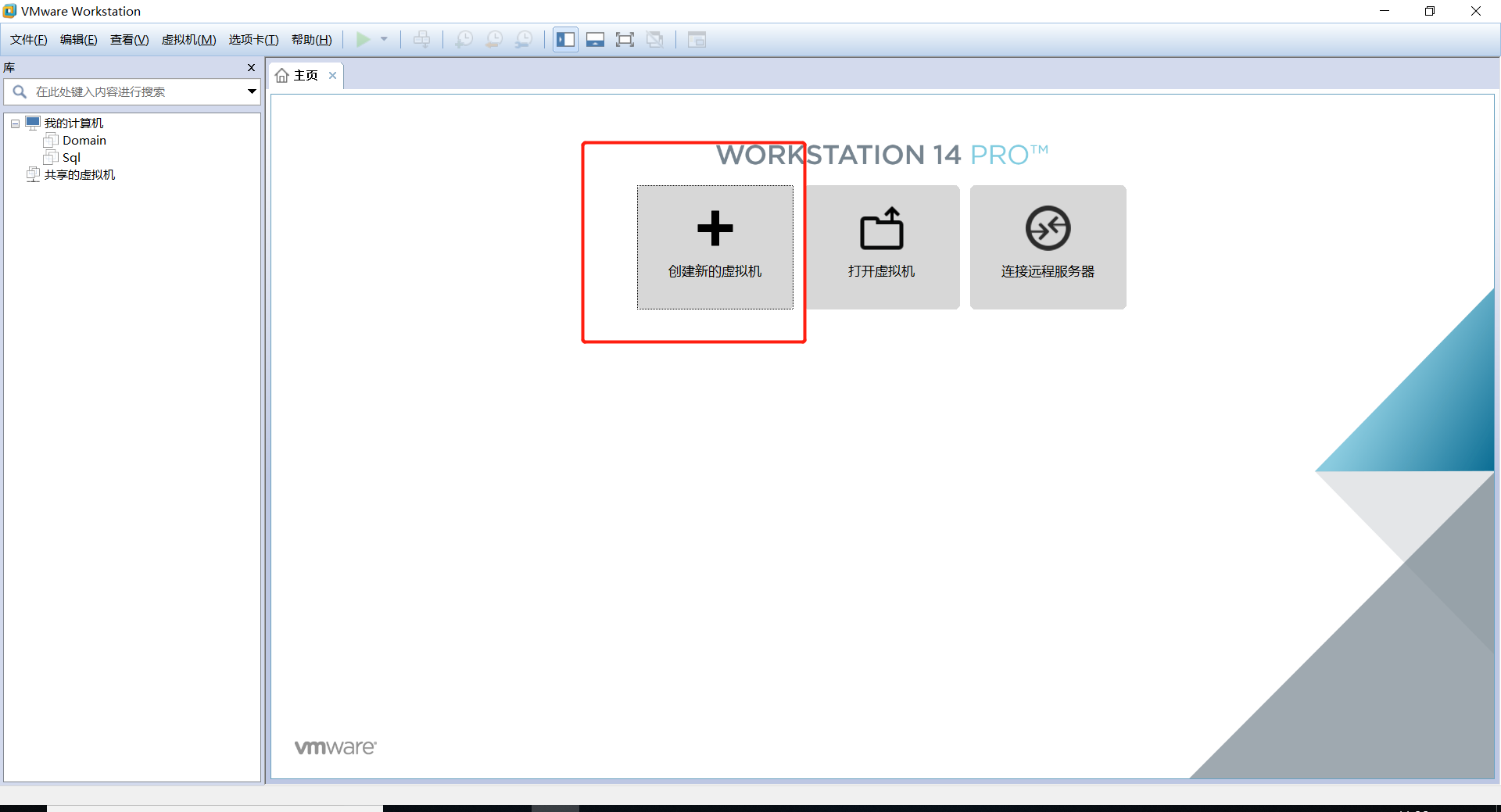
vm中安装Server2012步骤如下:A.打开“VMware Workstation Pro”软件,依次选择【文件 | 新建虚拟机】,弹出“新建虚拟机”页面,如下图所示:B.虚拟机启动界面C.点击【下一步】,进行镜像文件的选择,找到自己镜像文件所在的位置,然后选择,如下图:D.进行安装信息的设置,设置用户名和密码,此处密钥信息不必填写,如下图:E.设置完用户名和密码之后,点击【下一步】进行虚拟机