


- @qq_34426854


简介
该用户还未填写简介
擅长的技术栈
可提供的服务
暂无可提供的服务
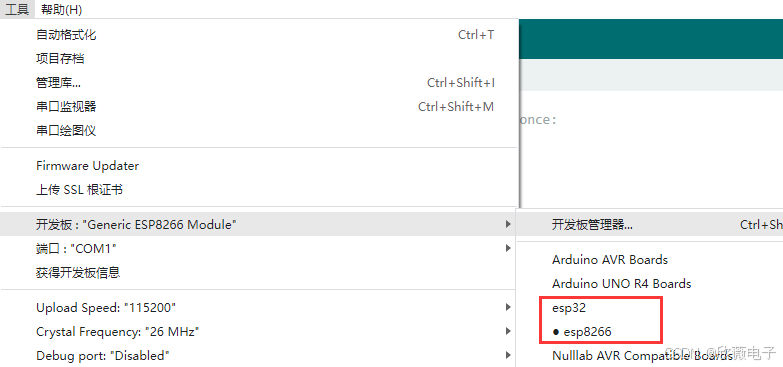
安装好之后打开软件,单击左上角“File”→“Preferences...”,再把Language改成中文(简体),选好后点OK;如果只用到esp32或者只用到esp8266,也可以单独只添加对应的那个地址,当然也可以都添加安装,不使用也不影响。2、点击“其他开发板管理器地址”右边的图标,把esp32/esp8266的开发板管理器地址填进去,注意每行一个。软件安装部分就跳过了,一直点下一步就可以,
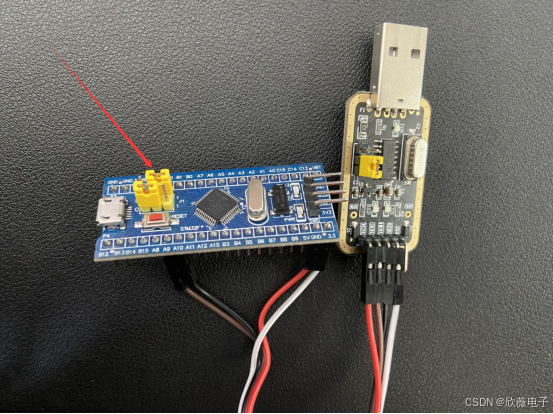
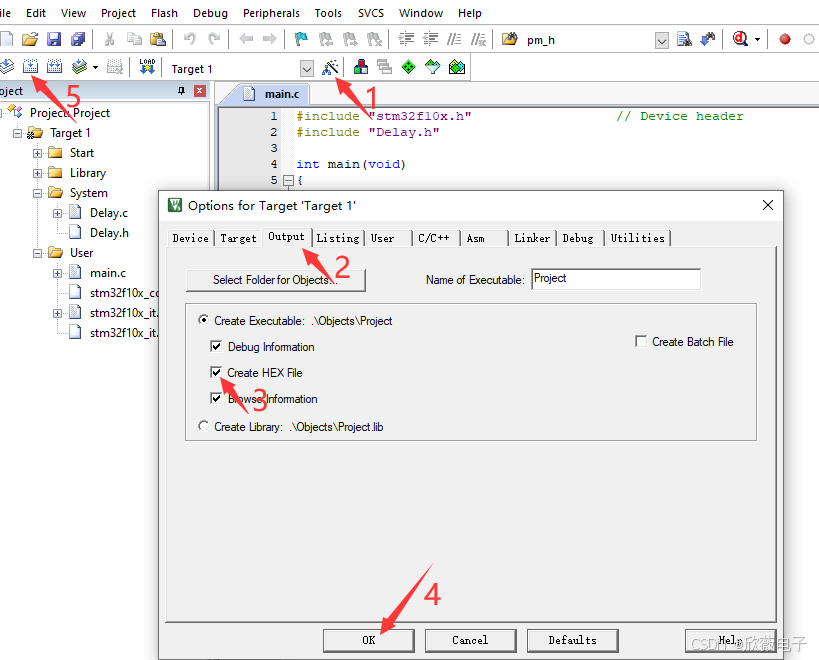
打开工程文件,点击魔术棒,在Output菜单栏中勾选Create HEX File,点击OK;3、打开Flymcu软件,搜索串口选择正确的com口,然后选择需要烧录的hex文件,一般是在工程文件的Objects目录下,界面左下角一定不要选错!烧录完成后,将跳线帽拔下插在原来的位置,然后注意需要按一下复位键才可实现功能,改跳线帽的时候不用将板子和下载器断开。2、重新编译文件,出现这个字样则表示成功生
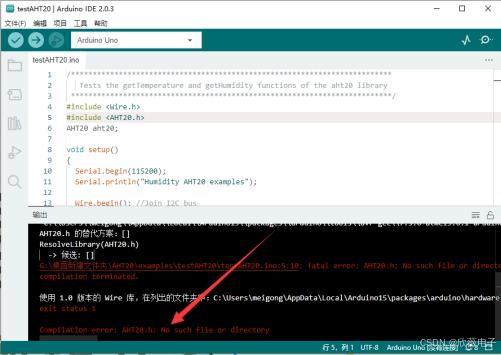
如果在软件内无法搜索到对应库,或者需要安装自己下载的库文件,点击项目选择包含库,添加.zip库;找到这个路径地址,打开libraries文件夹,把用到的库文件解压好,直接放进文件夹即可。将缺少的这个库文件名称,复制粘贴到搜索栏进行搜索,选择名称一致的库文件并点击安装;提前将库文件压缩为zip格式,选择对应压缩包打开即可自动安装;我们可以点开库管理,或者从工具菜单选择管理库;" 这个报错,说明缺少这
当我们使用串口给51单片机或者stm32烧录程序时,总会用到.hex文件,这篇文章则是教会您使用keil5生成.hex文件。等待程序编译成功之后,生成的.hex文件就在Objects文件目录下。
安装好之后打开软件,单击左上角“File”→“Preferences...”,再把Language改成中文(简体),选好后点OK;如果只用到esp32或者只用到esp8266,也可以单独只添加对应的那个地址,当然也可以都添加安装,不使用也不影响。2、点击“其他开发板管理器地址”右边的图标,把esp32/esp8266的开发板管理器地址填进去,注意每行一个。软件安装部分就跳过了,一直点下一步就可以,