


- @m0_60597113


简介
该用户还未填写简介
擅长的技术栈
可提供的服务
暂无可提供的服务
毫无意外的还是被拒稿了,这个期刊不用交审稿费,所以也没有什么审稿意见,直接拒稿了,这里就不展示了。总的来说,《计算机工程与应用》这个期刊的审稿速度还是很快的,而且给的修改建议都是非常中肯的,即使没有被录取,也可以做一下尝试,根据修改建议去完善自己的论文也行。):还是很快,二审是换了一个专家,提了六条修改建议,其中一条是公式的问题,公式的格式要和下面解释公式里面的字母格式一样。:之后分析被拒稿的原因
在继续下载前需要确保进入了刚刚创建的虚拟环境中,正如上述创建虚拟环境成功后的提示,输入activate my(自己的虚拟环境名字)之后再重新创建即可(在虚拟环境中点击键盘的上下键可以直接回到上条或者小条指令,不需要重新输入代码)之后再输入刚才的指令,等待下载即可。1、打开anaconda Prompt,查看自己的CUDA版本。输入python展示你的python版本,之后继续输入。中间会询问是否继

在继续下载前需要确保进入了刚刚创建的虚拟环境中,正如上述创建虚拟环境成功后的提示,输入activate my(自己的虚拟环境名字)之后再重新创建即可(在虚拟环境中点击键盘的上下键可以直接回到上条或者小条指令,不需要重新输入代码)之后再输入刚才的指令,等待下载即可。1、打开anaconda Prompt,查看自己的CUDA版本。输入python展示你的python版本,之后继续输入。中间会询问是否继
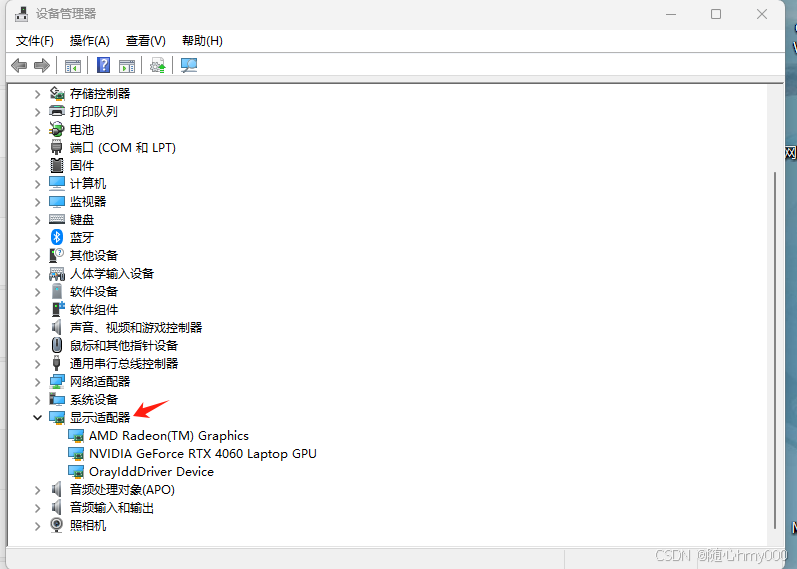
2、双击AMD Radeom(TM)Graphics,设备状态会显示问题。右键更新驱动程序,选择浏览我的电脑以查找驱动程序;让我从计算机上的可用驱动程序列表中选取。1、打开设备管理器,找到显示器设备。选择型号,点击下一步即可。
4、图画好后可以导出保存为图片,如下图所示,之后还可以继续打开编辑,也可以直接选中复制到文献中。1、在github里面搜索draw.io,选择第二个打开。3、解压后如图所示,打开exe文件即可使用。2、下载zip,之后解压。
