


- @l827893628


简介
该用户还未填写简介
擅长的技术栈
可提供的服务
暂无可提供的服务
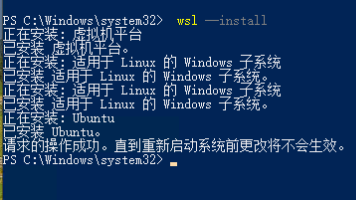
WSL 是微软官方推出的“Windows 下的 Linux 子系统”,允许用户在 Windows 10/11 中直接运行原生 Linux 命令行工具、程序和服务,无需虚拟机或双系统。本教程面向零基础用户,提供完整安装流程、常见问题及解决方案,并附赠离线安装包,确保在无网络或网络受限环境下也能顺利完成部署。
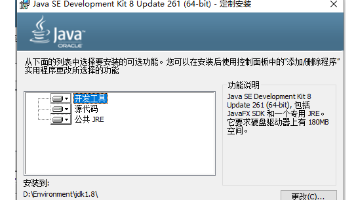
JDK安装配置教程:本文详细介绍了JDK 8的下载安装方法。提供网盘和官网两种下载方式(官网需注册Oracle账号),包含图文指引安装步骤(路径设置、JRE安装)。重点讲解环境变量配置(JAVA_HOME、CLASSPATH、Path设置),并给出验证方法和常见问题解决方案(如"javac不是命令"的排查)。最后通过java -version命令验证安装是否成功。教程包含完整的
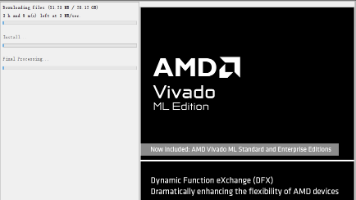
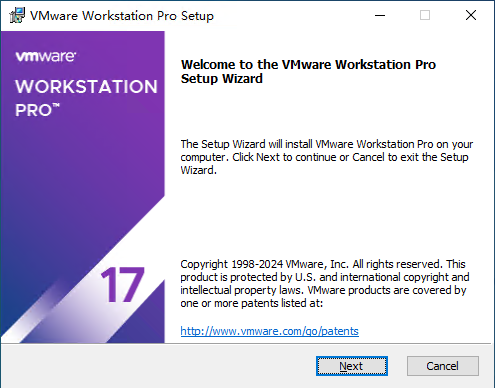
为了解决大家无法注册账号及下载慢等问题,现提供网盘下载链接。next/ 这里按 Yes,即可创建文件目录。把邮箱里的token填入,设置密码后,点击激活账号。正常应该会有人机校验,通过后你邮箱会收到一条邮件。选择对应版本,主包这里选择windows。【最后更新时间2025/06/23】默认是C盘,建议选择其他盘。双击exe文件,进行安装。进入到这个界面后往下滑。(安装时间会很漫长!
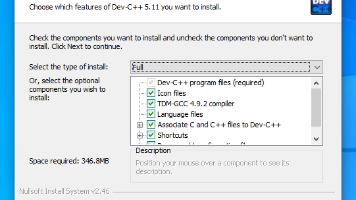
【最后更新时间2025/06/18】为方便大家,现提供网盘下载链接。点击下方链接,访问官网下载。
vmware安装包及centos等系统镜像
【最后更新时间2025/06/18】
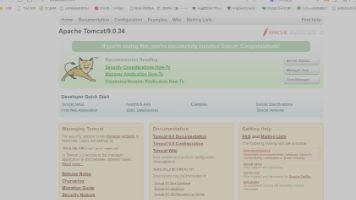
2、不要关闭刚刚启动的Tomcat,打开浏览器在地址栏输入“localhost:8080”或者“127.0.0.1:8080”回车,出现Apache Tomcat主页说明Tomcat已经成功启动。将我的安装目录复制下来:D:\SoftMgr\apache-tomcat-9.0.34\apache-tomcat-9.0.34。2、左侧Download下面是Tomcat最新的几个版本(7、8、9、10
等待安装完成安装完成。
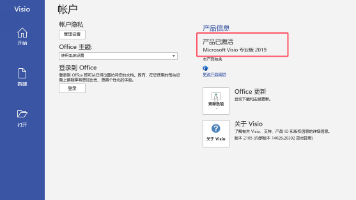
为了解决大家无法注册账号及下载慢等问题,现提供网盘下载链接。next/ 这里按 Yes,即可创建文件目录。把邮箱里的token填入,设置密码后,点击激活账号。正常应该会有人机校验,通过后你邮箱会收到一条邮件。选择对应版本,主包这里选择windows。【最后更新时间2025/06/23】默认是C盘,建议选择其他盘。双击exe文件,进行安装。进入到这个界面后往下滑。(安装时间会很漫长!
JDK安装配置教程:本文详细介绍了JDK 8的下载安装方法。提供网盘和官网两种下载方式(官网需注册Oracle账号),包含图文指引安装步骤(路径设置、JRE安装)。重点讲解环境变量配置(JAVA_HOME、CLASSPATH、Path设置),并给出验证方法和常见问题解决方案(如"javac不是命令"的排查)。最后通过java -version命令验证安装是否成功。教程包含完整的