


- @Cathy_919


简介
该用户还未填写简介
擅长的技术栈
可提供的服务
暂无可提供的服务
备份注册表(文件 > 导出),然后定位到 HKEY_LOCAL_MACHINE\SOFTWARE\Wow6432Node\Microsoft\Windows\CurrentVersion\Uninstall 和 HKEY_LOCAL_MACHINE\SOFTWARE\Microsoft\Windows\CurrentVersion\Uninstall,查找与百度网盘相关的键值,删除它们。1.安全模

3.修复Steam客户端:在Steam安装目录下(通常为C:\Program Files (x86)\Steam或C:\Program Files\Steam),找到Steam.exe,右击选择“属性”>“兼容性”标签页,勾选“以兼容模式运行这个程序”,选择一个早期的Windows版本,点击“应用”后尝试重新启动Steam。4.文件验证与重新安装:如同之前解决Steam.dll问题的步骤,验证游戏

1.重新安装DirectX:首先,下载并安装最新版DirectX运行库,确保d3d12.dll文件得到更新或修复。2.系统文件扫描:以管理员身份运行命令提示符,输入sfc /scannow命令,让系统自动检测并修复包括d3d12.dll在内的系统文件。4.游戏完整性验证:在游戏所属的平台(如Steam)上验证游戏文件的完整性,以替换可能损坏或丢失的d3d12.dll文件。5.显卡驱动更新:访问显卡
2.安装Universal C Runtime:此DLL文件属于Windows的Universal C Runtime组件。:有时这类问题可通过修复DirectX得到解决。下载并运行DirectX修复工具(如DirectX End-User Runtimes),它会自动检测并修复缺失或损坏的DLL文件。打开“设置” > “更新和安全” > “检查更新”,安装任何待更新的系统文件。4.系统文件检查:
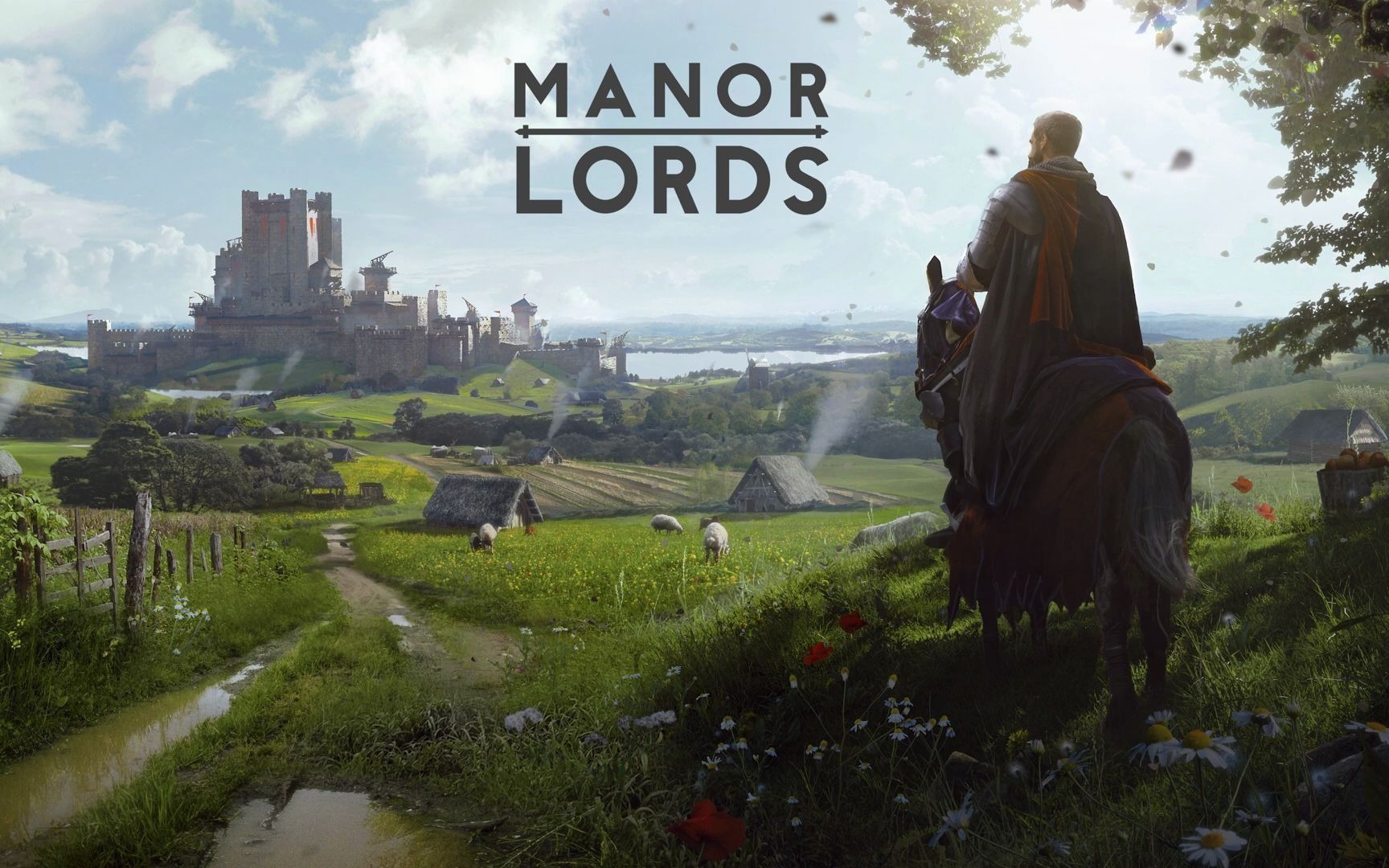
7.家庭测试版或重装Steam:作为最后手段,尝试参与Steam家庭测试计划或重装客户端。1.更新Steam客户端:确保使用的是最新版本Steam,以防旧版本存在的问题。4.同IP登录尝试:在同一台设备上分别登录,帮助Steam识别关系。5.联系客服求助:若上述方法无效,准备详细信息联系Steam客服。3.检查账户状态:确认双方账户无VAC封禁,满足共享条件。2.重启Steam:简单的重启有时能解

如果以上方法都不能解决问题,您可以考虑使用第三方系统修复工具,如。,它们能自动检测并修复缺失或损坏的DLL文件。

3.重新注册dll:尝试在管理员命令提示符中运行命令 dism /online /cleanup-image /restorehealth 以修复系统映像并恢复缺失的组件。5.DirectX重置:利用DirectX修复工具检查并修复可能关联的DirectX组件,间接解决dll问题。4.检查应用程序兼容性:如果问题发生在特定应用上,尝试以兼容模式运行该程序,或调整其DPI设置为系统增强。6.重新安装

•选择添加打印机,这次选择“按名称添加打印机”,输入共享打印机的完整路径(例如,\\计算机名\共享打印机名称)。•查找并双击“打印队列”服务,将其启动类型设为“自动”,然后点击“启动”按钮,再点击“应用”和“确定”。•导航至“计算机配置” > “管理模板” > “打印机”,确认没有启用阻止网络打印机安装的策略。•删除现有的错误打印机映射,进入“控制面板” > “硬件和声音” > “设备和打印机”。
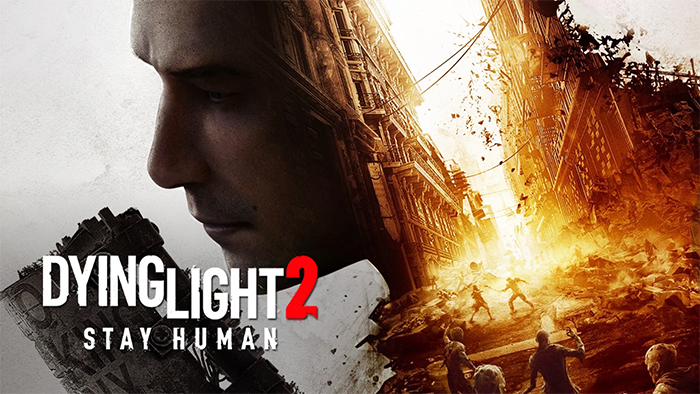
要将《消逝的光芒2》游戏界面语言更改为中文,通常有几种方法,而修改DLL文件的方法并不常见,也不推荐,因为这可能涉及到修改游戏的底层文件,可能会导致游戏不稳定或产生其他问题。不过,根据一些参考资料,确实有人提到了修改Steam API相关的DLL文件来达到更改游戏语言的目的,但这并不是官方推荐的方法,而且具体哪个DLL文件以及如何修改,描述并不一致。如果你遇到游戏语言设置不生效的问题,可以尝试重启
不幸的是,遭遇DLL文件的缺失、损坏或不当设置,往往引发游戏无法启动、意外崩溃及各类运行障碍,极大影响玩家享受。上古卷轴5在运行过程中,可能会因为某些DLL文件的缺失或损坏而出现错误消息,如“缺少xxx.dll文件”或“xxx.dll文件损坏”。点击“立即修复”按钮,此时DirectX修复工具就会自动下载并安装相关文件,这个过程可能需要一些时间,具体时间取决于你的网络速度。让DirectX修复工具
