互联网医院02展示医院基本信息
本篇我们介绍了医院基本信息的搭建过程,包括数据模型的创建,后台功能的开发和前端小程序的展示。现在又开始炒作AI coding,说什么有了AI coding 低代码已经黄了。还有炒作说后续软件都不需要了,只留一个输入框就完事儿了,是的,按他们说软件0成本的时代已经来了,学习已经不重要了,完全委托给AI就完事了。
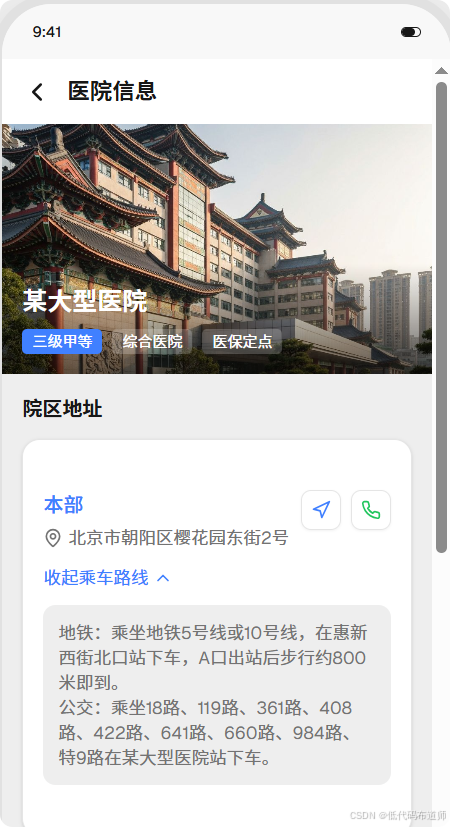
上一篇我们介绍了登录页的配置,用户勾选隐私协议,点击登录就可以跳转到小程序的首页。在首页的顶部我们展示医院的信息,点击后可以查看相关的院区。本篇我们介绍一下具体的开发过程。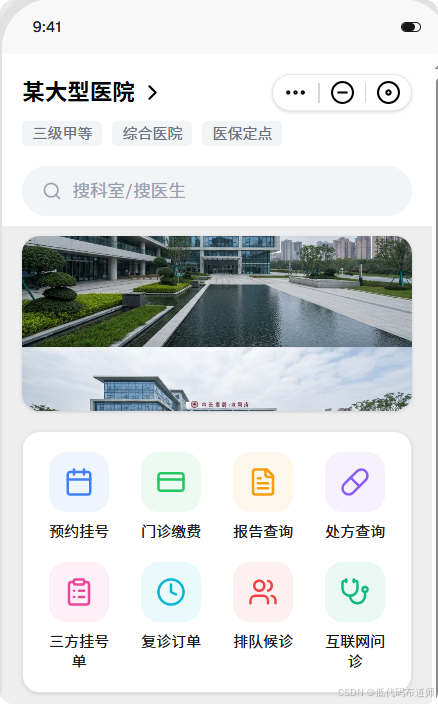
1 创建数据模型
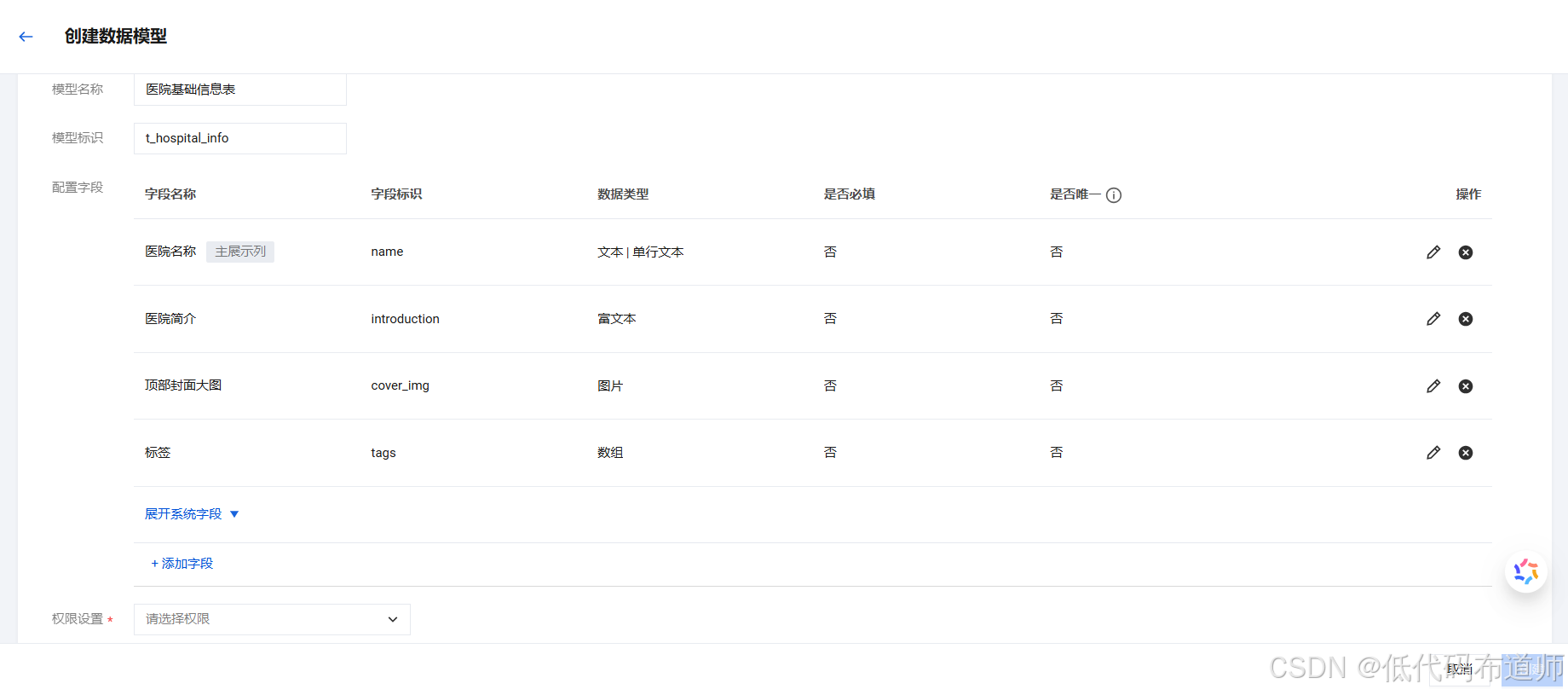
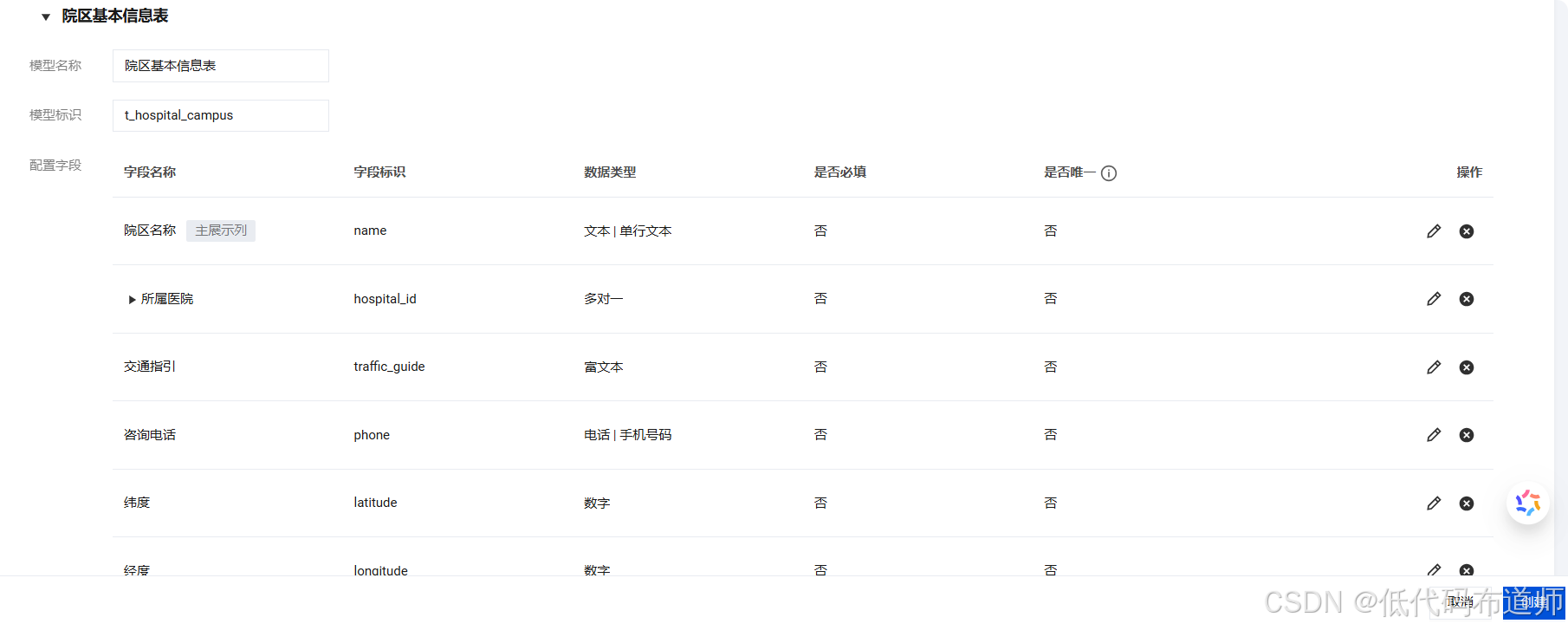
为了展示医院及院区的基本信息,我们设计两张表一张是医院基本信息表,一张是院区信息表
医院基础信息表(t_hospital_info)
| 字段名 | 类型 | 必填 | 说明 |
|---|---|---|---|
| id | varchar(32) | YES | 主键ID |
| name | varchar(100) | YES | 医院名称 (如: 某大型医院) |
| alias | varchar(32) | NO | 简称 (如: 某医) |
| level | varchar(20) | NO | 医院等级 (如: 三级甲等) |
| nature | varchar(50) | NO | 经营性质 (如: 综合医院) |
| logo_url | varchar(255) | NO | 医院Logo图标 |
| cover_img_url | varchar(255) | NO | 顶部封面大图地址 |
| introduction | text | NO | 医院简介 (底部长文本) |
| medical_insurance | tinyint | NO | 是否医保定点 (1:是 0:否) |
| status | tinyint | YES | 状态 (1:启用 0:停用) |
| create_time | datetime | YES | 创建时间 |
| update_time | datetime | YES | 更新时间 |
院区基本信息表(t_hospital_campus)
| 字段名 | 类型 | 长度 | 必填 | 默认值 | 说明 |
|---|---|---|---|---|---|
| id | INT | 11 | Y | - | 主键ID |
| name | VARCHAR | 64 | Y | - | 院区名称 (如: 本部) |
| address | VARCHAR | 255 | Y | - | 地址 |
| longitude | DECIMAL | 10,6 | N | - | 经度 |
| latitude | DECIMAL | 10,6 | N | - | 纬度 |
| phone | VARCHAR | 20 | N | - | 咨询电话 |
| traffic_guide | TEXT | - | N | - | 交通指引 (富文本) |
打开MySQL,创建相关的数据模型
2 搭建后台功能
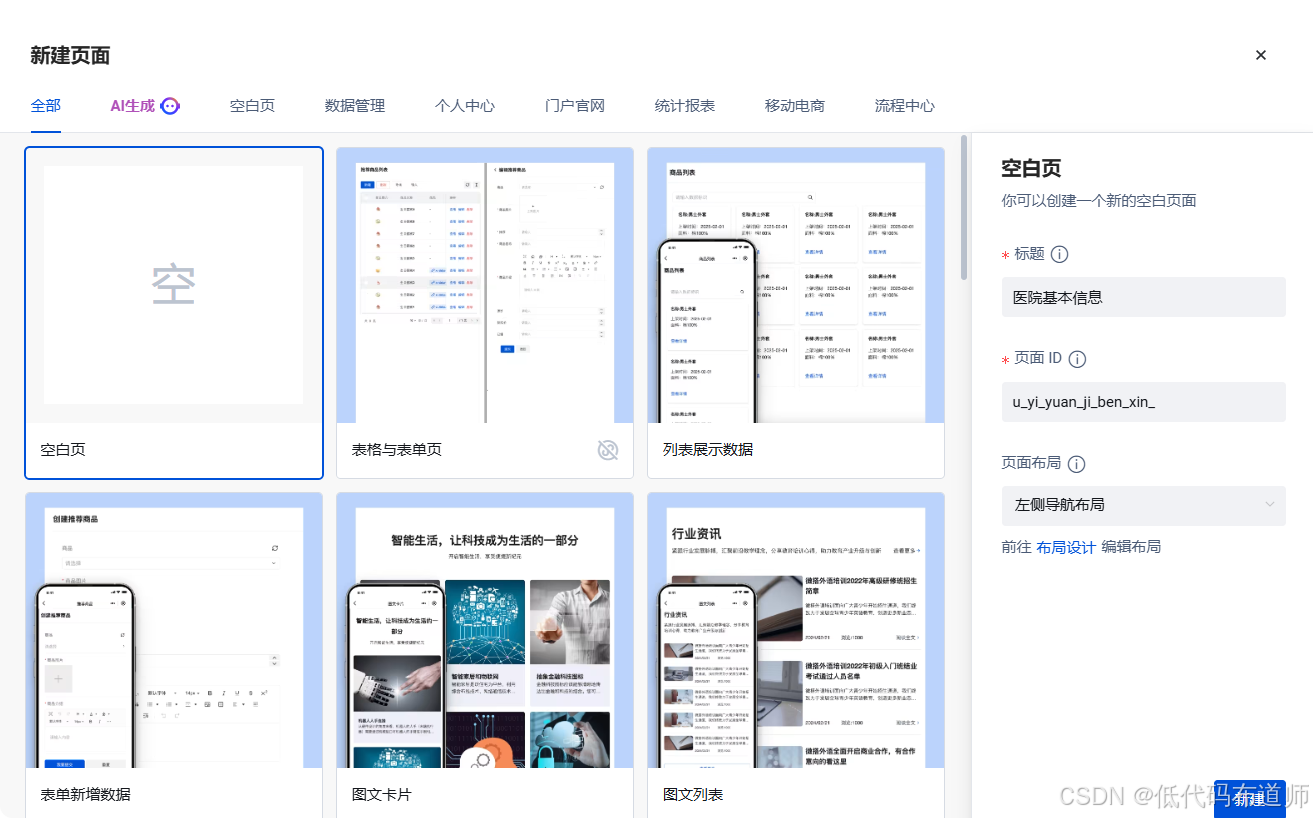
表创建好之后就可以搭建后台功能了,点击创建页面,先创建医院基本信息管理页面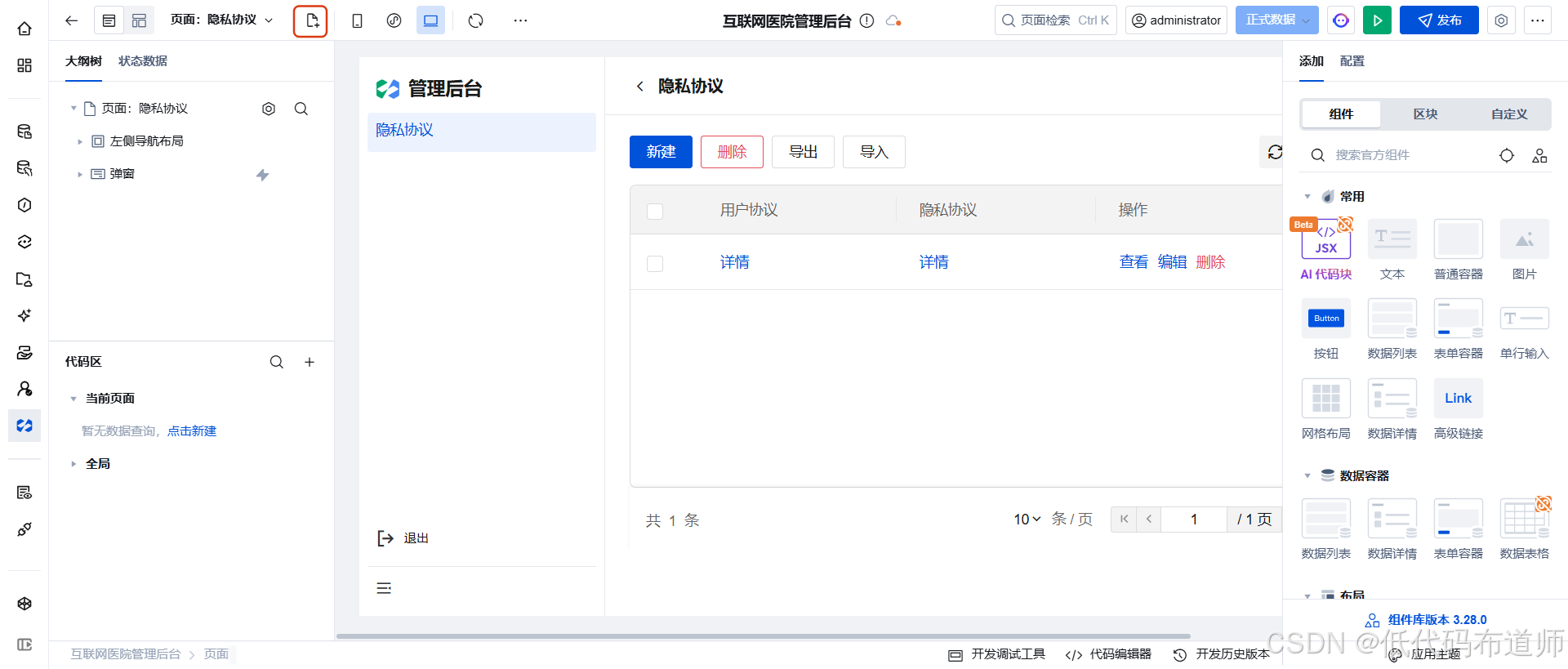
添加布局组件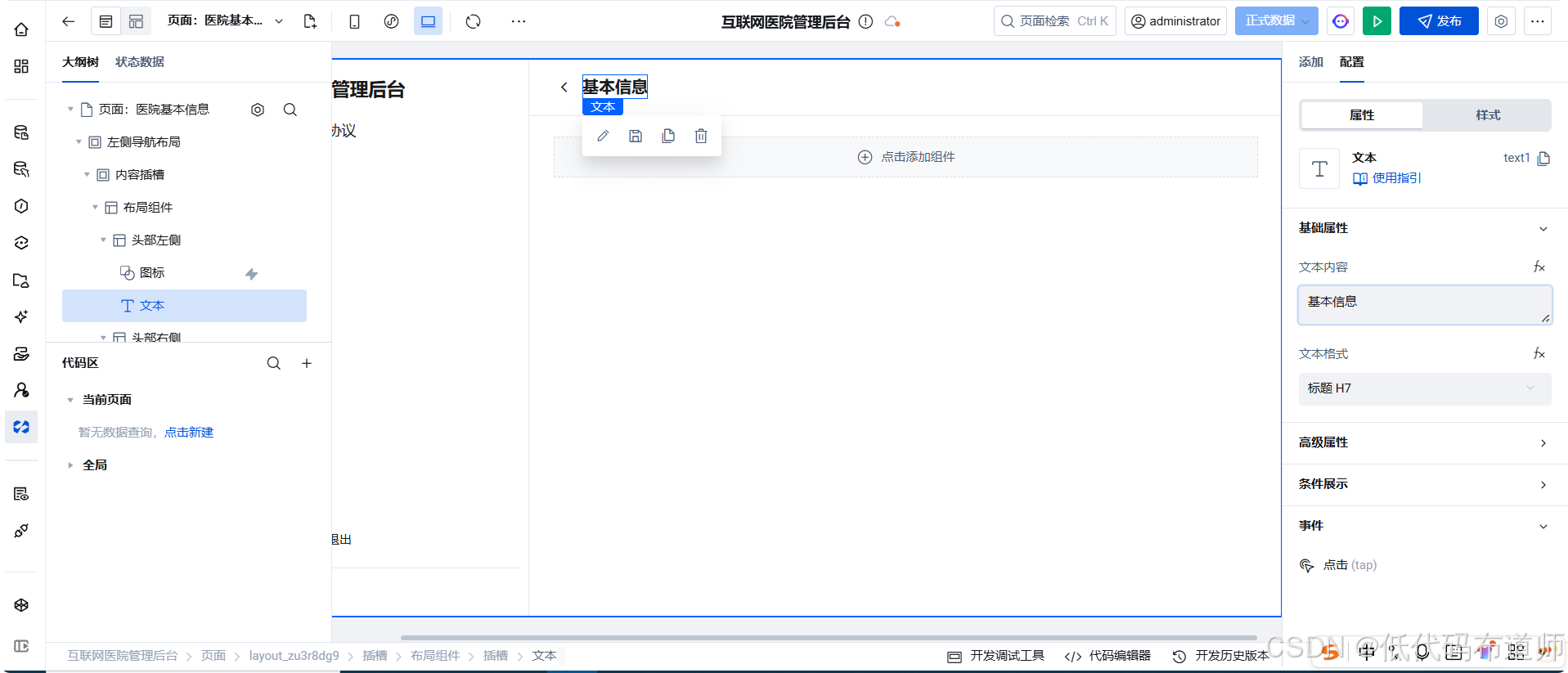
添加数据表格组件,数据模型选择基本信息,勾选所有场景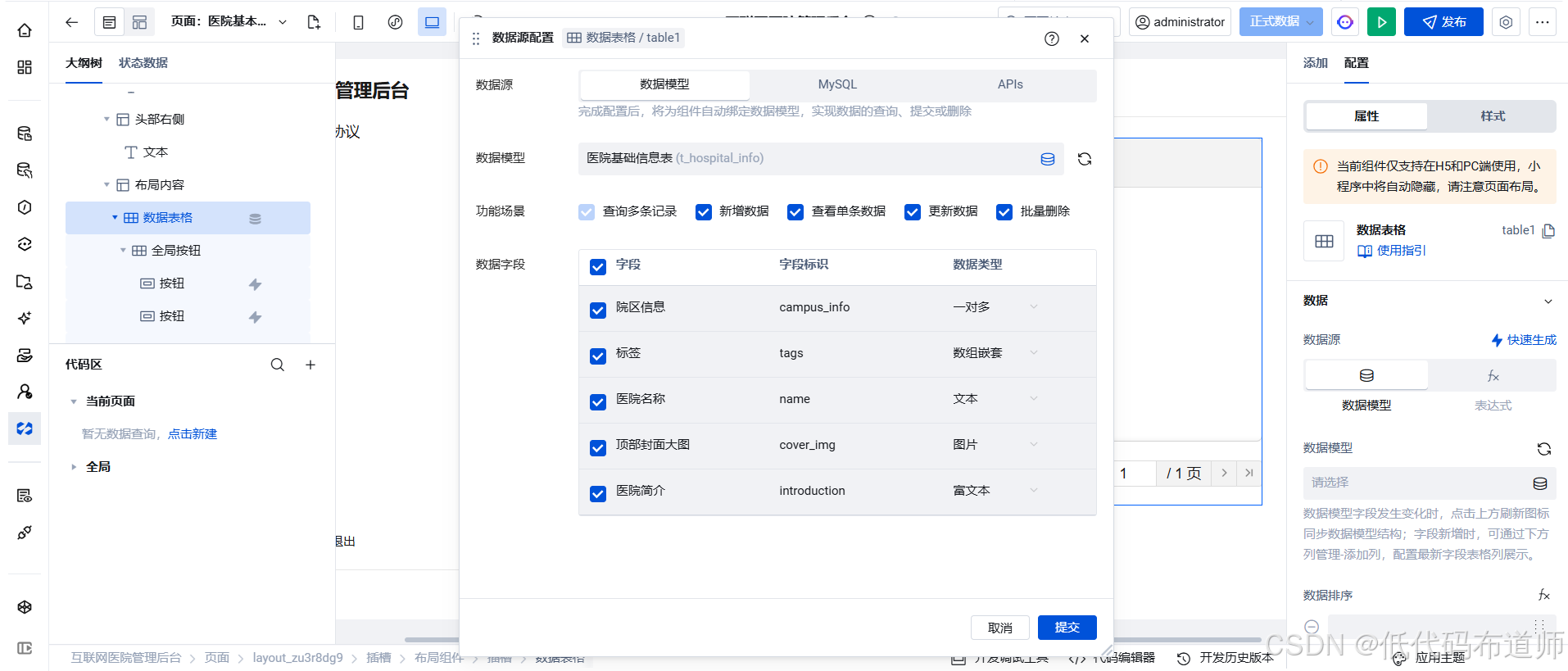
切换到布局管理,添加平级菜单,选择基本信息页面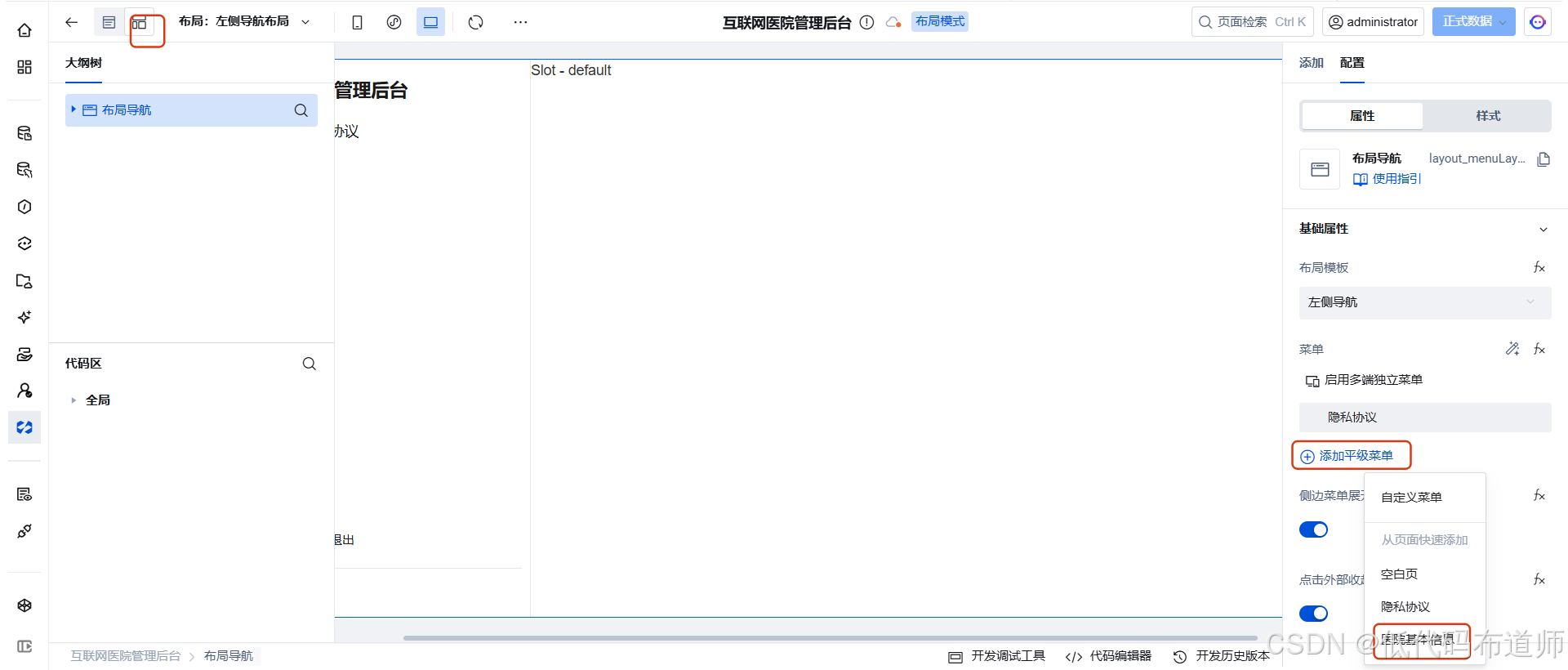
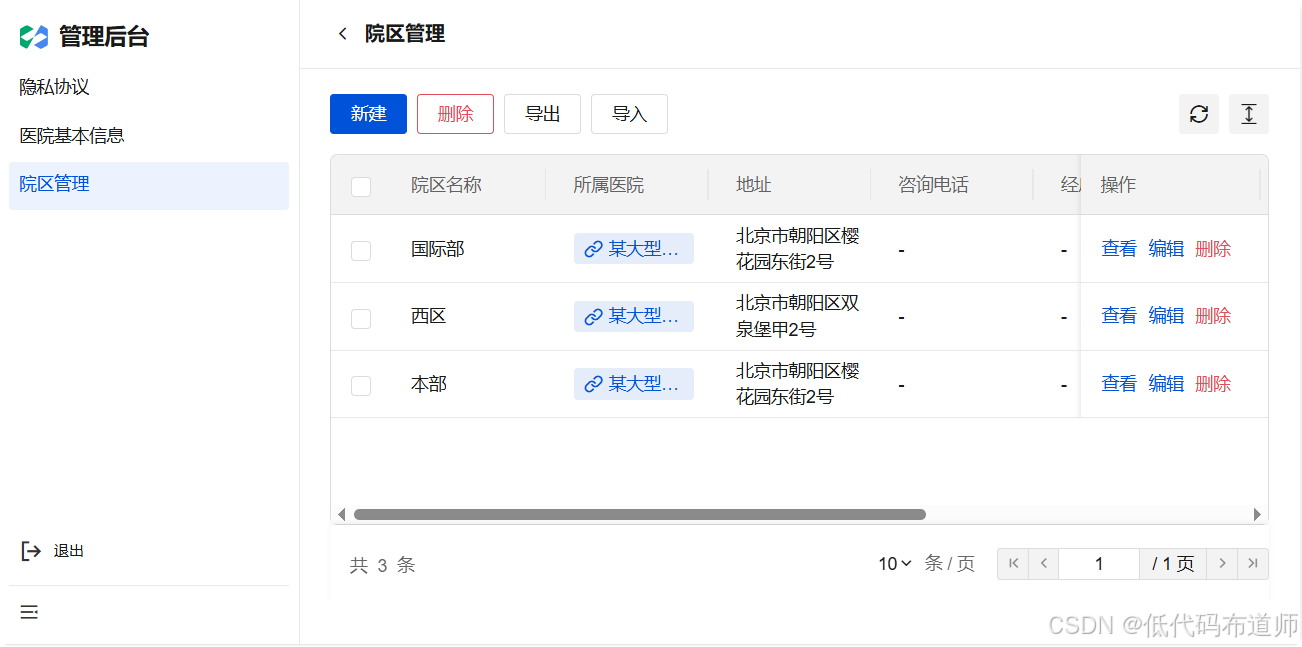
按照同样的方式添加院区管理功能,录入相关数据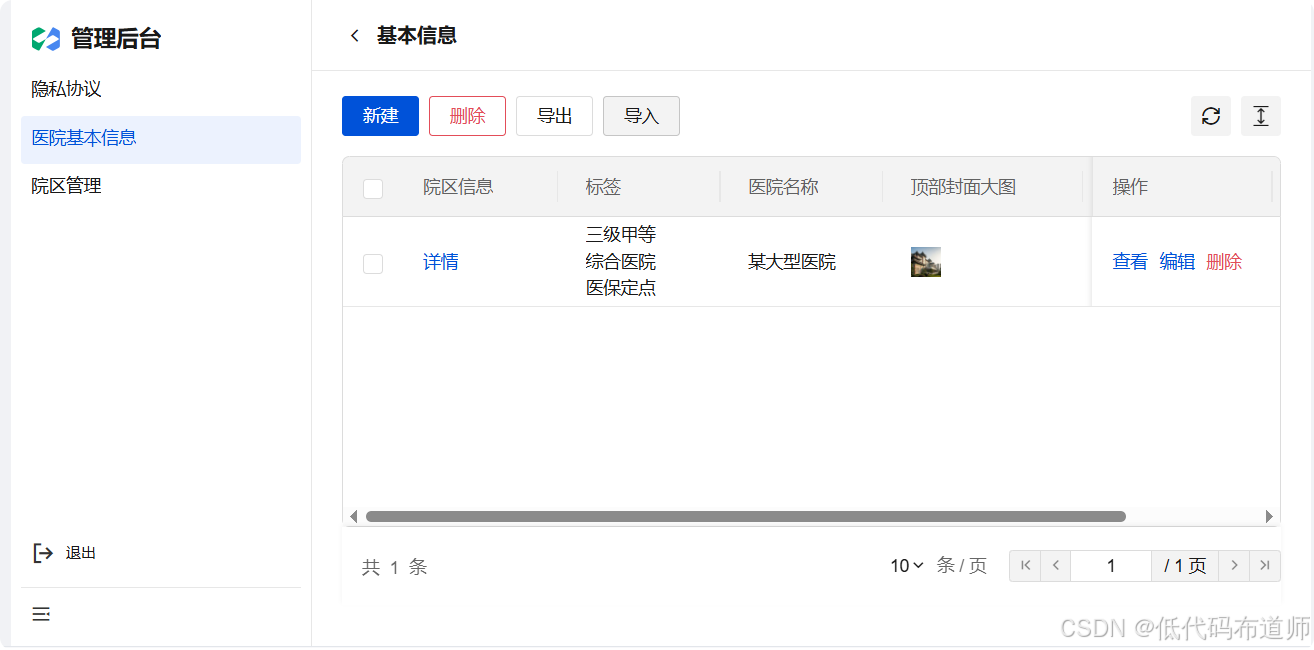
3 搭建小程序功能
3.1 创建页面
点击创建页面的图标,创建医院门户页面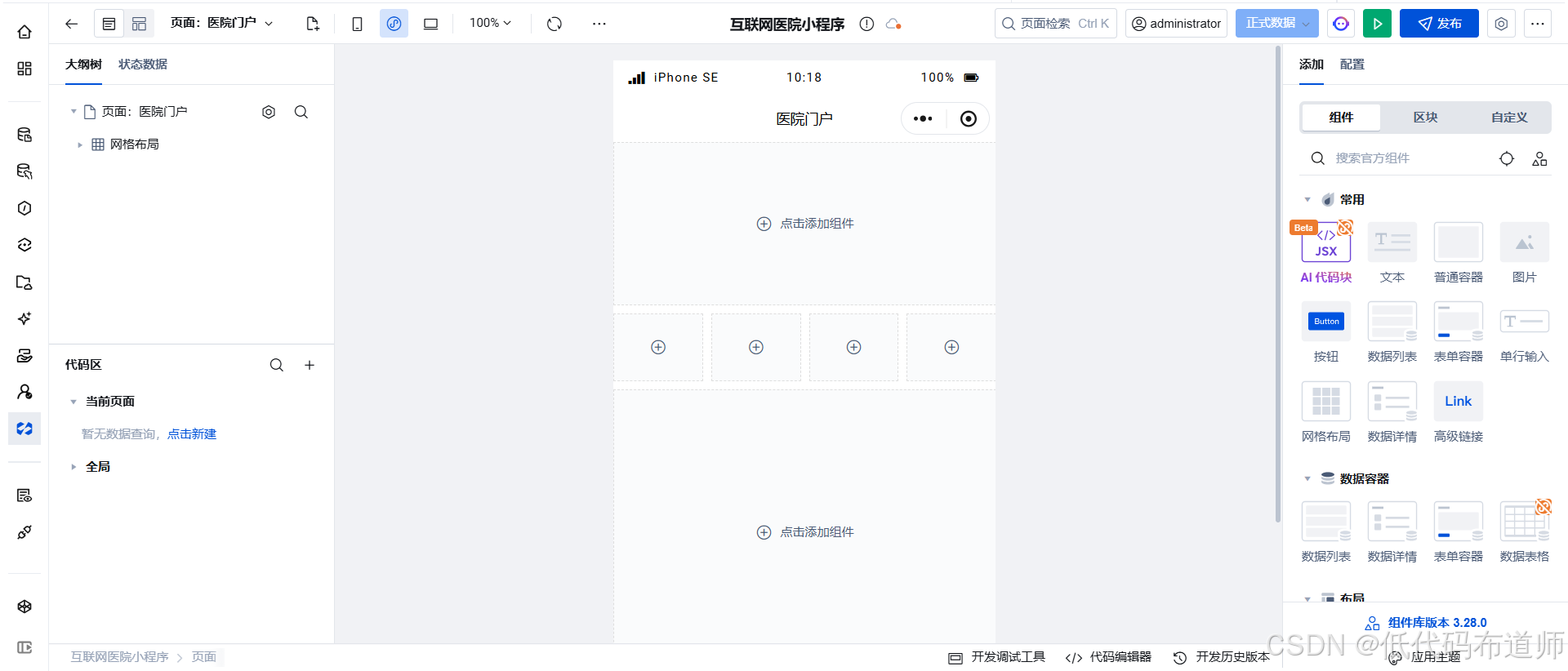
切换到页面布局,选择tab栏导航布局,设置底部的菜单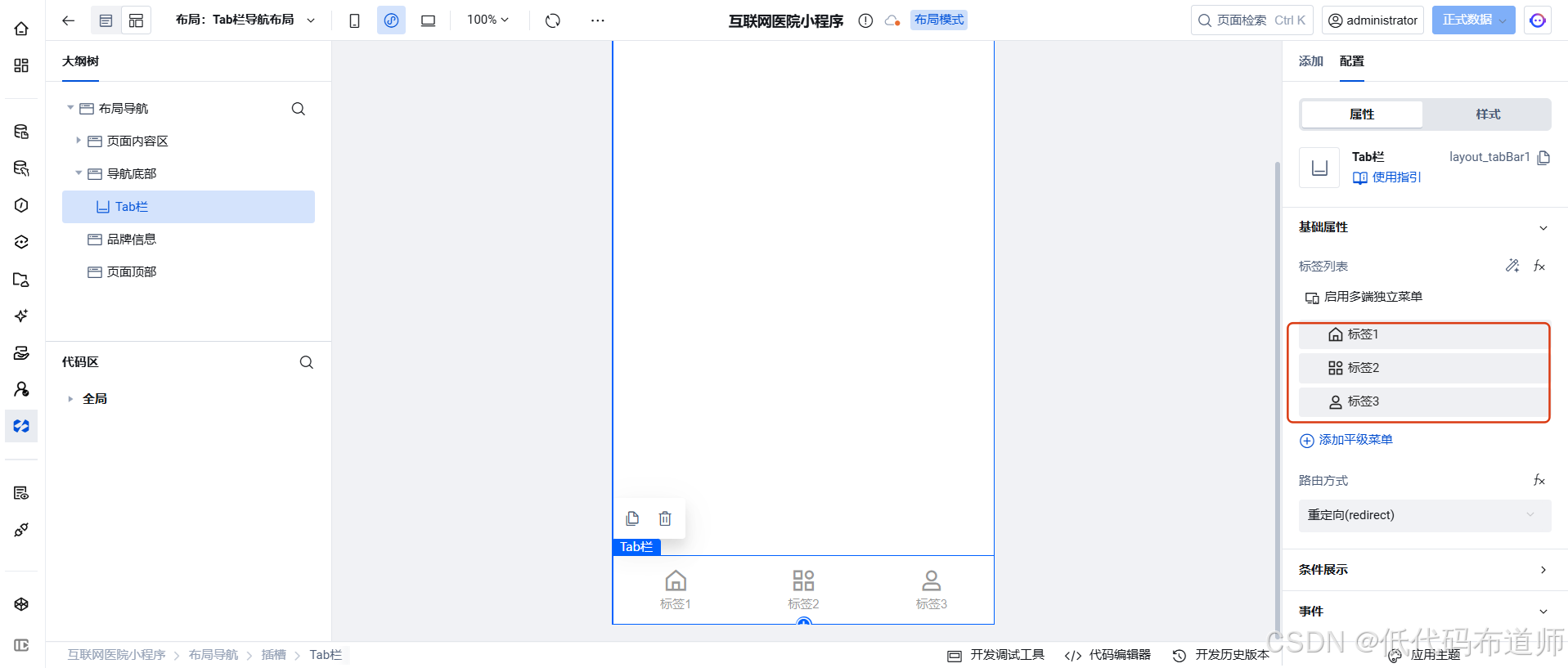
将菜单配置为首页、消息和我的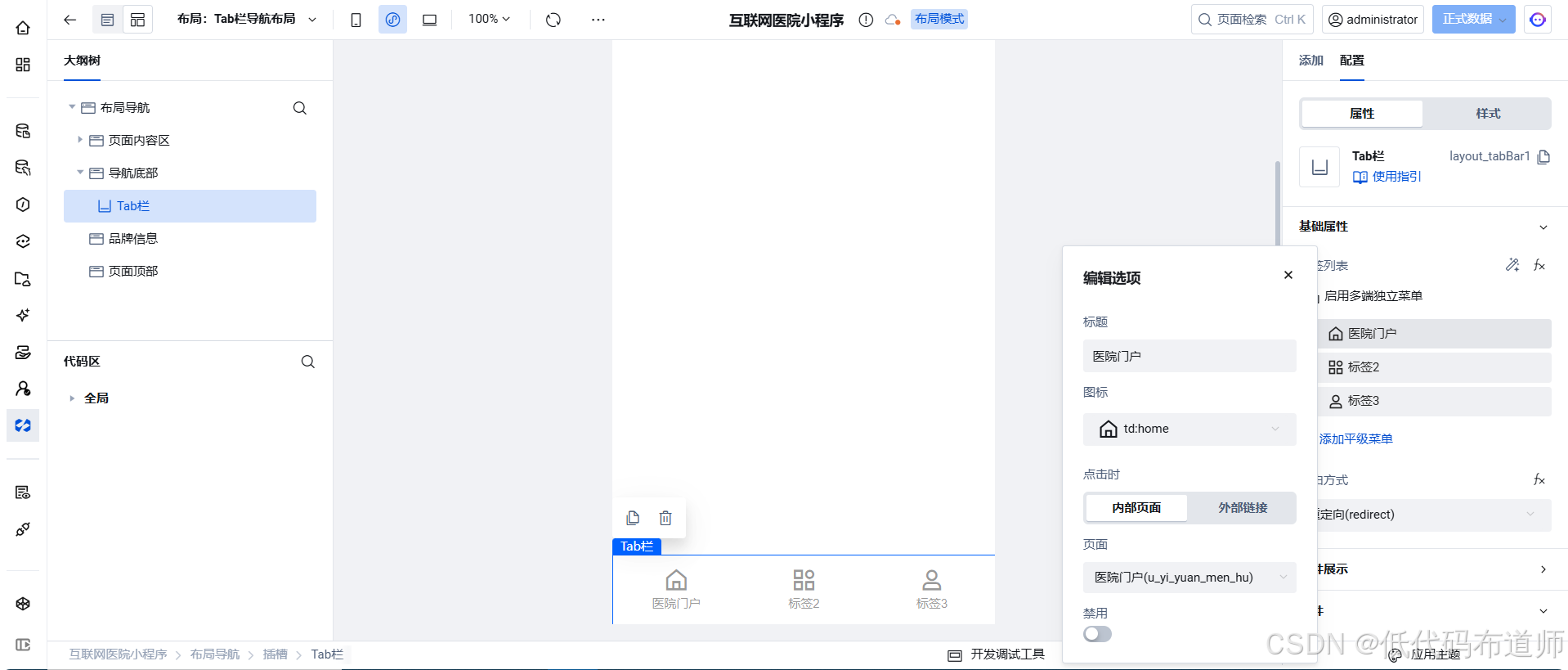
选中页面组件,布局选择tab栏导航布局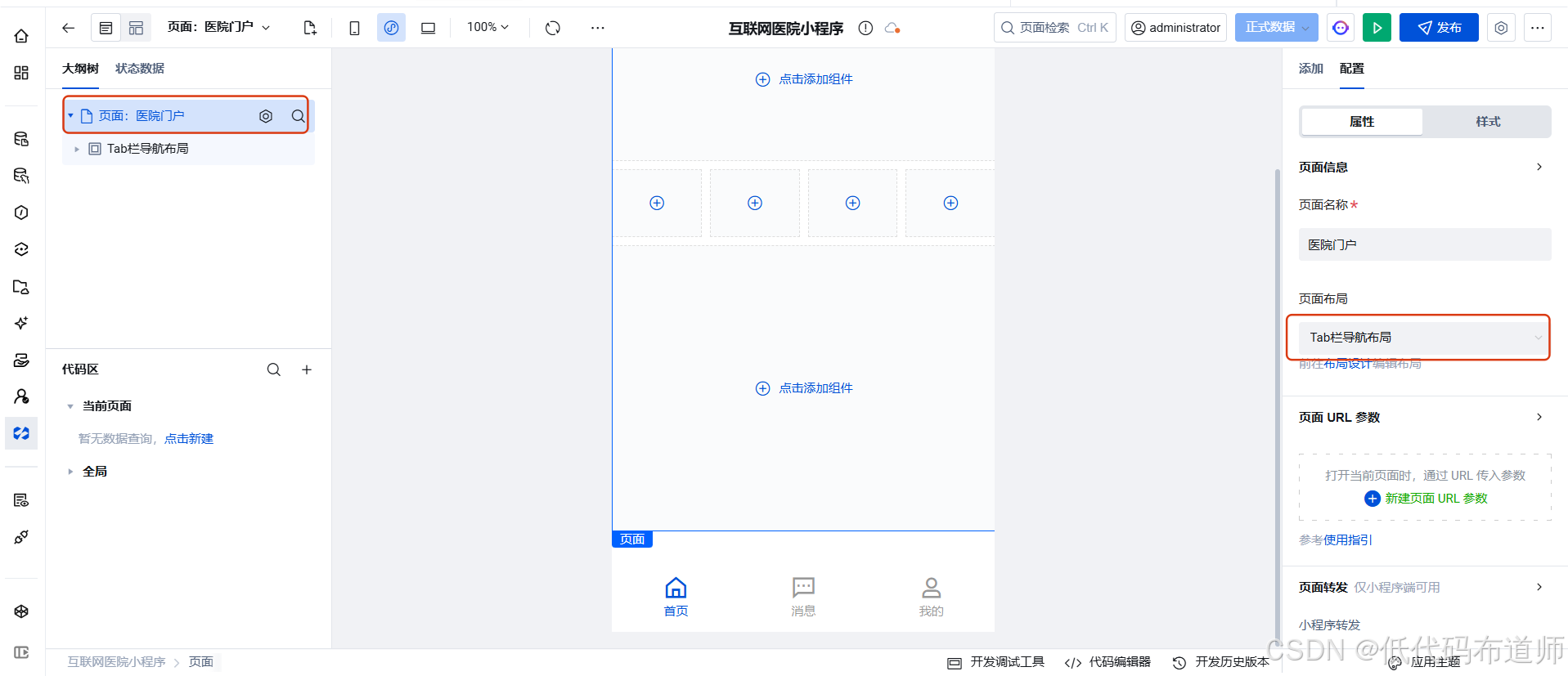
3.2 创建变量
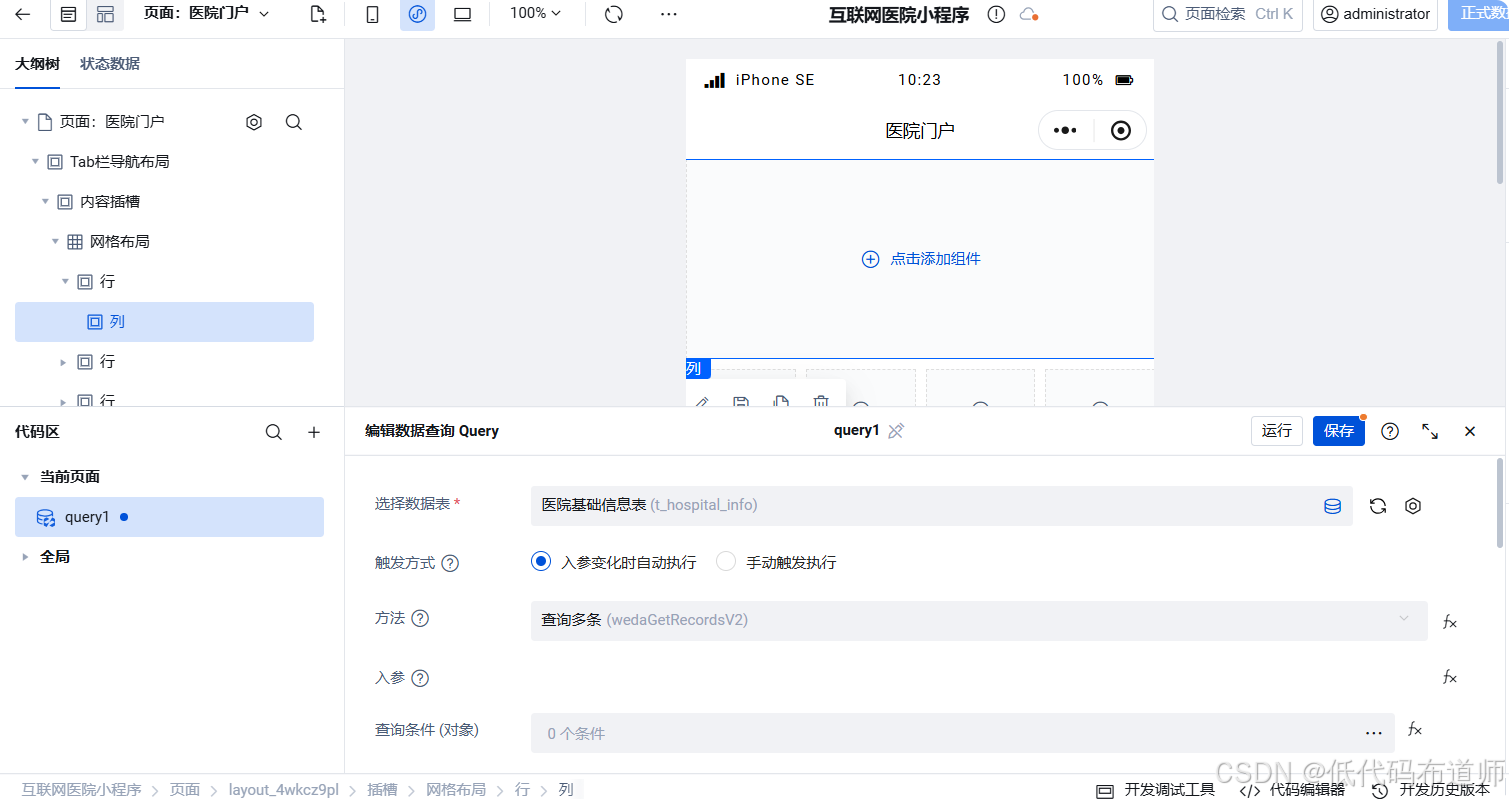
为了展示医院的基本信息,我们需要创建一个内置数据表查询,读取医院的基本信息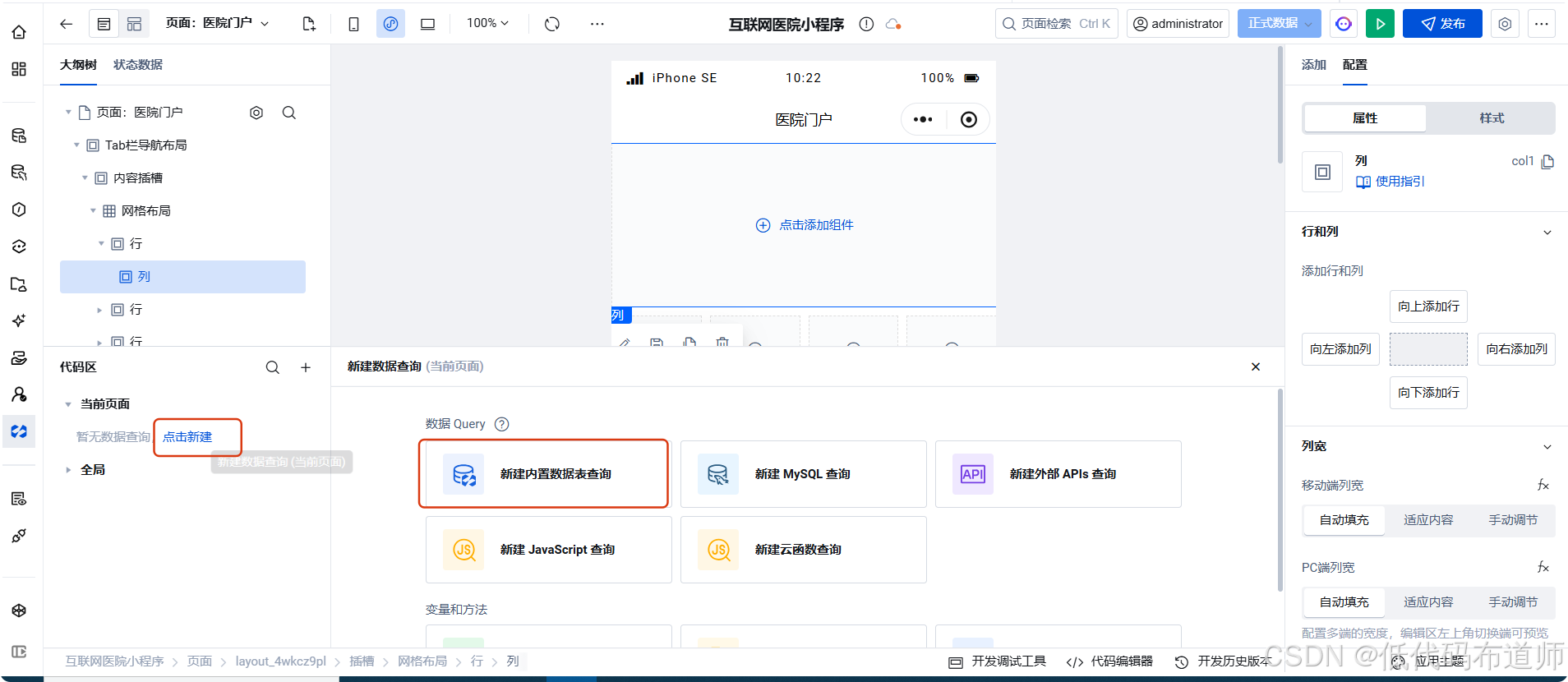
3.3 搭建页面布局
在第一列里添加一个普通容器,里边放置两个普通容器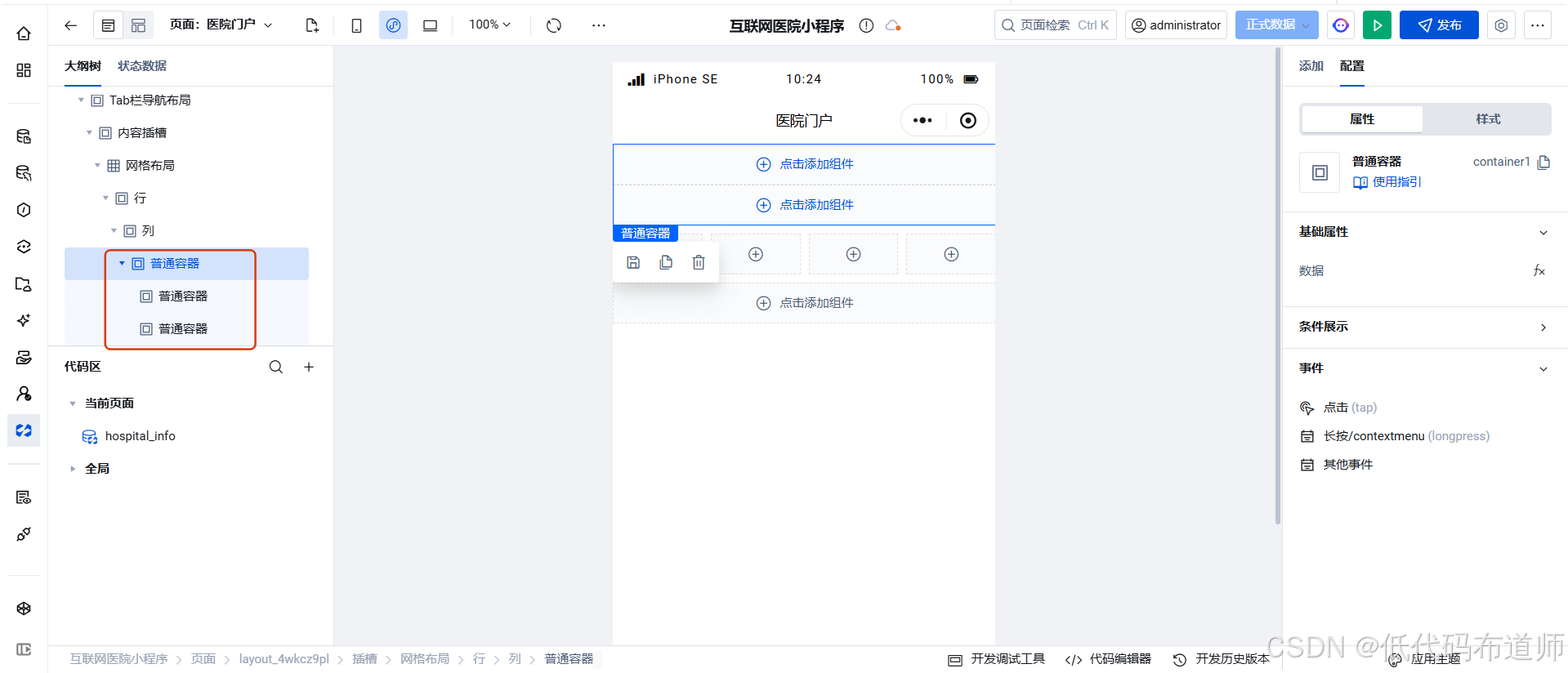
设置样式
:root {
  padding-left: 1rem;
  padding-right: 1rem;
  padding-top: 1rem;
  padding-bottom: 0.5rem;
}
内层的第一个普通容器里添加一个文本组件和一个图标组件,设置普通容器的布局为横向排列,左对齐,垂直居中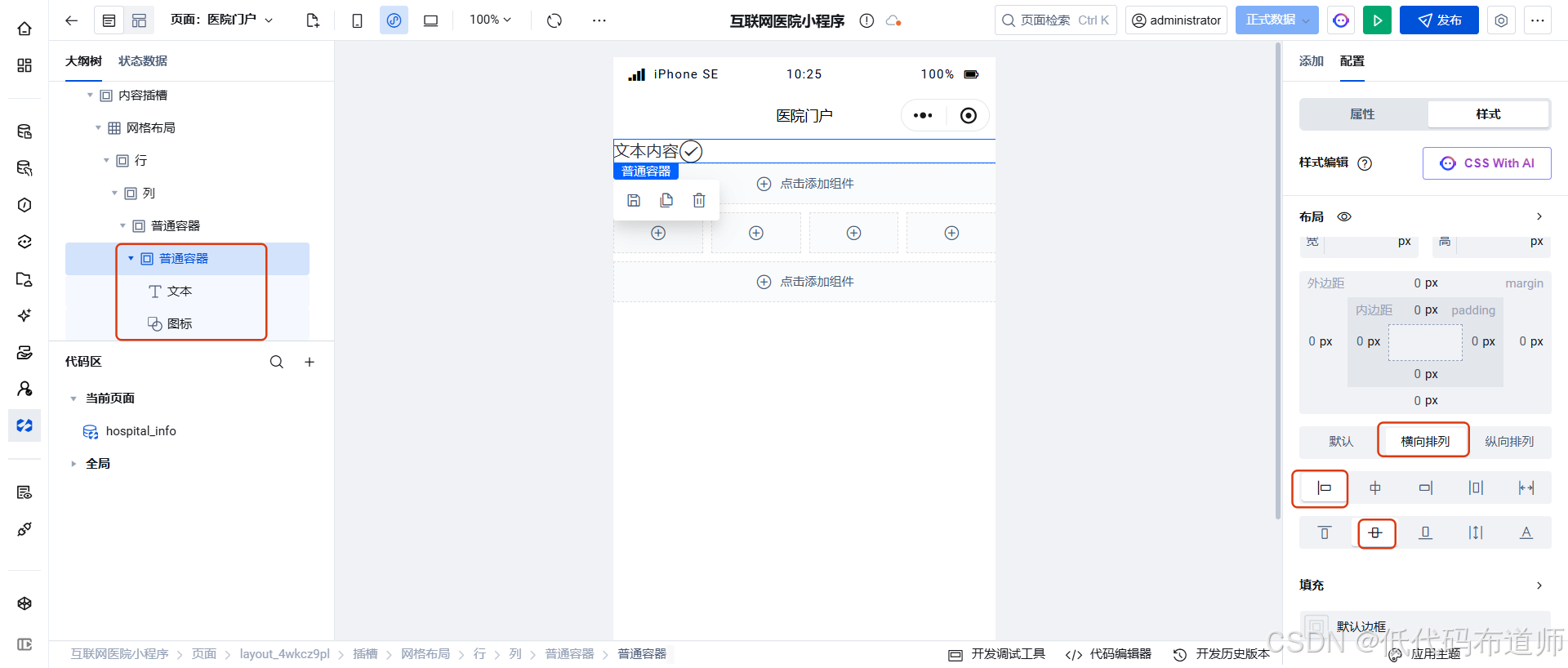
文本内容绑定为我们的医院名称字段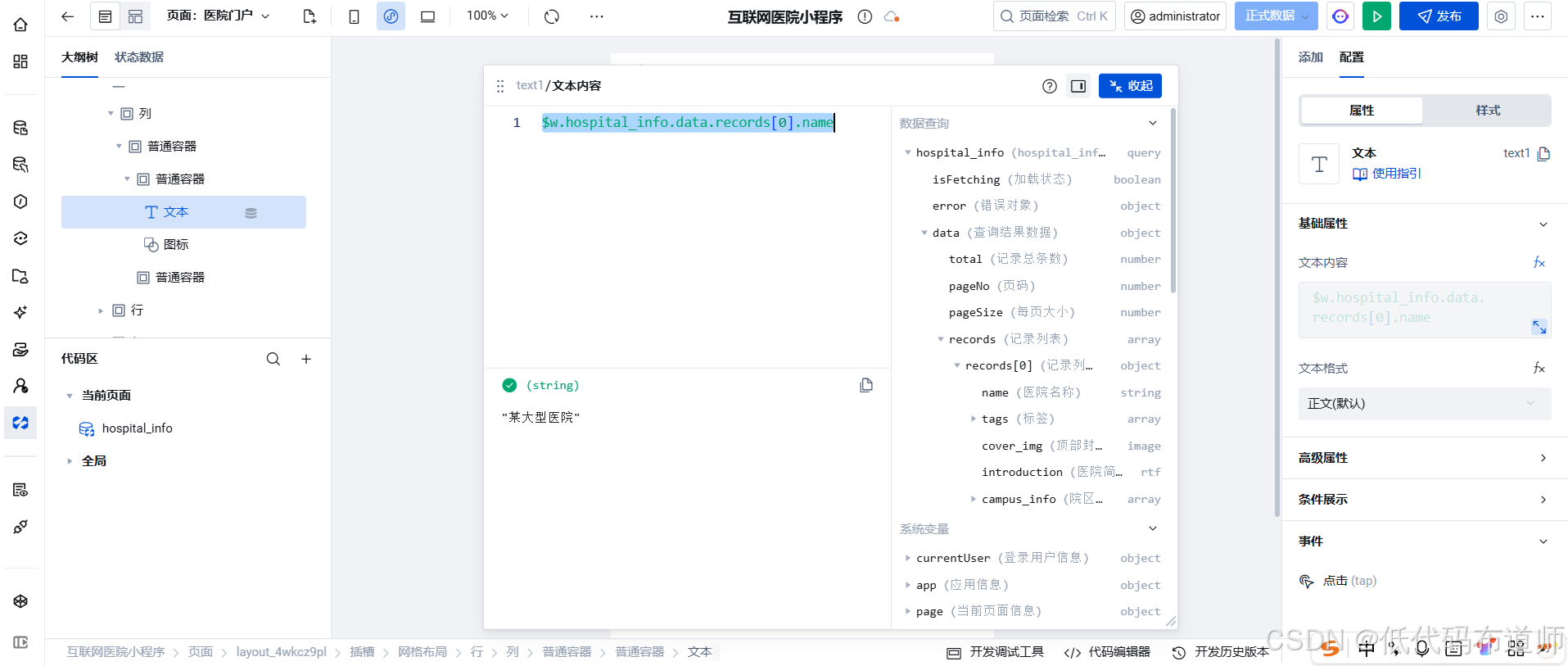
设置文本的样式
:root {
  font-size: 1.125rem;
  line-height: 1.75rem;
  font-weight: 700;
  color: #000;
}
内层的第二个普通容器里添加循环展示组件,设置布局为横向排列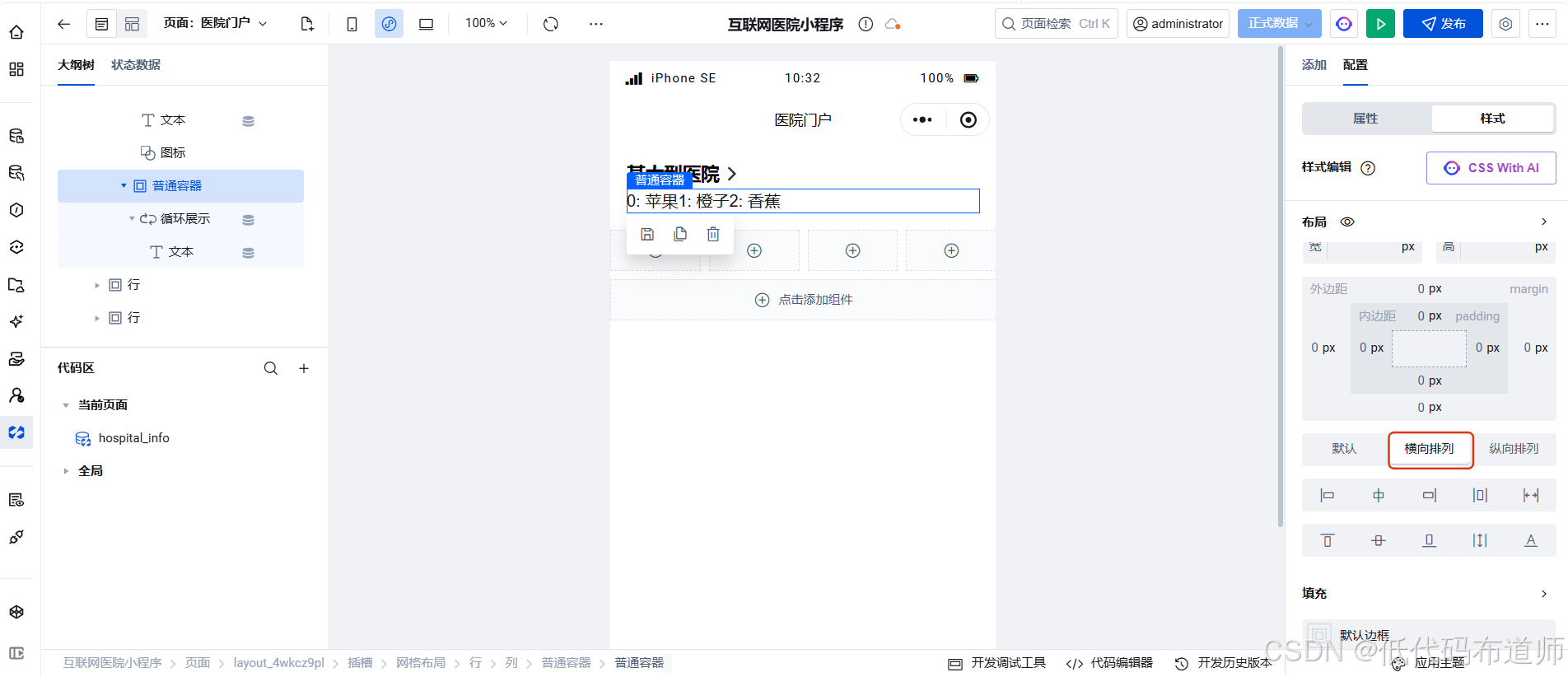
循环展示组件绑定为医院的标签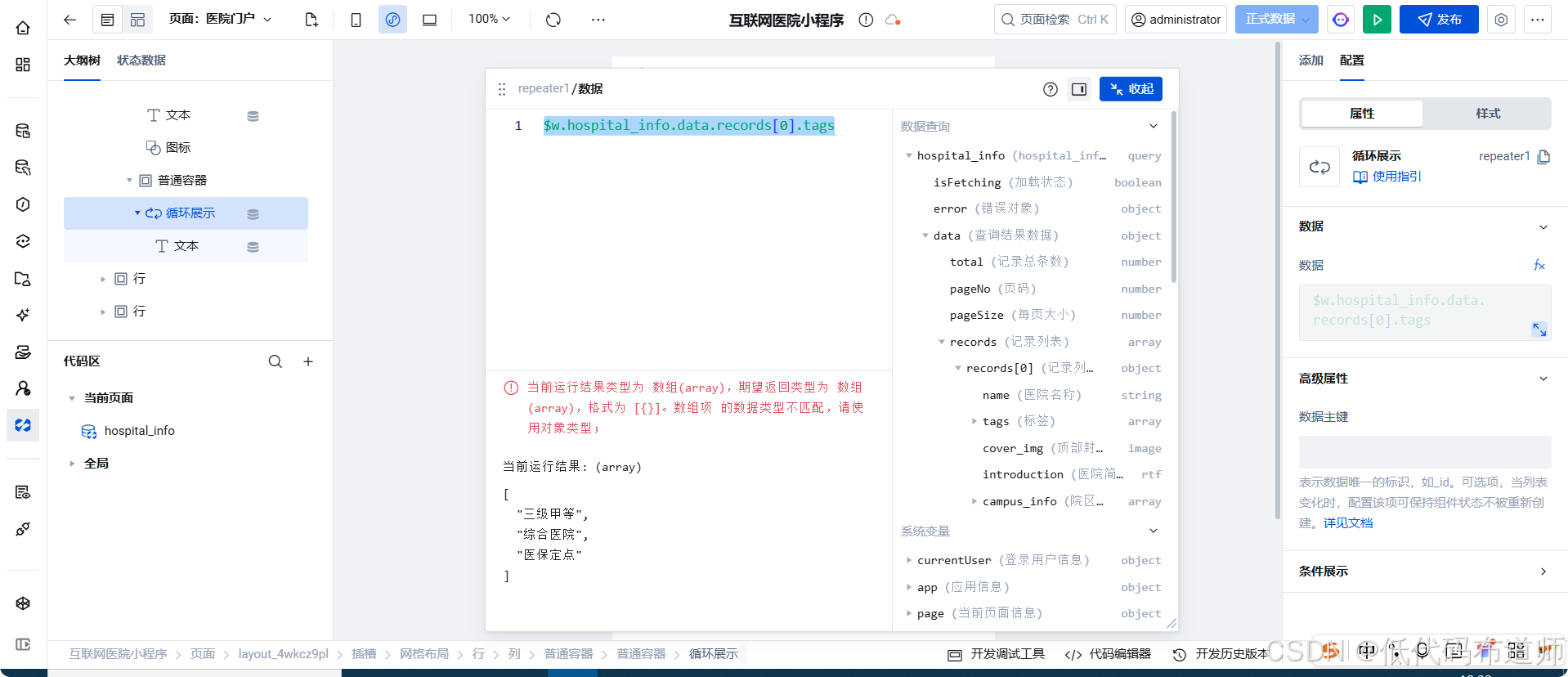
文本组件绑定为循环项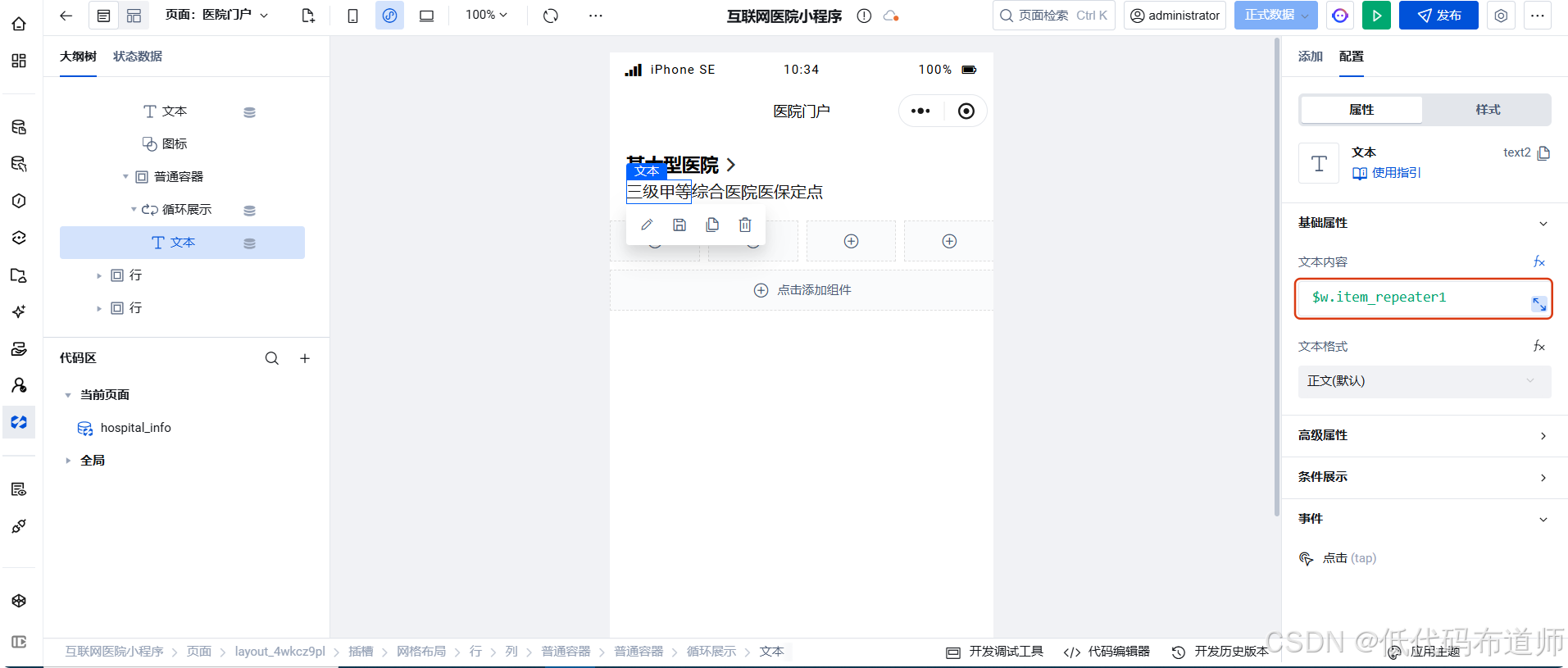
文本的样式
:root {
  color: rgb(107, 114, 128);
  background: rgb(243, 244, 246);
  border-radius: 8px 8px;
  margin: 0px 10px 0px 0px;
  padding: 2px 8px;
  font-size: 12px;
  line-height: 16px;
}
3.4 配置页面跳转
医院信息展示功能搭建好之后,我们需要从登录页跳转过来。在点击登录的时候需要校验一下用户协议是否勾选,我们切换到登录页,创建一个自定义方法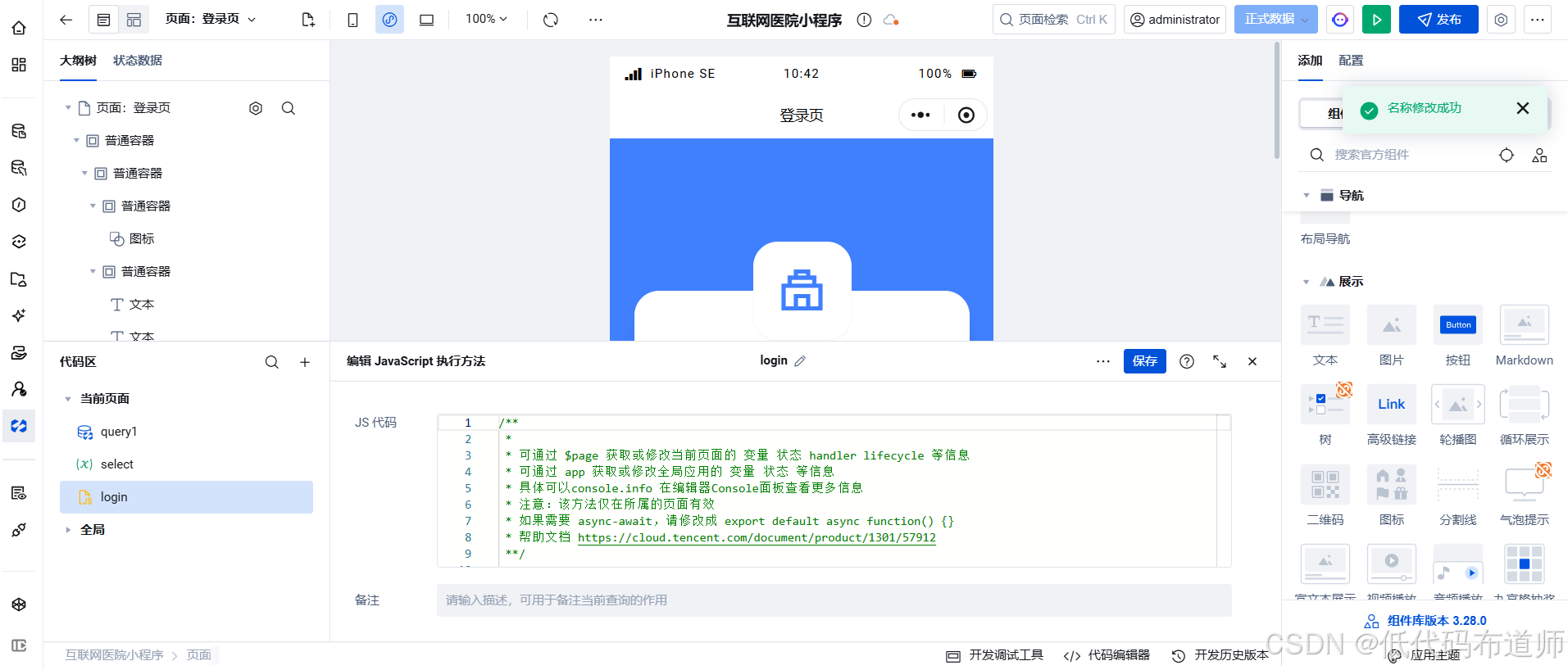
export default function ({ event, data }) {
  if ($w.page.dataset.state.select) {
    $w.utils.navigateTo({
      pageId: 'u_yi_yuan_men_hu', // 页面 Id
      params: { key: 'value' }
    });
  }else{
    $w.utils.showToast({
      title:"请勾选用户协议",
      icon:"error",
      duration:1000
    })
  }
}
然后给按钮配置点击事件,调用我们的方法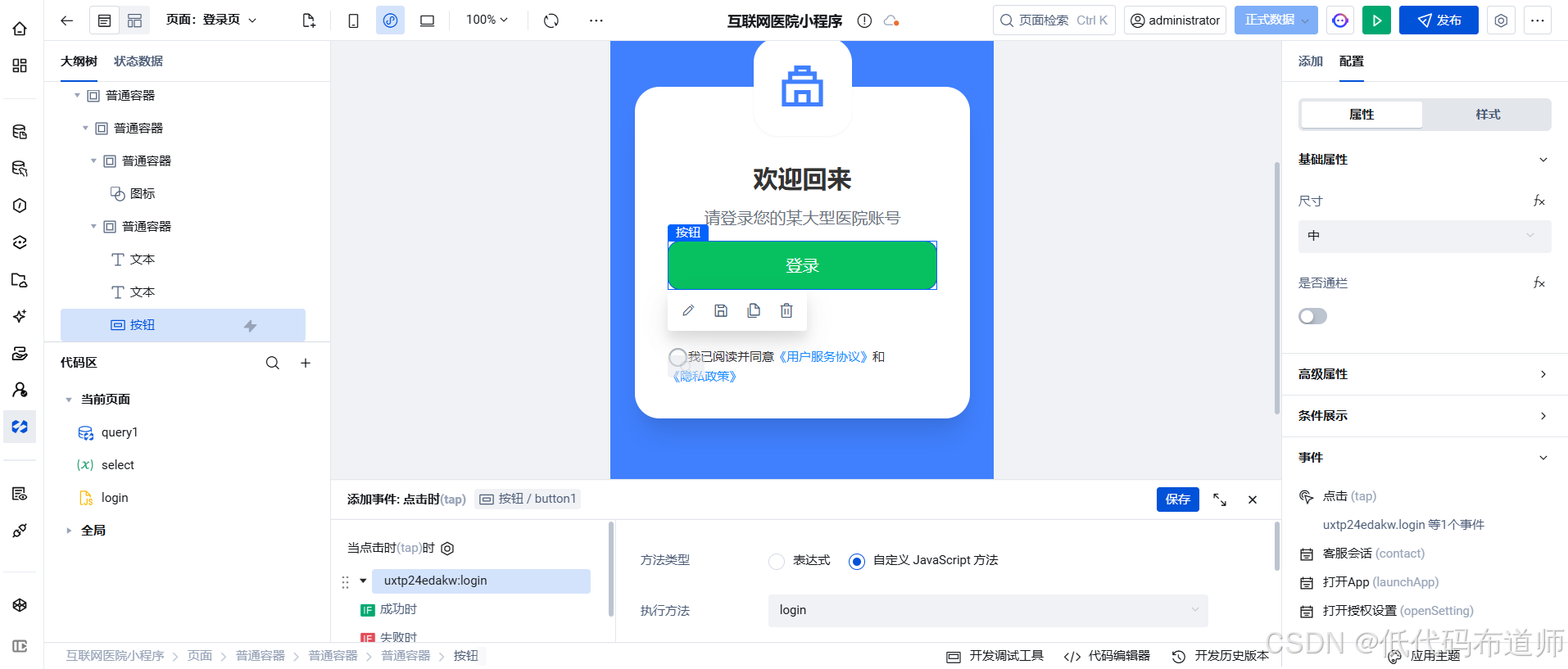
最终效果
先在后台维护好医院的基本信息
打开登录页,勾选协议
点击登录,跳转到门户页面
总结
本篇我们介绍了医院基本信息的搭建过程,包括数据模型的创建,后台功能的开发和前端小程序的展示。现在又开始炒作AI coding,说什么有了AI coding 低代码已经黄了。还有炒作说后续软件都不需要了,只留一个输入框就完事儿了,是的,按他们说软件0成本的时代已经来了,学习已经不重要了,完全委托给AI就完事了。
低代码爱好者的网上家园
更多推荐


 29
29 0
0- 0


 已为社区贡献38条内容

所有评论(0)