互联网医院01登录页搭建
本篇我们介绍了用户登录页的过程,包括创建数据模型,搭建后台管理应用,搭建小程序登录页。熟练掌握低代码的搭建流程,灵活运用组件,并设置样式就可以实现丰富的前端效果出来。
目录
从本周开始,我们使用云开发个人版作为工具来讲解实战教程。周末花了一点时间已经完成了原型开发,我们的案例是以一家大型三甲医院为样本,用云开发完成一所互联网医院的复刻。本篇是第一篇,登录页的搭建。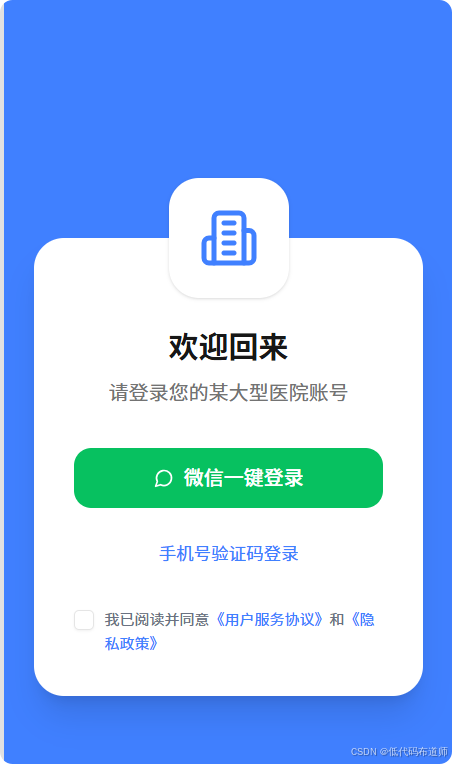
1 为什么要搭建登录页
有读者会问了,云开发不已经提供了登录页了,为什么要自己搭建登录页。这就和云开发的机制有关系。
小程序的合规要求,首页必须是公开访问,不允许强制登录。但是云开发是要求强制登录的,他也可以将页面设置为公开访问,但是公开访问获取不到用户信息和我们的要求又不符合。
为了避免开发好后无法上线,所以我们先自行搭建一个登录页,告诉用户,我是要采集个人信息的,你要不同意就不要使用我的应用。
2 创建数据模型
在登录页上我们需要展示用户协议和隐私协议,需要创建数据模型实现数据的存取。这次搭建我们还是使用MySQL数据库。为什么选择MySQL,因为方便的地方可以在页面自己写sql语句,有些统计分析直接写sql要快不少。
点击数据模型的+号,创建数据模型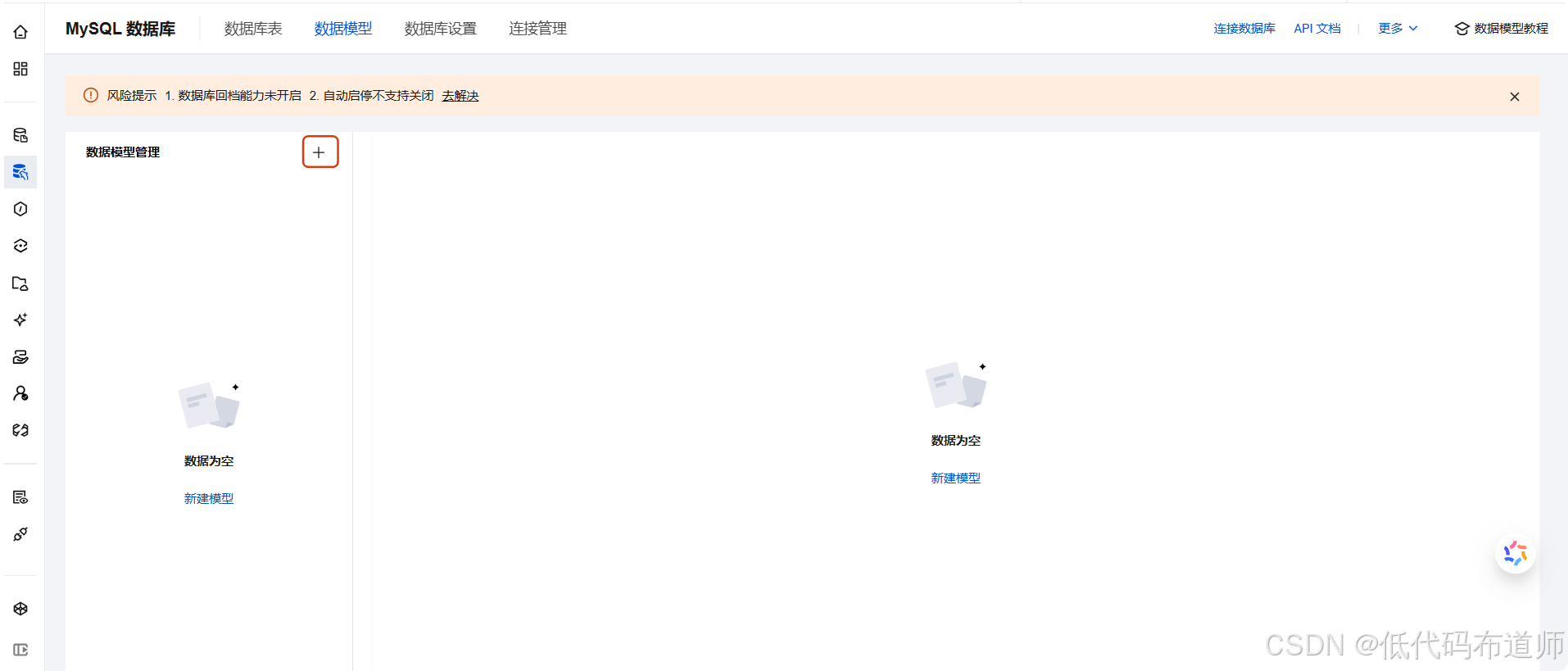
输入数据模型的名称和标识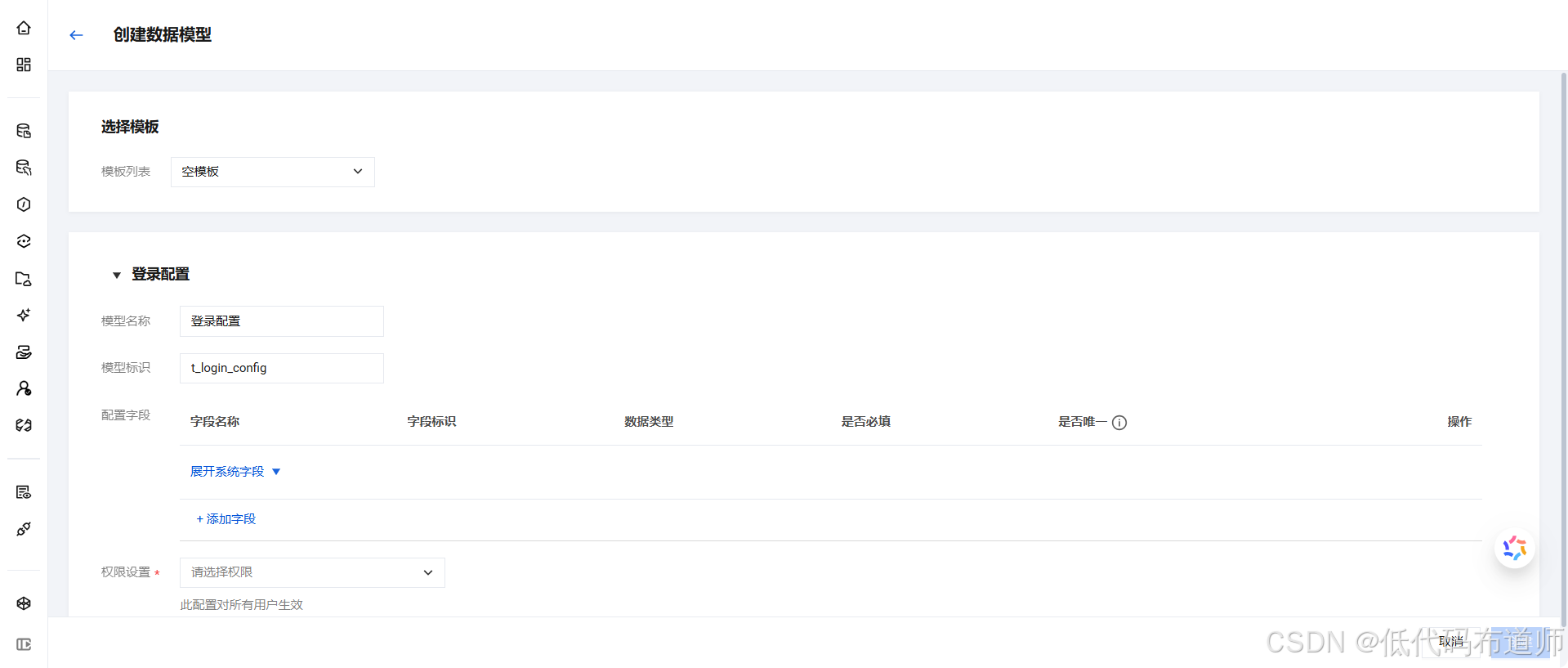
创建第一个字段,用户协议,类型选择富文本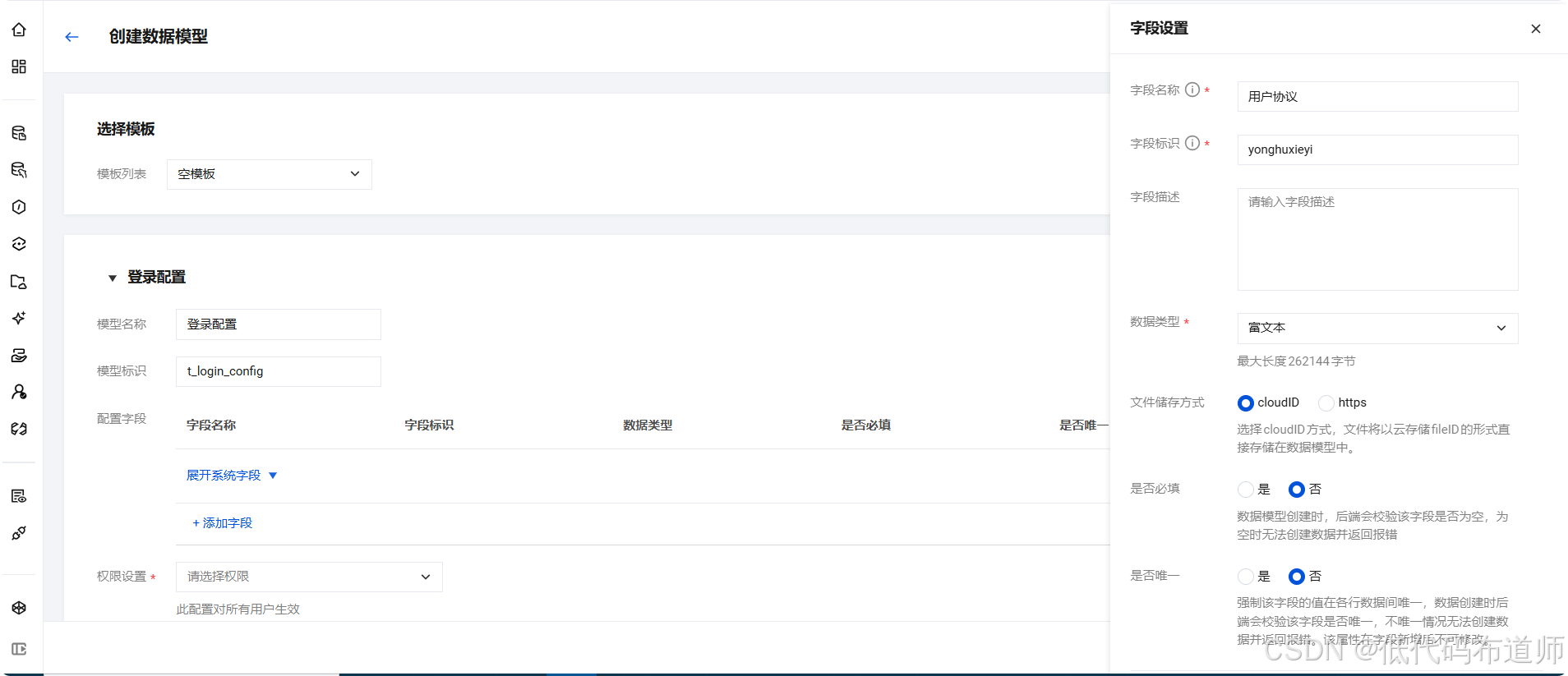
添加第二个字段,隐私协议,类型选择富文本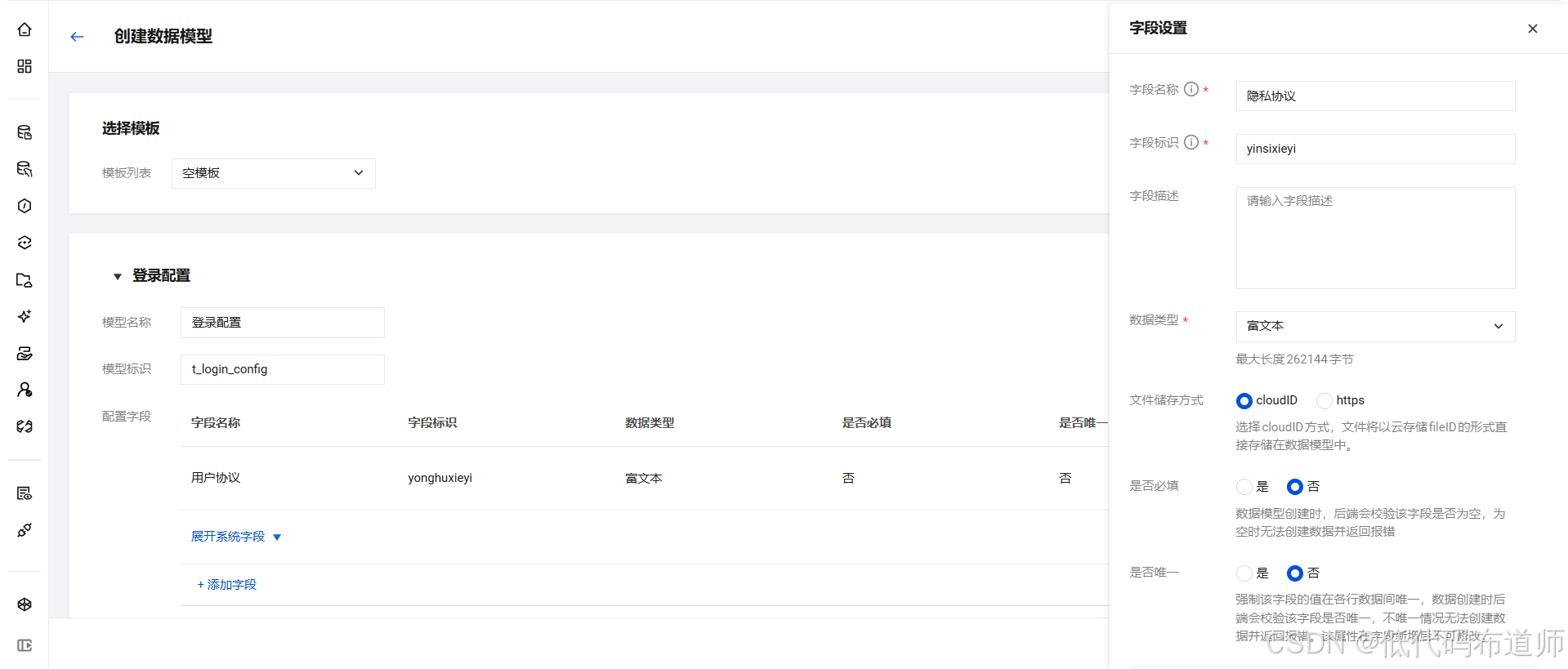
权限设置为所有人可读,本人可修改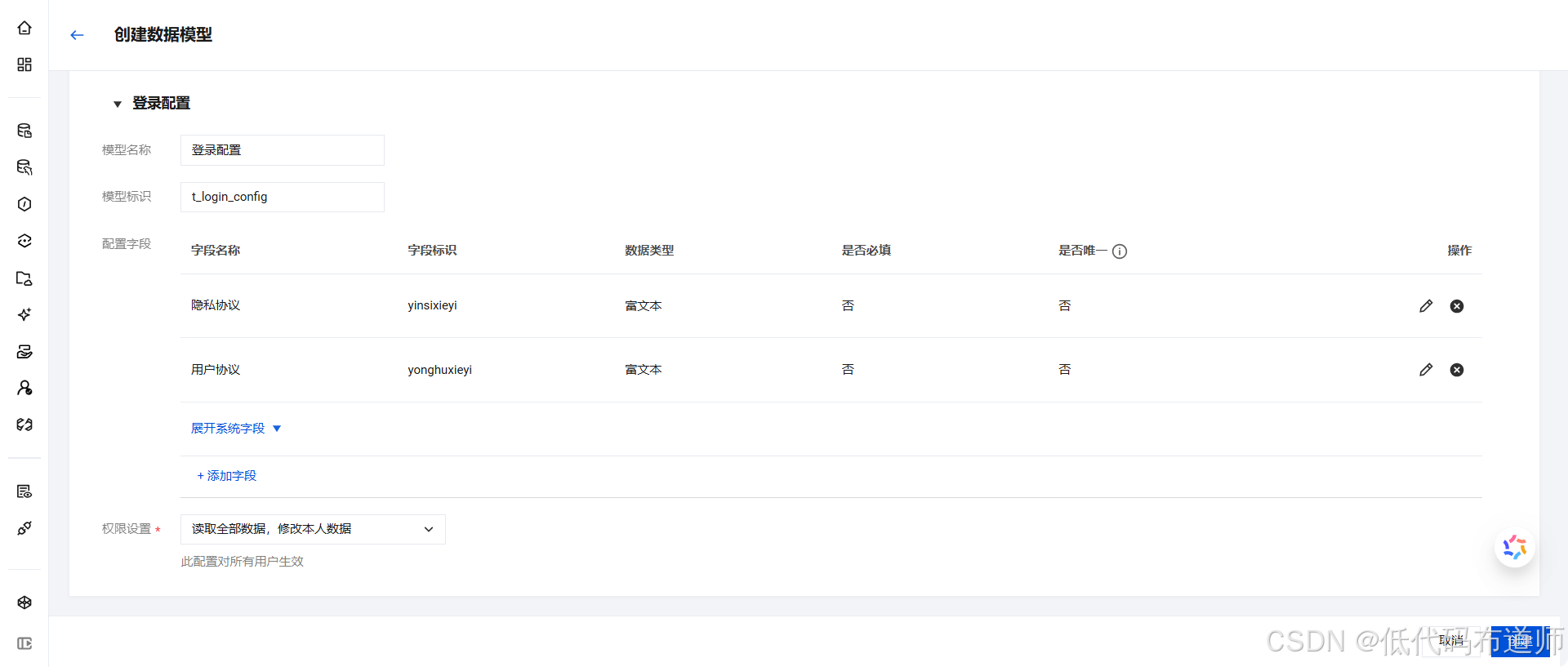
2 创建后台应用
有了数据表之后,我们就需要搭建后台应用,供管理员来维护相关的协议。打开微搭低代码,切换到管理应用,从空白创建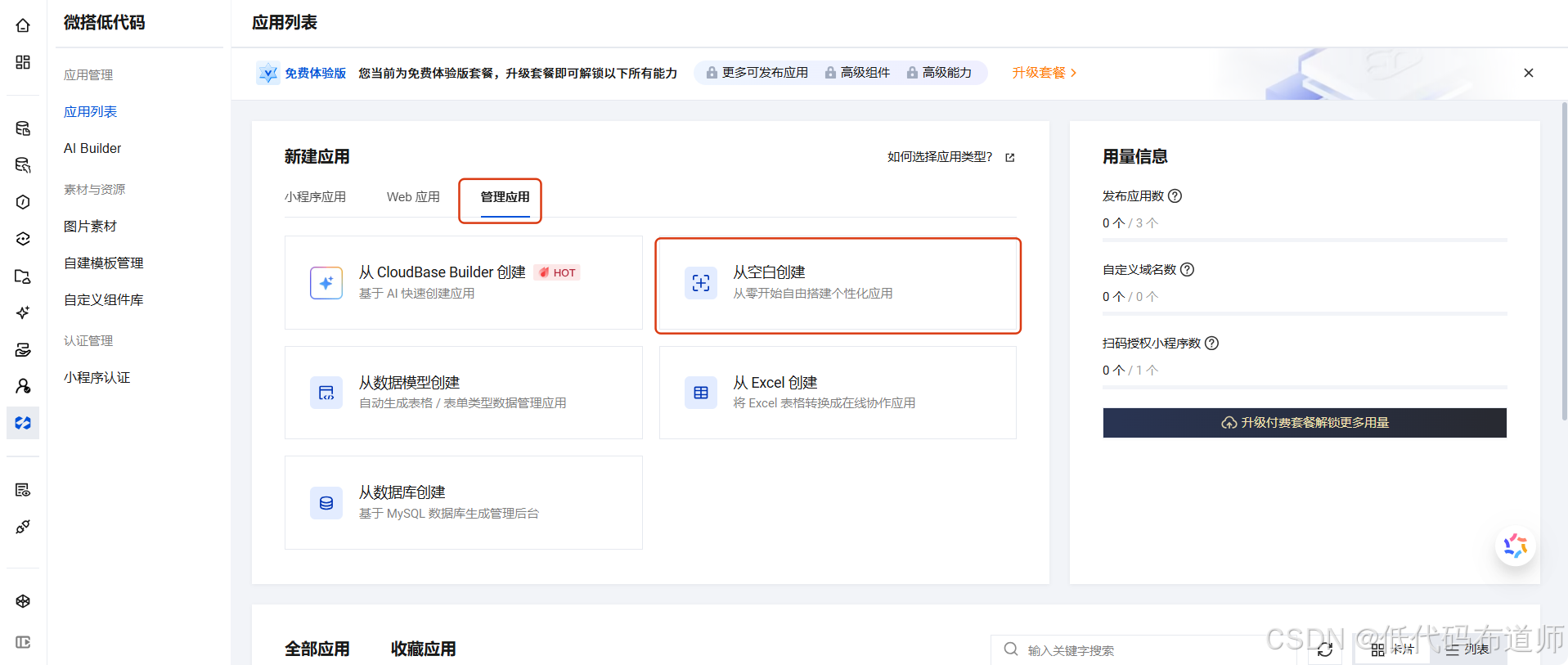
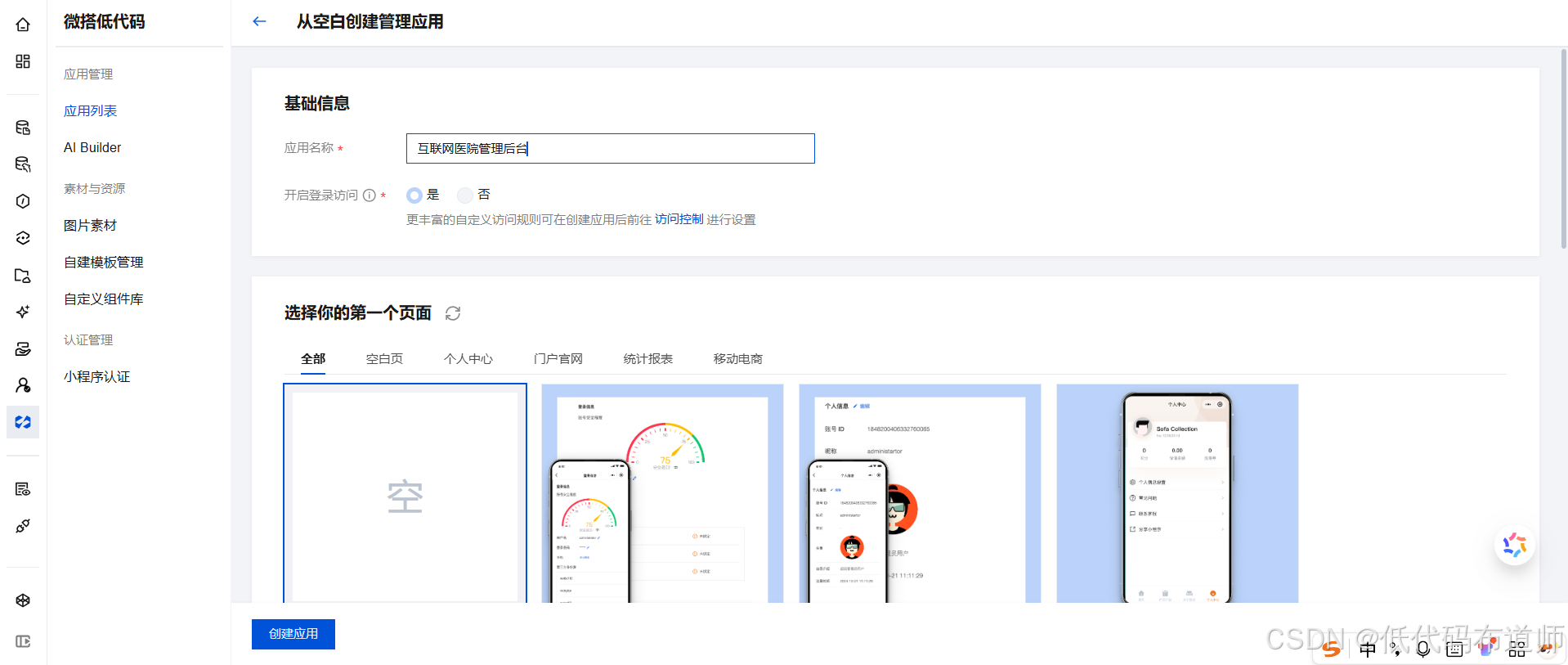
点击右上角的页面设计,切换到设计模式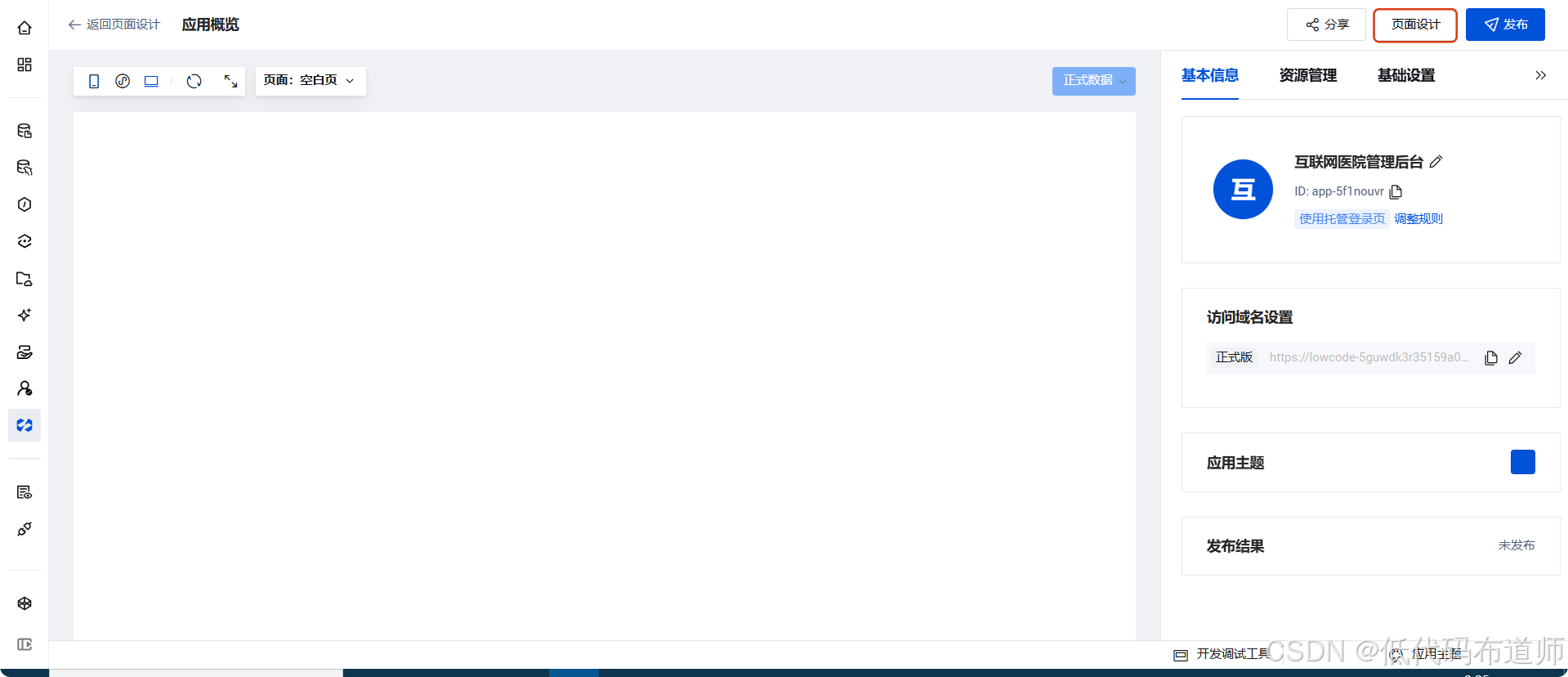
2.1 创建页面
点击创建页面的图标,我们来创建我们的管理页面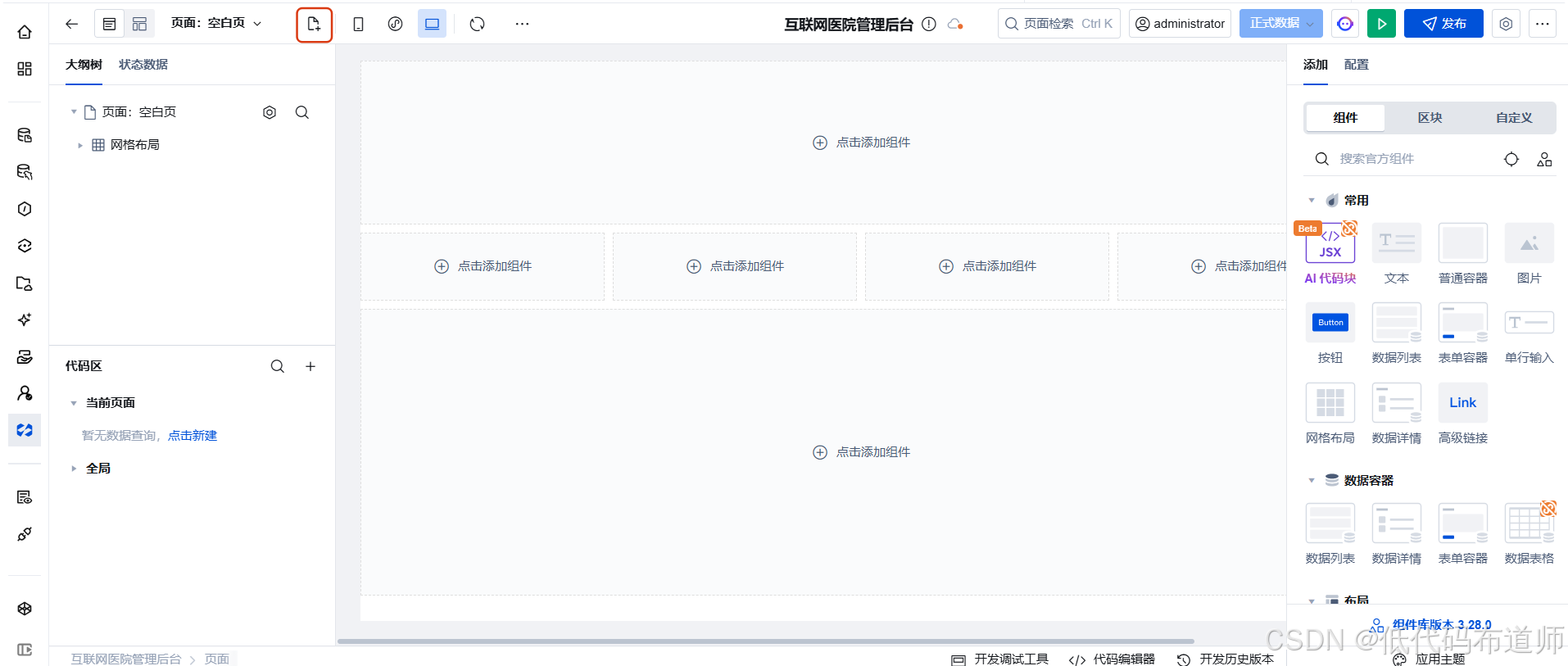
输入页面的标题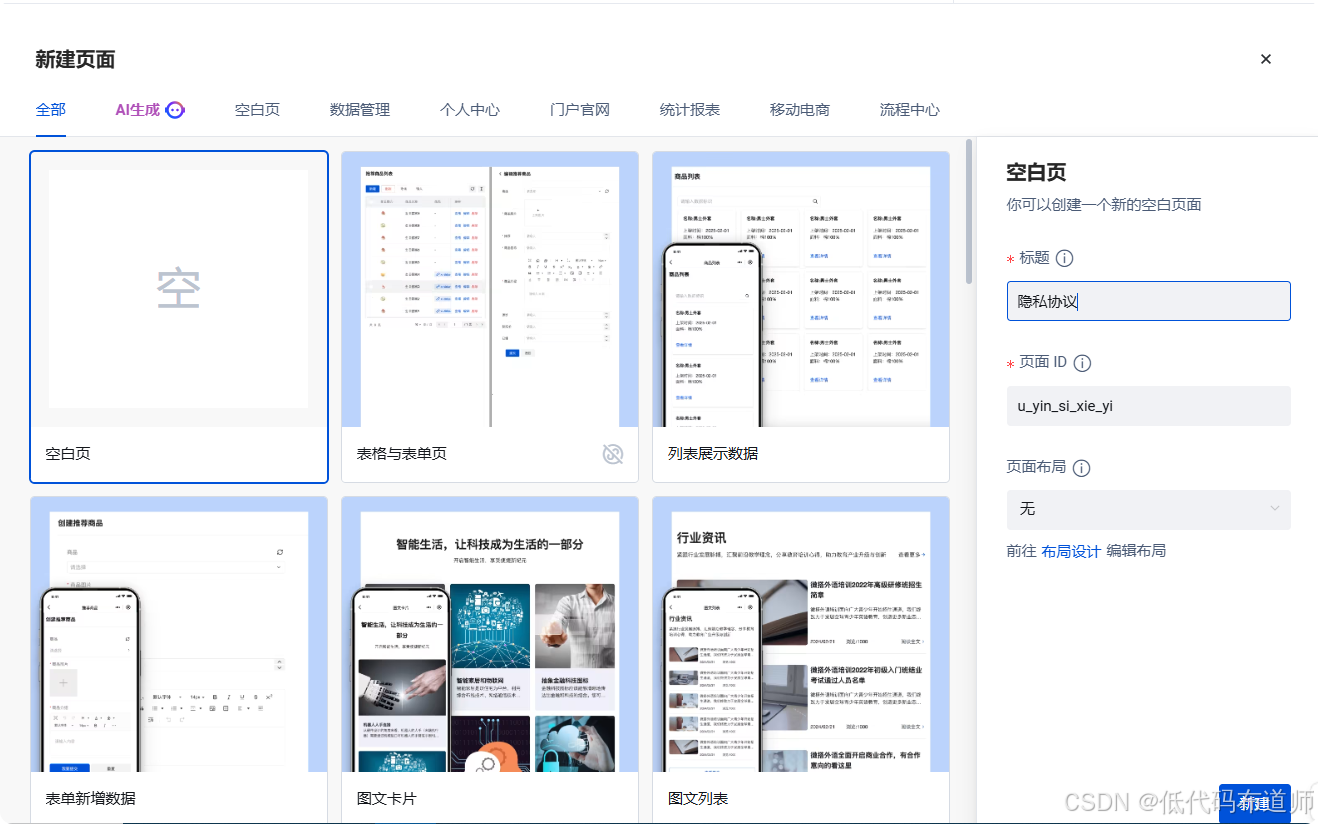
切换到布局设计,搭建管理应用的菜单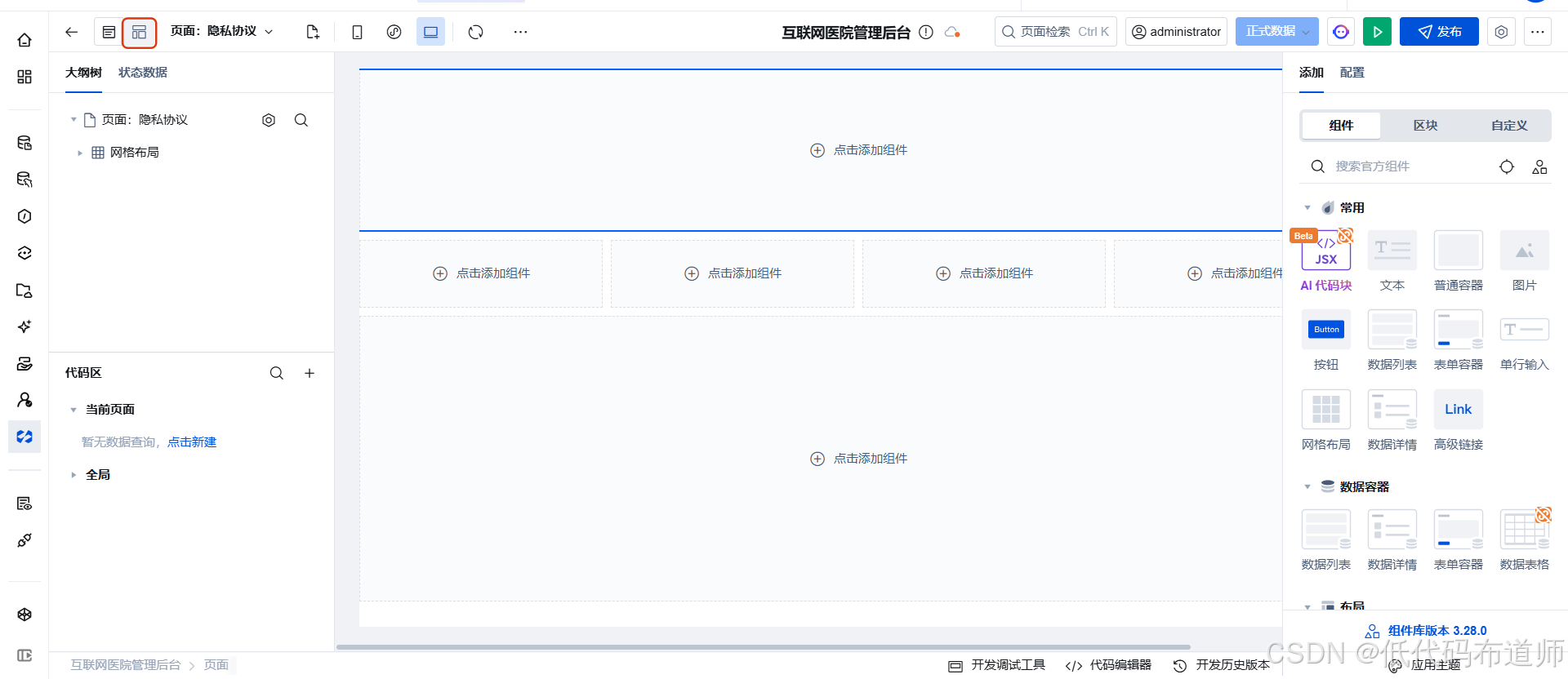
选择左侧导航布局,右侧点击一键生成菜单的图标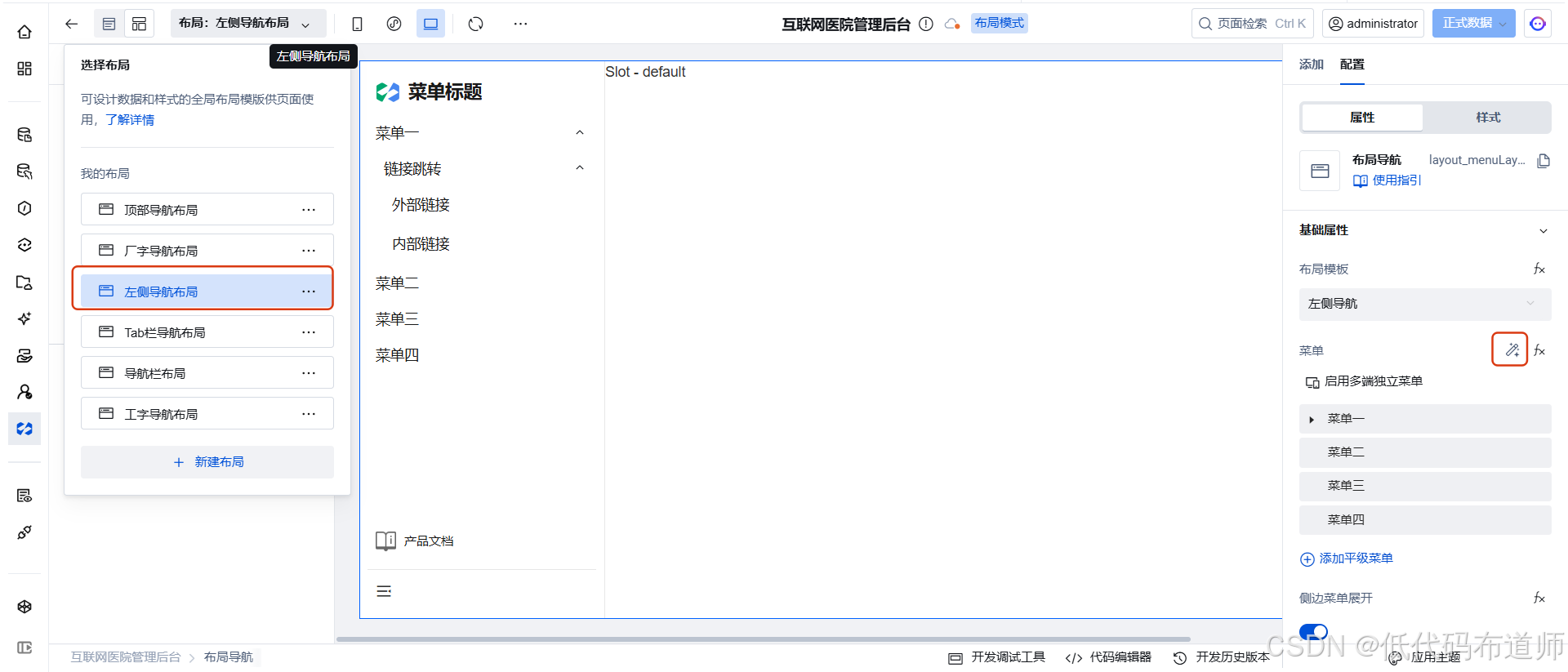
去掉空白页,只保留隐私协议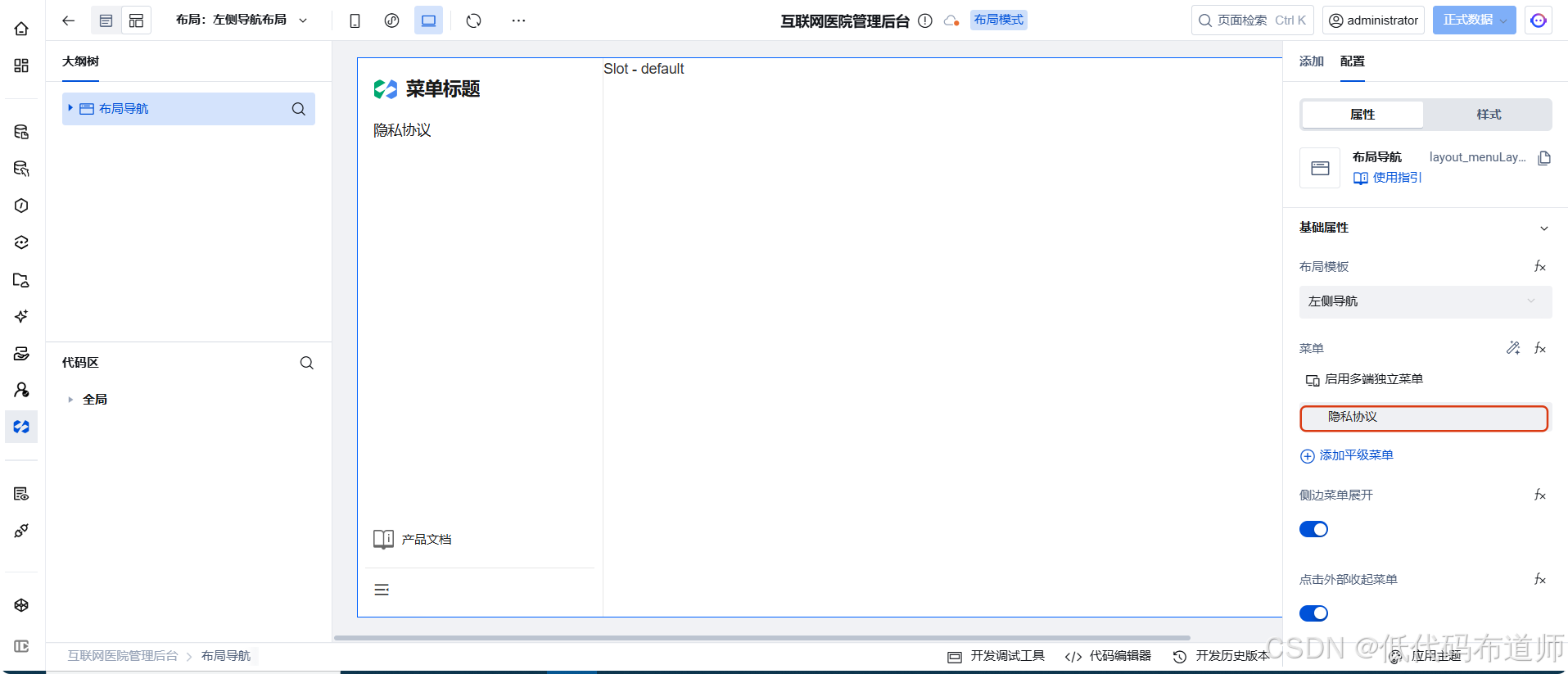
修改左上角文本的内容,修改为管理后台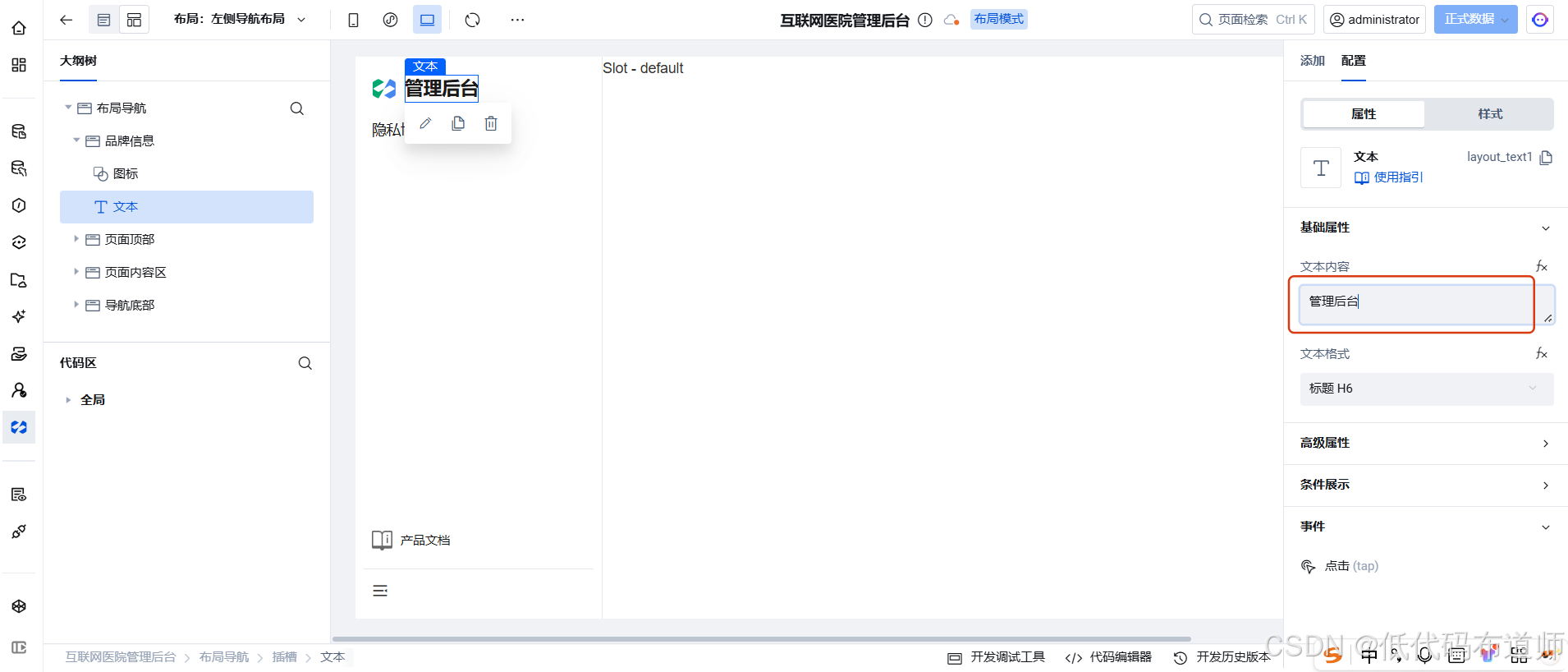
修改左下角的图标,改为退出图标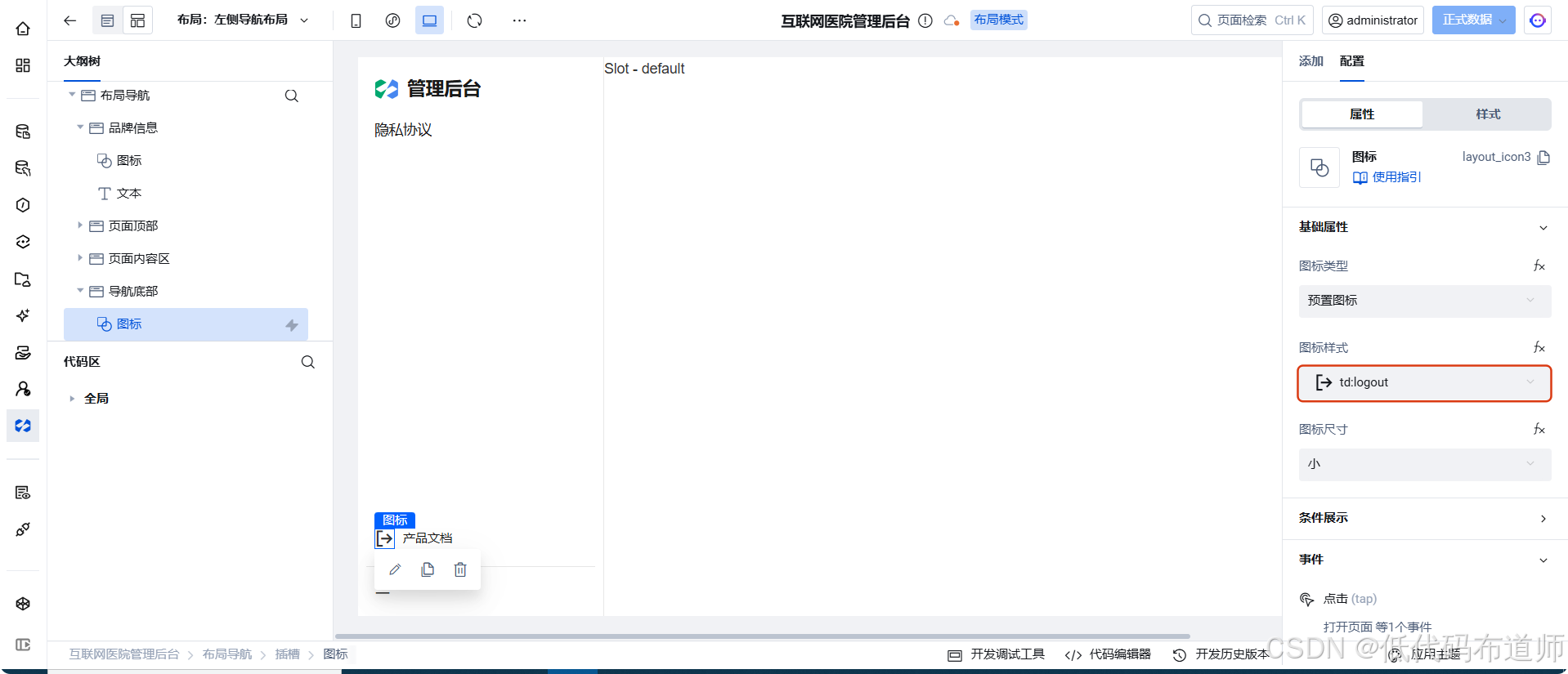
将图标的点击事件改为退出事件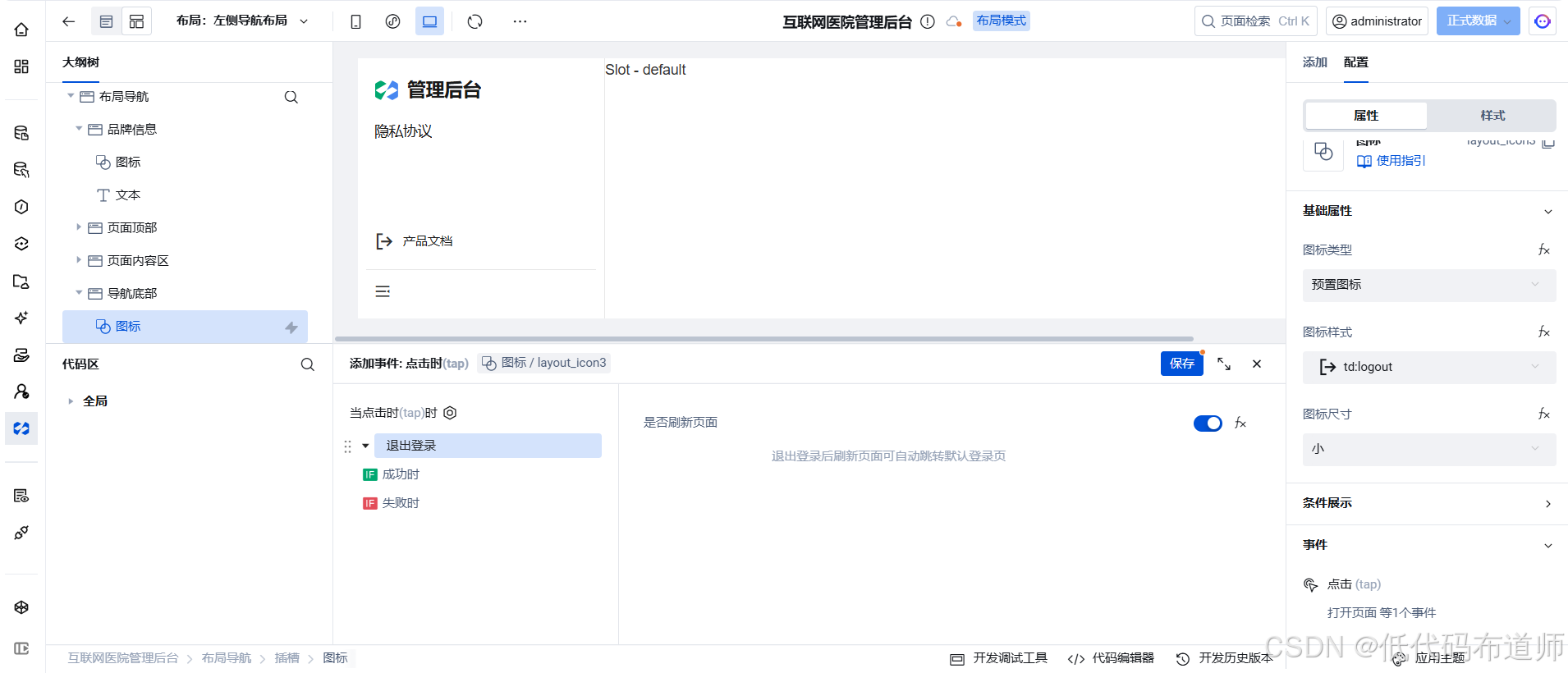
回到页面设计,选中页面组件,设置布局为左侧导航布局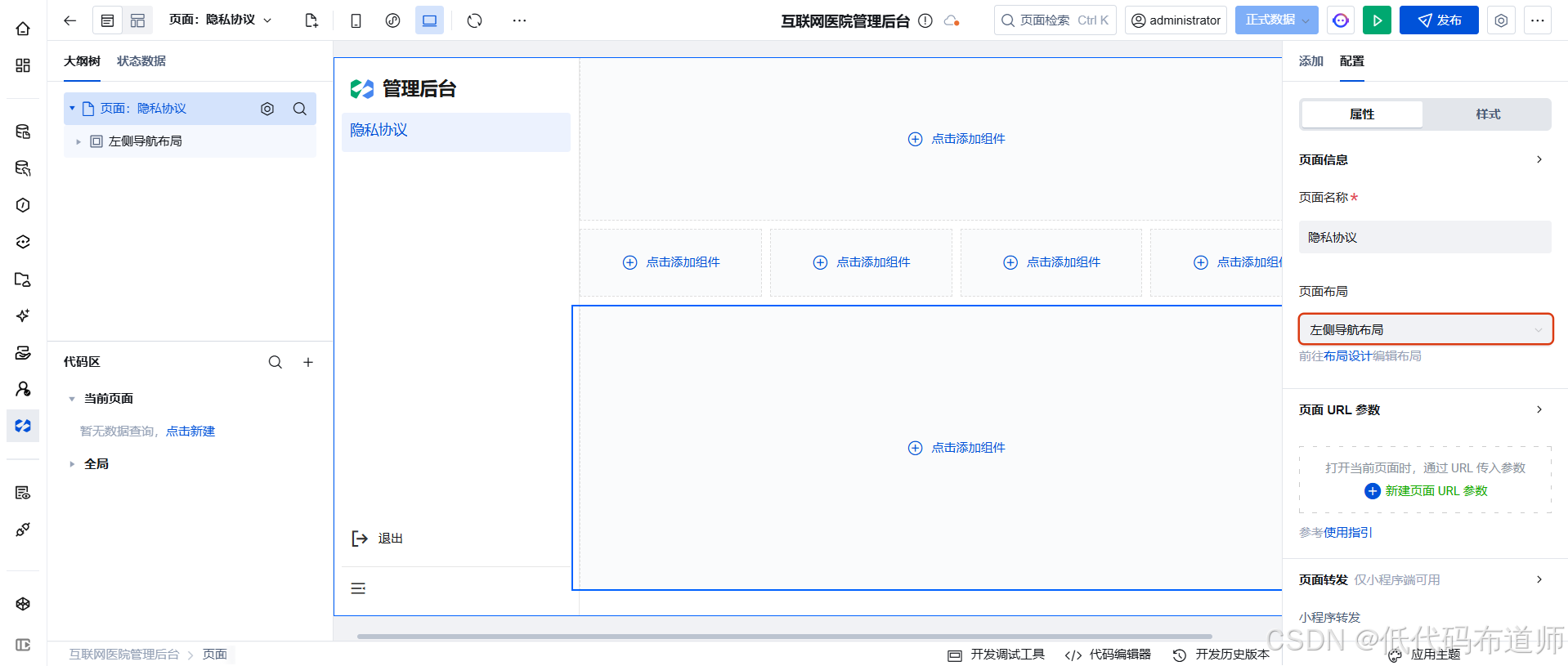
2.2 搭建页面布局
在内容插槽里添加布局组件,布局组件里添加数据表格组件,选择登录配置数据源,勾选所有场景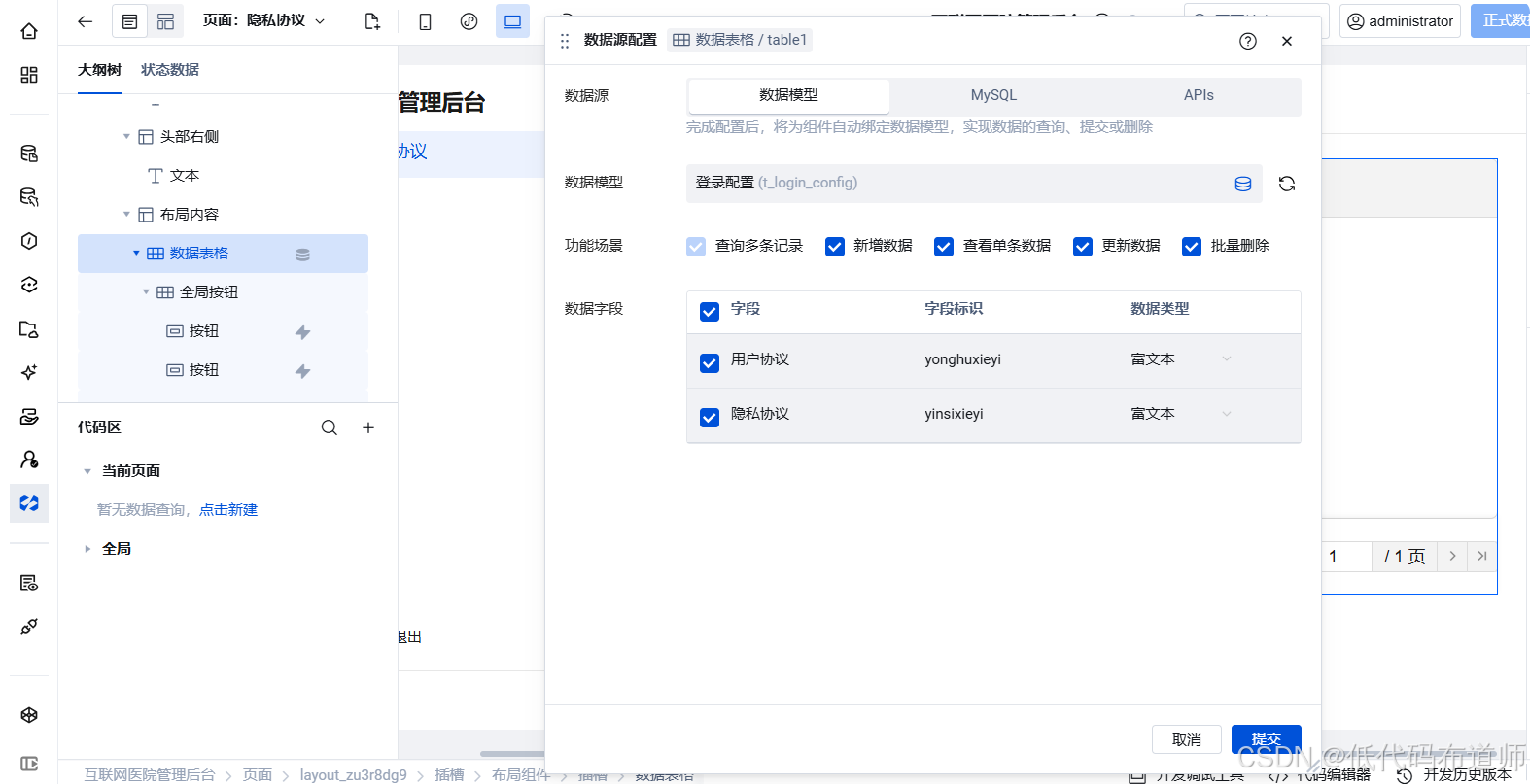
让豆包帮我们生成用户协议和隐私协议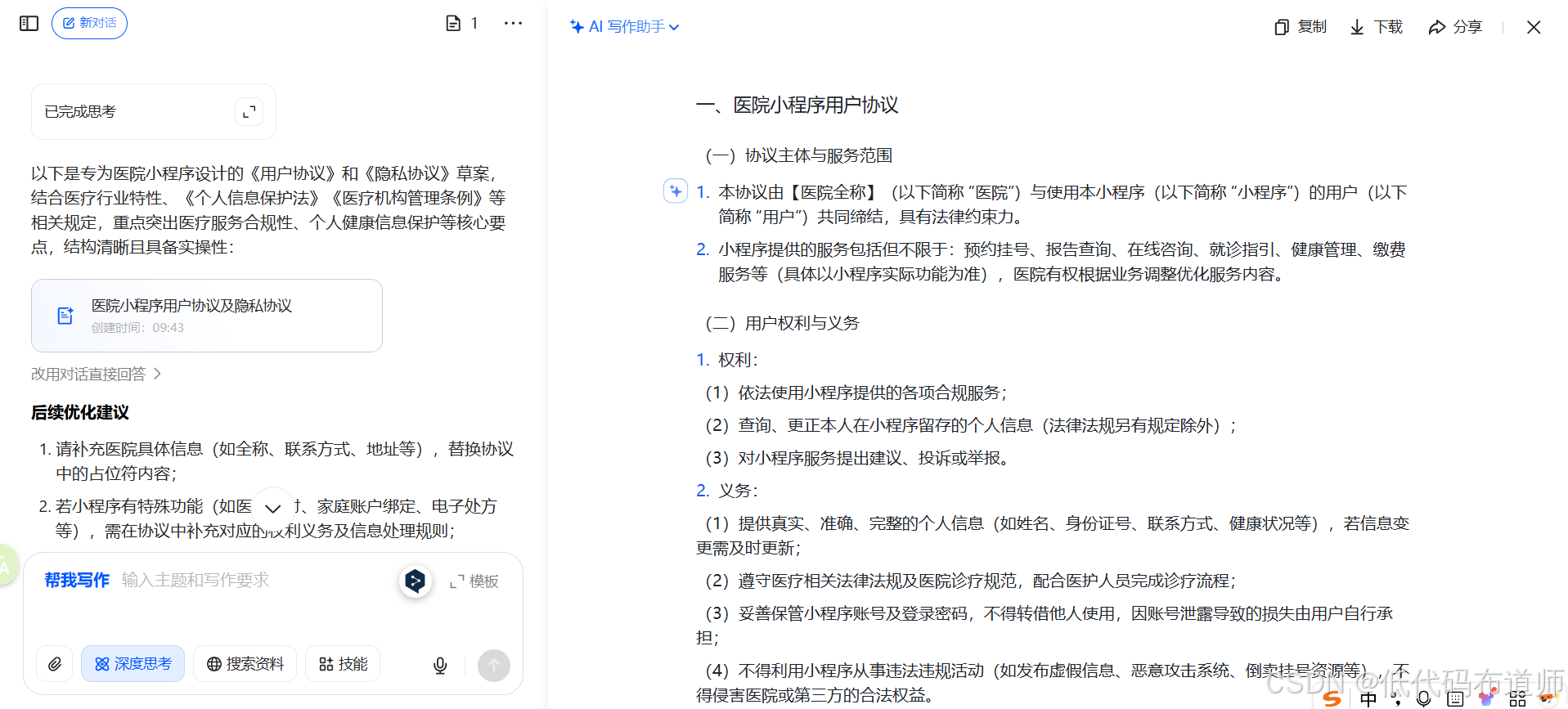
点击表格的新建按钮,填写我们协议的内容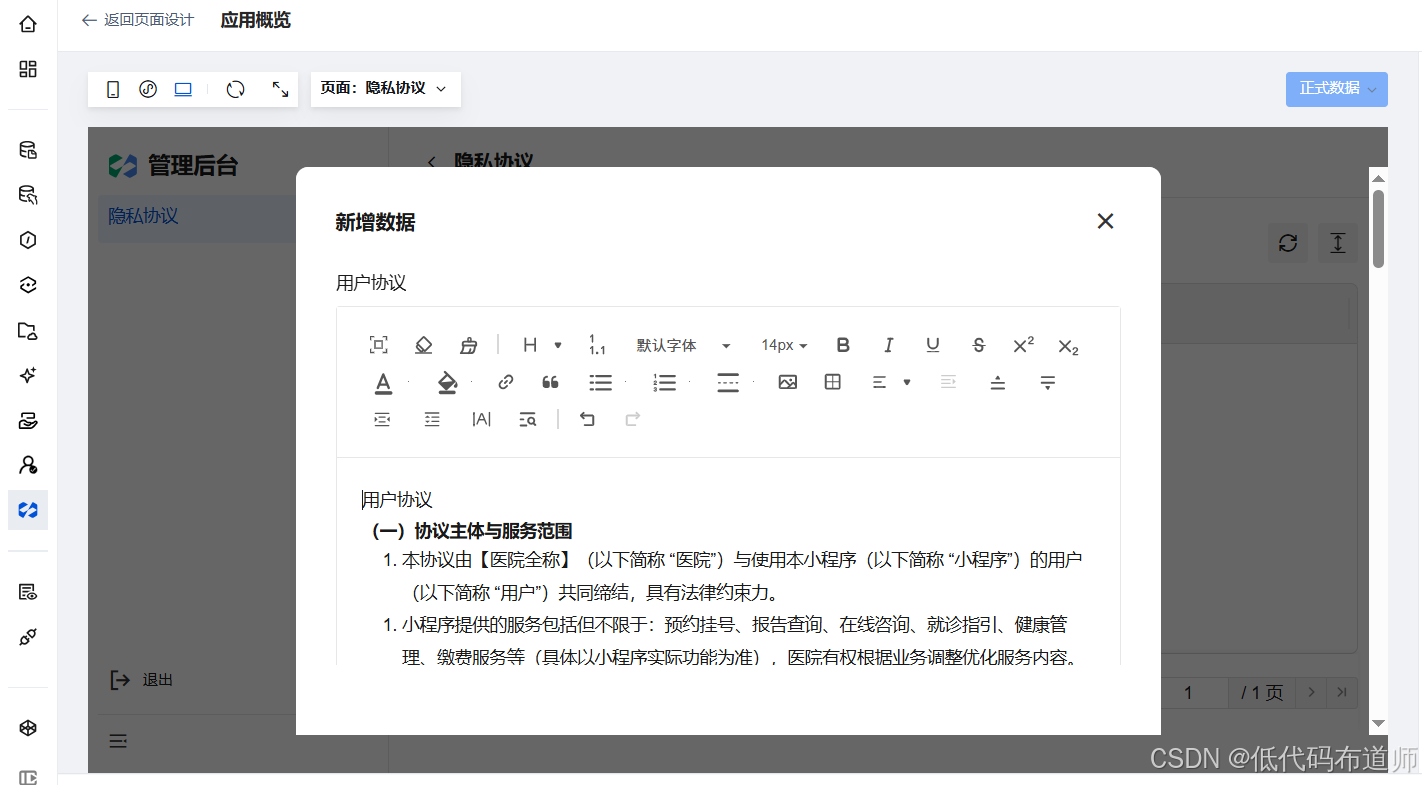
3 创建小程序
数据准备好了之后,就可以搭建小程序了。切换到小程序应用,点击从空白创建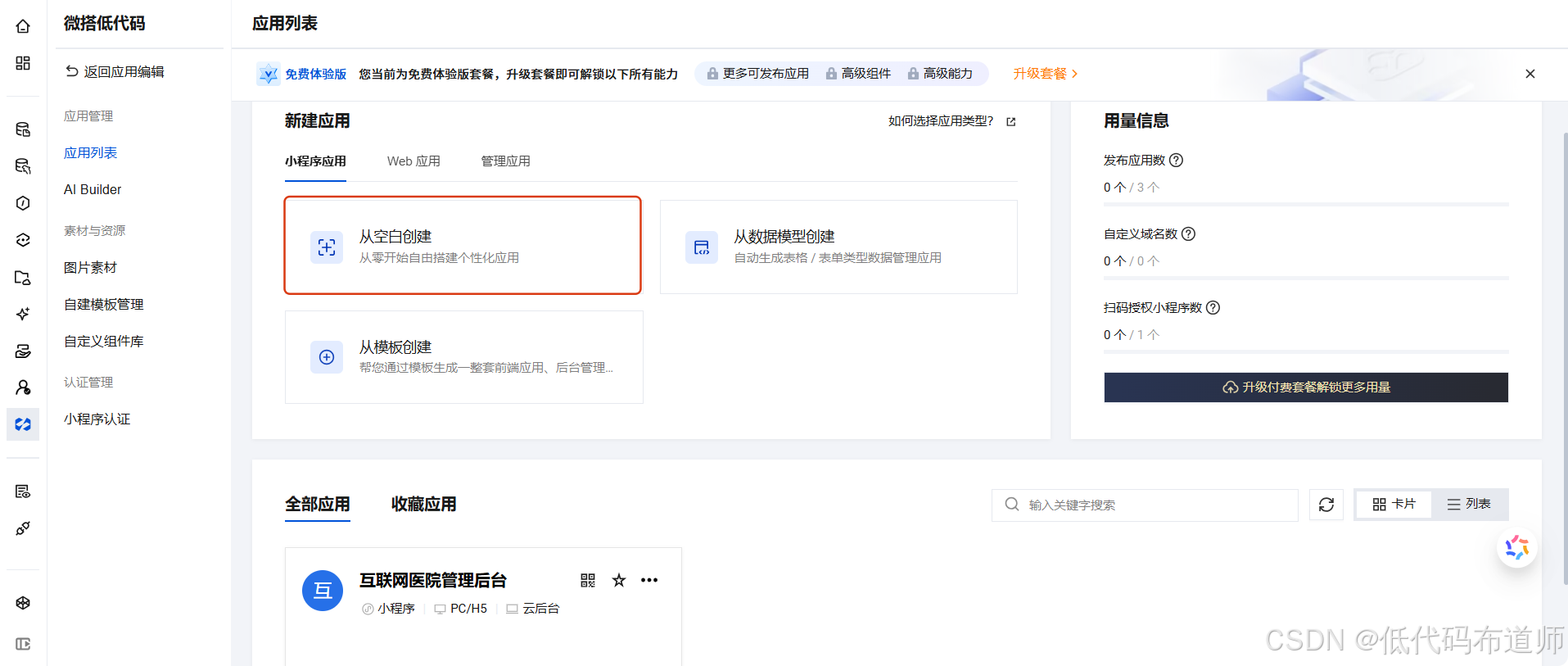
输入应用的名称,开启登录访问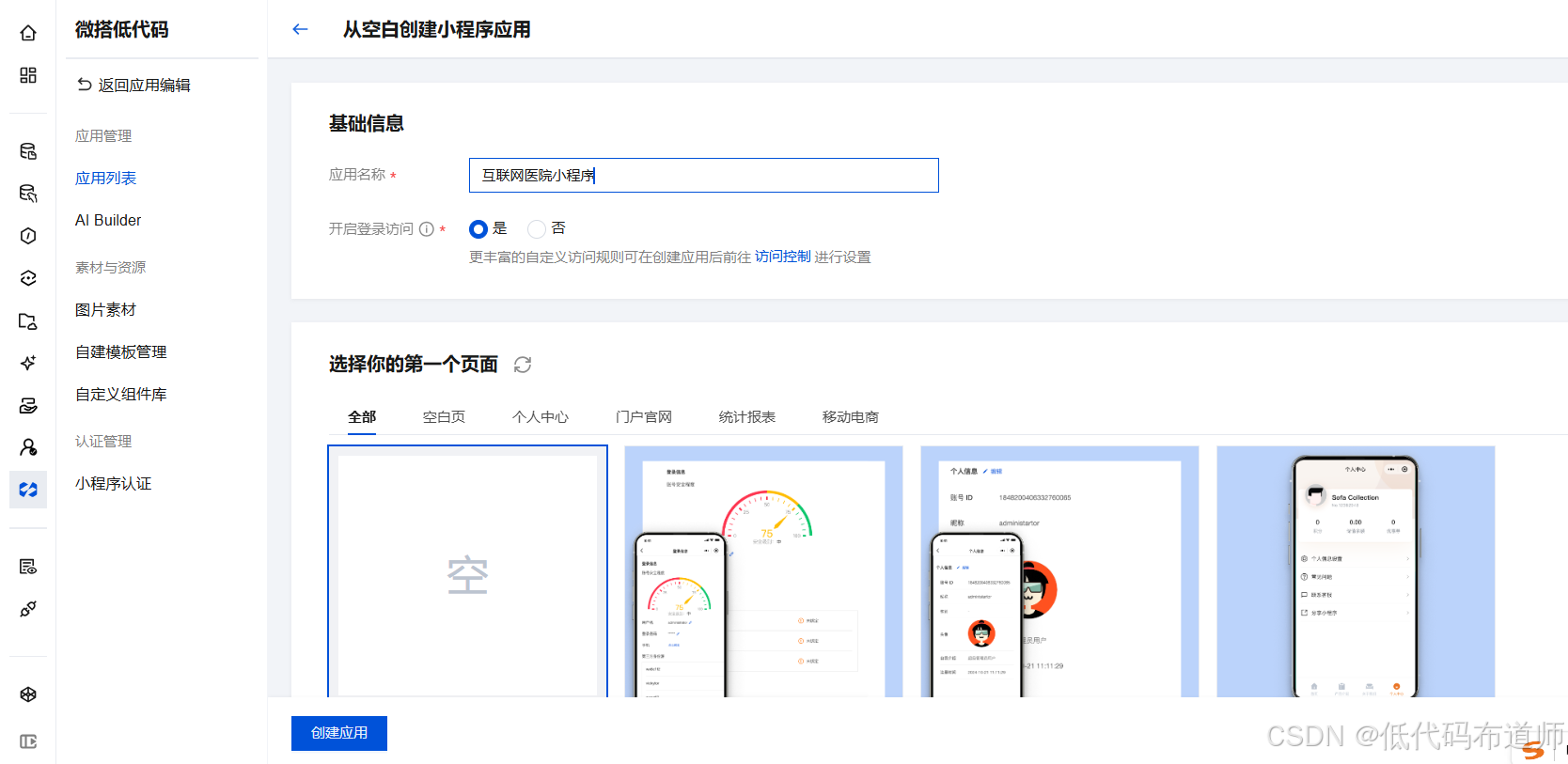
3.1 搭建页面布局
默认创建了一个空白页,可以修改一下页面的名称改为登录页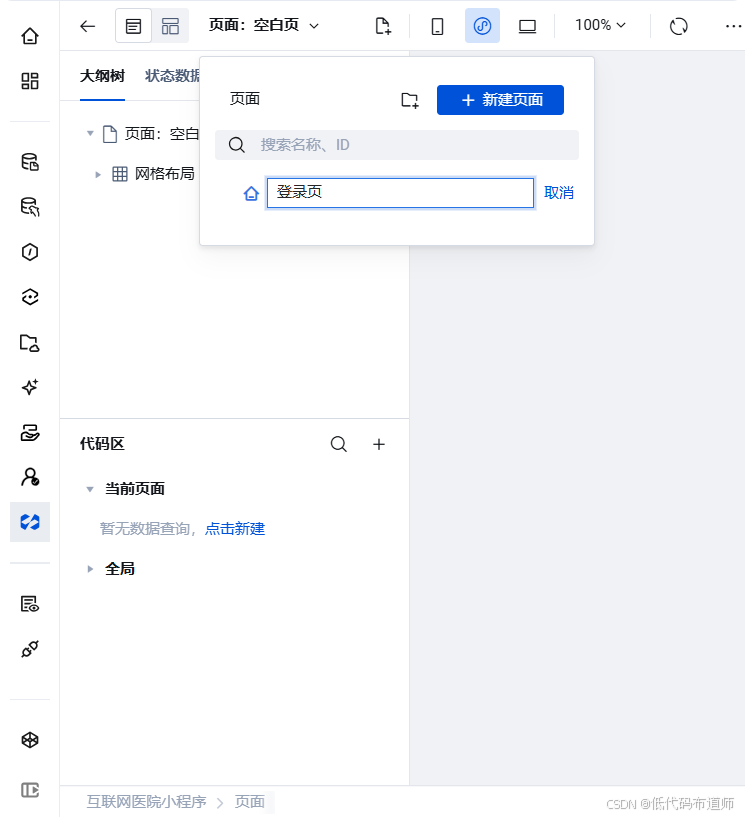
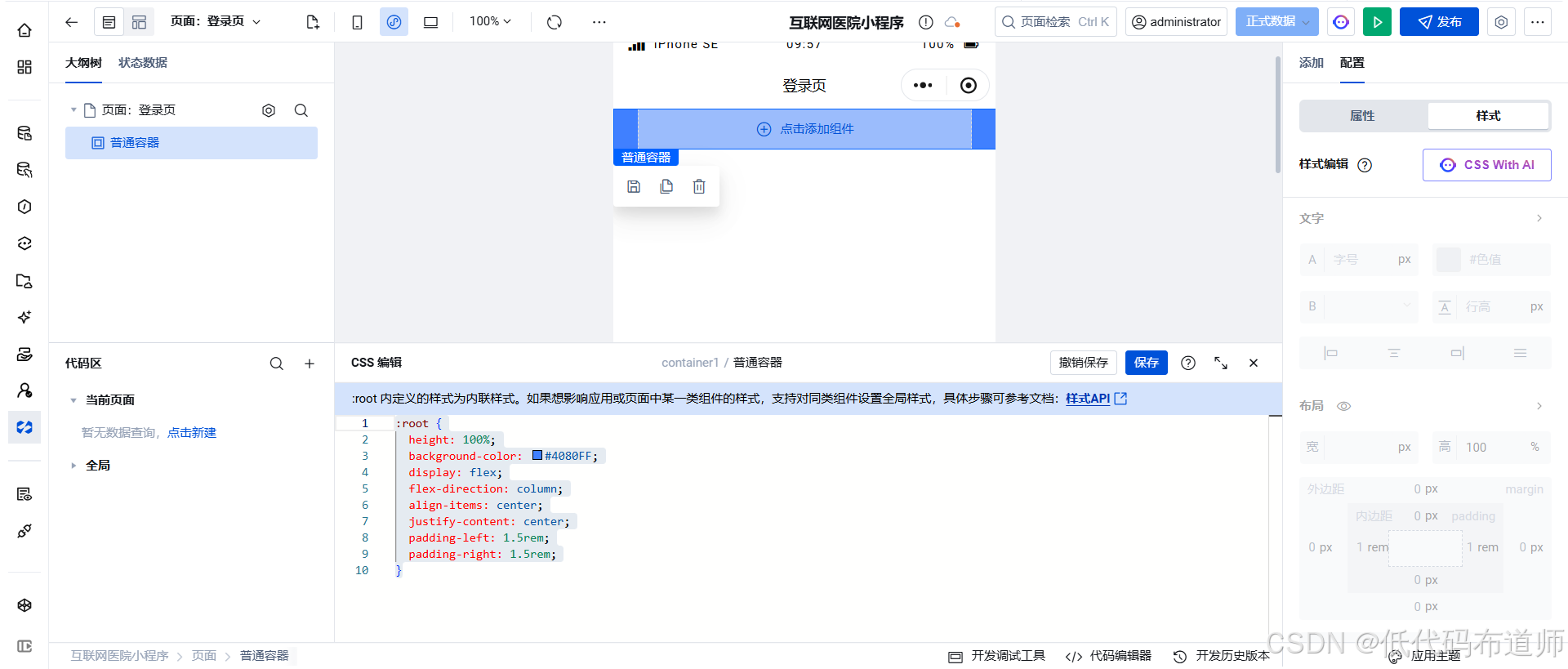
在页面中添加普通容器,并且输入如下样式
:root {
  height: 100vh;
  background-color: #4080FF;
  display: flex;
  flex-direction: column;
  align-items: center;
  justify-content: center;
  padding-left: 1.5rem;
  padding-right: 1.5rem;
}
继续添加普通容器,添加如下样式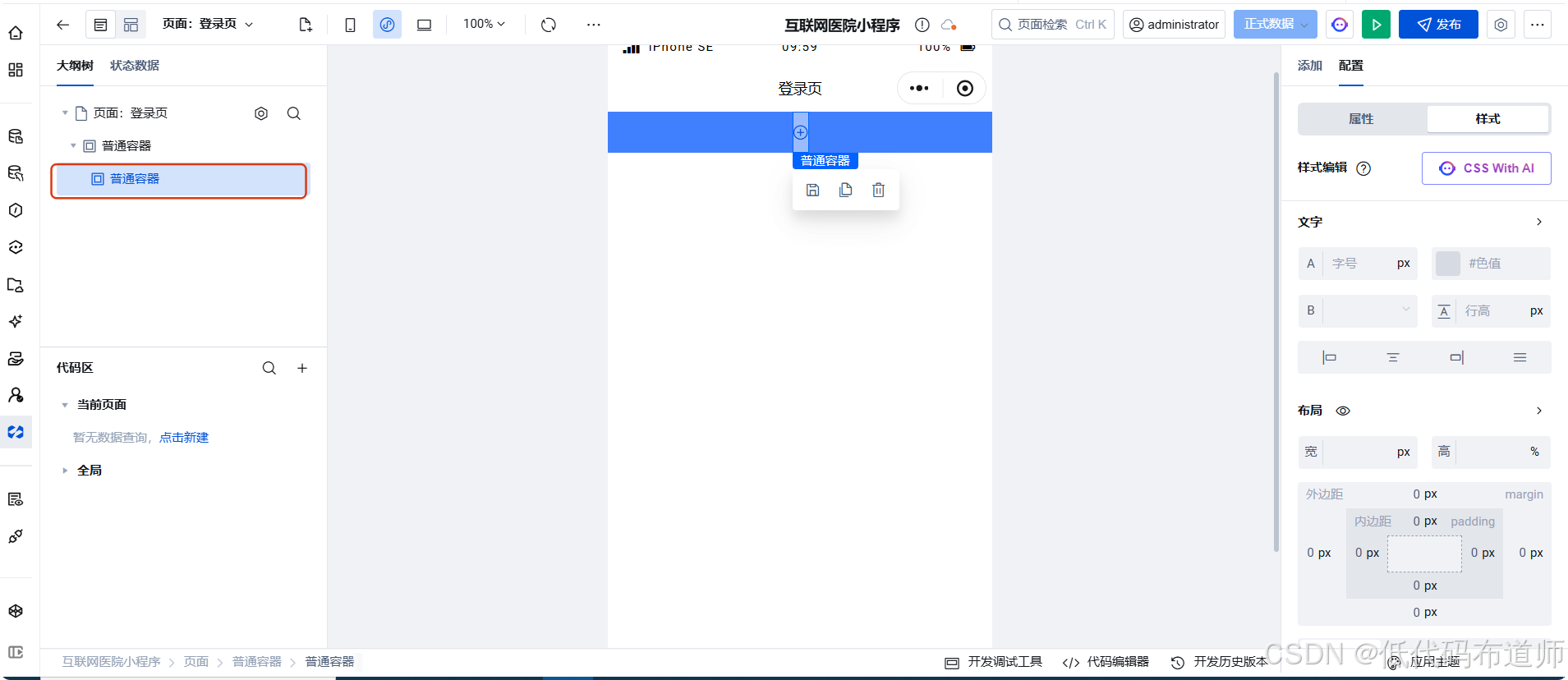
width: 100%;
  background-color: white;
  border-radius: 1.5rem;
  padding: 2rem;
  position: relative;
  box-shadow: 0 20px 25px -5px rgba(0, 0, 0, 0.1), 0 10px 10px -5px rgba(0, 0, 0, 0.04);
继续添加普通容器,添加如下样式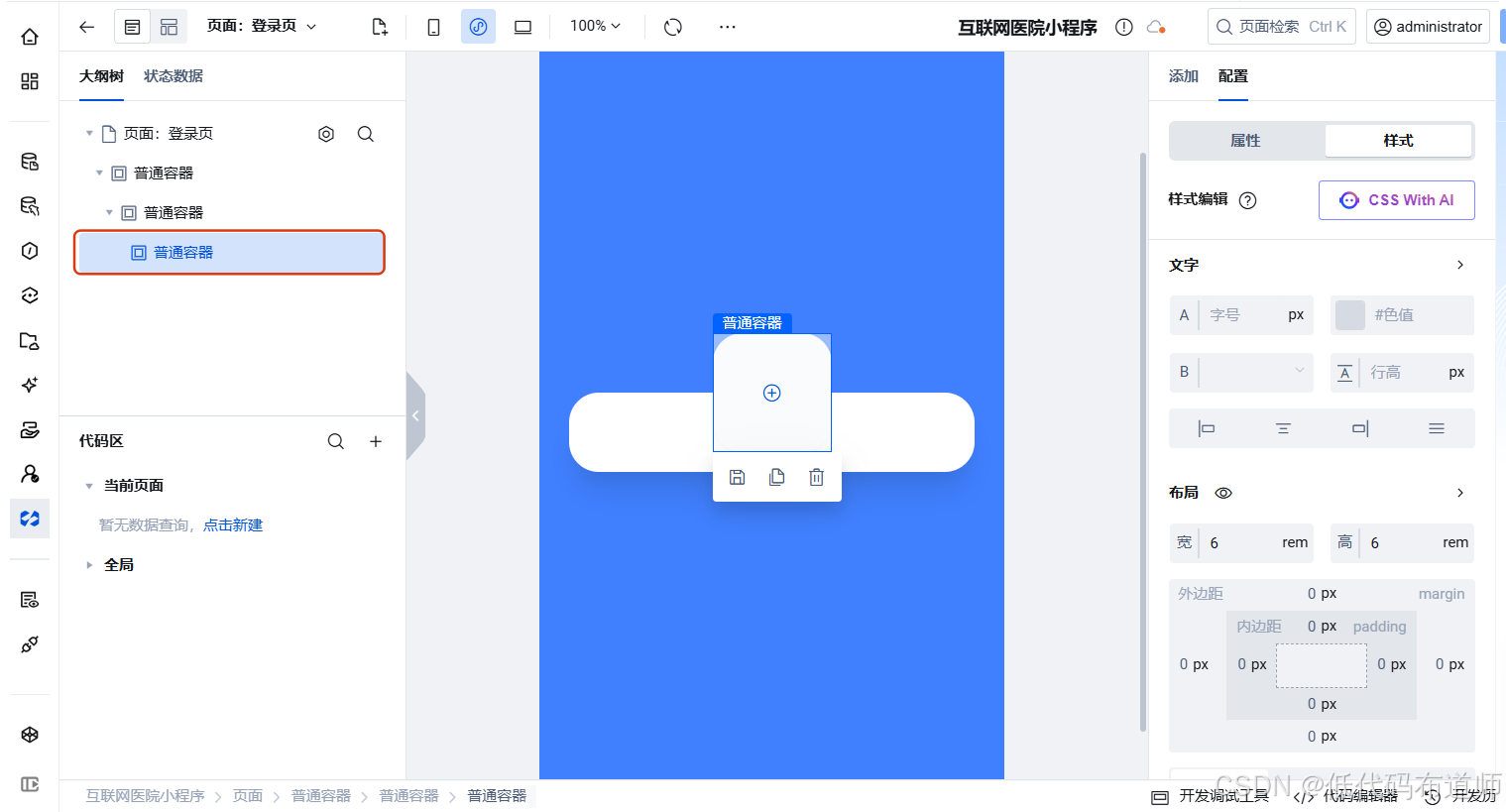
position: absolute;
  top: -3rem;
  left: 50%;
  transform: translateX(-50%);
  width: 6rem;
  height: 6rem;
  background-color: white;
  border-radius: 1.5rem;
  display: flex;
  align-items: center;
  justify-content: center;
  box-shadow: 0 1px 2px 0 rgba(0, 0, 0, 0.05);
里边添加图标组件,修改为大楼的图标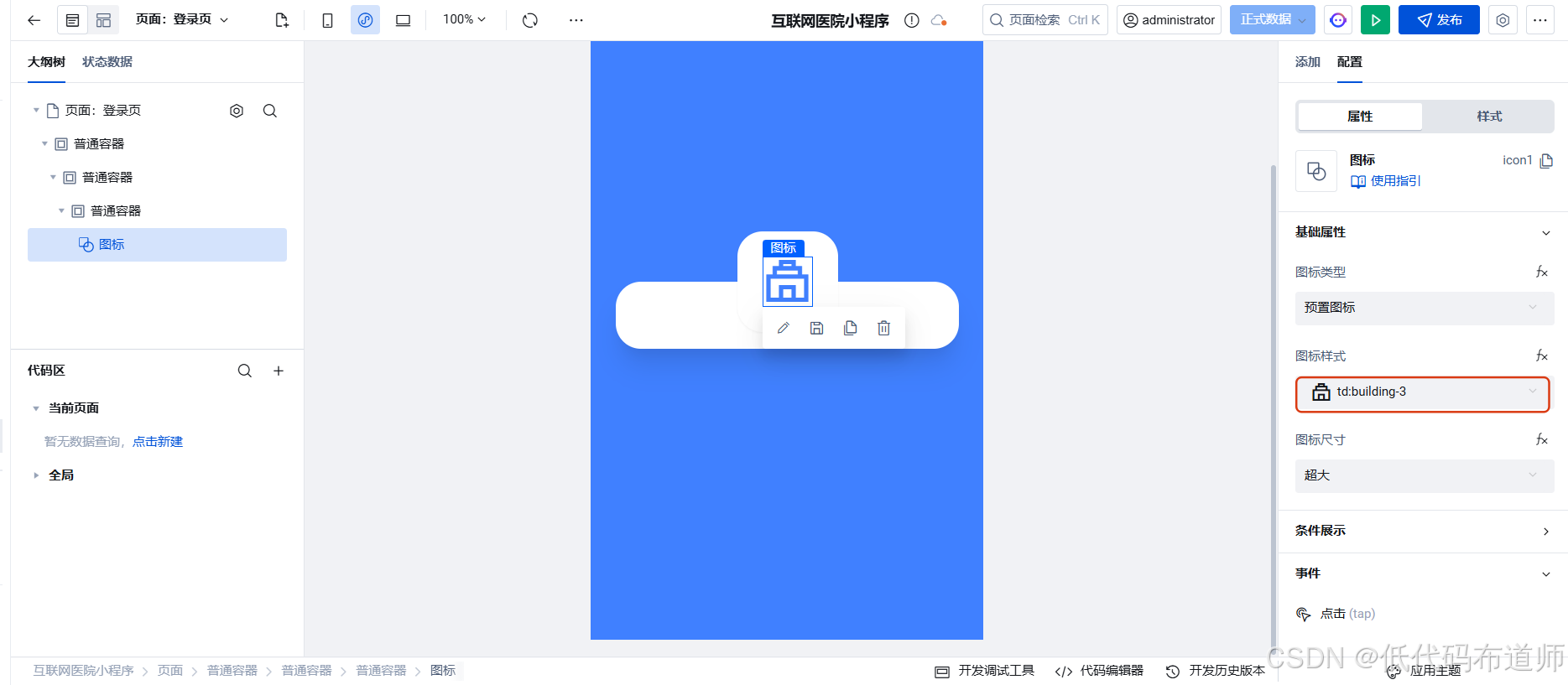
继续添加普通容器,设置样式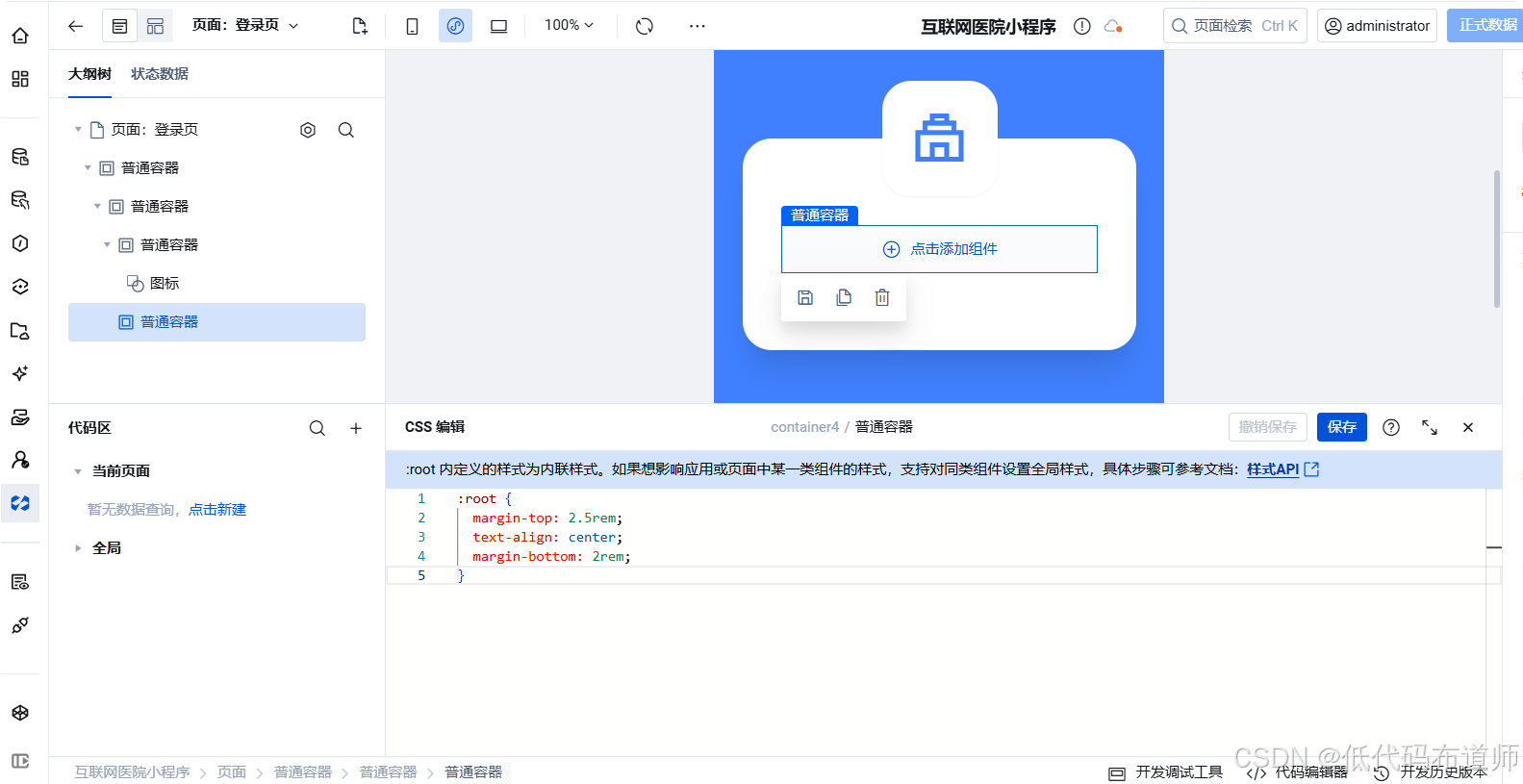
:root {
  margin-top: 2.5rem;
  text-align: center;
  margin-bottom: 2rem;
}
添加文本组件,设置样式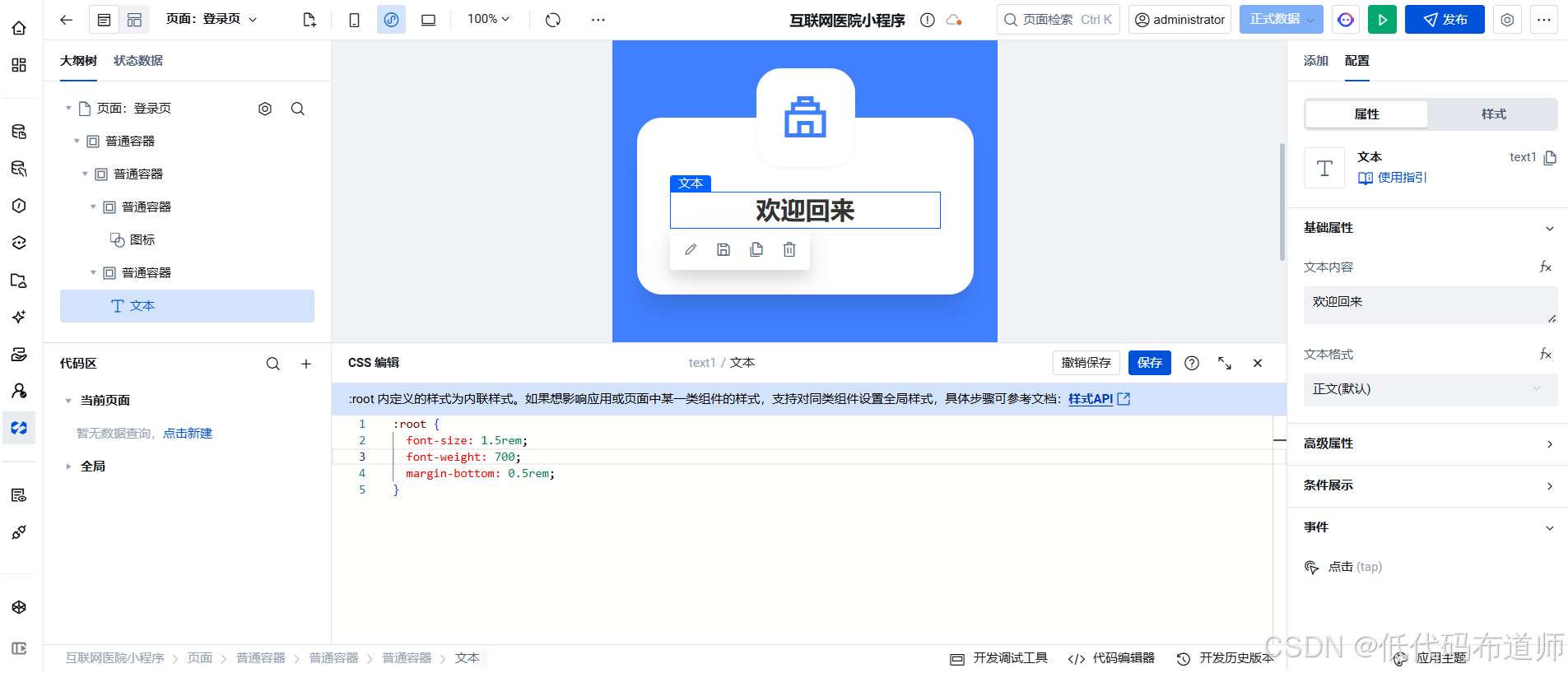
:root {
  font-size: 1.5rem;
  font-weight: 700;
  margin-bottom: 0.5rem;
}
继续添加文本组件,设置文本的颜色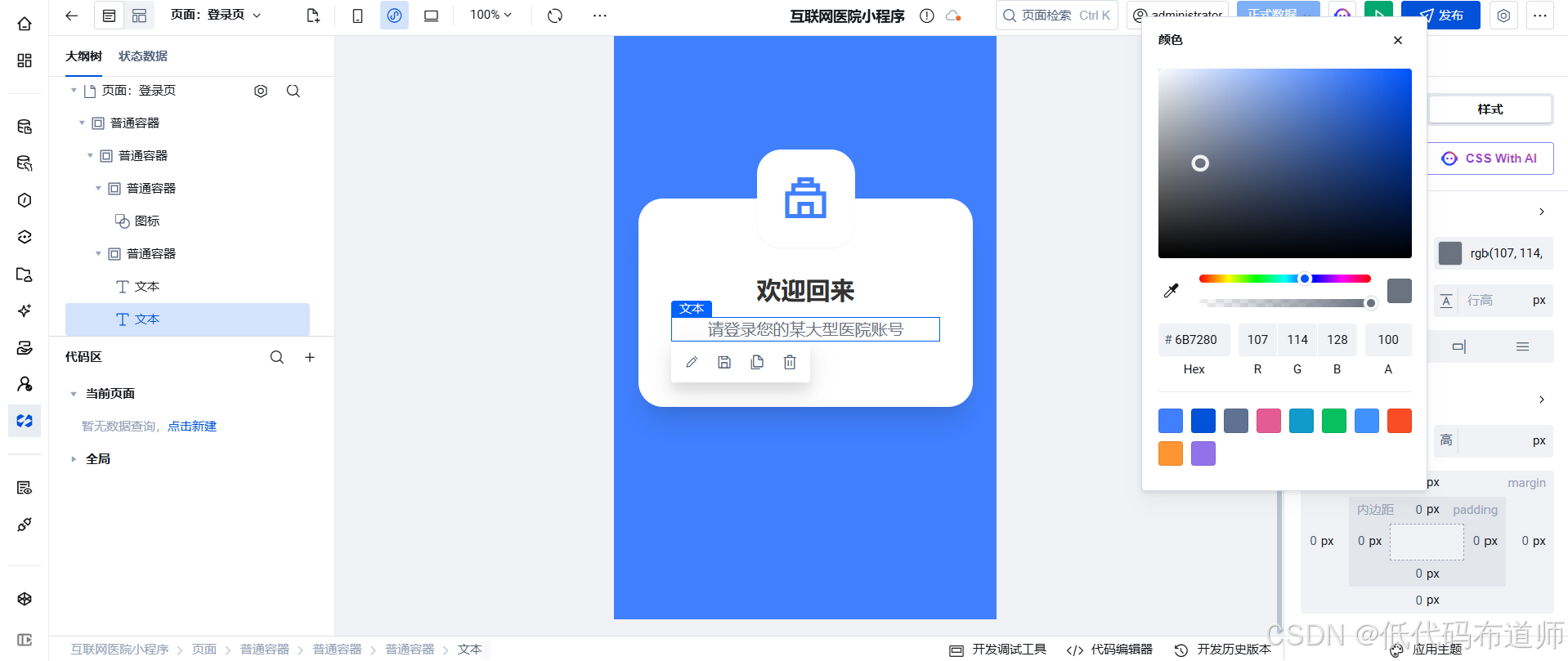
继续添加按钮,设置样式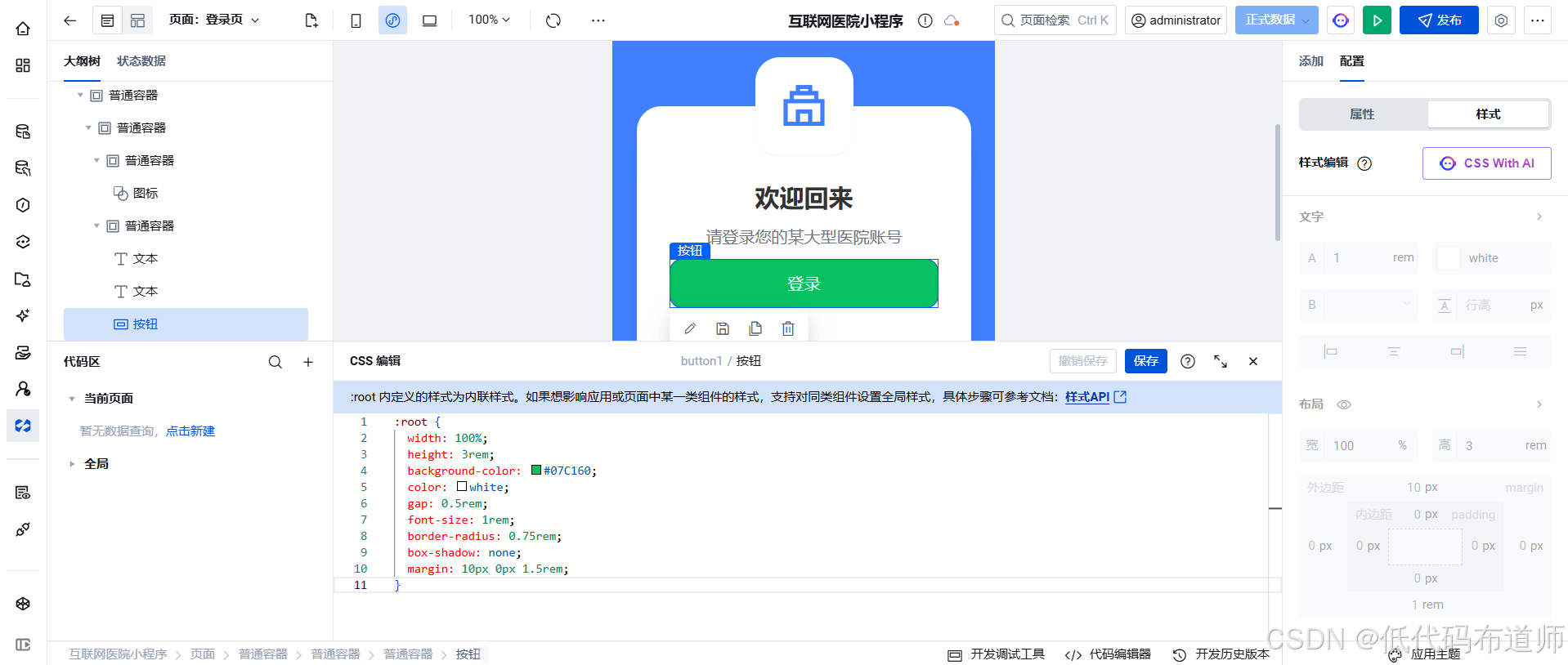
:root {
  width: 100%;
  height: 3rem;
  background-color: #07C160;
  color: white;
  gap: 0.5rem;
  font-size: 1rem;
  border-radius: 0.75rem;
  box-shadow: none;
  margin: 10px 0px 1.5rem;
}
3.2 搭建隐私协议
布局最难得就是下边的勾选隐私协议,默认的复选框组件里边包含了大量预置样式,不符合我们的设计,我们用图标和文本组件自己搭建一下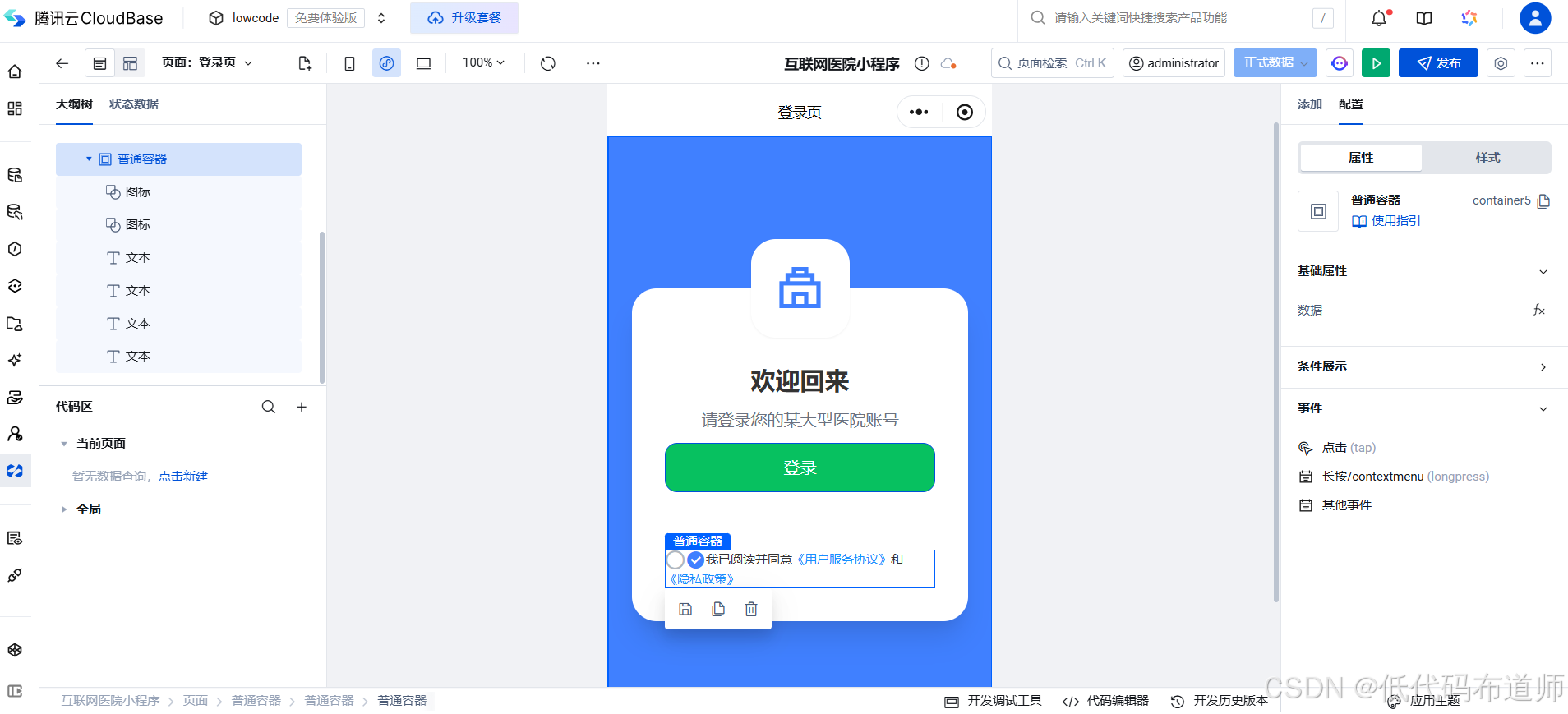
创建一个布尔值变量,用来控制图标的显示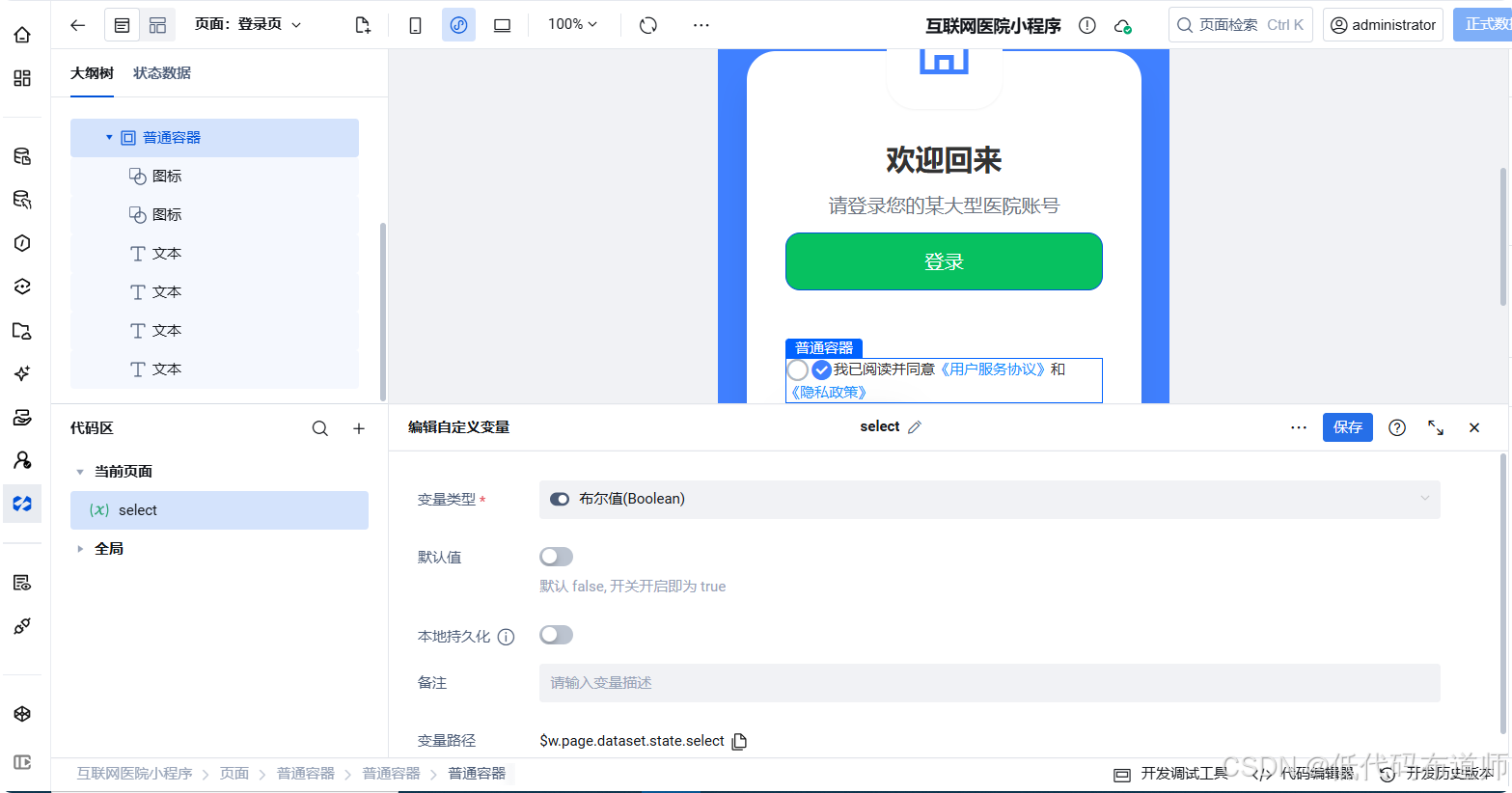
圆圈的图标的条件展示,我们让变量取一下反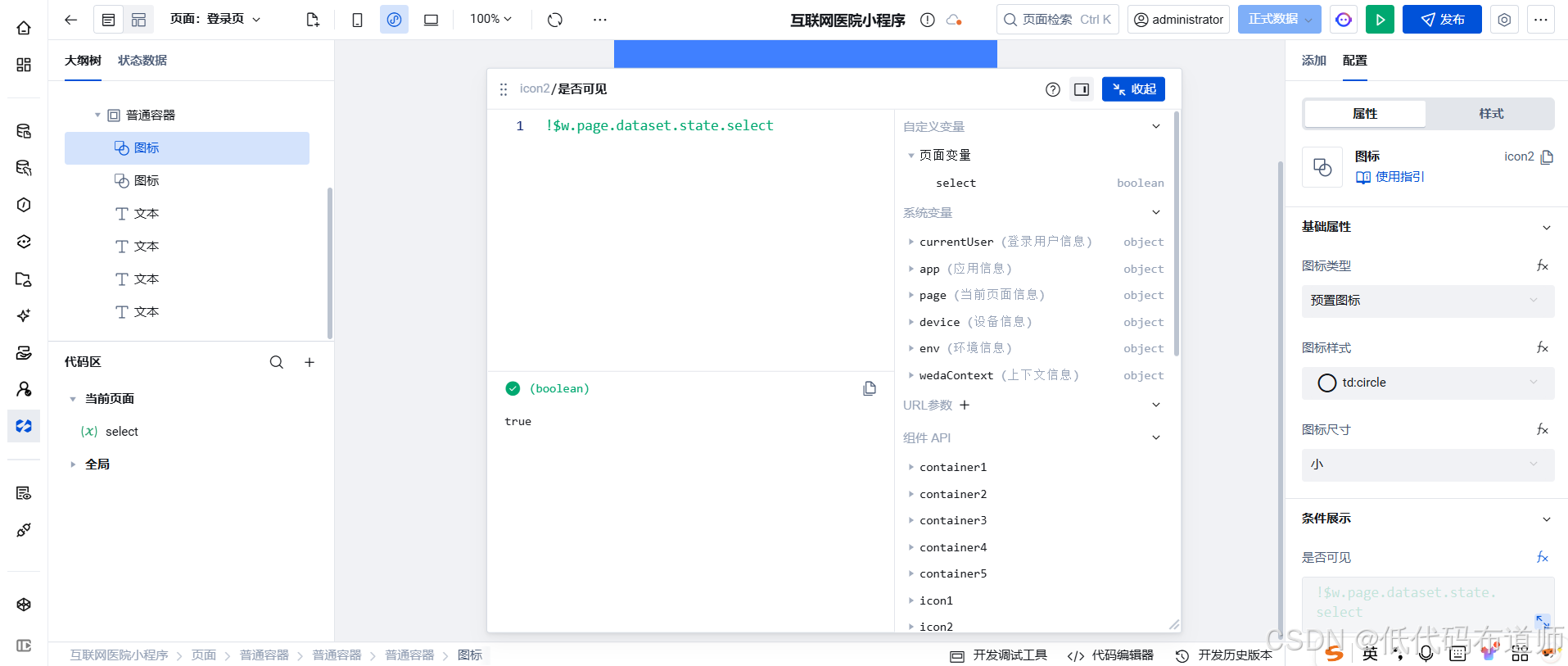
选中的图标直接绑定变量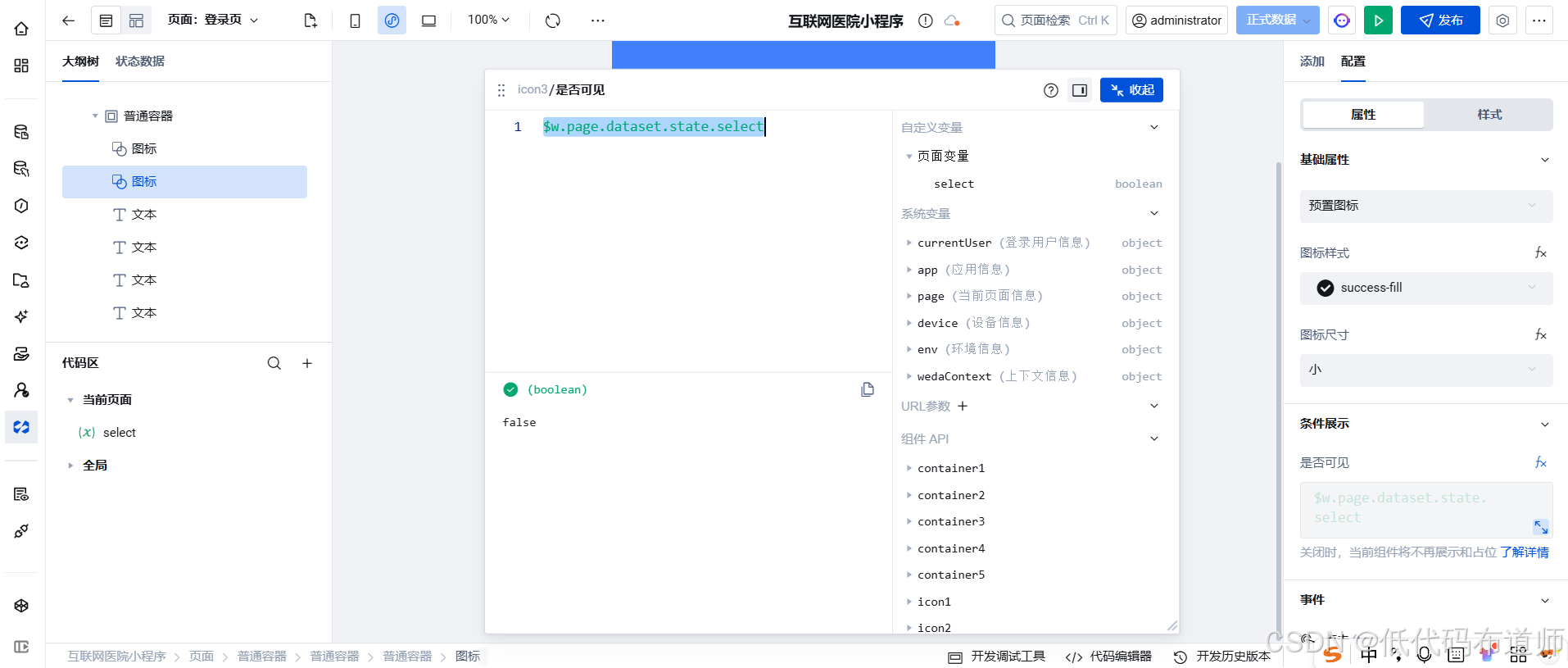
然后给图标设置点击事件,对变量取反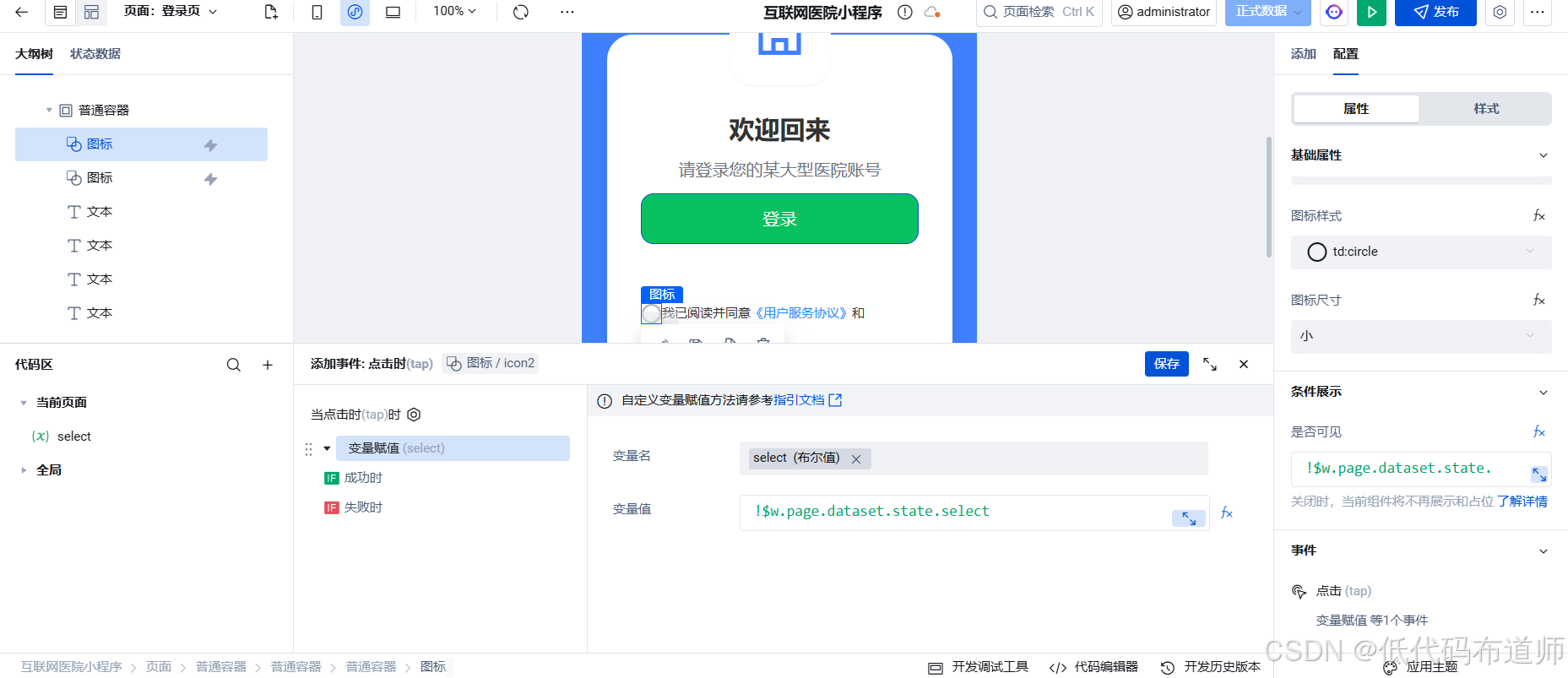
3.3 查看隐私协议
隐私协议现在在数据库里已经存好了,我们添加一个内置数据表查询来读取一下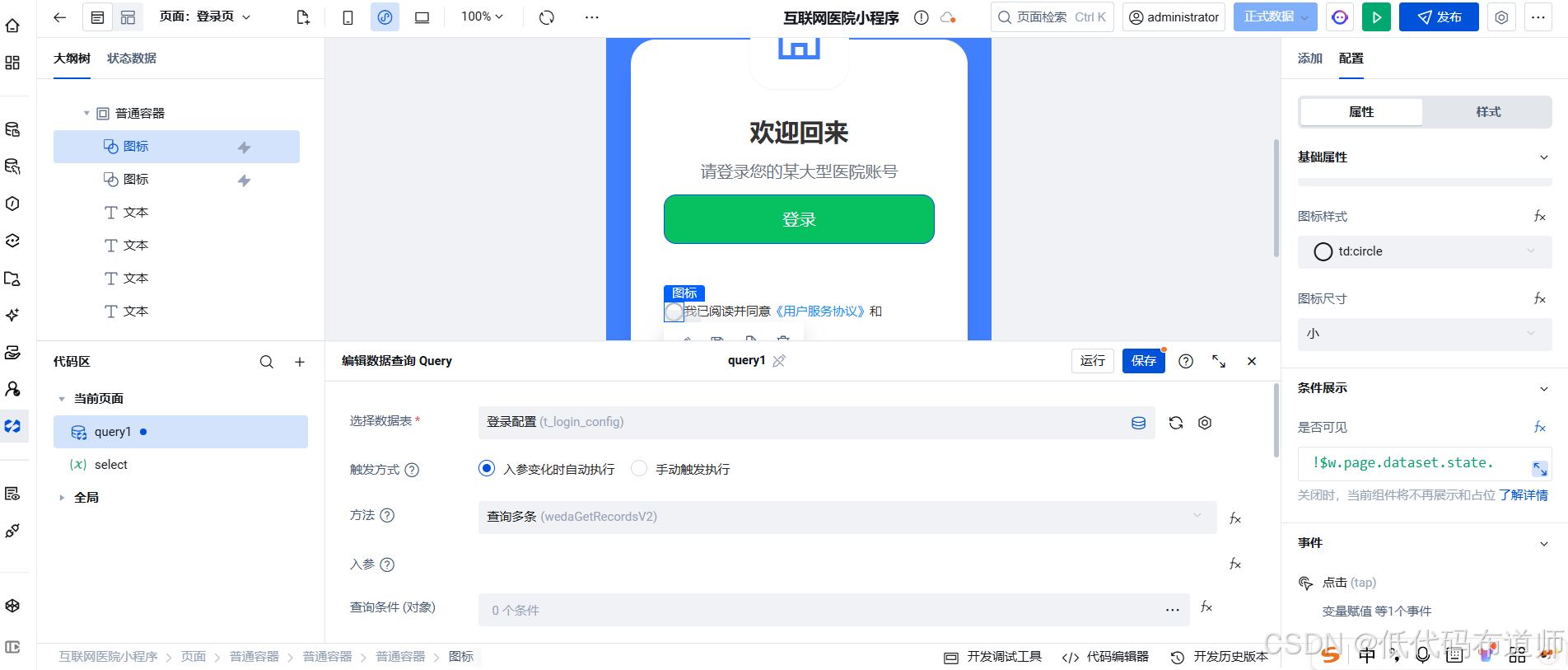
然后添加一个弹窗组件,里边添加一个富文本展示组件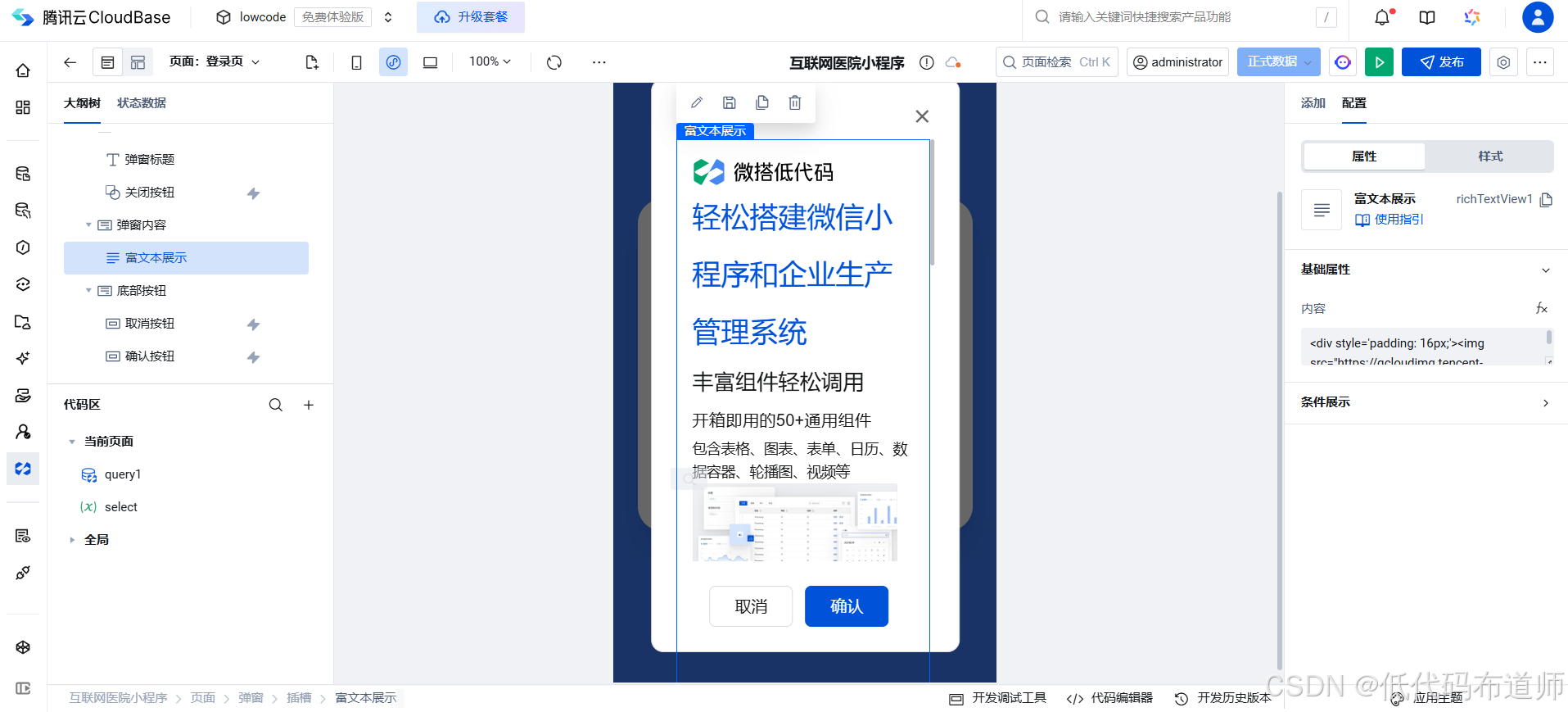
绑定我们的隐私协议字段即可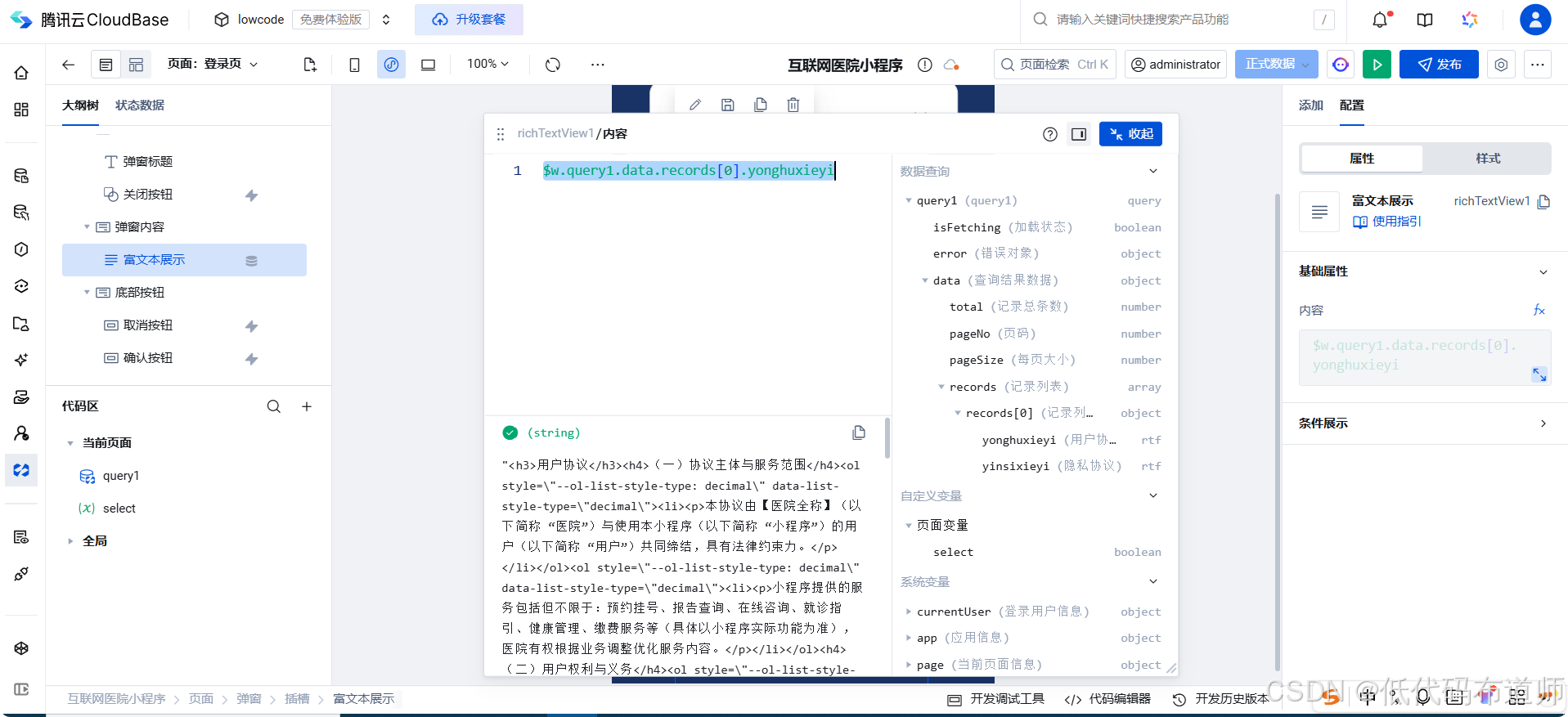
最后给文本绑定点击事件,打开我们的弹窗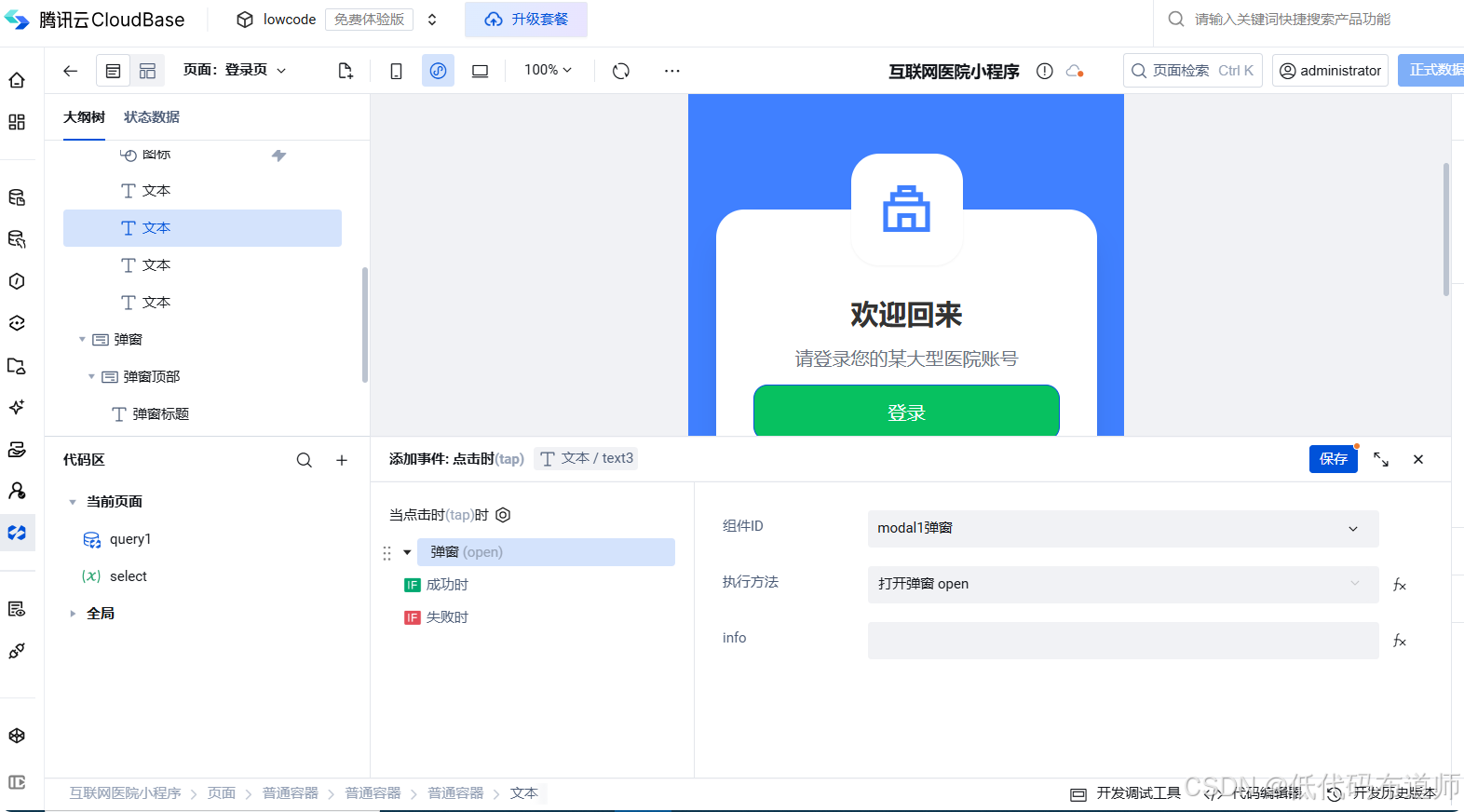
最终效果
用户访问小程序的时候,会打开登录页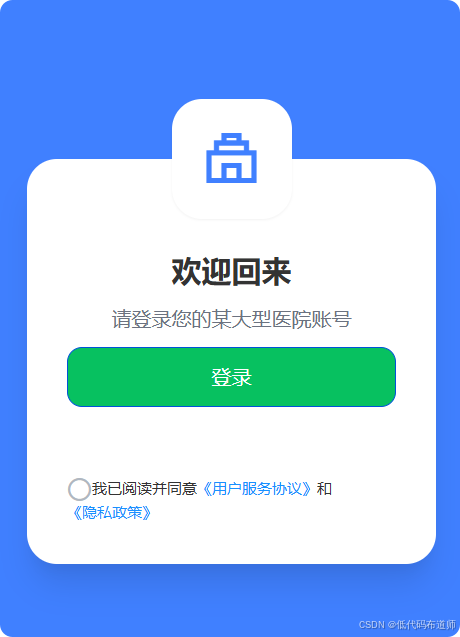
点击用户服务协议,可以查看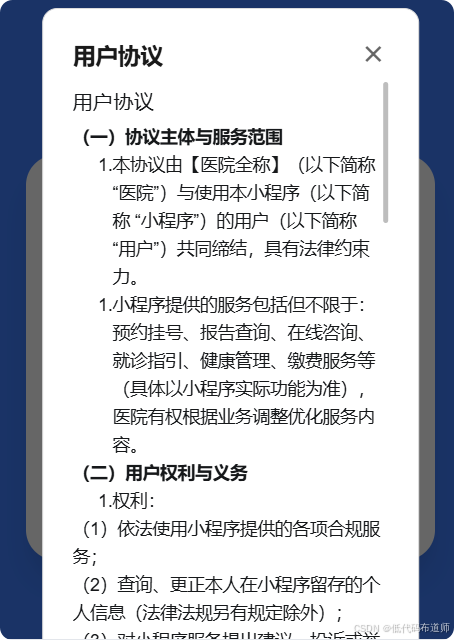
可以勾选图标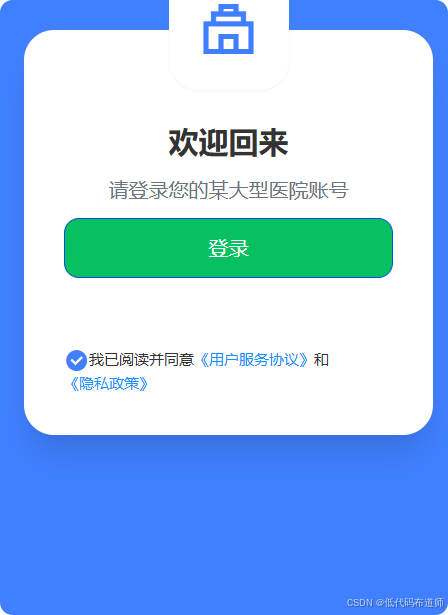
总结
本篇我们介绍了用户登录页的过程,包括创建数据模型,搭建后台管理应用,搭建小程序登录页。熟练掌握低代码的搭建流程,灵活运用组件,并设置样式就可以实现丰富的前端效果出来。
低代码爱好者的网上家园
更多推荐
 40
40 0
0- 0


 已为社区贡献35条内容

所有评论(0)