Python入门:Pycharm安装与项目创建指南
Community(社区版):免费开源,支持 Python、科学计算、Django 基础开发等,适合学习和小型项目。Professional(专业版):付费版本,额外支持 Web 开发(如 Flask、FastAPI)、数据库工具、远程开发、Docker 集成等高级功能。💡建议初学者从 Community 版开始,完全满足基础学习需求。
在 Python 开发的世界中,选择一款功能强大且易用的集成开发环境(IDE)至关重要。PyCharm 作为 JetBrains 推出的专业 Python IDE,凭借其智能代码补全、调试支持、版本控制集成等强大功能,成为众多开发者(尤其是初学者和专业工程师)的首选。
本文将手把手带你完成 PyCharm 的安装 和 第一个项目的创建,助你快速开启 Python 编程之旅!
一、PyCharm 简介
PyCharm 分为两个主要版本:
- Community(社区版):免费开源,支持 Python、科学计算、Django 基础开发等,适合学习和小型项目。
- Professional(专业版):付费版本,额外支持 Web 开发(如 Flask、FastAPI)、数据库工具、远程开发、Docker 集成等高级功能。
💡 建议初学者从 Community 版开始,完全满足基础学习需求。
二、下载与安装 PyCharm
1. 下载安装包
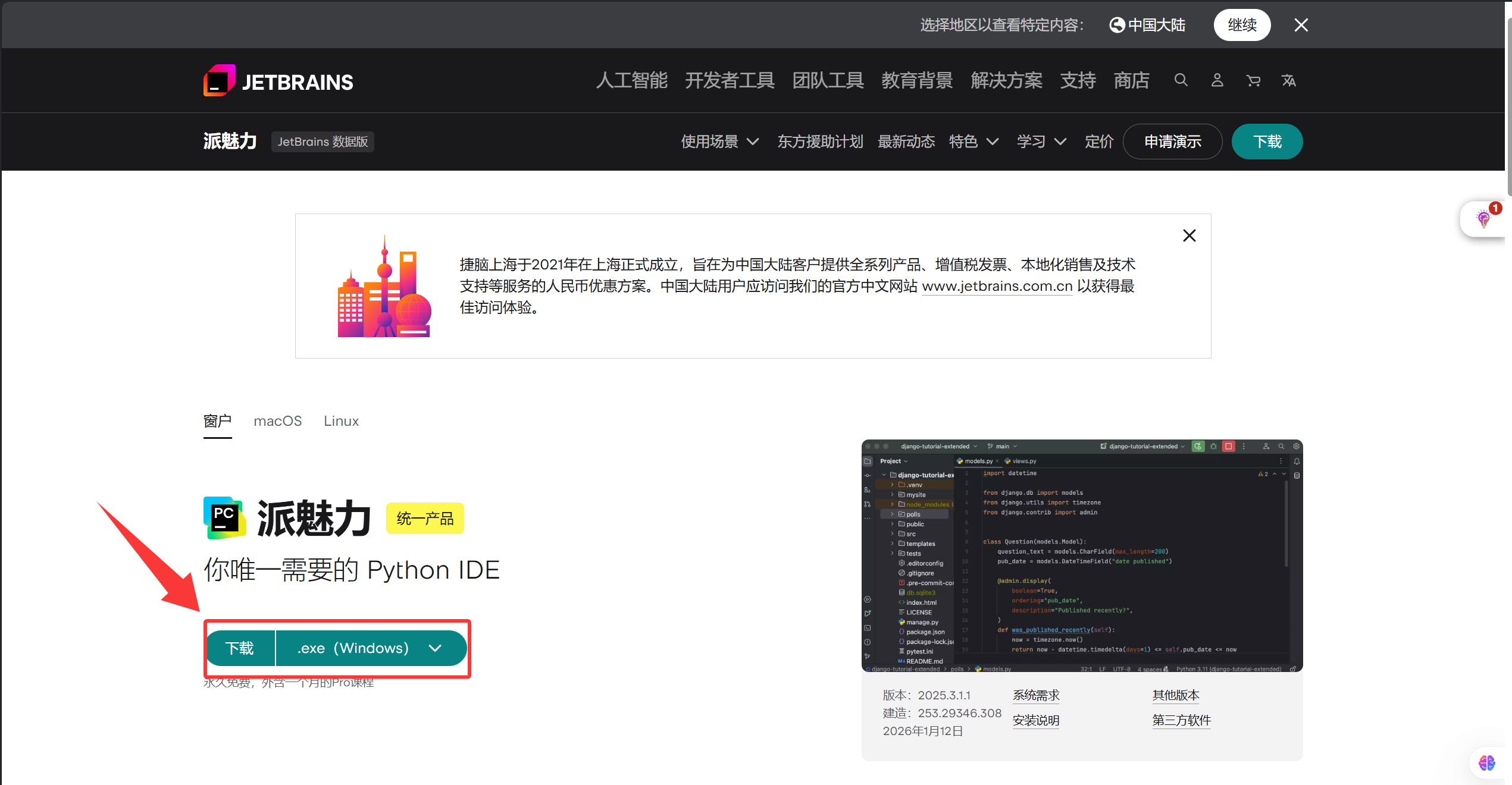
访问官方下载页面:https://www.jetbrains.com/pycharm/download/
- 选择你的操作系统(Windows / macOS / Linux)
- 点击 “Download” 按钮下载 Community 版
2. 安装步骤(以 Windows 为例)
- 双击下载好的
.exe安装文件 - 选择安装路径(建议使用默认路径)
- 勾选以下选项(推荐):
- Add to PATH(方便命令行调用)
- Associate .py files with PyCharm(用 PyCharm 打开 .py 文件)
- Create Desktop Shortcut(创建桌面快捷方式)
- 点击 Install,等待安装完成
- 安装完成后点击 Run PyCharm
🍎 macOS 用户:下载
.dmg文件后,拖拽到 Applications 文件夹即可。
🐧 Linux 用户:可使用 Snap 或 tar.gz 包安装,具体参考官网说明。
三、首次启动配置
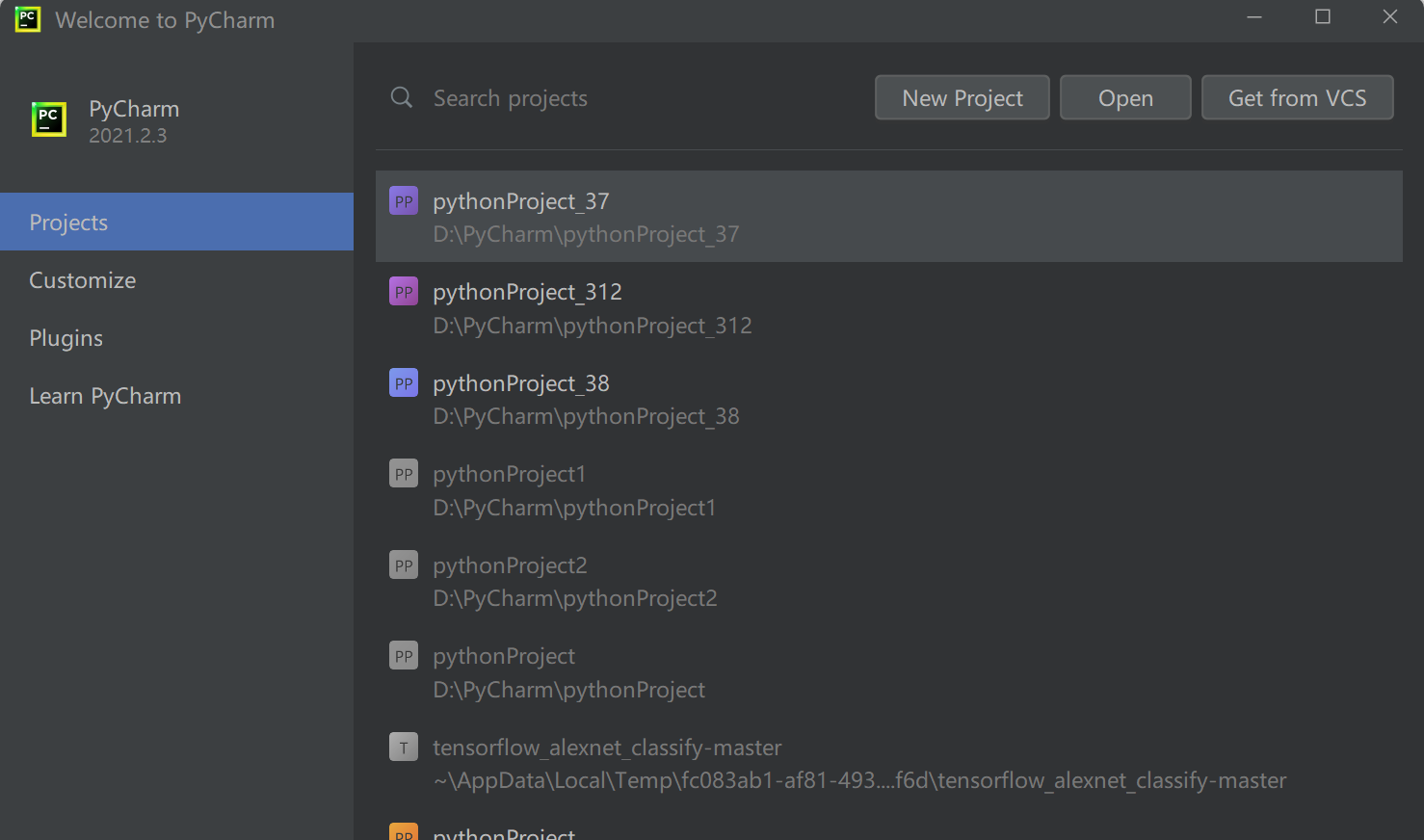
首次启动 PyCharm 时,会弹出配置向导:
- 导入设置:如果是第一次使用,选择 “Do not import settings”
- UI 主题:可选择 Light(浅色)或 Darcula(深色)主题
- 插件推荐:初学者可跳过,后续按需安装
- 是否发送匿名数据:根据个人意愿选择
配置完成后,进入主界面。
四、创建你的第一个 Python 项目
步骤 1:新建项目
- 点击 “New Project”
- 在左侧选择 “Pure Python”
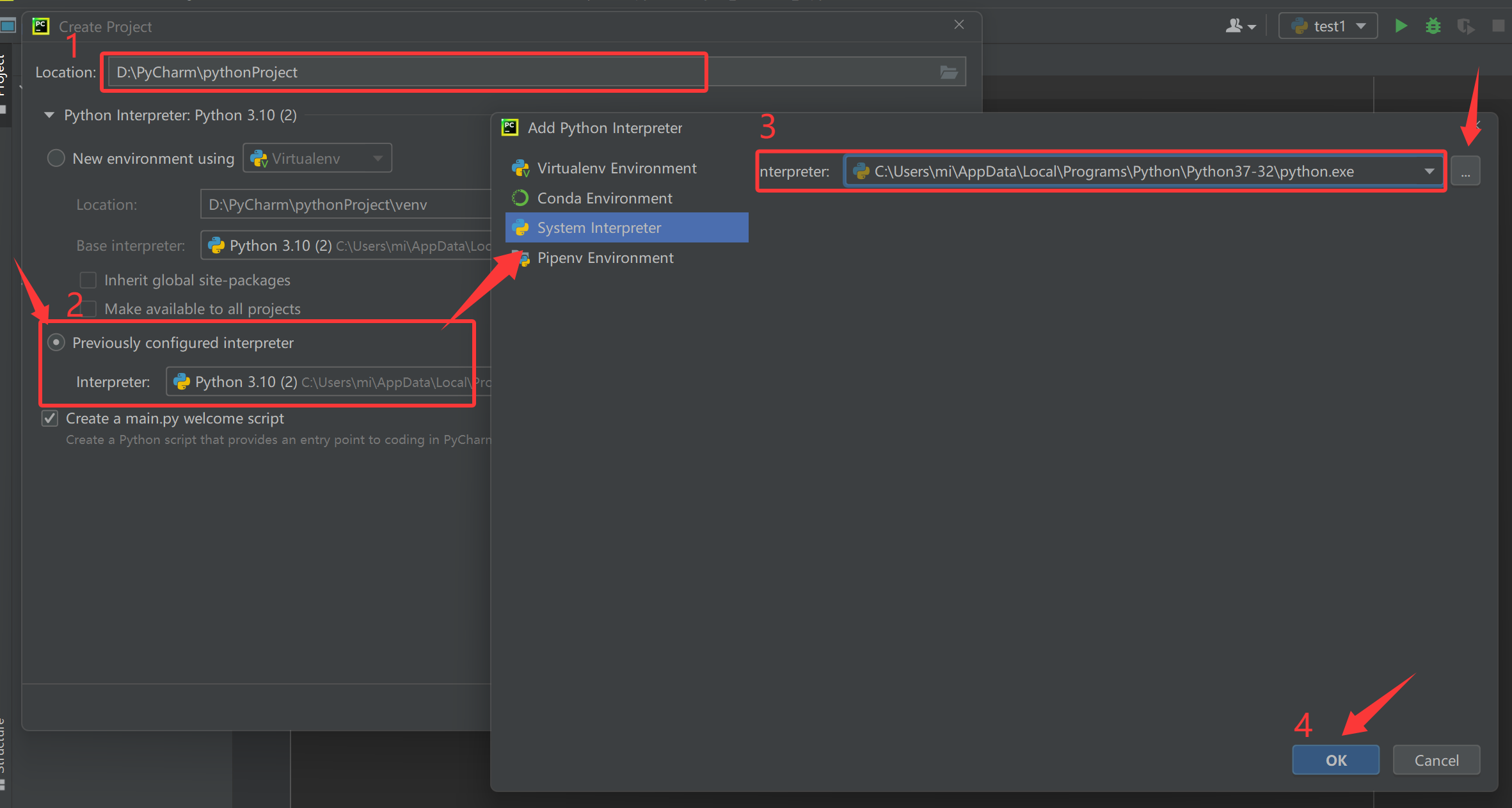
- 设置项目位置(例如:
D:\my_python_projects\hello_world) - 选择 Python 解释器:
- 如果已安装 Python,PyCharm 通常会自动检测
- 若未安装,请先前往 python.org 安装 Python(建议 3.8+)
- 点击 “Interpreter” → “New environment using Virtualenv”(推荐!可隔离项目依赖)
步骤 2:创建 Python 文件
项目创建成功后:
- 在左侧项目面板中,右键点击项目名(如
hello_world) - 选择 New → Python File
- 输入文件名,例如
main - 按回车确认
步骤 3:编写并运行代码
在 main.py 中输入以下代码:
print("Hello, PyCharm!")
print("欢迎来到 Python 编程世界!")
运行方式:
- 右键编辑器 → Run 'main'
- 或点击右上角绿色 ▶️ 按钮
- 或使用快捷键 Shift + F10(Windows/Linux) / Control + R(macOS)
你会在下方 Run 窗口中看到输出结果:
Hello, PyCharm!
欢迎来到 Python 编程世界!
🎉 恭喜!你已成功创建并运行了第一个 PyCharm 项目!

这里是一个专注于游戏开发的社区,我们致力于为广大游戏爱好者提供一个良好的学习和交流平台。我们的专区包含了各大流行引擎的技术博文,涵盖了从入门到进阶的各个阶段,无论你是初学者还是资深开发者,都能在这里找到适合自己的内容。除此之外,我们还会不定期举办游戏开发相关的活动,让大家更好地交流互动。加入我们,一起探索游戏开发的奥秘吧!
更多推荐

 11
11 0
0- 0


 已为社区贡献1条内容

所有评论(0)