【Unity基础详解】(10)Unity核心:音频系统
Unity音频系统提供了一套完整的2D/3D音频解决方案,包含AudioSource、AudioListener和全局管理器三个核心组件。系统支持多种音频格式,提供灵活的加载方式和3D音效模拟。在交互方面,可通过碰撞触发、事件触发等方式实现音效播放,并支持淡入淡出、交叉淡化等过渡效果。系统还提供了音频资源管理、混音控制和单例模式等实用功能,能满足从简单应用到专业级音频设计的需求。
目录
Unity 的音频系统是一套功能完整、灵活易用的音频解决方案,支持 2D/3D 音效、混音、空间化、多平台适配等核心需求,既能满足独立游戏的快速开发,也能通过高级功能和第三方中间件集成实现专业级音频设计。
1 核心组件
Unity 音频系统的核心是「发声者 - 听者」模型,由两个基础组件和一个全局管理器构成,所有音频播放逻辑都围绕这三者展开。
1.1 Audio Source
Audio Source 是 Unity 中唯一能播放音频的组件,必须挂载在 GameObject 上才能工作,负责加载音频资源、控制播放状态(播放 / 暂停 / 停止)、调节音量 / 音调等参数。
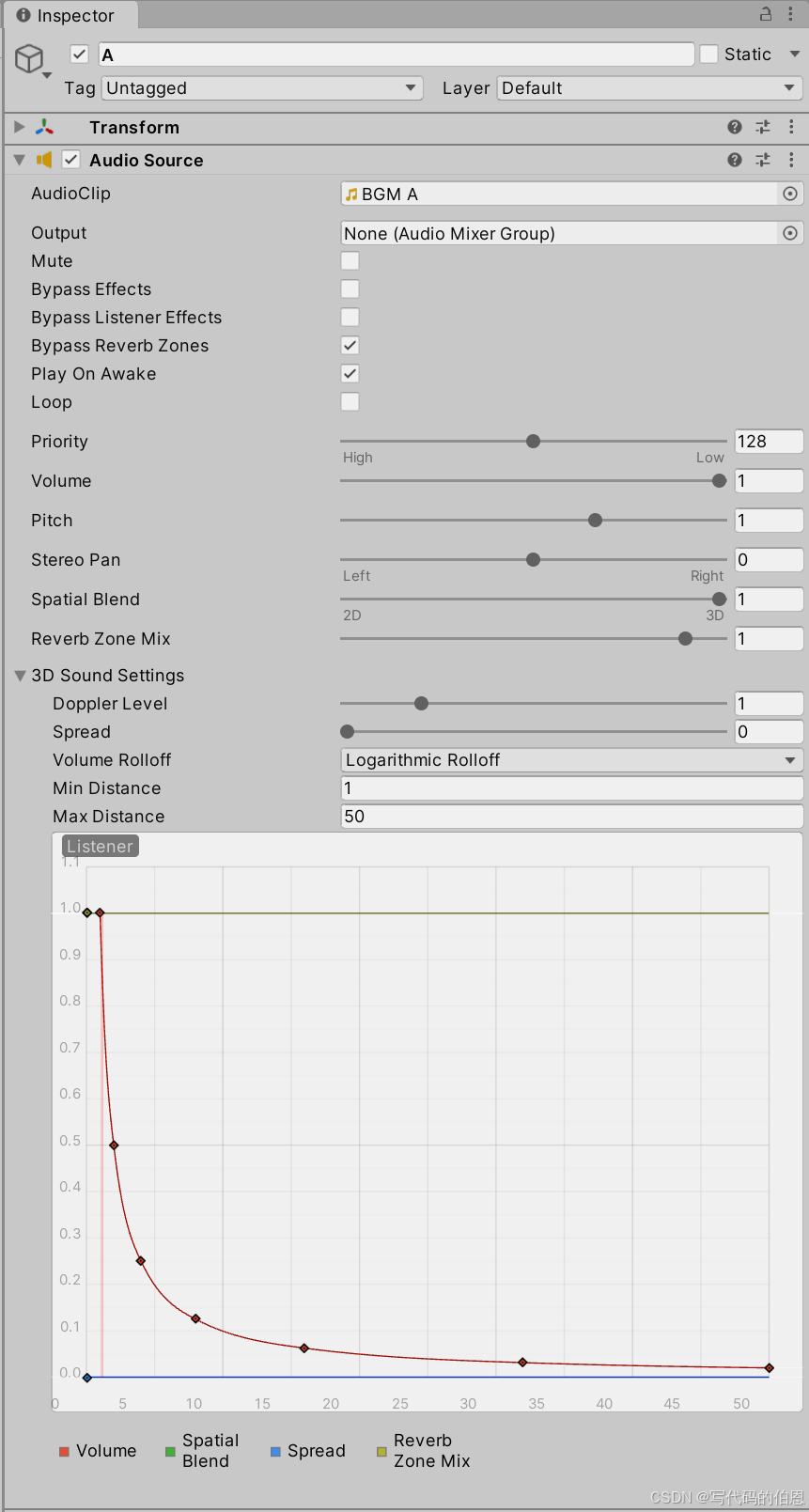
1.1.1 属性介绍
| 参数名 | 作用说明 | 实用场景 |
|---|---|---|
| Audio Clip | 赋值需要播放的音频文件(支持 WAV/MP3/OGG/AAC 等格式) | 绑定背景音乐、音效文件 |
| Mute | 静音开关(布尔值) | 临时关闭某个音效(如 UI 音效) |
| Bypass Effects | 跳过所有音频滤镜(如混响、低通滤波) | 调试时排除滤镜干扰 |
| Bypass Listener Effects | 跳过 AudioListener 上的滤镜 | 全局滤镜不影响当前音频 |
| Bypass Reverb Zones | 跳过混响区域(Audio Reverb Zone)的效果 | 不需要空间混响的音频(如旁白) |
| Play On Awake | 组件激活时自动播放 | 场景背景音乐自动播放 |
| Loop | 循环播放 | 循环背景音乐、持续音效(如引擎声) |
| Priority | 播放优先级(0-256,0 最高) | 保证关键音效(如技能音效)不被截断 |
| Volume | 音量(0-1) | 基础音量调节 |
| Pitch | 音调(0.1-3,1 为原调) | 变速音效(如加速时的引擎声) |
| Stereo Pan | 立体声平衡(-1 左声道,1 右声道,0 居中) | 2D 音效的左右声道定位 |
| Spatial Blend | 2D/3D 音频混合(0 = 纯 2D,1 = 纯 3D) | 切换 2D 音效(UI / 旁白)和 3D 音效(脚步声 / 枪声) |
| Reverb Zone Mix | 混响区域效果强度(0-1) | 控制音频受空间混响的影响程度 |
| Doppler Level | 多普勒效应强度(0-5) | 模拟运动物体的音调变化(如飞驰的汽车) |
| Spread | 3D 音频的扩散角度(0-360) | 大范围音效(如爆炸)的空间覆盖 |
| Min Distance | 3D 音频的「最小距离」(距离小于此值时音量最大) | 控制 3D 音效的「近场范围」 |
| Max Distance | 3D 音频的「最大距离」(距离大于此值时音量为 0) | 控制 3D 音效的传播范围 |
| Rolloff Mode | 3D 音频衰减模式(Logarithmic/Linear/Custom) | 自定义音量随距离衰减的曲线 |
1.1.2 常用函数
// 1. 获取 AudioSource 组件
AudioSource audioSource = GetComponent<AudioSource>();

// 2. 播放/暂停/停止
audioSource.Play();          // 播放(若已播放则重启)
audioSource.PlayOneShot(clip); // 播放单个音效(不打断当前播放,适合短音效)
audioSource.PlayScheduled(AudioSettings.dspTime + 2); // 2 秒后播放(精准定时)
audioSource.Pause();         // 暂停
audioSource.Stop();          // 停止(重置播放进度)

// 3. 动态修改参数
audioSource.volume = 0.8f;   // 调整音量
audioSource.pitch = 1.2f;    // 提高音调
audioSource.loop = true;     // 开启循环
1.2 Audio Listener
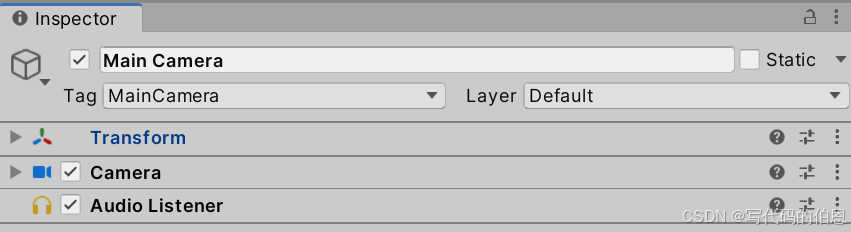
Audio Listener 是「音频接收者」,模拟玩家的「耳朵」,负责将所有 AudioSource 播放的音频混合后输出到设备(扬声器 / 耳机)。
1.2.1 关键规则
- 一个场景只能有 1 个激活的 AudioListener:多个激活的 Listener 会导致音频失真、音量异常(Unity 会报警告)。
- 通常挂载在 Main Camera 或 Player 上:跟随玩家视角 / 位置移动,实现「听觉跟随」(如 3D 音频的距离感知)。
- 核心参数:仅Volume(全局音量)和 Pause(全局暂停),其他逻辑通过 Audio Source或混音器控制。
1.2.2 AudioSettings
静态类 AudioSettings 用于控制全局音频配置,如采样率、延迟、暂停全局音频等:
AudioSettings.pause = true;  // 暂停所有音频
AudioSettings.outputSampleRate = 44100; // 设置采样率(标准为 44100Hz)
float dspTime = AudioSettings.dspTime; // 获取音频系统的精准时间(用于定时播放)
2 音频资源管理
Unity 支持多种音频格式,且导入时的设置直接影响性能和音质,需根据场景需求选择合适的配置。
2.1 支持的音频格式及选型
| 格式 | 特点(压缩 / 无损) | 适用场景 | 平台适配建议 |
|---|---|---|---|
| WAV | 无损,无压缩 | 短音效(如按钮点击、脚步声)、需要高音质的音频 | PC / 主机(文件体积大,不适合移动平台) |
| MP3 | 有损,高压缩比 | 背景音乐(BGM)、长音频 | 全平台(兼容性最好) |
| OGG | 有损,压缩比高于 MP3 | 移动平台的 BGM / 音效(文件体积更小) | Android/iOS(推荐优先使用) |
| AAC | 有损,音质优于 MP3 | iOS 平台的长音频 | iOS(系统原生支持,效率高) |
| AIFF | 无损 | 专业级音频素材(少见) | 主机平台 |
2.2 音频导入设置
选中音频文件后,Inspector 面板会显示导入配置,核心设置如下:
2.2.1 Load Type
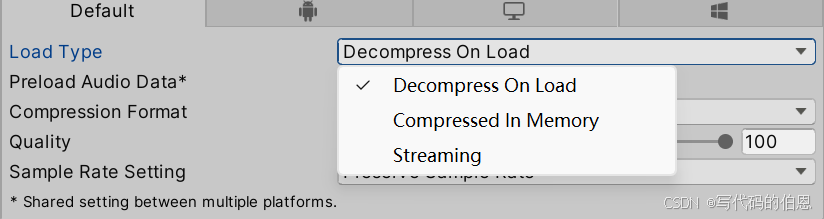
Load Type(加载方式): 影响内存占用
| 加载方式 | 工作原理 | 适用场景 |
|---|---|---|
| Decompress on Load | 导入时解压,加载后常驻内存(音质最好) | 短音效(<2 秒)、高频播放的音频 |
| Compressed in Memory | 压缩后存入内存,播放时实时解压(平衡内存和性能) | 中等长度音频(2-10 秒) |
| Streaming | 从磁盘实时流读取,不占用内存(仅加载元数据) | 长音频(>10 秒,如 BGM、剧情语音) |
2.2.2 Compression Format
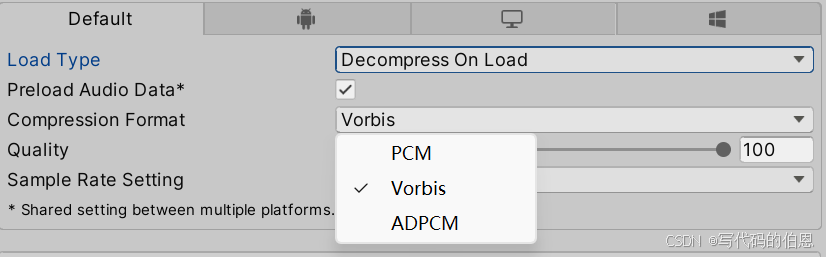
Compression Format:压缩格式
- 自动适配:选择Auto,Unity 会根据目标平台自动选择最优格式(推荐)。
- 手动选择:如移动平台选Vorbis(OGG),PC 选MP3。
- Compression Quality:压缩质量(0-100),越高音质越好但文件越大。
2.2.3 3D Sound Settings
3D Sound Settings:3D 音频设置
- 仅当AudioSource 的Spatial Blend = 1时生效,用于配置 3D 音频的空间特性(衰减、多普勒、扩散等),与 AudioSource 面板的参数一致(导入时设置为「默认值」,运行时可通过代码修改)。
2.2.4 Force To Mono
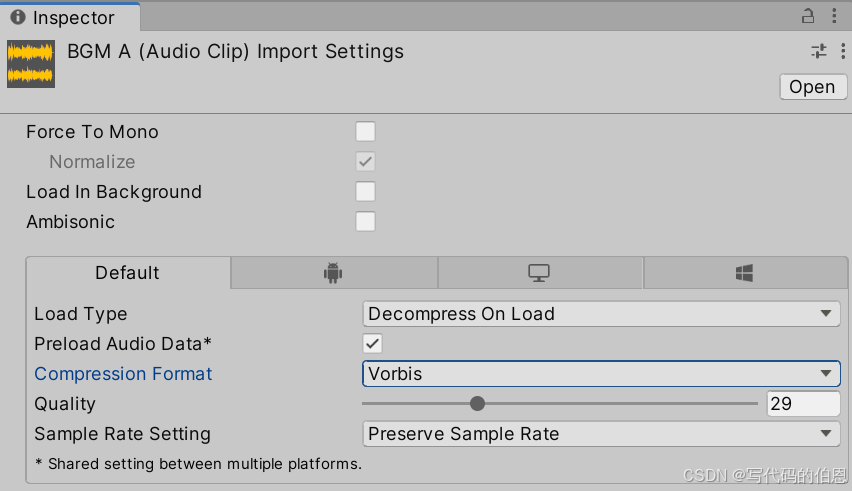
强制单声道,勾选后将立体声转为单声道,减少 50% 内存占用。
- 适用场景:3D 音效(如脚步声、枪声)—— 单声道 3D 定位更精准;2D 音效(如 UI 音效)可保留立体声。
3 3D 音频
Unity 的 3D 音频系统能模拟真实世界的声音传播,让玩家通过听觉判断声源的位置、距离、运动状态,核心依赖「空间定位」和「距离衰减」。
3.1 核心原理
当 AudioSource的 Spatial Blend = 1时,音频会根据「声源位置」与「AudioListener 位置」的关系,自动调整:
- 音量:随距离衰减(由 Rolloff Mode 控制)。
- 声道:通过立体声 / 环绕声定位(如左侧声源在左声道播放,远处声源双声道均衡)。
- 音调:运动时产生多普勒效应(由 Doppler Level控制)。
3.2 Rolloff Mode
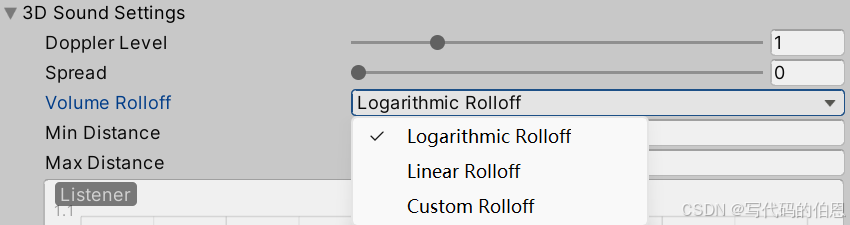
距离衰减(Rolloff Mode),控制音量随距离变化的规律,是 3D 音频的核心参数:
- Logarithmic(对数衰减):默认模式,符合真实物理规律(近距离音量下降快,远距离下降慢)。
- Linear(线性衰减):音量随距离匀速下降(适合简单场景)。
- Custom(自定义衰减):通过曲线编辑器手动绘制音量 - 距离关系(如「近场无衰减,超过阈值后快速衰
示例:设置枪声的 3D 衰减
- Min Distance = 5:距离小于 5 米时,音量保持最大(100%)。
- Max Distance = 50:距离大于 50 米时,音量为 0(听不到)。
- Rolloff Mode = Logarithmic:5-50 米之间按对数规律衰减,模拟真实枪声的传播。
3.3 遮挡与穿透
Unity 内置了简单的遮挡检测,可通过代码实现声音被障碍物阻挡时音量降低的效果:
// 检测 AudioSource 与 AudioListener 之间是否有障碍物(如墙壁)
RaycastHit hit;
if (Physics.Linecast(audioSource.transform.position, listener.transform.position, out hit))
{
    // 若被遮挡,降低音量(0.3 为遮挡后的音量比例)
    audioSource.volume = Mathf.Lerp(audioSource.volume, 0.3f, Time.deltaTime);
}
else
{
    // 无遮挡,恢复原音量
    audioSource.volume = Mathf.Lerp(audioSource.volume, 1.0f, Time.deltaTime);
}
3.4 混响区域
混响区域(Audio Reverb Zone)模拟不同空间的混响效果(如室内、洞穴、大厅),让 3D 音频更具沉浸感。
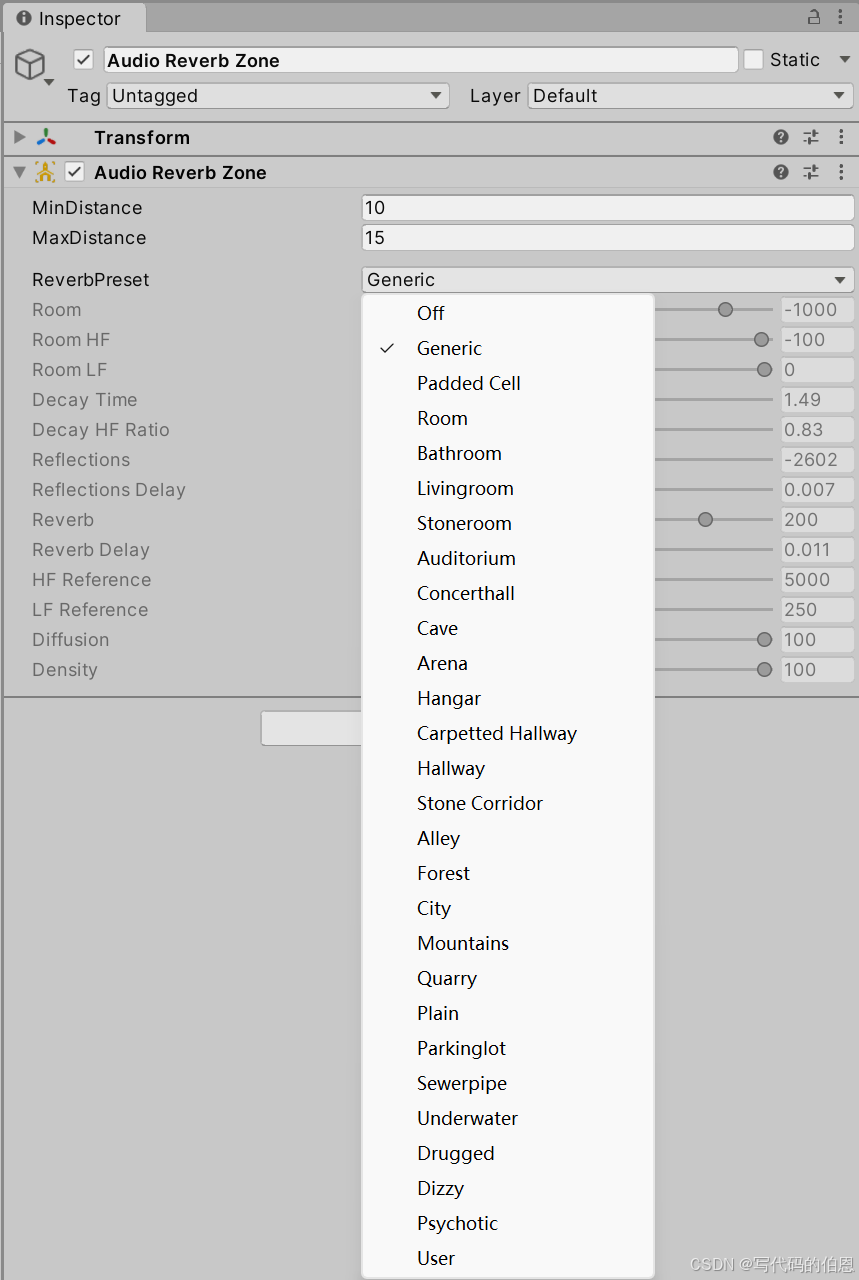
使用步骤:
- 右键创建 Audio > Audio Reverb Zone,调整范围(Size)覆盖目标区域(如房间)。
- 在 Inspector 面板选择Preset(预设):
- Small Room(小房间):混响弱,反射快(适合小场景)。
- Cave(洞穴):混响强,持续时间长(适合空旷场景)。
- Underwater(水下):低频突出,混响特殊(适合水下场景)。
- 勾选 Send To Reverb Zones(AudioSource 面板),让音频受混响区域影响。
4 音频交互
音频交互是指游戏中的音频如何响应玩家的行为、游戏事件或环境变化,从而产生动态的、沉浸式的听觉体验。这分为两个层面:触发 (Triggering) 和 过渡 (Transitions)。
4.1 音频触发
音频触发关注的是 “什么时候” 播放或停止一个声音。
4.1.1 碰撞触发
- 创建一个GameObject作为音频触发区域。
- 为该对象添加Collider组件,并启用Is Trigger选项。
- 最后附加脚本组件,用于处理OnTriggerEnter和OnTriggerExit事件。
public AudioSource audioSource; // 要播放的音频源

private void OnTriggerEnter(Collider other)
{
    // 确保只有玩家进入时才触发
    if (other.CompareTag("Player"))
    {
        // PlayOneShot 适合播放一次性音效,不会中断当前播放的音频
        audioSource.PlayOneShot(audioSource.clip);
        // 或者 Play(),但如果音频源正在播放,会 restart
        // audioSource.Play();
    }
}
4.1.2 事件触发
- Unity 的 EventSystem 能够处理 UI 交互事件,包括按钮点击和滑动条变化等操作。
- UI 按钮添加音效,只需在 OnClick() 事件列表中拖入带有 AudioSource 组件的游戏对象,选择 PlayOneShot 方法并指定音效文件即可。
- 针对自定义游戏事件(如敌人死亡或任务完成),可通过 UnityEvent 或 C# 委托机制来触发对应的音频播放。
public UnityEvent OnEnemyDeath; // 在 Inspector 中赋值
public AudioClip deathSound;

private void EnemyDies()
{
    // ... 敌人死亡的逻辑 ...
    OnEnemyDeath.Invoke(); // 触发事件
}

// 在另一个脚本中监听这个事件
public AudioSource sfxSource;
void Start()
{
    enemyScript.OnEnemyDeath.AddListener(PlayDeathSound);
}

void PlayDeathSound()
{
    sfxSource.PlayOneShot(deathSound);
}
4.1.3 状态触发
根据游戏对象的状态来决定播放什么声音。例如,角色的移动状态(Idle, Walk, Run)对应不同的脚步声。
public AudioClip walkClip;
public AudioClip runClip;
private AudioSource footstepSource;
private CharacterController controller;

private enum MovementState { Idle, Walking, Running }
private MovementState currentState;

void Update()
{
    // ... 计算移动输入 ...

    if (controller.velocity.magnitude > 0.1f && !isRunning)
    {
        ChangeState(MovementState.Walking);
    }
    else if (controller.velocity.magnitude > 0.1f && isRunning)
    {
        ChangeState(MovementState.Running);
    }
    else
    {
        ChangeState(MovementState.Idle);
    }
}

void ChangeState(MovementState newState)
{
    if (currentState == newState) return;

    currentState = newState;

    // 根据新状态切换音频
    switch (currentState)
    {
        case MovementState.Idle:
            footstepSource.Stop();
            break;
        case MovementState.Walking:
            footstepSource.clip = walkClip;
            footstepSource.loop = true;
            footstepSource.Play();
            break;
        case MovementState.Running:
            footstepSource.clip = runClip;
            footstepSource.loop = true;
            footstepSource.Play();
            break;
    }
}
4.2 音频过渡
音频过渡关注的是如何平滑地从一个声音切换到另一个声音,或在播放 / 停止时避免突兀。
4.2.1 淡入淡出
通过协程(Coroutine)或InvokeRepeating方法,逐步调整AudioSource.volume或混音组的音量值。
代码如下:
public class FadeMusic : MonoBehaviour
{
    public AudioSource audioSource;
    private float fadeDuration = 5f; //过渡时间

    void Start()
    {
        FadeInAndPlay();
    }
    public void FadeInAndPlay()
    {
        StartCoroutine(FadeInCoroutine());
    }

    private IEnumerator FadeInCoroutine()
    {
        float startVolume = 0.0f;
        audioSource.volume = startVolume;
        audioSource.Play();

        while (audioSource.volume < 1.0f)
        {
            audioSource.volume += Time.deltaTime / fadeDuration;
            // 使用 Mathf.Lerp 可以获得更平滑的线性过渡
            // audioSource.volume = Mathf.Lerp(startVolume, 1.0f, Time.time / fadeDuration);
            yield return null;
        }
        audioSource.volume = 1.0f; // 确保最终音量是 1.0
    }
}
也可以使用 Audio Mixer 的快照过渡或参数自动化来实现淡入淡出,这样可以对整个组的音频进行控制,更加高效和专业。
4.2.2 交叉淡化
常用于背景音乐的切换。同时播放两个AudioSource,一个淡出,一个淡入。
它的核心原理是:
- 有两个音频源(AudioSource),称之为 源 A 和 源 B。
- 一开始,源 A 正在播放音乐,音量为 100%,源 B 处于停止状态,音量为 0%。
- 当触发切换时,源 A 的音量开始 线性减小(淡出),同时 源 B 开始播放新的音乐,并其音量 线性增大(淡入)。
- 在一个预设的 过渡时间(Crossfade Duration) 结束后,源 A 的音量变为 0% 并停止,源 B 的音量变为 100%,切换完成。
- 下一次切换时,角色反转,源 B 淡出,源 A 淡入新的音乐。
代码如下:
[RequireComponent(typeof(AudioSource))] // 确保该 GameObject 有一个 AudioSource 组件
public class SwitchMusic : MonoBehaviour
{
    [Header("音频源设置")]
    [Tooltip("用于播放背景音乐的第一个音频源")]
    public AudioSource bgmSourceA;
    [Tooltip("用于播放背景音乐的第二个音频源")]
    public AudioSource bgmSourceB;

    [Header("交叉淡化设置")]
    [Tooltip("交叉淡化的总时长(秒)")]
    public float crossfadeDuration = 3.0f;

    // 标记当前正在使用哪个音频源作为主要输出
    private bool isUsingSourceA = true;

    void Awake()
    {
        // 初始化检查
        if (bgmSourceA == null || bgmSourceB == null)
        {
            Debug.LogError("BGMManager: 请在 Inspector 中为 bgmSourceA 和 bgmSourceB 赋值!");
            // 尝试自动获取组件,方便快速设置
            AudioSource[] sources = GetComponents<AudioSource>();
            if (sources.Length >= 2)
            {
                bgmSourceA = sources[0];
                bgmSourceB = sources[1];
                Debug.LogWarning("BGMManager: 已自动为你分配 AudioSource 组件。");
            }
        }
        else
        {
            // 初始状态:确保一个源准备好,另一个静音
            bgmSourceA.volume = 1.0f;
            bgmSourceB.volume = 0.0f;
            bgmSourceB.Pause(); // 确保B是暂停状态
        }
    }
    private void Update()
    {
        //如果摁下了F键,开启切换音源为B
        if (Input.GetKeyDown(KeyCode.F))
        {
            SwitchBGM(bgmSourceB.clip);
        }
    }

    /// <summary>
    /// 切换到指定的新BGM,并使用交叉淡化过渡
    /// </summary>
    /// <param name="newBGMClip">要播放的新BGM音频片段</param>
    public void SwitchBGM(AudioClip newBGMClip)
    {
        // 如果没有提供新音频,或者两个音频源都未设置,则直接返回
        if (newBGMClip == null || (bgmSourceA == null && bgmSourceB == null))
        {
            Debug.LogWarning("BGMManager: 无法切换BGM,参数无效或音频源未设置。");
            return;
        }

        // 确定哪个源是当前正在播放的(淡出源),哪个是将要播放的(淡入源)
        AudioSource sourceToFadeOut;
        AudioSource sourceToFadeIn;

        if (isUsingSourceA)
        {
            sourceToFadeOut = bgmSourceA;
            sourceToFadeIn = bgmSourceB;
        }
        else
        {
            sourceToFadeOut = bgmSourceB;
            sourceToFadeIn = bgmSourceA;
        }

        // 准备淡入的音频源
        sourceToFadeIn.clip = newBGMClip;
        sourceToFadeIn.volume = 0.0f; // 开始时音量为0
        sourceToFadeIn.loop = true;   // 通常BGM是循环播放的
        sourceToFadeIn.Play();        // 开始播放新的BGM

        // 启动协程执行交叉淡化
        StartCoroutine(CrossfadeCoroutine(sourceToFadeOut, sourceToFadeIn));

        // 切换标记,为下一次切换做准备
        isUsingSourceA = !isUsingSourceA;
    }

    /// <summary>
    /// 执行交叉淡化的协程
    /// </summary>
    /// <param name="fadeOutSource">需要淡出的音频源</param>
    /// <param name="fadeInSource">需要淡入的音频源</param>
    private IEnumerator CrossfadeCoroutine(AudioSource fadeOutSource, AudioSource fadeInSource)
    {
        float elapsedTime = 0.0f;

        // 存储淡出源的初始音量,以防它不是1.0f(例如,之前被手动调整过)
        float initialFadeOutVolume = fadeOutSource.volume;

        // 在过渡时间内,逐渐调整两个音频源的音量
        while (elapsedTime < crossfadeDuration)
        {
            // 计算一个0到1之间的插值因子,表示过渡的进度
            // Mathf.Lerp(a, b, t) 在 t=0 时返回 a,t=1 时返回 b
            float t = elapsedTime / crossfadeDuration;

            // 淡出源的音量从初始值线性减少到0
            fadeOutSource.volume = Mathf.Lerp(initialFadeOutVolume, 0.0f, t);

            // 淡入源的音量从0线性增加到1
            fadeInSource.volume = Mathf.Lerp(0.0f, 1.0f, t);

            // 更新已流逝的时间
            elapsedTime += Time.deltaTime;

            // 等待一帧,让画面和音频更新
            yield return null;
        }

        // 过渡完成后,确保音量设置精确
        fadeOutSource.volume = 0.0f;
        fadeInSource.volume = 1.0f;

        // 停止淡出的音频源,节省资源
        fadeOutSource.Stop();

        Debug.Log("BGM 交叉淡化完成。");
    }

    /// <summary>
    /// 立即停止所有BGM播放
    /// </summary>
    public void StopAllBGM()
    {
        if (bgmSourceA != null) bgmSourceA.Stop();
        if (bgmSourceB != null) bgmSourceB.Stop();
        // 重置标记
        isUsingSourceA = true;
    }
}
4.2.3 单例模式
通过单例模式,可以在任意脚本中调用 BGMManager 的 SwitchBGM 方法切换音乐。游戏中只需维护一个 BGMManager 实例,通过 BGMManager.Instance即可直接访问,无需手动拖拽引用。这种方式特别适合管理全局音效、背景音乐和游戏状态等需求。
单例模式代码如下:关键改动在于增加了一个静态的 Instance 属性和在 Awake 方法中确保唯一性的逻辑。
[RequireComponent(typeof(AudioSource))]
public class BGMManager: MonoBehaviour
{
    // 1. 静态实例变量,用于全局访问
    private static BGMManager _instance;

    // 2. 公共静态属性,提供对外的访问接口
    public static BGMManager Instance
    {
        get
        {
            // 如果实例不存在,尝试在场景中查找
            if (_instance == null)
            {
                _instance = FindObjectOfType<BGMManager>();

                // 如果场景中也没有,就创建一个新的 GameObject 并附加此脚本
                if (_instance == null)
                {
                    GameObject bgmManagerObject = new GameObject("BGMManager");
                    _instance = bgmManagerObject.AddComponent<BGMManager>();
                }
            }
            return _instance;
        }
    }

    [Header("音频源设置")]
    public AudioSource bgmSourceA;
    public AudioSource bgmSourceB;

    [Header("交叉淡化设置")]
    public float crossfadeDuration = 3.0f;

    private bool isUsingSourceA = true;

    // 3. Awake 方法中确保单例的唯一性
    void Awake()
    {
        // 如果实例已经存在,并且当前对象不是实例本身,则销毁当前对象
        if (_instance != null && _instance != this)
        {
            Destroy(gameObject);
        }
        else
        {
            // 如果实例不存在,则将当前对象设为实例
            _instance = this;
            // 可选:使这个对象在场景切换时不被销毁
            DontDestroyOnLoad(gameObject);

            // 初始化音频源
            if (bgmSourceA == null || bgmSourceB == null)
            {
                AudioSource[] sources = GetComponents<AudioSource>();
                if (sources.Length >= 2)
                {
                    bgmSourceA = sources[0];
                    bgmSourceB = sources[1];
                }
                else
                {
                    bgmSourceA = gameObject.AddComponent<AudioSource>();
                    bgmSourceB = gameObject.AddComponent<AudioSource>();
                    Debug.LogWarning("BGMManager: 自动添加了两个 AudioSource 组件。");
                }
            }

            bgmSourceA.volume = 1.0f;
            bgmSourceB.volume = 0.0f;
            bgmSourceB.Pause();
        }
    }

    /// <summary>
    /// 切换到指定的新BGM,并使用交叉淡化过渡
    /// </summary>
    /// <param name="newBGMClip">要播放的新BGM音频片段</param>
    public void SwitchBGM(AudioClip newBGMClip)
    {
        if (newBGMClip == null || bgmSourceA == null || bgmSourceB == null)
        {
            Debug.LogWarning("BGMManager: 无法切换BGM,参数无效或音频源未设置。");
            return;
        }

        AudioSource sourceToFadeOut = isUsingSourceA ? bgmSourceA : bgmSourceB;
        AudioSource sourceToFadeIn = isUsingSourceA ? bgmSourceB : bgmSourceA;

        sourceToFadeIn.clip = newBGMClip;
        sourceToFadeIn.volume = 0.0f;
        sourceToFadeIn.loop = true;
        sourceToFadeIn.Play();

        StartCoroutine(CrossfadeCoroutine(sourceToFadeOut, sourceToFadeIn));

        isUsingSourceA = !isUsingSourceA;
    }

    private IEnumerator CrossfadeCoroutine(AudioSource fadeOutSource, AudioSource fadeInSource)
    {
        float elapsedTime = 0.0f;
        float initialFadeOutVolume = fadeOutSource.volume;

        while (elapsedTime < crossfadeDuration)
        {
            float t = elapsedTime / crossfadeDuration;
            fadeOutSource.volume = Mathf.Lerp(initialFadeOutVolume, 0.0f, t);
            fadeInSource.volume = Mathf.Lerp(0.0f, 1.0f, t);
            elapsedTime += Time.deltaTime;
            yield return null;
        }

        fadeOutSource.volume = 0.0f;
        fadeInSource.volume = 1.0f;
        fadeOutSource.Stop();
    }

    public void StopAllBGM()
    {
        bgmSourceA?.Stop();
        bgmSourceB?.Stop();
        isUsingSourceA = true;
    }
}
单例模式的核心改动解析:
静态实例 (_instance):
private static BGMManager _instance;
这是一个静态变量,属于类本身,而不是类的某个具体实例。它将存储游戏中唯一的 BGMManager 对象。
公共静态属性 (Instance):
private static BGMManager Instance{ get{……} }
这是访问单例实例的 “入口”。通过BGMManager.Instance,任何地方的代码都可以获取到这个唯一的实例。
get访问器中的逻辑确保了:
如果实例已经存在,直接返回它。
如果实例不存在,它会尝试在场景中查找一个 BGMManager 对象。
如果场景中也找不到,它会自动创建一个新的 GameObject,并把 BGMManager脚本附加上去。这使得单例非常 “健壮”,无需手动在场景中创建。
Awake方法中的保护逻辑:
voidAwake()是 Unity 中在Start()之前调用的初始化方法。
if (_instance != null && _instance != this)这个判断是单例模式的关键。如果已经存在一个实例,并且当前这个新创建的对象不是那个实例,就立即销毁当前对象。这防止了在场景中不小心创建多个 BGMManager 的情况。
DontDestroyOnLoad(gameObject);:这是一个非常有用的函数。它会让这个 GameObject 在场景切换时不被销毁。这对于需要在整个游戏生命周期中持续存在的管理器(如音频、保存、游戏状态)来说至关重要。
使用单例模式的 BGMManager:
public class SomeOtherScript : MonoBehaviour
{
    // 你想要切换的BGM
    public AudioClip battleMusic;
    public AudioClip menuMusic;

    void Start()
    {
        // 游戏开始时,播放菜单音乐
        // 不需要在Inspector中拖拽BGMManager的引用
        BGMManager.Instance.SwitchBGM(menuMusic);
    }

    // 比如,当玩家进入战斗区域时调用这个方法
    public void OnEnterBattle()
    {
        Debug.Log("切换到战斗音乐!");
        // 直接通过 Instance 调用即可
        BGMManager.Instance.SwitchBGM(battleMusic);
    }
}
优点:
- 全局访问:无需在每个需要用到的地方都进行引用赋值,代码更简洁。
- 唯一性保证:确保整个游戏中只有一个 BGMManager 在工作,避免了逻辑冲突和资源浪费。
- 生命周期管理:配合 DontDestroyOnLoad,可以轻松实现跨场景的持续服务。
- 懒加载:(在这个实现中)实例在第一次被访问时才会创建,而不是在游戏一开始就创建,有助于优化启动时间。

这里是一个专注于游戏开发的社区,我们致力于为广大游戏爱好者提供一个良好的学习和交流平台。我们的专区包含了各大流行引擎的技术博文,涵盖了从入门到进阶的各个阶段,无论你是初学者还是资深开发者,都能在这里找到适合自己的内容。除此之外,我们还会不定期举办游戏开发相关的活动,让大家更好地交流互动。加入我们,一起探索游戏开发的奥秘吧!
更多推荐

 24
24 0
0- 0


 已为社区贡献14条内容

所有评论(0)