Unity包体优化实战:BuildReportTool 与 AssetChecker使用指南
Build Report Tool 是一款强大的 Unity 插件,专门用于分析应用程序的构建结果,帮助开发者深入了解构建包体的组成成分。该工具能够详细展示构建包中各个资源的大小占比,识别冗余资源,并提供直观的资源分类视图,是优化包体大小的首选工具。AssetChecker 是 UPR(Unity Performance Review)提供的资源检测工具,支持所有版本的 Unity 项目。它不依赖
Unity包体优化实战:BuildReportTool 与 AssetChecker使用指南
一. 工具概述
1.1 Build Report Tool 简介
Build Report Tool 是一款强大的 Unity 插件,专门用于分析应用程序的构建结果,帮助开发者深入了解构建包体的组成成分。该工具能够详细展示构建包中各个资源的大小占比,识别冗余资源,并提供直观的资源分类视图,是优化包体大小的首选工具。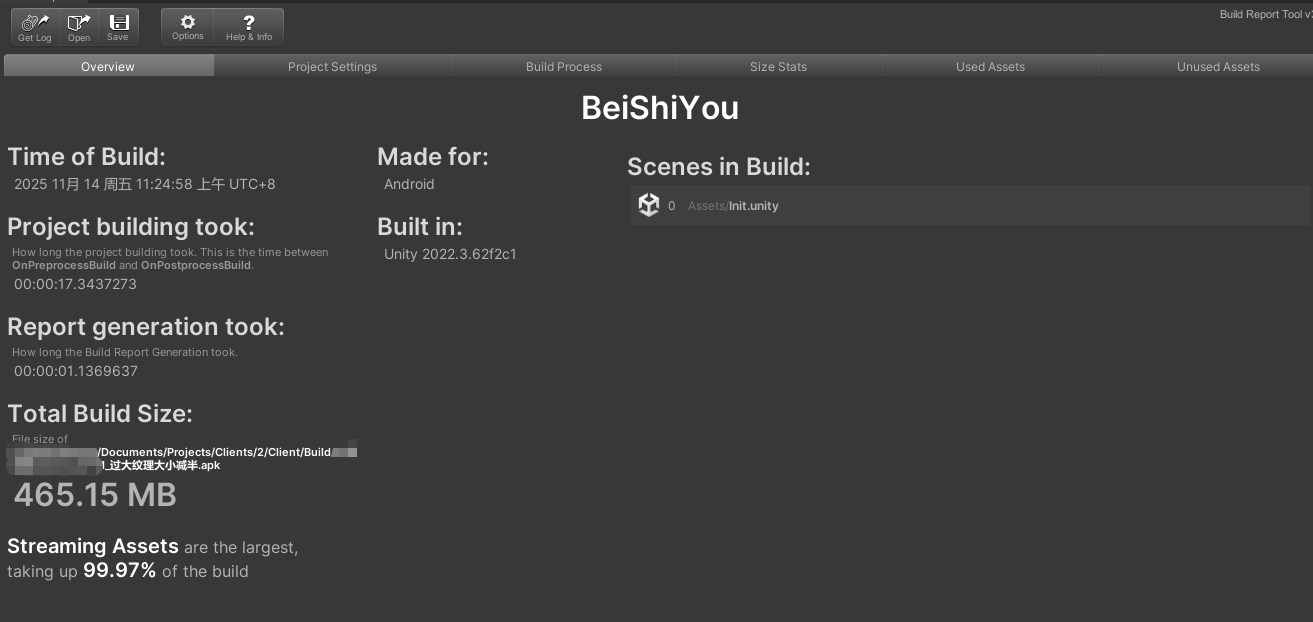
1.2 AssetChecker 简介
AssetChecker 是 UPR(Unity Performance Review)提供的资源检测工具,支持所有版本的 Unity 项目。它不依赖 Unity Editor,绿色运行且检测速度极快。该工具可以本地运行,通过命令行操作,能够快速发现资源文件中存在的问题,并与 CI/CD 工具集成实现自动化检测。
二. Build Report Tool 安装与使用
2.1 安装方法
下载 “Build Report Tool” 并导入项目:官方下载地址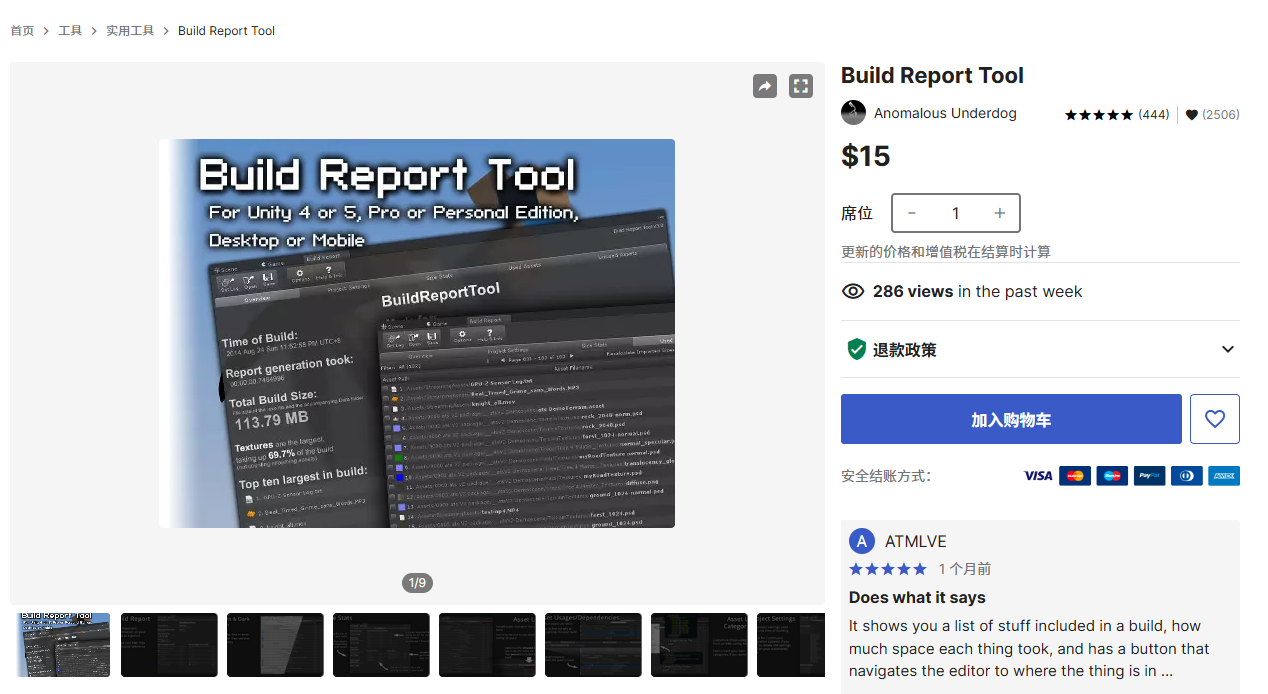
或者自己在网上搜索,实在找不到的可以点击文末卡片后,回复【BuildReport】获取3.11.9和3.9.3版本:
2.2 基本使用流程
-
生成构建报告:
- 完成项目构建后,打开 Window > Build Report Tool
- 点击Open选择最新构建版本,点击生成报告
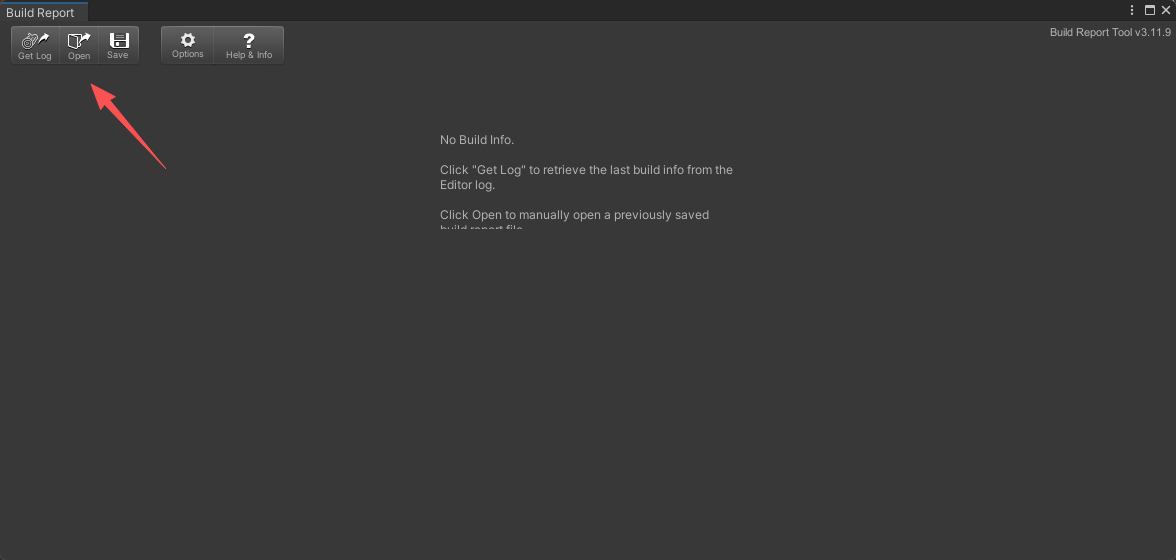
- 在Options中可以设置文件保存位置和工具显示信息

-
报告结构分析:
- 构建总览:显示总体构建大小、场景数量、资源数量
- 资源大小分布:按类型展示纹理、模型、音频等资源占比
- 依赖关系图:可视化资源之间的依赖关系

-
关键数据分析:
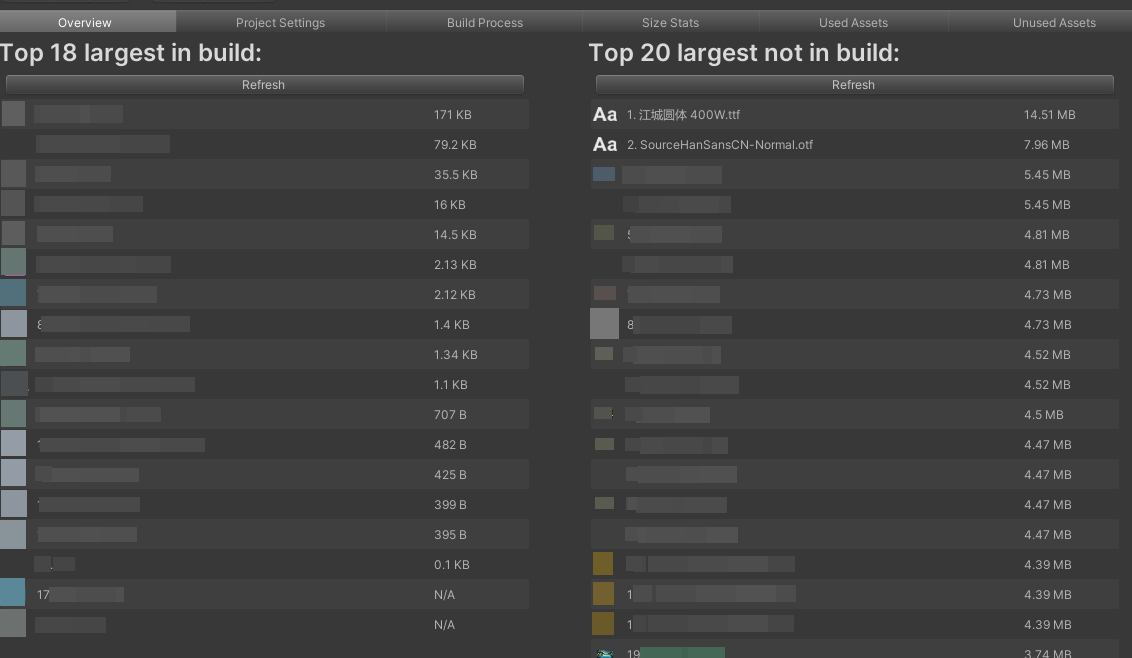
- 识别占用空间最大的资源类型
- 查找未使用或冗余的资源
- 分析资源重复情况
三. AssetChecker 安装与使用
3.1 工具获取与安装
- 从 UPR 官方网站下载 AssetChecker 工具包
- 解压到任意位置,无需安装 Unity Editor
3.2 命令行操作
# 1. 打开命令行并切换到工具目录
cd /D [AssetChecker目录路径]

# 2. 查看帮助信息
assetcheck.exe -h

# 3. 生成配置文件(可选)
assetcheck.exe generate-config

# 4. 检测Unity工程
assetcheck.exe --project="Unity工程路径" --projectId="UPR项目ID"
UPR项目ID:是在URP后台创建项目的ID: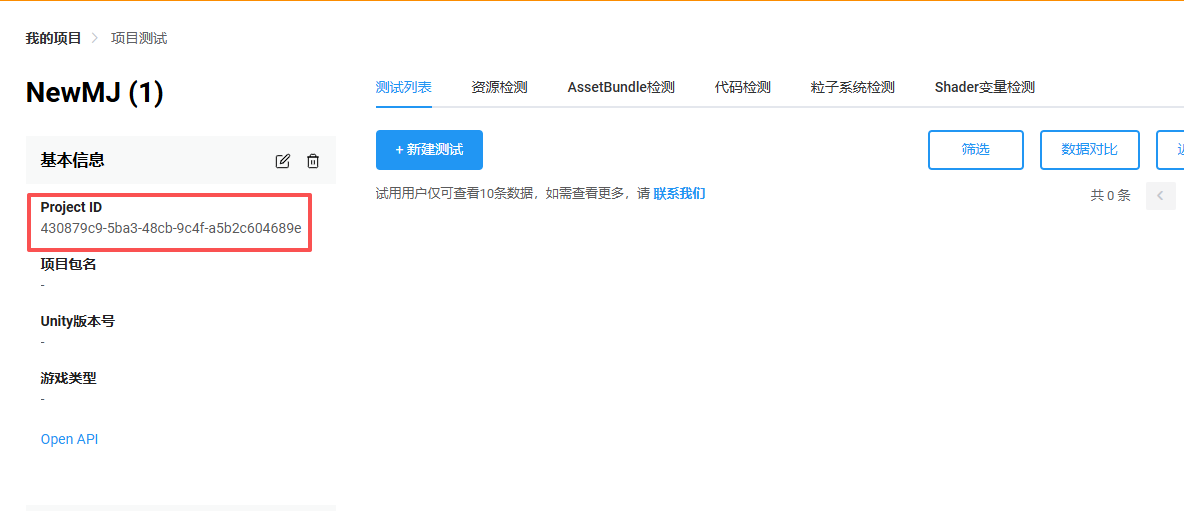
3.3 检测结果查看
-
本地文件查看:
- 查看
rule_report.yaml文件获取详细检测结果 - 分析
assetcheck_result.json文件
- 查看
-
UPR网站查看:
- 登录 UPR 网站,进入对应项目
- 查看可视化报告和优化建议
根据报告查看每一项,再看详细的优化建议,根据自己的需求查看是否需要修改: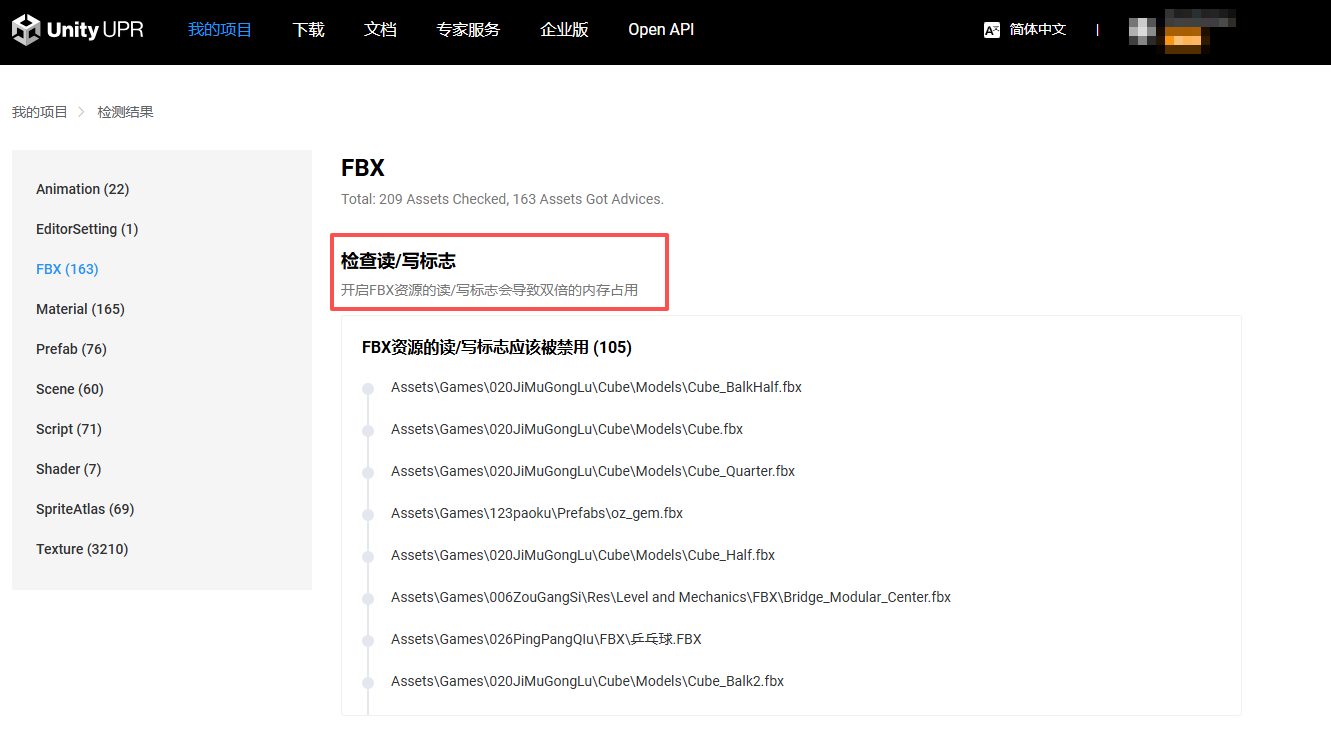
四. 优化实战案例
4.1 音频资源优化
通过 AssetChecker 检测音频资源问题,实施以下优化措施:
-
启用 Force To Mono:
- 对于左右声道相同的音频,启用此选项可减少内存使用和空间占用
- 注意:左右声道不同的音频不要启用
-
选择合适的加载类型:
- Decompress On Load:适用于压缩后 < 200KB 的短音效
- Compressed In Memory:适用于压缩后 > 200KB 的常规音效
- Streaming:适用于背景音乐或较长音效
-
优化压缩格式:
- 移动平台优先使用 Vorbis/MP3 格式
- 短常用音效使用 ADPCM 格式以提高解码速度
- iOS 平台使用 MP3 格式以获得硬解码支持
-
调整采样率:
- 移动平台将采样率设置为 22050Hz
- 避免使用过高的采样率(如 48000Hz)增加不必要的功耗
4.2 纹理资源优化
-
使用 POT(Power of Two)纹理:
- 使用像 Sprites Optimizer 这样的工具将 NPOT(非 2 的幂)纹理转换为 POT 尺寸
- 这可以显著减少构建大小,提高渲染速度和内存效率
-
压缩格式选择:
- 根据目标平台选择合适的纹理压缩格式
- 移动平台使用 ASTC 或 ETC2 压缩格式
-
最大尺寸控制:
- 根据实际显示需求设置纹理最大尺寸
- UI 纹理通常不需要超过 2048x2048
4.3 清理无用资源
-
使用 Asset Hunter PRO:
- 通过 Ctrl+H 打开插件
- 分析项目中未使用的资源
- 备份并清理无用资源
-
注意事项:
- 清理前务必备份资源
- 确保分析所有场景和资源组合
五. 优化效果评估
5.1 优化前后对比

上图对应的优化步骤:
- 原始包大小
- 将Android平台图修改为ASTC格式
- 关闭模型读写
- 过大纹理:Max Size 修改为原来的一半(如:2048改1024)
- 将3,4 的修改重新打包Bundle包和apk
- 关闭17个模型读写,再次重新打包
上图第3和第4个apk对比:关闭模型读写时,未重新打包Bundle资源包测试,所以包体大小未见变化。
后续使用AssetChecker检测发现工程中还有17个模型读写没有关闭,重新打包后包体缩小1M
由于原游戏中包体资源多且未经过优化出了。本次初步优化后:APK 安装包整体缩减380M左右
5.2 性能平衡考量
优化时需要平衡不同指标:
- 音频流加载减少内存但增加 CPU 开销
- 纹理压缩减小包体但可能影响视觉效果
- 根据目标设备性能特点选择合适的优化策略
六. 最佳实践总结
- 定期检测:将资源检测纳入日常开发流程,定期运行分析
- 多维度优化:从音频、纹理、模型等多方面系统性优化
- 目标导向:根据目标平台和设备特性制定优化策略
- 数据驱动:依据检测报告和数据做出优化决策
- 平衡性能:在内存、CPU、包体大小之间找到最佳平衡点
通过结合使用 Build Report Tool 和 AssetChecker,开发者可以全面掌握项目资源状况,系统性地进行包体优化,最终交付高性能、小体积的优质应用程序。

这里是一个专注于游戏开发的社区,我们致力于为广大游戏爱好者提供一个良好的学习和交流平台。我们的专区包含了各大流行引擎的技术博文,涵盖了从入门到进阶的各个阶段,无论你是初学者还是资深开发者,都能在这里找到适合自己的内容。除此之外,我们还会不定期举办游戏开发相关的活动,让大家更好地交流互动。加入我们,一起探索游戏开发的奥秘吧!
更多推荐

 11
11 0
0- 0


 已为社区贡献6条内容

所有评论(0)