OA 增加 Office 在线编辑:双路径实测
前言
传统OA 系统里往往已经沉淀了合同、审批附件和项目资料,但要改一份 Office 文件,用户仍常要经历“下载—本地编辑—重新上传”。文件离开系统后,版本很容易混乱;原本由 OA 管理的权限、流程和归档,也会在编辑环节出现断点。对已有 OA 而言,真正需要补上的不是另一套文件库,而是能在原有文件与权限边界内完成编辑、保存和回写的能力。
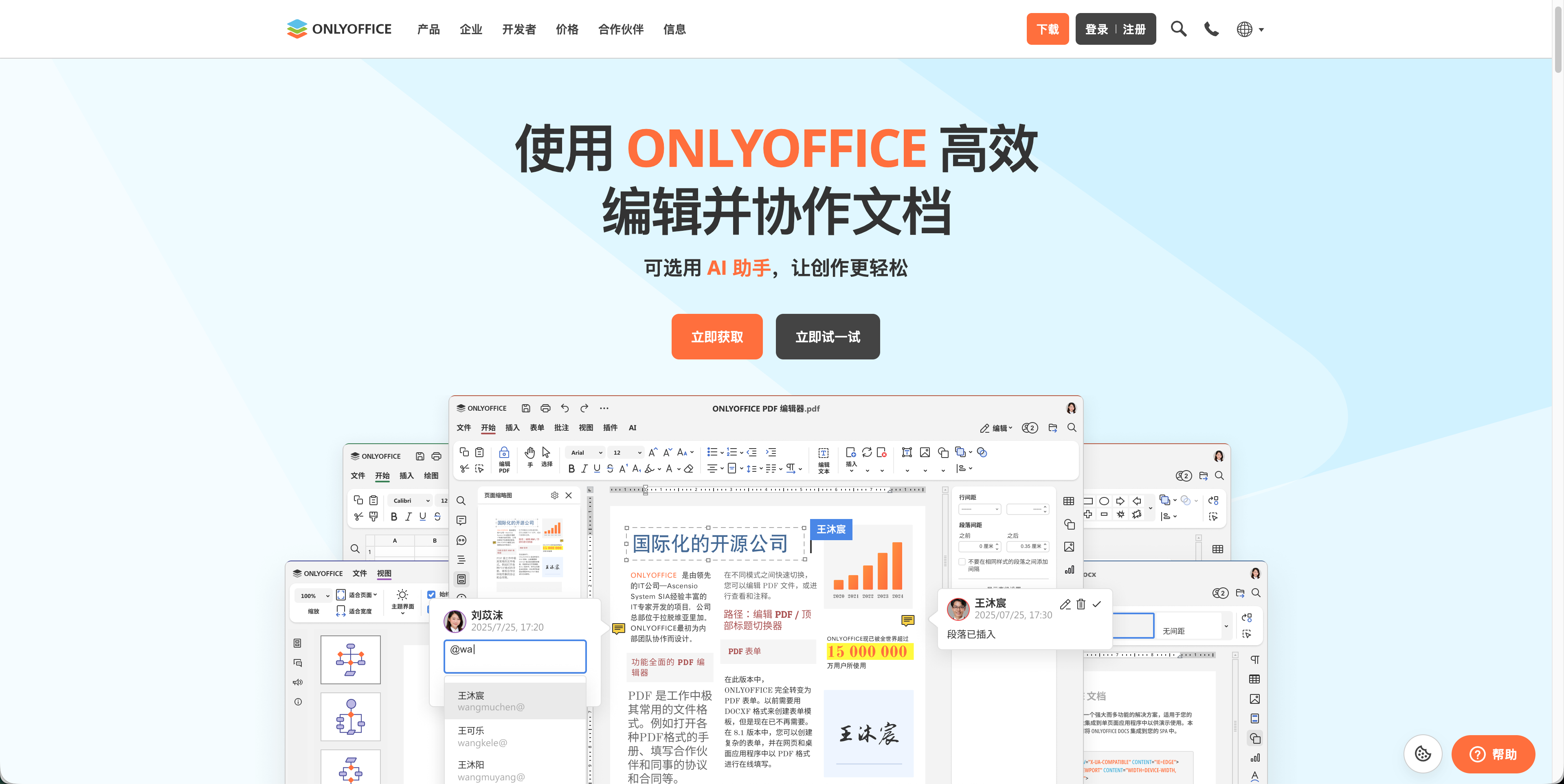
图 1 ONLYOFFICE 官网产品页:Docs 覆盖Word、Excel 、PowerPoint和PDF
基于这个需求,我选择了 ONLYOFFICE Docs 作为编辑组件。它是 ONLYOFFICE 文档产品页所介绍的开源在线办公套件,可在浏览器中处理 Word、Excel、PowerPoint和PDF 等Office文件,并支持实时共同编辑、批注、修订和版本历史。更重要的是,编辑器、文档服务和转换服务可以部署在自有环境中:OA 仍负责账号、文件和权限,ONLYOFFICE Docs 专注完成在线编辑。已有适配平台可通过 连接器 接入;自研 OA 也可通过 开发者版与 Docs API 完成嵌入。本文实测的重点,就是验证这两种路径能否形成“打开—编辑—保存—重开”的完整闭环。
为避免只停留在功能说明,我用 M3 MacBook Pro 和 Docker 搭建了本地环境,分别走连接器和 Docs API 直连两条路径。前者验证已有文件平台接入后的使用体验;后者则在一个简化 OA 页面中验证 Word、Excel 和 PPT 的打开、编辑、保存与重开。
接下来我会从 OA 需要补齐的能力、两条接入路径的差异,以及本地部署后的实际操作体验三部分展开。需要自行评估产品的读者,可先 在线试用;计划在自有环境部署的团队,可从 本地部署下载页 获取安装包与部署入口
一、OA 到底要补什么
以前在 OA 或业务系统里处理 Word,我的动作基本固定:下载一份文件,在本地改完,再上传回去。一个人写东西还好,文件一旦要在同事之间来回传,最后谁改了哪一版很容易说不清。
这次我没有把题目理解成每家公司都要从零开发一套 OA。这里的 OA 可以是自研系统,也可以是私有化部署、再按流程定制过的平台;合同、项目、知识库和文件管理系统,只要它保管用户、文件和权限,都可能有给文档增加在线编辑的需求。
在线编辑也不是把网页编辑器塞进页面就结束。按照 ONLYOFFICE 的官方工作方式,文档管理与存储服务留给集成方,编辑器、编辑服务与转换服务交给 Docs。翻成 OA 的语言就是:OA 继续负责账号、组织、文件、审批与权限;ONLYOFFICE Docs 负责浏览器中的文档、表格和演示文稿编辑;本次三类文件都通过同一套回调机制回传。保存时,Docs 再把最新文件交还给 OA。真正的边界不在有没有编辑按钮,而在谁拥有文件和权限。
| 环节 | OA 或业务系统负责 | ONLYOFFICE Docs 负责 |
|---|---|---|
| 打开文件 | 校验用户,生成文件地址与权限 | 加载对应编辑器 |
| 编辑过程 | 提供文件存储与业务上下文 | 编辑、协作、格式转换 |
| 保存回传 | 接收回调,下载新版本,留存记录 | 按 callbackUrl 通知保存状态 |
一条从打开到保存的完整数据流是:用户在 OA 点击文件 → OA 校验身份并给出文件 URL、权限、document.key 与 callbackUrl → 浏览器加载 ONLYOFFICE 编辑器 → Docs 读取原文件并提供编辑能力 → 保存时 Docs 回调 OA → OA 拉取新版本并写回自己的文件库。
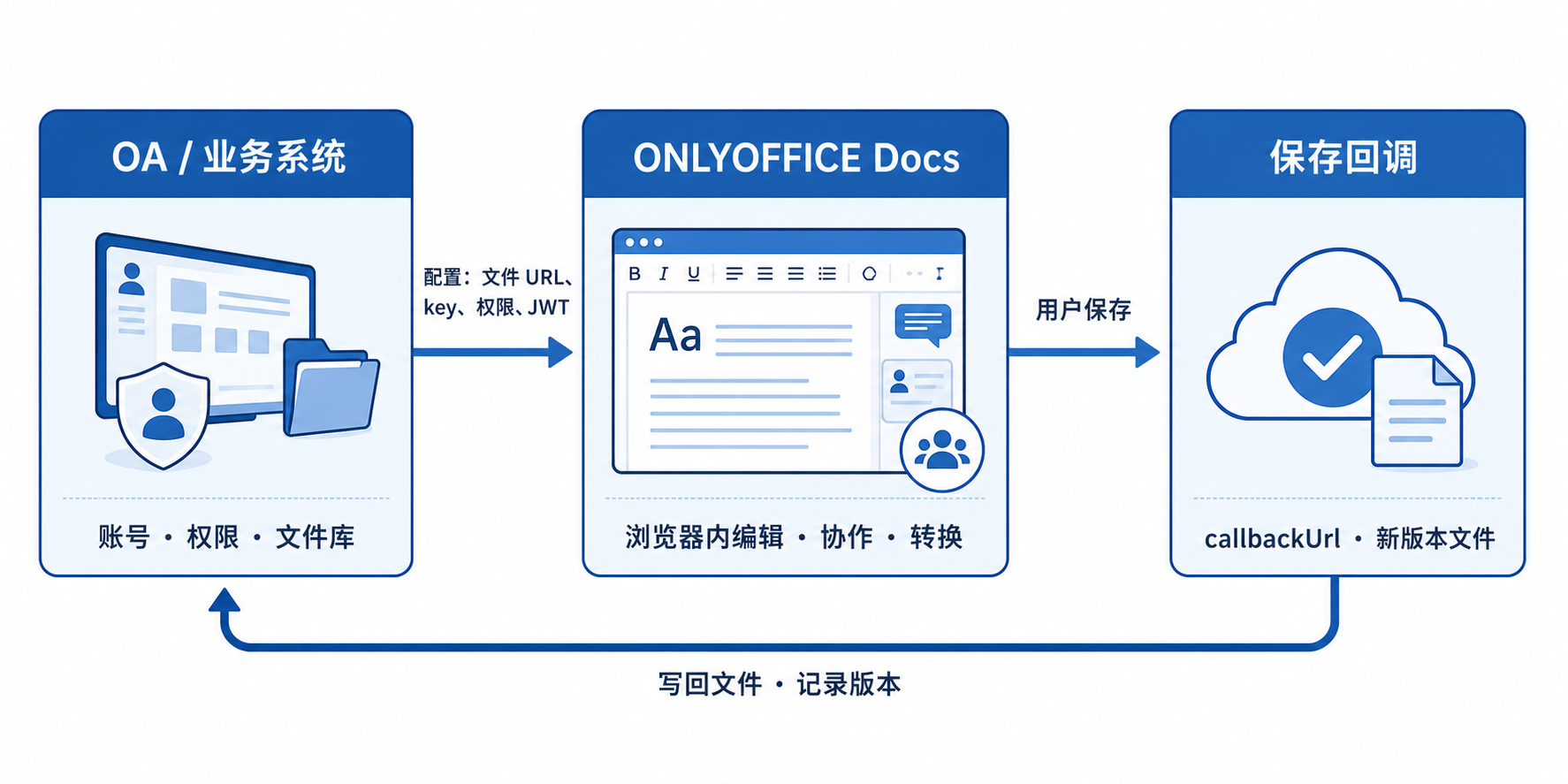
图 2 OA 接入 ONLYOFFICE Docs 的打开、编辑与保存回传数据流
这个分工也解释了为什么"下载—编辑—上传"会带来问题:版本与权限都留在 OA,编辑却跑到了用户的本地电脑。在线编辑的价值,是让文件的归属不变,只把编辑动作搬进浏览器。
二、先选对接入路径
有现成连接器的系统,先走连接器
如果现有系统已经有成熟的 ONLYOFFICE 连接器,例如 DzzOffice、企业网盘或协作平台,优先从连接器开始最稳。它通常已处理文件列表、用户信息、编辑器配置和回调协议,实施重点从开发编辑器变为检查地址可达性、JWT 和保存回传。这条路适合已经有文件库和账号体系、想先验证在线编辑效果的团队——我的 DzzOffice 实测就属于这一类。
自研 OA 没有连接器,走 Docs API
如果 OA 是自研的,或现成连接器无法满足审批流、档案编号与权限模型等要求,才需要直接集成 Docs API(官方文档)。前端初始化时,OA 需要生成文档类型、文件地址、唯一 key、用户与编辑权限、callbackUrl 和 JWT token,再以这些对象启动 DocsAPI.DocEditor。
这里不应该把它误解成嵌一个 iframe:服务端还要提供能被 Docs 访问的文件地址,并实现 callback 接口。集成方需要自己实现文档管理与存储服务,编辑后的文件才能真正回到 OA。
复用现有协作套件,先判断系统边界
如果团队日常文件、审批和协作都已经在飞书、钉钉或企业微信的原生文档体系内,未必需要再引入一套 Docs 服务;也可以把文件能力交给企业网盘或办公中台。ONLYOFFICE 更适合的场景是:文档必须留在已有 OA 或业务系统里,或者组织希望把编辑服务部署在自己可控的环境中。
| 路径 | 开发投入 | 适合场景 | 实施重点 |
|---|---|---|---|
| 连接器接入 | 低 | 已有支持平台 | 地址、JWT、回调验证 |
| Docs API 直连 | 中到高 | 自研或深度定制 OA | 权限映射、配置生成、回调落库 |
| 复用套件或办公中台 | 低到中 | 文档入口可迁移或已有中台 | 评估系统边界与迁移成本 |
三、编辑器选型:为什么是 ONLYOFFICE Docs
这次的目标是让 OA 中原有的 Office 文件能在浏览器里打开和保存,因此我把 ONLYOFFICE Docs 作为实测对象。它既可以通过连接器接进现有平台,也能把编辑器嵌进自研页面;对需要保留既有文件库、审批号和权限模型的场景,这两条接入方式都比较顺手。
如果团队已经围绕 LibreOffice 或某个特定协作生态运转,也可以评估 Collabora Online;如果需求只是多人记事或 Markdown 协作,轻量文本工具反而更简单。它们之间不是单纯的优劣替代,关键要看三点:要不要 Office 文件的版式、表格与批注,要不要保留原系统内的权限边界,以及文件必须放在哪里。
| 判断维度 | 连接器优先 | API 直连优先 | 换用原生协作产品 |
|---|---|---|---|
| 文件归属 | 原平台已有文件库 | 必须留在自研 OA 或业务库 | 可以迁到新平台 |
| 流程耦合 | 沿用平台现有权限 | 审批、编号、档案规则很深 | 流程主要在协作产品中 |
| 实施速度 | 最快,偏配置 | 需要开发与联调 | 取决于迁移与培训 |
四、实测一:DzzOffice 连接器路径
ONLYOFFICE 的 连接器目录将 DzzOffice 列为企业和团队协作的开源办公套件。DzzOffice 本身已有网盘、文件夹、账号与权限,很适合代表“已有文件库和账号体系的系统”来验证连接器路径:用户不必离开原来的文件入口,编辑器只在打开文档时出现。
环境与部署
我的环境是 M3 MacBook Pro、16GB 内存和 Docker Desktop 28.5.1,实际启动了 DzzOffice、MariaDB、Redis 与 ONLYOFFICE Docs 9.3.0.1,DzzOffice 侧安装应用市场的 ONLYOFFICE 插件 V2.1.2。Document Server 从 7.1 起支持 ARM64;部署前可先阅读 官方 ARM64 Docker 安装说明,并从 ONLYOFFICE Document Server 镜像页确认标签。本文本机使用的 DzzOffice 容器镜像来自 xiaohu2023/dzzoffice;它用于本地联调,生产环境应固定可追溯的镜像版本或摘要。
镜像与命令说明:下文的 Docker Compose 由项目 compose 文件按上述来源拉取镜像。若单独预拉取,请先在镜像页确认版本标签,再执行相应 pull 命令;不要把测试环境的 latest 当作生产版本。
# 首次拉取镜像并启动 DzzOffice、数据库、缓存和 Docs 服务
docker compose pull
docker compose up -d

# 确认四个服务都在运行
docker compose ps

# 检查 ONLYOFFICE Docs 是否已经能够接收请求
curl -I http://localhost:18081/healthcheck
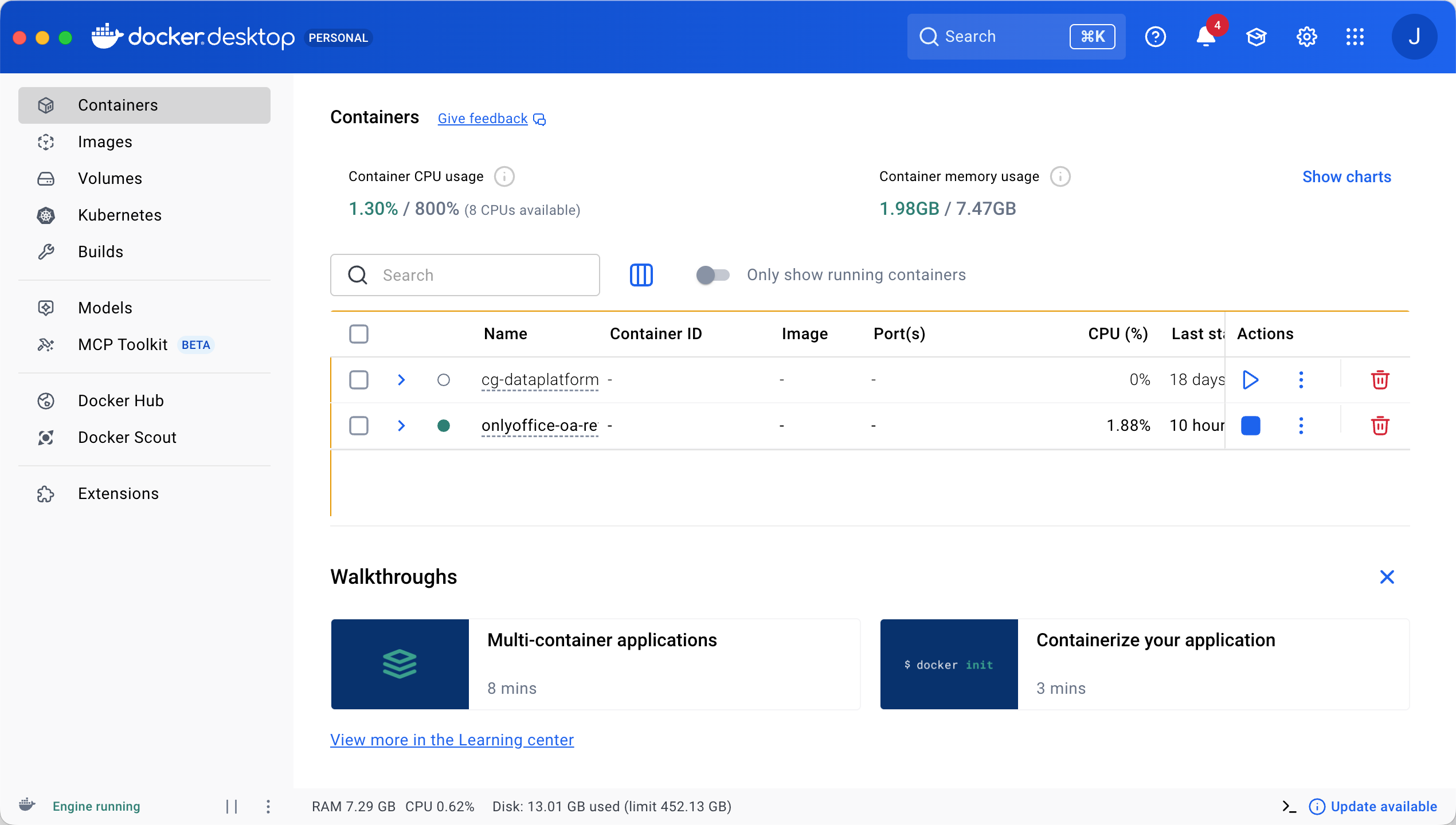
图 3 Docker Desktop 中的本机容器服务已启动
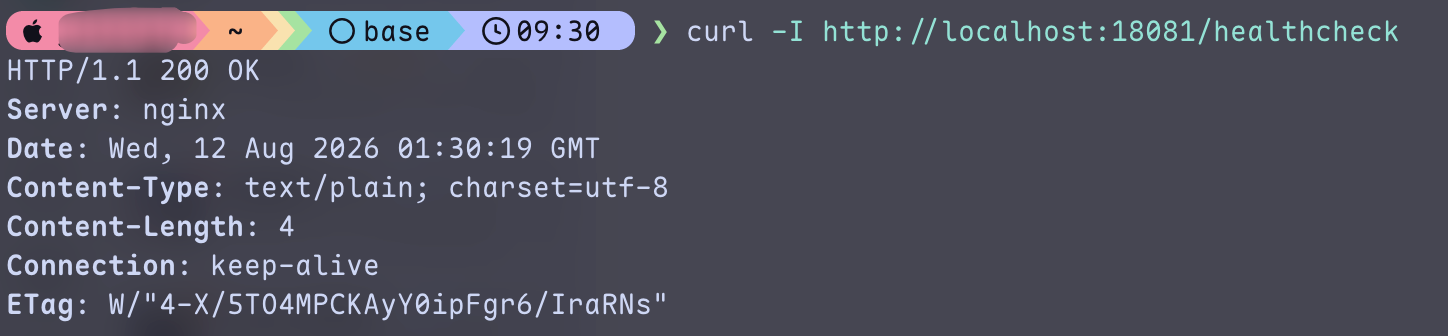
图 4 DzzOffice 与 ONLYOFFICE Docs 的本机连通性验证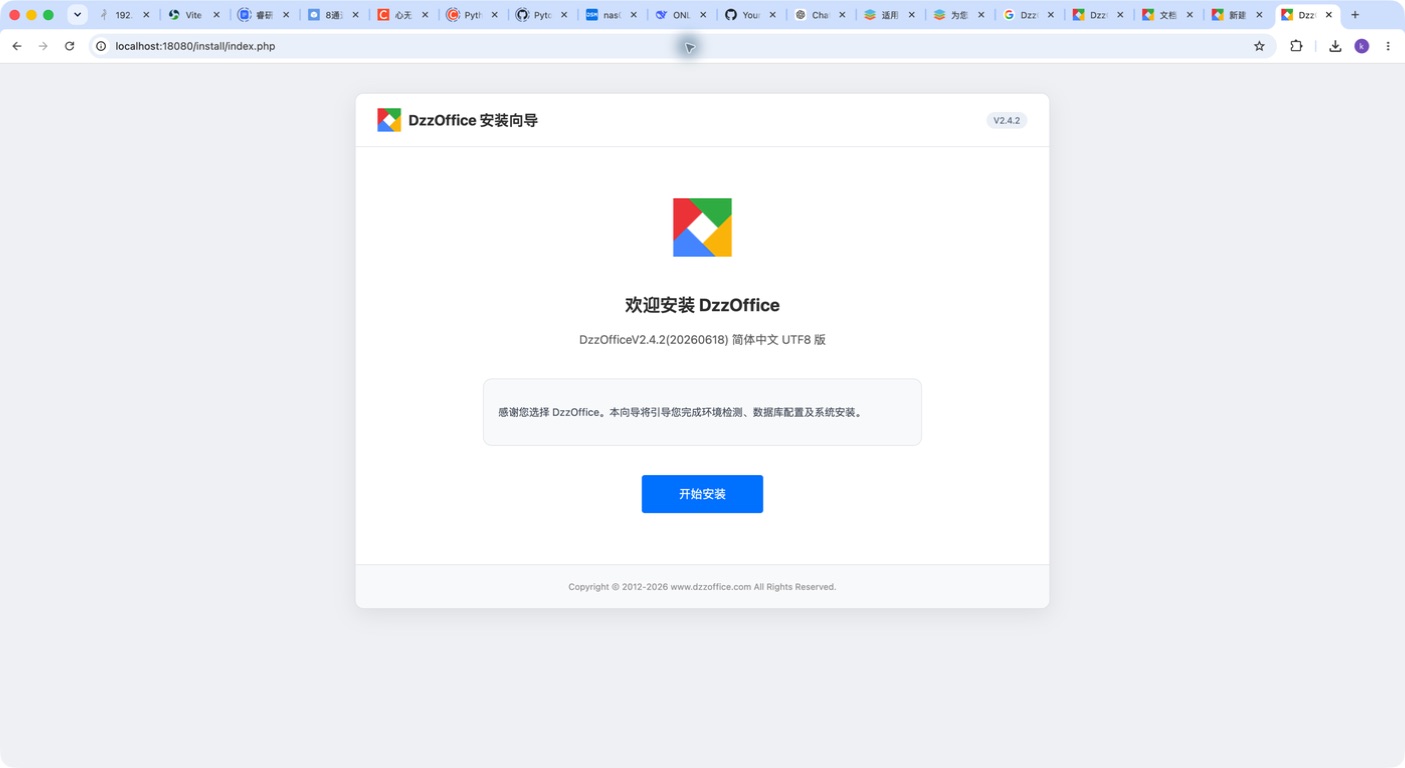
图 5 本机启动后的 DzzOffice 安装向导
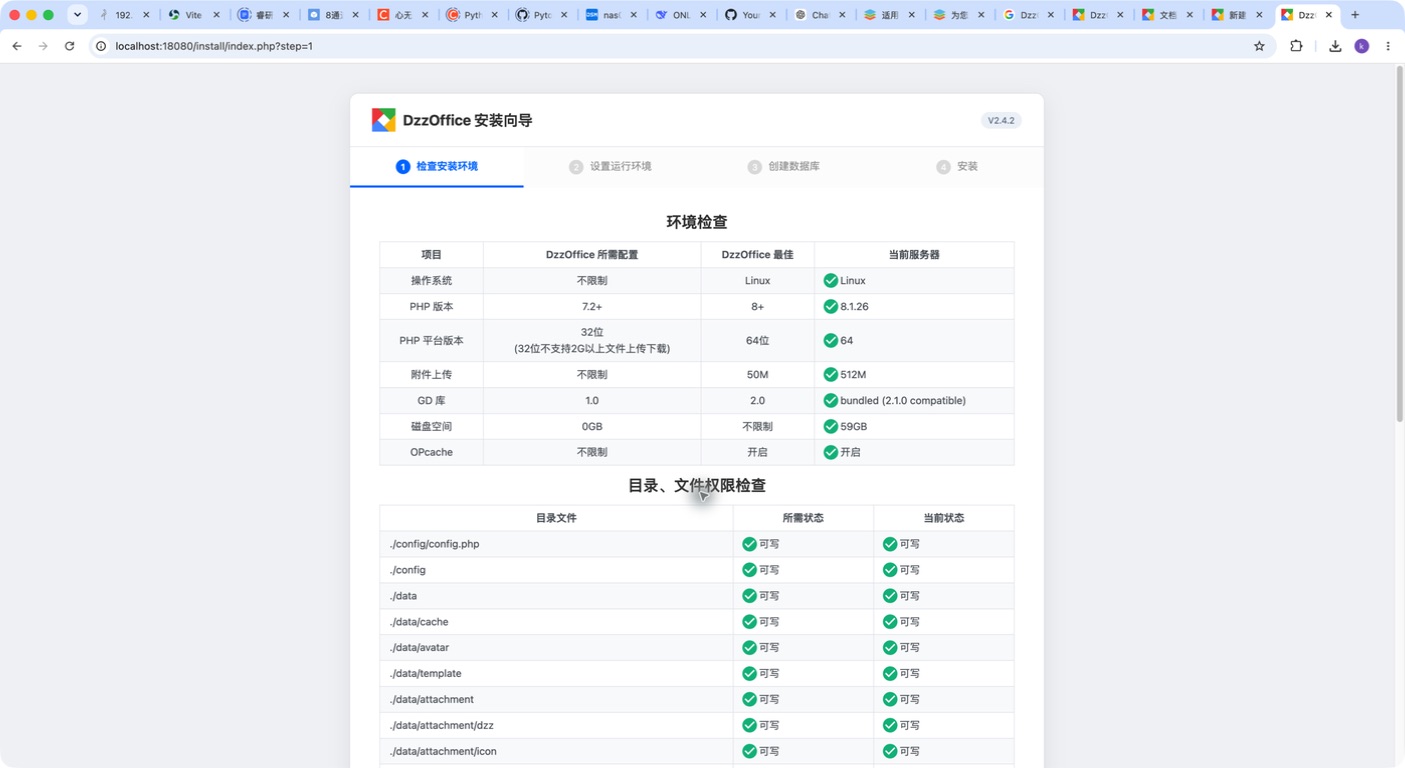
图 6 DzzOffice 已通过环境检查,而不只是停在 Compose 文件中
启动后,我从 DzzOffice 应用市场安装 ONLYOFFICE 插件。配置页里最关键的不是美观的开关,而是 Document Server API 地址、DzzOffice 文件服务器地址和 JWTSecret——DzzOffice ONLYOFFICE 应用市场页也专门提到了 JWTSecret 与内网地址设置。
踩坑:localhost 的网络视角
我的第一轮配置把 Document Server 地址填成了本机 localhost。浏览器里编辑器可以打开,保存按钮也会变灰;但关闭后重开,ONLYOFFICE 弹出了服务器备份副本提示。
原因出在网络视角不同:浏览器中的 localhost 是我的 Mac,DzzOffice 容器里的 localhost 却是容器自己。Docs 要把最新文件交回 DzzOffice 时,回调端从错误地址拿不到文件。把 Document Server 地址改成浏览器与容器都能访问的局域网地址后,回调恢复正常。
这个坑正好暴露了集成时最核心的工作:callbackUrl 必须是集成方提供的绝对地址,编辑服务会通过 POST 通知状态。官方 callback 处理说明中列出的状态 2 表示文档已准备保存,状态 6 表示当前状态已被强制保存,回调中会带可下载的新文件地址;存储服务处理后需要返回 {“error”:0}。
对自研 OA 来说,回调接口至少要做四件事:校验请求与文档 key 的归属、下载新版本、以原文件或新版本号写回存储、记录保存结果。DzzOffice 例子虽然由插件完成了这部分,但网络地址配置失败时,仍然会在同一个保存闭环上出问题。
保存闭环验证
我在 DzzOffice 网盘新建了空白 Word 文档。点开后,页面仍在 DzzOffice 的文件环境里,文档主体则变成 ONLYOFFICE 编辑器;中文菜单、开始和插入等工具栏可以直接使用。
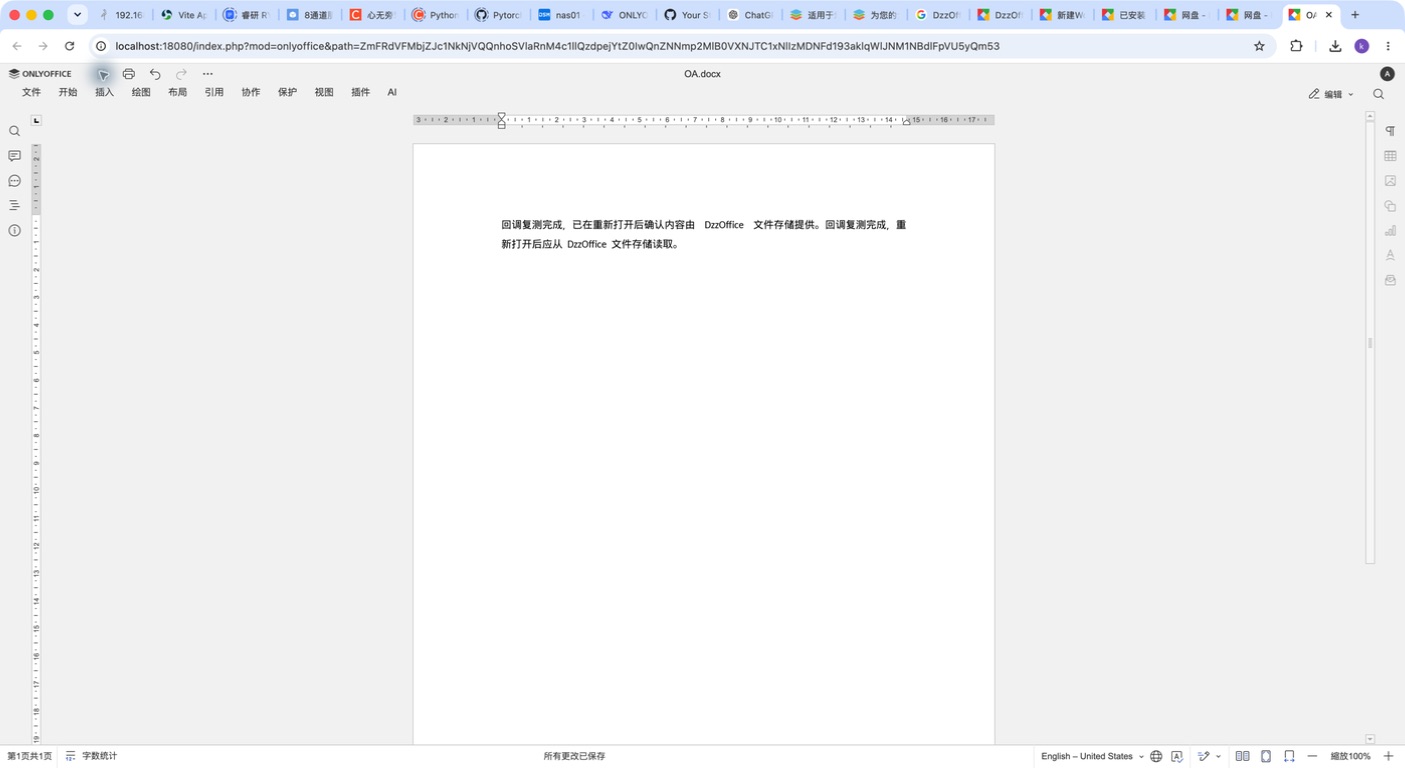
图 7 写入测试内容后,状态栏显示所有更改已保存
我写入测试文字、保存、关闭编辑页,等待回调请求结束,再从 DzzOffice 网盘打开同一份文件:保存的文字仍然在,也没有再出现备份副本提示。
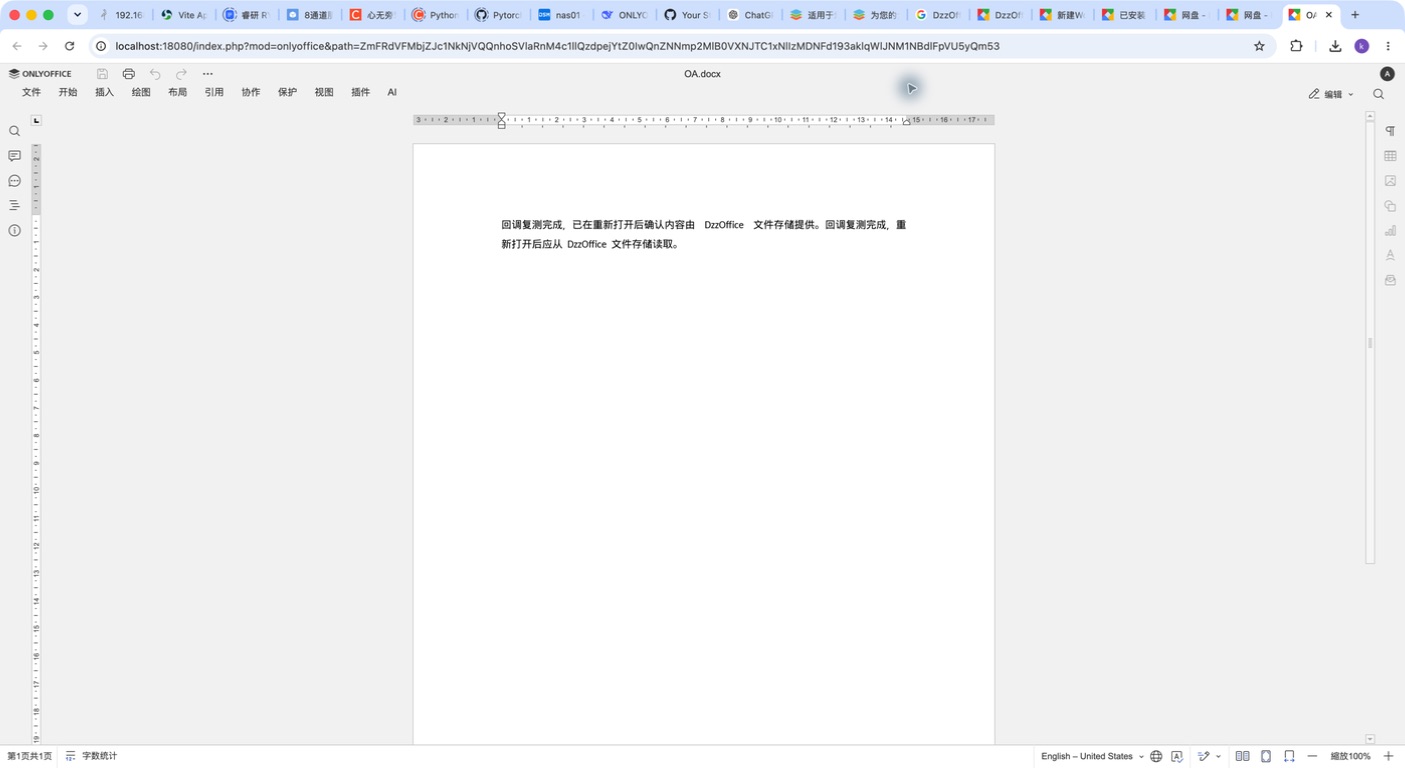
图 8 重新打开同一份 Word 文件后,仍可读到保存内容
这个结果证明了最基础、也最容易被忽略的一点:编辑器能打开不等于集成成功,保存后能回到原系统才算闭环。
五、实测二:最小自研 OA 直连 Docs API
为了不把 API 部分写成纯资料整理,我又做了一个最小自研 OA 页面。它不依赖 DzzOffice:页面自己提供文件接口、根据当前文件生成编辑器配置,并在回调接口里把编辑后的文件写回 OA 文件服务。截图中的"星河 OA"只是本地演示界面,不代表一个产品。
五项不能省的能力
| 能力 | 自研 OA 需要提供什么 | 为什么不能省 |
|---|---|---|
| 文件读取 | Docs 可访问的临时或受控文件 URL | 编辑服务需要下载原文件 |
| 编辑器配置 | 文件 key、类型、用户、权限、callbackUrl | 决定打开哪份文件、谁能编辑 |
| 权限映射 | 将 OA 的查看、编辑、下载等权限映射到编辑器配置 | 不能因接入编辑器绕过 OA 权限 |
| 保存回调 | 接收状态 2 / 6,取回并写入新文件 | 否则编辑结果不会回到 OA |
| JWT | 用统一密钥签发并校验配置 | 防止配置被篡改或未授权调用 |
核心配置
官方 配置说明把 document、editorConfig 和 token 作为启动编辑器的核心部分,权限、文档 URL、用户与 callbackUrl 都在这里传入。下面是我本地配置接口的精简结构,密钥不写入前端:
const config = {
  documentType: 'word',
  document: {
    fileType: 'docx',
    key, // 每次文档变更后必须更新
    url: oaFileUrl, // Docs 可访问的文件地址
    permissions: { edit: true, download: true }
  },
  editorConfig: {
    user: { id, name },
    callbackUrl: oaCallbackUrl,
    customization: { forcesave: true }
  }
};

config.token = signWithJwt(config); // 密钥只留在服务端
保存—重开闭环验证
页面加载后,左侧仍是 OA 的文件信息和权限说明,右侧由 ONLYOFFICE Docs 渲染 Word 编辑器。这里的关键不是页面长得像不像 OA,而是配置中的文档 URL 和 callbackUrl 都由 OA 自己控制。
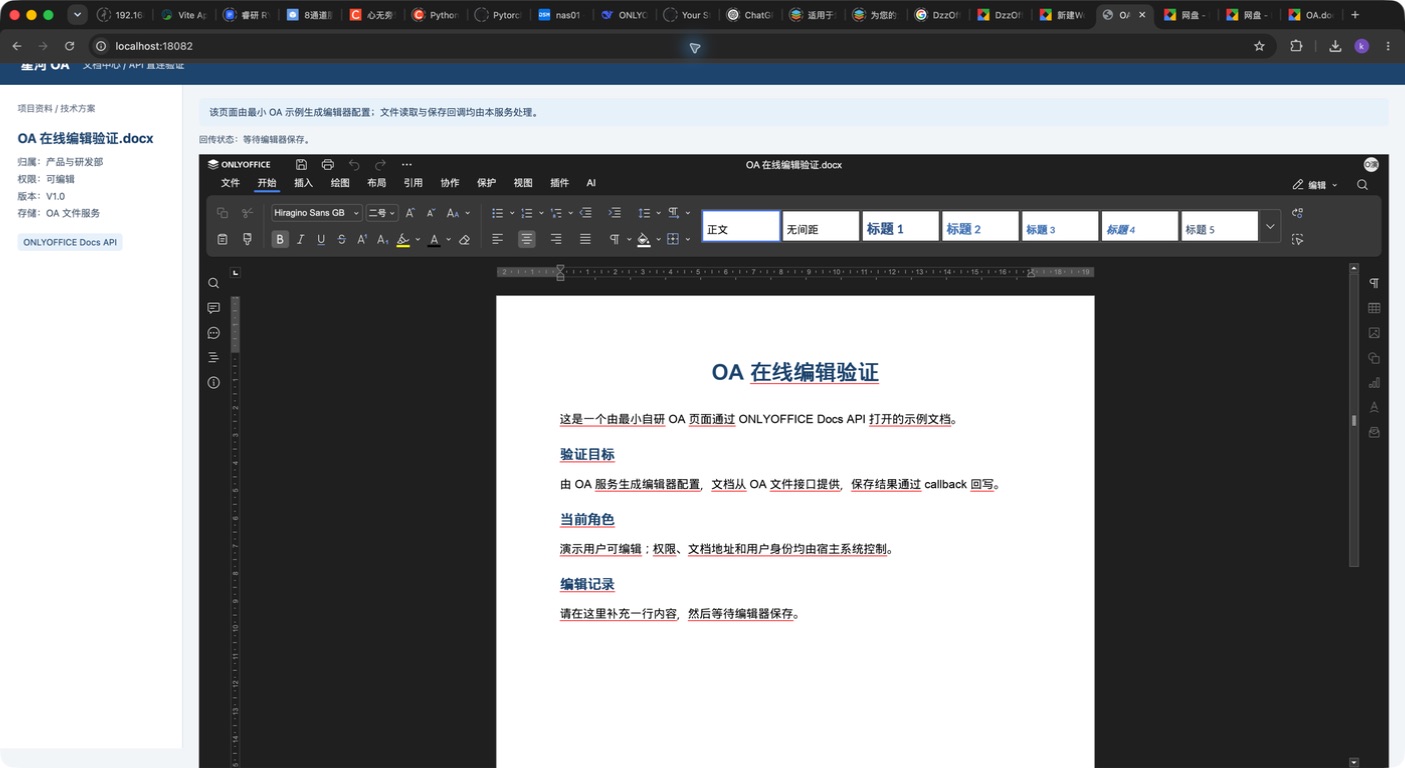
图 9 最小自研 OA 通过 Docs API 加载 Word 编辑器
我在编辑区补写一行标记内容后点击保存。因为配置开启了强制保存,Docs 向本地 callback 发出 status 6;OA 回调服务下载该地址返回的新文件、写回自己的文件路径,并按协议返回 error: 0。
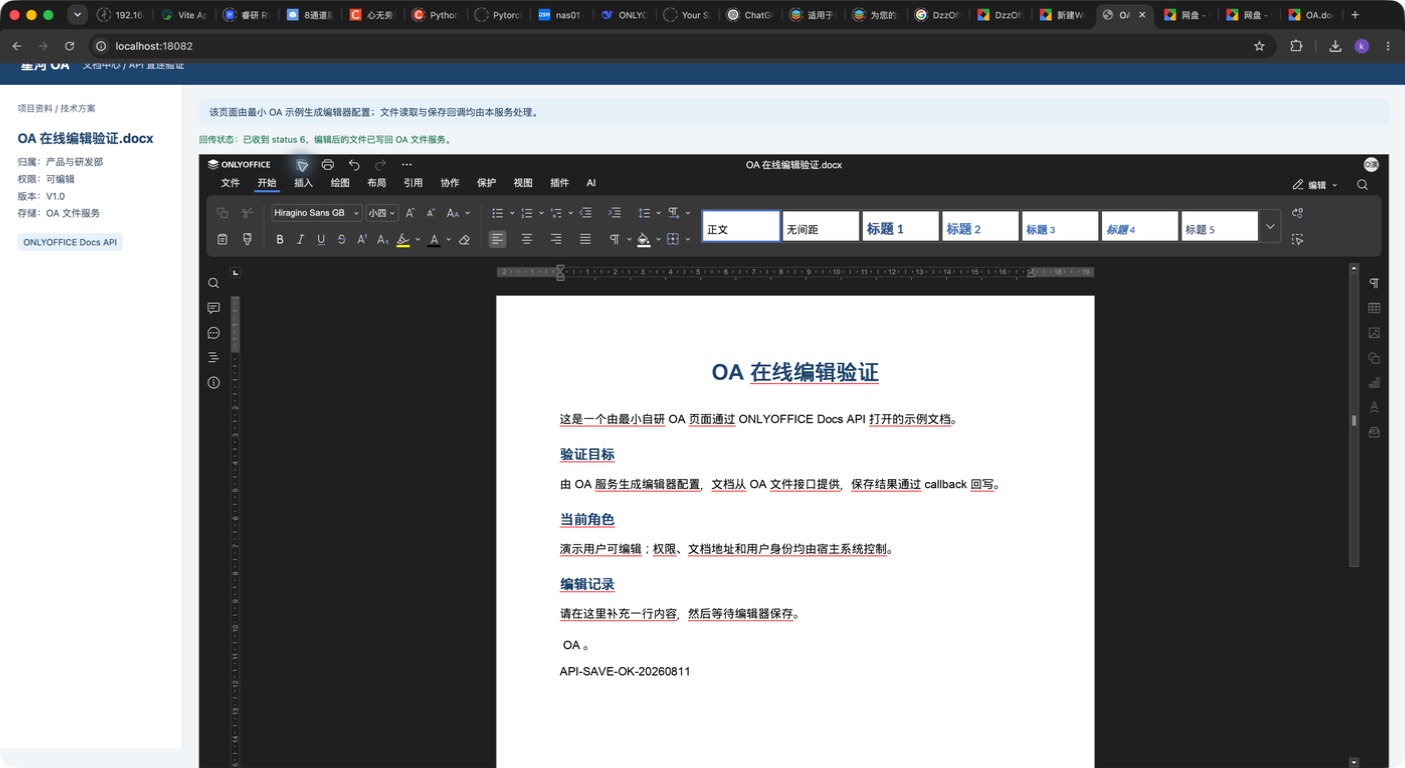
图 10 点击保存后,页面显示已收到 status 6 并写回 OA 文件服务
随后我刷新页面,让 OA 再次依据已写回文件生成新的 document.key 并打开。编辑区中的 API-SAVE-OK 标记仍然存在,页面也显示了关闭编辑会话后收到的 status 2 回调。这个"保存—重开"过程证明了 API 直连路径至少在 Word 场景已形成闭环。
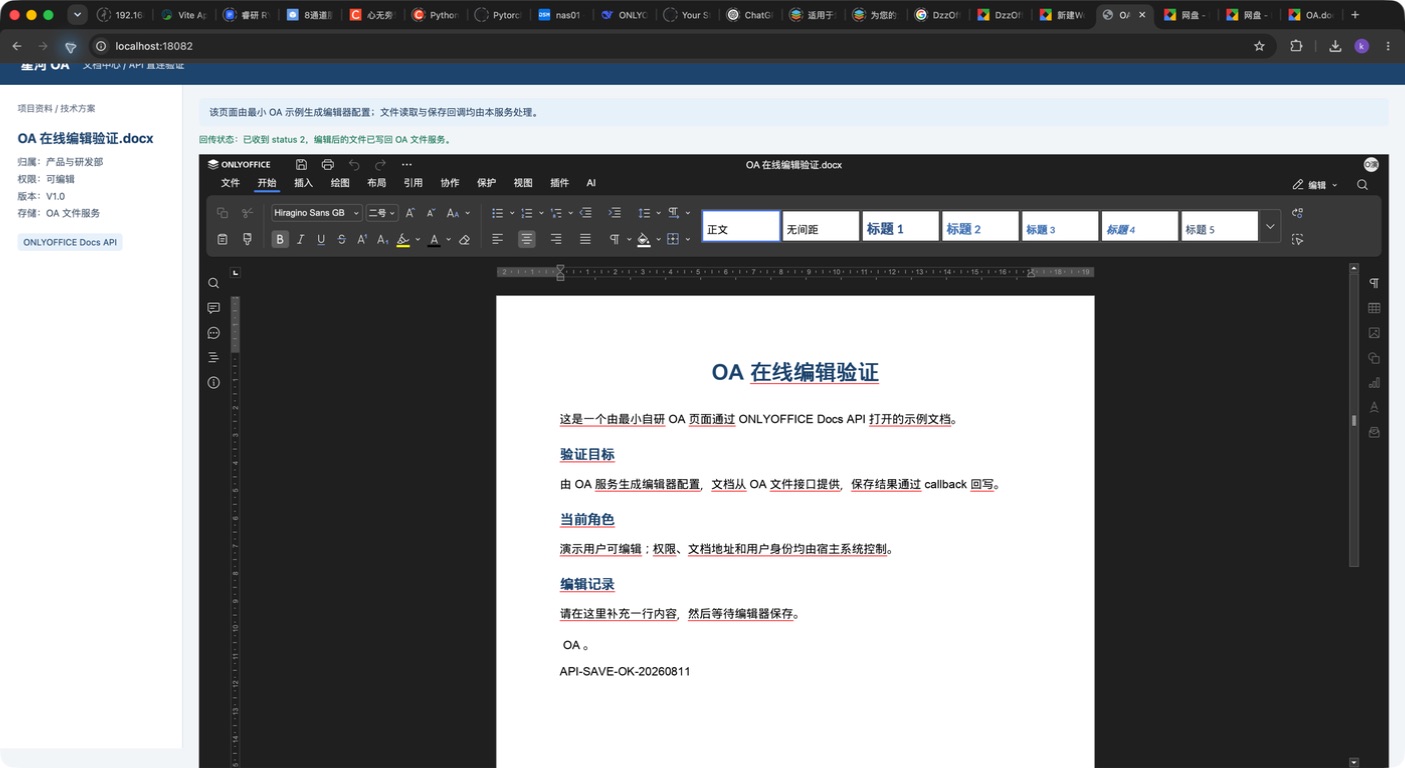
图 11 刷新后重新打开,保存标记仍在,OA 收到 status 2 回调
Excel 与 PPT 的保存回传
Excel 部分,我在最小 OA 中打开 XLSX 项目进度表,将单元格 D5 修改为“Excel-SAVE-OK”,点击保存。页面显示 ONLYOFFICE 已完成保存,OA 收到 status 6 并将新版文件写回自己的文件服务。
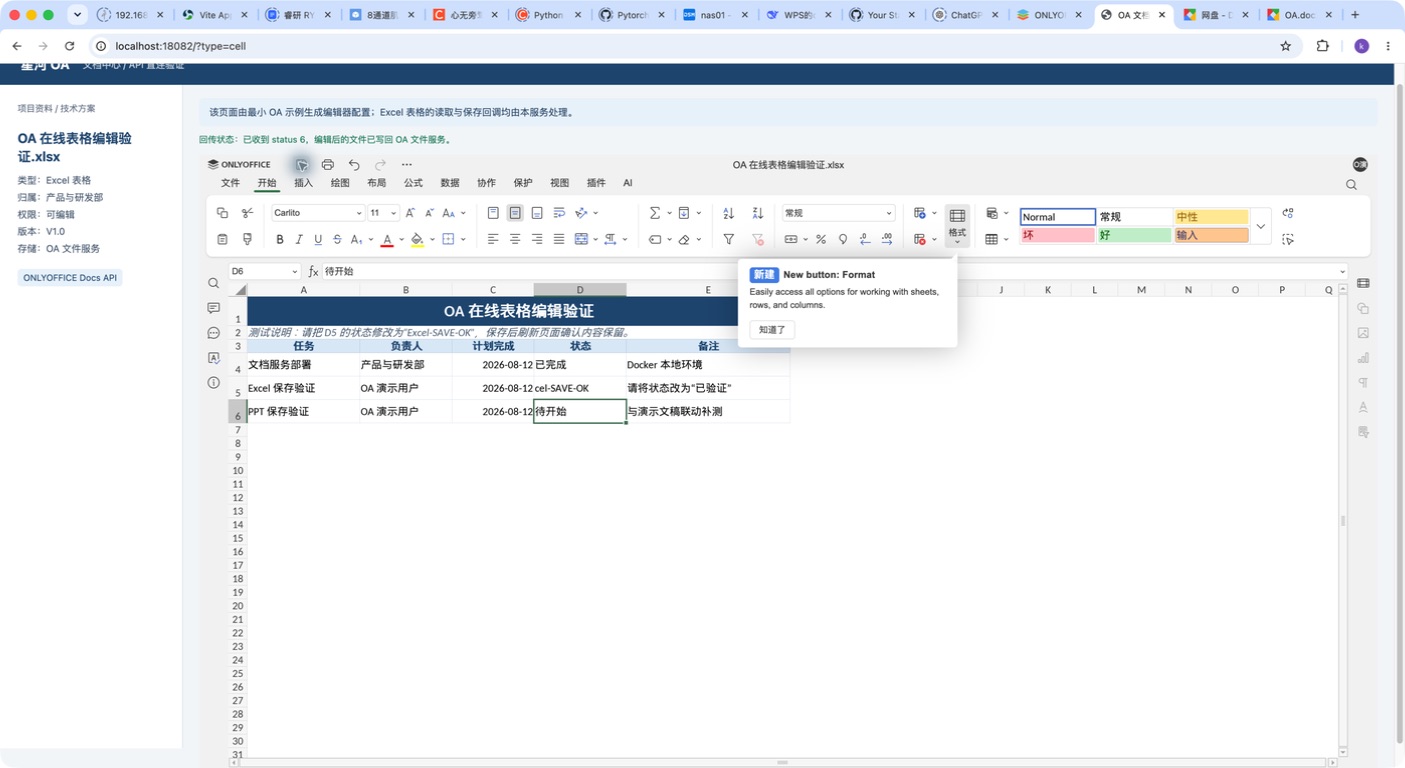
图 12 Excel 写入标记后,OA 收到 status 6 并完成文件回写
刷新页面后,OA 根据写回后的文件重新生成 document.key;“Excel-SAVE-OK”仍保留在单元格中,同时页面显示关闭会话后的 status 2。这证明表格不是只在浏览器里改了显示,而是已回到 OA 文件服务。
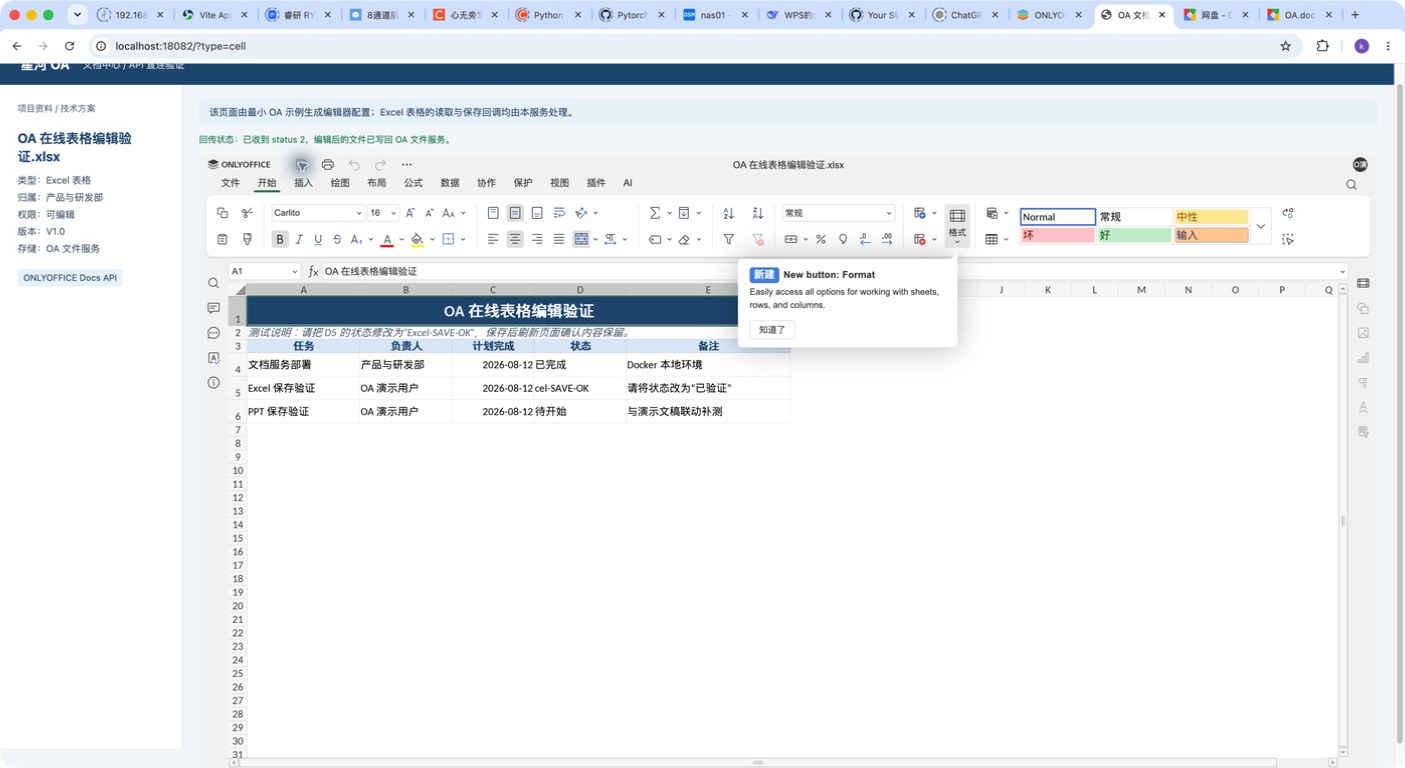
图 13 刷新重开 XLSX 后,Excel-SAVE-OK 标记保留并收到 status 2
PPT 部分,我打开一份由 OA 文件服务提供的单页 PPTX,在正文文本框新增“PPT-SAVE-OK”,再执行保存。演示文稿编辑器正常加载,保存完成后 OA 同样收到 status 6。
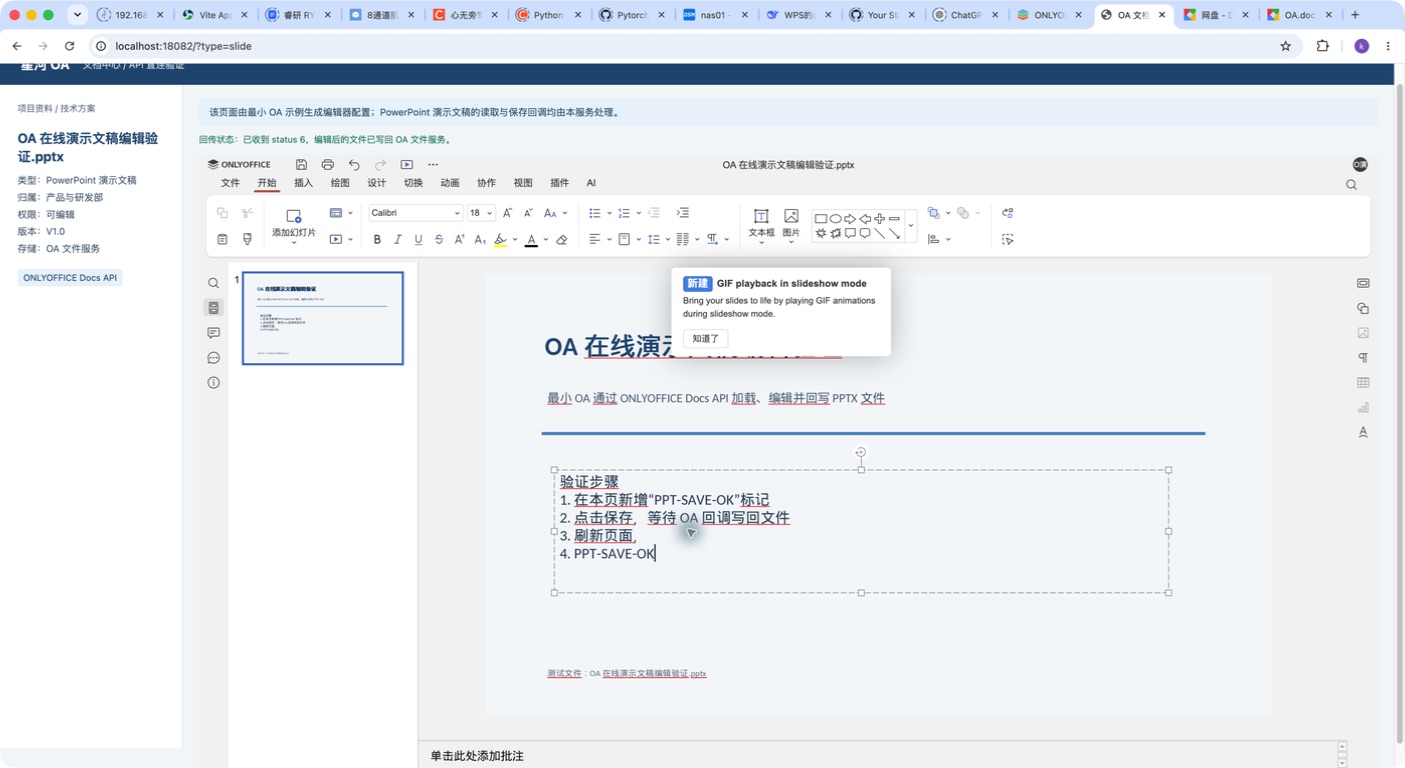
图 14 PPT 写入 PPT-SAVE-OK 后,编辑器显示所有更改已保存
刷新并重新打开后,新增的 PPT-SAVE-OK 仍在幻灯片内,OA 页面记录到 status 2 回调。到这里,Word、Excel、PPT 三类常见 Office 文件均完成基础编辑与回传闭环;但复杂模板、动画、宏、公式兼容性不在本轮结论内。
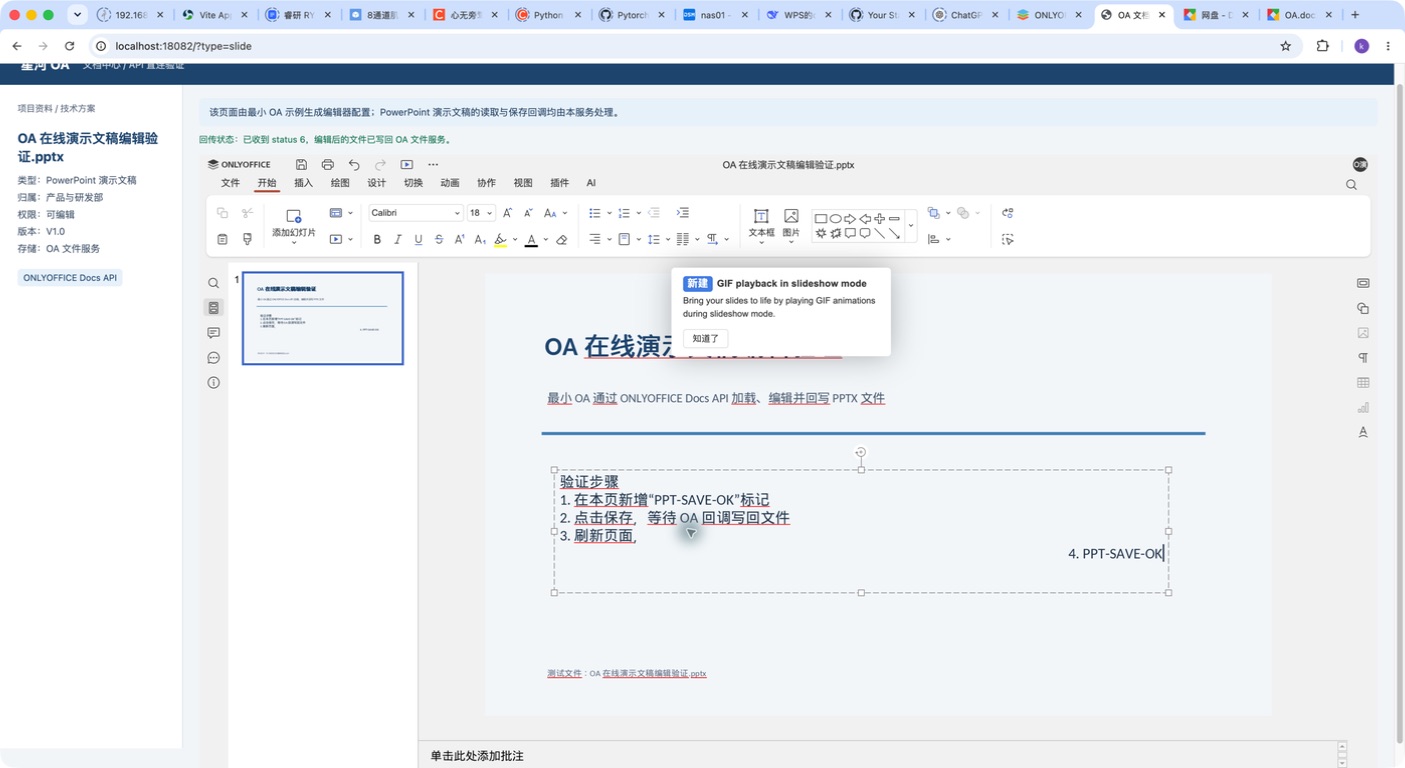
图 15 刷新重开 PPTX 后,PPT-SAVE-OK 标记仍在,OA 已完成回传
两个容易忽略的细节
-
document.key 不是任意固定字符串。官方编辑常见问题提醒:每次文档变更后应生成新 key,否则编辑服务可能从缓存取旧文件。我的演示页按文件更新时间生成 key,生产系统则应使用文件版本号或内容版本。
-
Office 类型不该只盯着 Word。ONLYOFFICE Docs 的配置可声明 word、cell、slide、pdf 与 diagram 等文档类型,对应常见的文档、表格和演示文稿。为避免只凭产品说明下结论,我随后用同一套最小 OA 的文件接口、权限配置与 callback,分别跑了 XLSX 和 PPTX 的“打开—编辑—保存—重开”闭环。
六、深入体验:拿“项目周报资料包”跑一遍
为避免体验部分停留在概念描述,我重新拉起本地 Docker 环境,把验证换成一个更接近日常工作的“项目 A / 周报资料包”:其中有第 33 周产品迭代周报、交付台账和周会评审材料。三份文件均由同一个 OA 文件服务提供,编辑器只负责在页面内打开,文件归属、权限和保存回传仍留在 OA。
**周报 Word:**我从“项目 A / 周报资料包”打开《第 33 周产品迭代周报》,页面左侧仍显示文件归属、可编辑权限和周报流转信息;正文在右侧直接进入编辑状态。补写编辑记录并点击保存后,外层 OA 页面显示已收到 status 6,说明这次保存已从编辑器回传并写回 OA 文件服务。
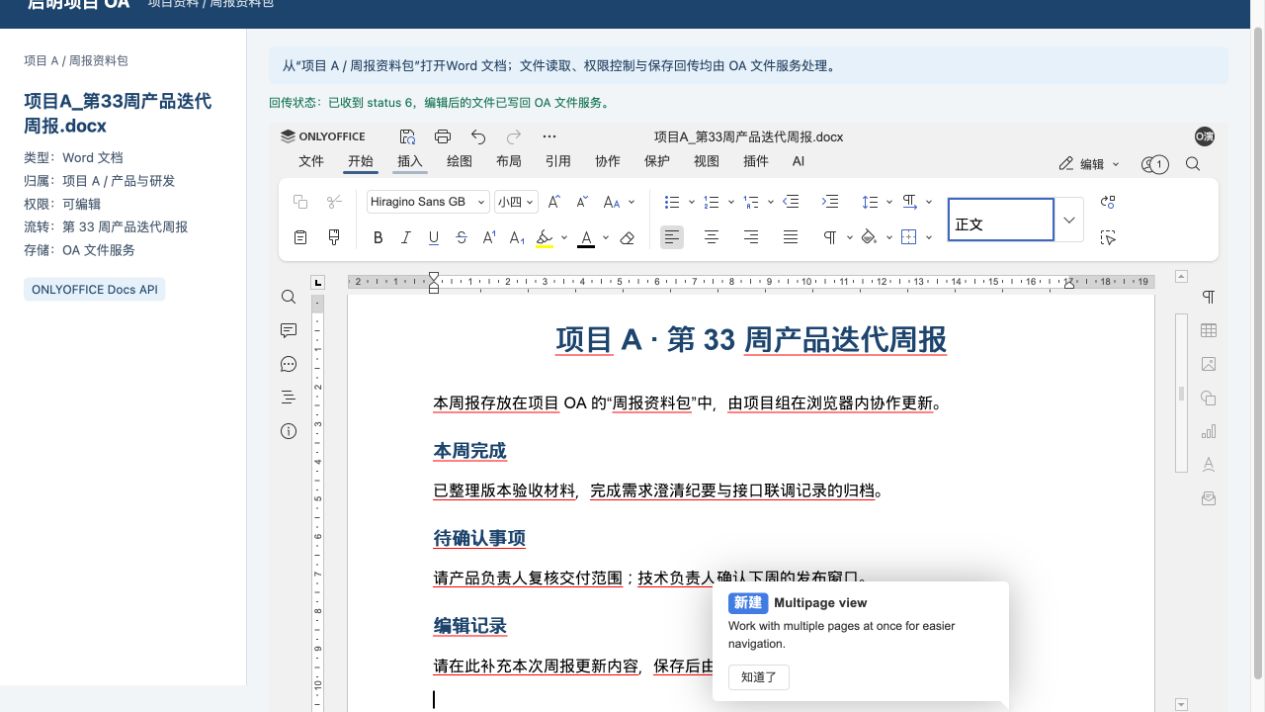
图 16 项目周报在 OA 页面内完成编辑并回传,外层状态显示 status 6
交付台账 Excel:同一入口换成《项目 A 交付台账》后,编辑界面仍保留表格特有的列、单元格和工作表结构。对项目管理场景而言,这一点很实在:文件不会因为切到在线编辑就失去“工作项—负责人—风险等级—下周动作”的可读性,更新动作可继续在原来的项目上下文中完成。
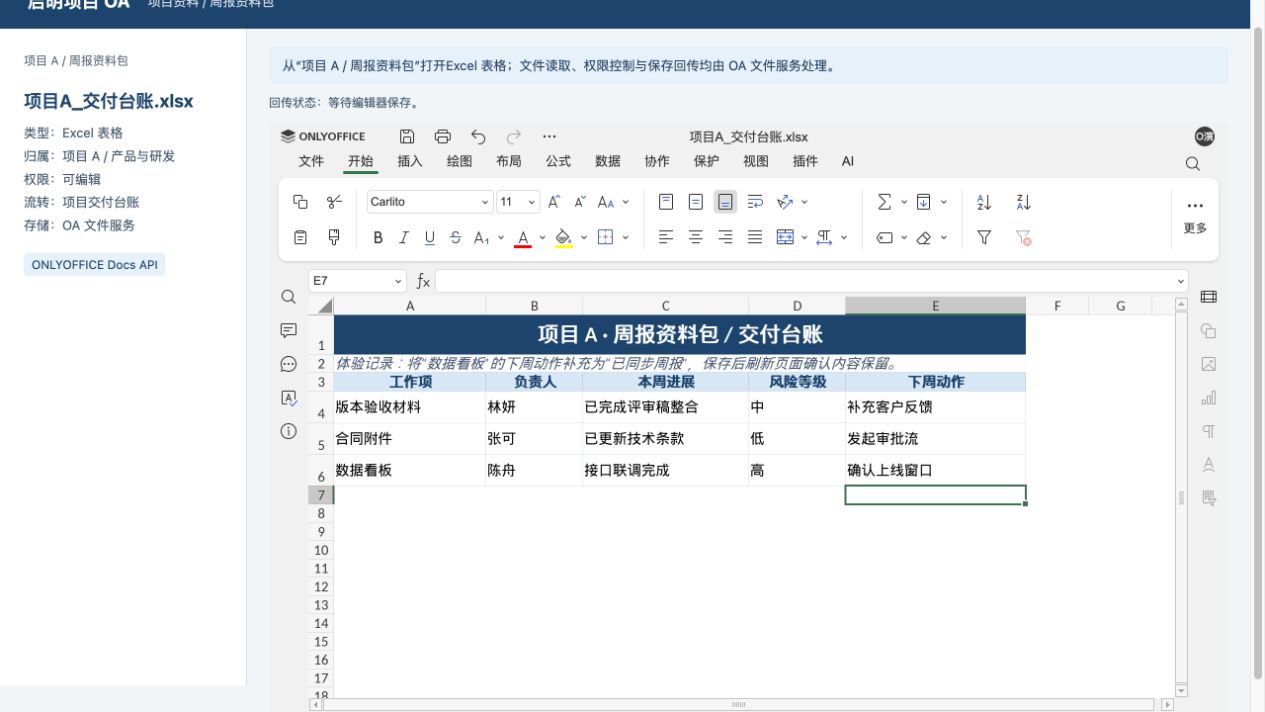
图 17 项目交付台账在同一 OA 周报资料包中打开,表格结构与文件元信息同时可见
周会 PPT:我再打开《周会评审材料》,在正文中补充评审结论后保存。PPT 编辑器保留了缩略图、文本框和放映入口,保存完成时,OA 同样显示 status 6。也就是说,Word、Excel 与 PPT 不是三套不同的文件流程,而是同一套权限、文件地址和 callback 配置下的三种编辑器形态。
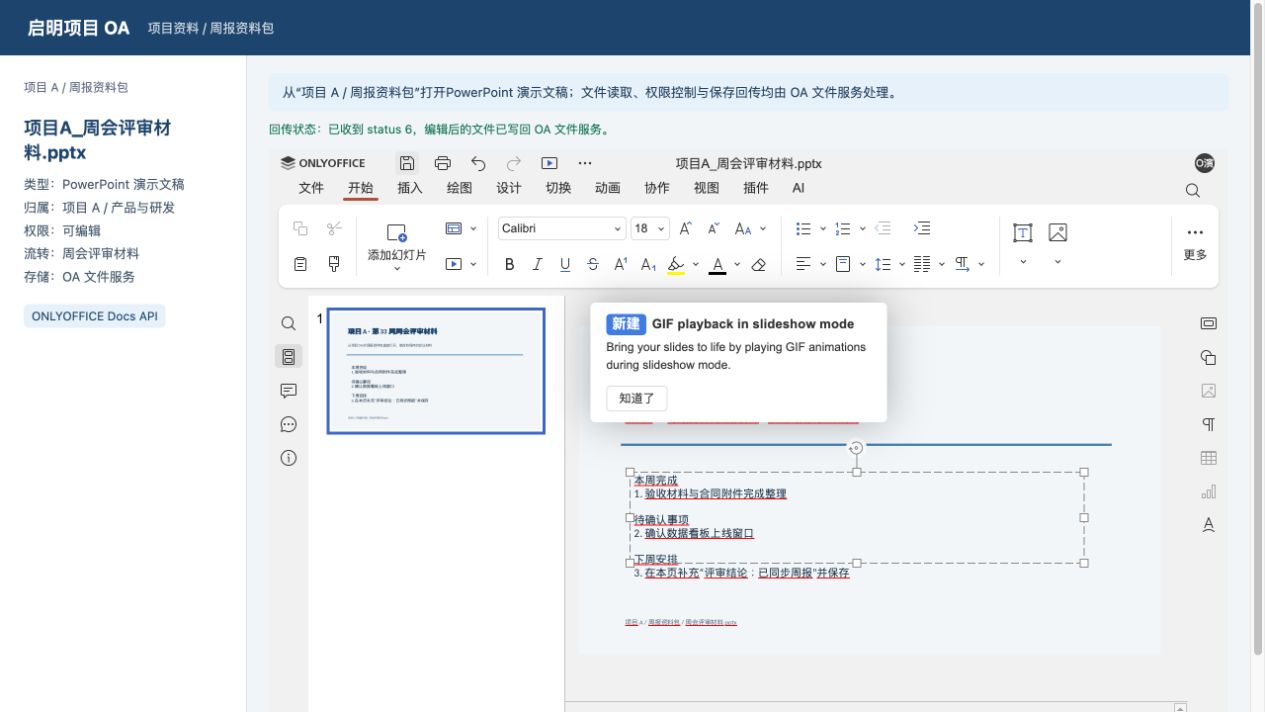
图 18 周会评审材料保存后,OA 收到 status 6 并写回新版 PPTX
这一轮最直接的感受不是“网页里多了 Office”,而是资料包没有离开 OA。连接器适合已有成熟文件库、希望快速加上在线打开能力的团队;若审批、档案编号或项目上下文已深度定制,Docs API 直连能让编辑器嵌在原业务页面中。无论选哪条路径,用户看到的都是同一个连续动作:从 OA 打开、在浏览器中编辑、由 OA 接住保存结果。
七、权限与安全:让编辑器消费权限,而不是创造权限
在 OA 场景里,编辑器应该消费权限,而不是创造权限。我的最小页面把"可编辑、可下载"明确写进 document.permissions;实际项目则应由 OA 在每次打开时根据部门、角色、流程状态和文件密级生成这份权限。已进入审批锁定状态的文件,可以只给查看或批注,不能因为嵌入编辑器就绕过流程。
| 关注点 | 建议由 OA 实施 | 这次验证的边界 |
|---|---|---|
| 身份与权限 | 服务端生成用户、编辑/下载/打印权限 | 最小页面传入演示用户与编辑权限 |
| 保存回写 | 校验 document.key、记录版本和操作者 | 收到 status 2 / 6 后写回本地文件 |
| 网络边界 | HTTPS、固定域名、回调访问控制 | 本机 Docker 网络联调,不等同生产配置 |
| 审批关联 | 按流程节点控制编辑、锁定与归档 | 未接入真实审批流 |
JWT 的作用也要摆正:它用于给编辑器配置加签,避免重要参数被替换;但它不能代替 OA 自己的登录鉴权、文件访问审计和审批规则。对于回调地址,生产上还应限制来源、核验文档归属,并避免把任意 URL 当作可下载地址。
八、实测结论
两条路径已形成完整证据链:连接器路径跑通 Word 的保存闭环;Docs API 直连路径跑通 Word、Excel 与 PPT 的“打开—编辑—保存—重开”。实测结果与上线建议如下:
| 维度 | 本次已验证 | 上线建议 |
|---|---|---|
| 功能 | Word、Excel、PPT 的打开、编辑、保存、重开 | 按典型业务模板与协作方式设定验收标准 |
| 网络 | 浏览器与容器可达、回调成功 | 固定域名、HTTPS、反向代理与故障恢复 |
| 安全 | JWT 已配置,权限仍由原系统管理 | 回调鉴权、地址白名单、审计日志与备份 |
| 运维 | Docker 服务已运行 | 监控、容量评估、升级与回滚演练 |
给准备落地的团队一个建议:先摸清现有 OA 的使用人数、最常见的三类文档,以及这些文档的主要访问方式。已有文件库与账号体系、希望快速验证效果的,可优先选连接器接入;审批、编号、档案和权限模型已深度定制的,自研 OA 更适合通过 Docs API 保持文件与权限仍由原系统掌控。上线时,再将并发容量、协作权限与典型业务模板纳入自身的验收标准。
这次实测让我更确定:给 OA 增加 Office 在线编辑并不是装个插件那么简单,但也不必从零制造一个办公套件。已有连接器时,重点是把网络、JWT 与保存回传做实;自研 OA 需要直连 API 时,重点是文件、权限和回调闭环。
除了编辑,ONLYOFFICE 文档还提供实时共同编辑、批注、修订和版本历史等协作能力;对已有平台,可通过 现成连接器 或 开发者版与 Docs API 接入。学校若希望先低成本验证,可先 在线试用;如需把文档、账号和权限留在校内环境,可前往 本地部署下载页 评估自托管方案。教育优惠与免费方案以 2026 开学季官方说明 为准。
DzzOffice 加 ONLYOFFICE 证明了连接器路径能跑通:一份 Word 可以从系统网盘进入浏览器编辑,再回到原来的文件位置。对于已有文件与权限体系的团队,这是成本低、验证快的起点;当流程和权限更复杂时,再以同一套原理把 Docs API 接进自研系统,才是更稳的扩展方式。
欢迎加入北京社区
更多推荐
 45
45 0
0- 0


 已为社区贡献61条内容

所有评论(0)