
别再瞎折腾了!搞定数据分析与计算机视觉环境,看这一篇就够了(含VSCode/PyCharm/Jupyter多开联用)
·
前言:
刚入门深度学习的小白不知道怎么搭建深度学习和数据分析环境?
这篇文章手把手教你从零开荒!涵盖了Anaconda、VSCode、PyCharm、PyTorch以及Jupyter的完美联用配置。
1. 深度学习环境配置(PyTorch)
通过 Win + R 输入 cmd 打开命令行,此时可以直接通过 conda activate base 进入基础环境
1.1 创建并激活环境 pytorch_env
# 创建新环境pytorch_env,指定Python版本为3.10
conda create -n pytorch_env python=3.10
# 激活环境
conda activate pytorch_env
1.2 安装 PyTorch 与常用科学计算库
# 查看自己显卡的cuda版本
nvidia-smi
去PyTorch官网复制对应CUDA版本的下载命令(注意:一般选择略低于主机CUDA配置的型号,下载时建议开启代理保证网络畅通):
pip3 install torch torchvision --index-url [https://download.pytorch.org/whl/cu128](https://download.pytorch.org/whl/cu128)
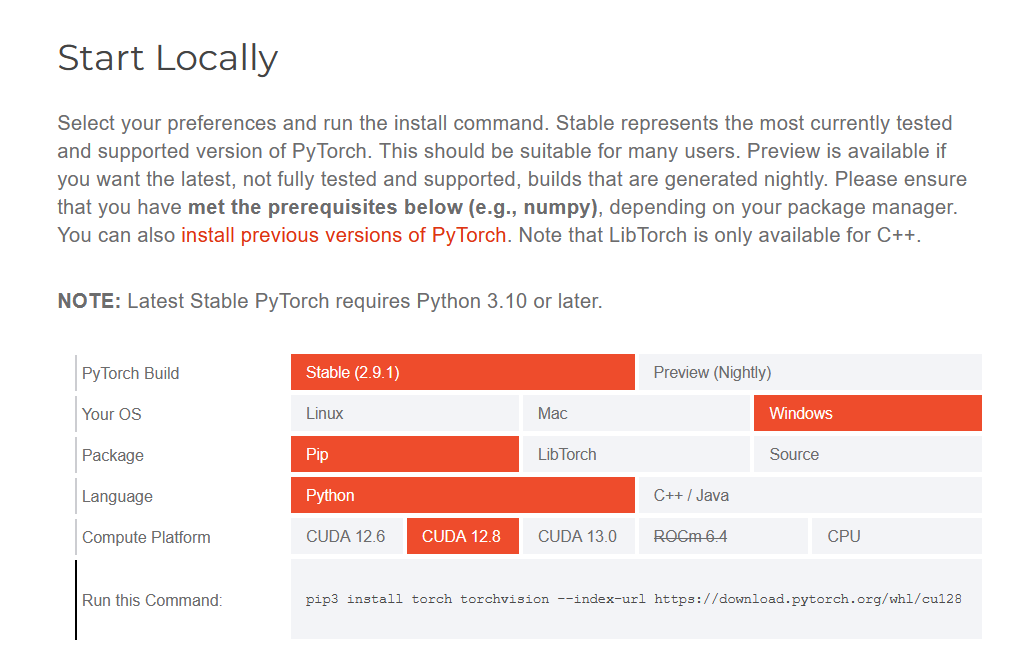
验证是否成功(输出 True 即为成功):
import torch
print(torch.cuda.is_available())
示例:

顺手装上必备的数据处理和图像处理库:
pip install jupyter pandas numpy matplotlib seaborn scikit-learn
pip install opencv-python scikit-image pillow
2. 终极奥义:环境的多开联用
配置好环境后,如何让我们的三大开发工具都能用上这个 pytorch_env?
📌 PyCharm 联用
① 打开PyCharm创建项目
② 在右下角配置解释器 -> 添加新的解释器 -> 系统解释器;选择刚才在Anaconda中创建的 pytorch_env 目录下的 python.exe 文件
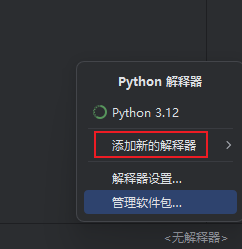
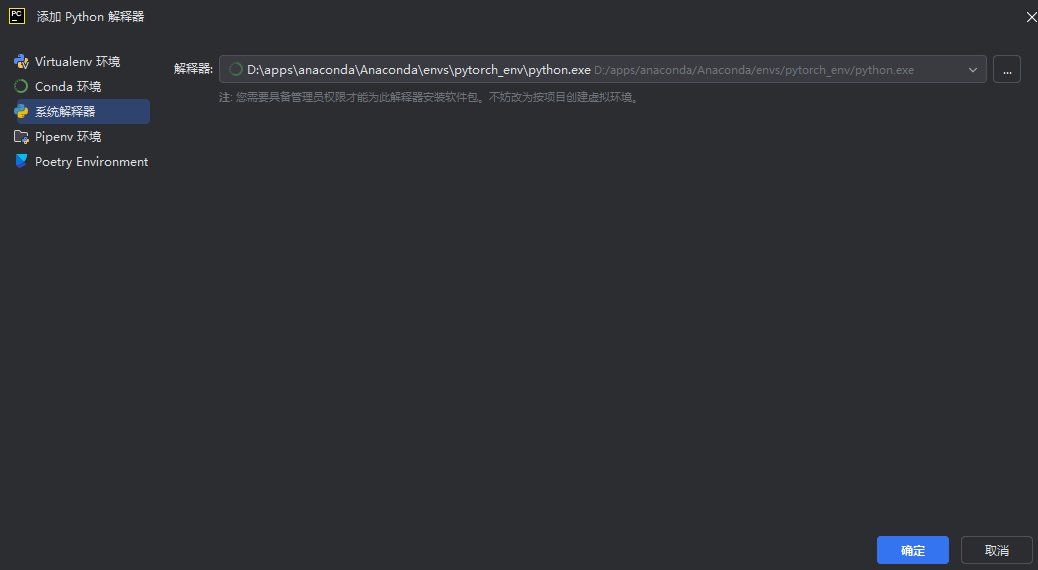
此时打开PyCharm终端,前面显示 (pytorch_env) 说明联用彻底成功!
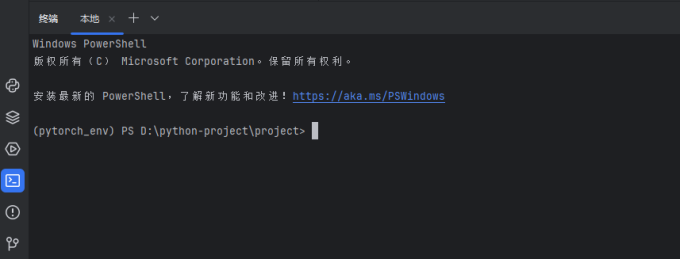
📌 VSCode 联用
直接打开VSCode,在右下角环境选择处,点击选择刚刚创建的 pytorch_env 即可直接跑代码。
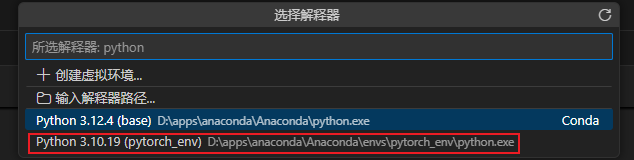
📌 Jupyter Notebook 联用
只需要给该环境安装一个内核:
# 激活环境
conda activate pytorch_env
# 安装ipykernel
pip install ipykernel
# 将环境注入Jupyter
python -m ipykernel install --user --name pytorch_env --display-name "pytorch_env"
此时jupyter的右上角更换kernel的位置可更换刚刚联用后的pytorch环境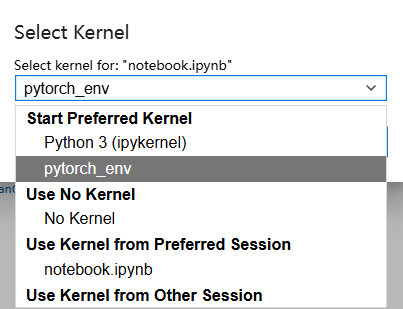
总结:到此为止,Conda、命令行、Jupyter、VSCode和PyCharm的环境已经完全打通互通了!开启你的炼丹之路吧!有问题欢迎在评论区留言交流~
更多推荐



 15
15 0
0- 0


 已为社区贡献1条内容

所有评论(0)