
RAGFlow + Ollama 搭建本地知识库:30 分钟跑通
你有没有过这种场景:手里一堆 PDF 文档、产品手册、技术文档,想找某个细节,翻了半天翻不到,恨不得有个 AI 帮你直接回答。
ChatGPT 能做,但你得把文档传上去——公司内部资料、客户数据,敢传吗?
今天介绍一个完全本地运行的方案:RAGFlow + Ollama。文档丢进去就能问答,数据全程不出你的电脑,30 分钟就能跑通。
RAGFlow 是什么?为什么选它
RAGFlow 是一个开源的 RAG(检索增强生成)引擎,GitHub 上 78K+ star,专门做文档解析 + 知识问答这件事。
和之前介绍过的 FastGPT 不同,RAGFlow 的核心优势在文档解析能力:
| 对比项 | RAGFlow | FastGPT |
|---|---|---|
| 文档解析 | DeepDoc 引擎,支持 OCR、表格识别、版面分析 | 基础文本切片 |
| PDF 处理 | 扫描件、带表格的 PDF 都能解析 | 主要处理纯文本 PDF |
| 分块可视化 | 可以看到文档怎么被切分的,支持手动调整 | 不可见 |
| 引用溯源 | 回答时标注出处,点击可跳转原文 | 支持 |
| 部署复杂度 | Docker 一键部署 | Docker 一键部署 |
简单说:如果你的文档有很多表格、图表、扫描件,RAGFlow 是目前开源方案里解析效果最好的。
整体架构
先理解一下我们要搭的东西:
你的文档(PDF/Word/Excel) ↓ RAGFlow(文档解析 + 分块 + 检索) ↓ Ollama(本地大模型,负责生成回答) ↓ 浏览器里直接问答
三个关键组件:
- Ollama:跑本地大模型(Qwen3.5 负责回答问题)
- RAGFlow:解析文档、切分成知识块、检索相关内容
- Embedding 模型:把文档和问题转成向量用于匹配(用 bge-m3)
全部跑在你自己的电脑上,不需要任何 API Key。
第一步:确认环境
硬件要求:
- 内存:16GB 以上(RAGFlow 本身比较吃内存)
- 硬盘:至少 30GB 可用空间
- 显卡:有最好(加速推理),没有也能跑(CPU 模式)
软件要求:
- Docker Desktop 已安装并运行
- Ollama 已安装(如果还没装,参考我之前的 Ollama 入门文章)
# 确认 Docker 正常docker --version# 确认 Ollama 正常ollama --version
第二步:准备 Ollama 模型
我们需要两个模型:一个负责回答问题的对话模型,一个负责文档向量化的 Embedding 模型。
# 1. 对话模型:Qwen3.5 9B(约 6.6GB)ollama pull qwen3.5:9b# 2. Embedding 模型:bge-m3(约 1.2GB,中英文效果都好)ollama pull bge-m3
bge-m3 处理中文效果非常好,配合中文文档知识库是最优选择。
拉完之后确认一下:
ollama list# 应该能看到 qwen3.5:9b 和 bge-m3
重要: 确保 Ollama 监听所有网络接口,这样 Docker 里的 RAGFlow 才能访问到:
# Linux/macOS:设置环境变量后重启 Ollamaexport OLLAMA_HOST=0.0.0.0:11434ollama serve# Windows:在系统环境变量中添加 OLLAMA_HOST=0.0.0.0:11434# 然后重启 Ollama 应用
第三步:Docker 部署 RAGFlow
RAGFlow 官方提供了 Docker Compose 一键部署,非常方便。
# 1. 克隆 RAGFlow 仓库git clone https://github.com/infiniflow/ragflow.gitcd ragflow/docker# 2. 使用轻量版镜像启动(推荐,体积小很多)docker compose -f docker-compose.yml up -d
首次启动会拉取镜像,大概需要 5-10 分钟(取决于网速)。
# 查看启动状态docker compose logs -f# 看到类似这行就说明启动成功:# ragflow-server | INFO: Application startup complete.
启动成功后,打开浏览器访问:http://localhost(默认 80 端口)
首次访问需要注册一个账号(纯本地,不会发到任何地方),注册完登录进去。
第四步:配置模型
登录 RAGFlow 后,先把 Ollama 的模型接进来。
配置对话模型:
- 点击右上角头像 → 模型供应商
- 找到 Ollama,点击添加
- 填写配置:
- 模型名称:
qwen3.5:9b - 模型类型:Chat
- 基础 URL:
http://host.docker.internal:11434(Docker 访问宿主机)
Linux 用户如果
host.docker.internal不生效,改用宿主机实际 IP,比如http://192.168.1.100:11434
配置 Embedding 模型:
- 同样在模型供应商页面
- 再添加一个 Ollama 模型:
- 模型名称:
bge-m3 - 模型类型:Embedding
- 基础 URL:
http://host.docker.internal:11434
配完之后,去 系统模型设置 里把默认的对话模型和 Embedding 模型分别选成刚才配的两个。
第五步:创建知识库
模型配好了,开始建知识库。
- 左侧菜单点 知识库 → 新建知识库
- 起个名字,比如"产品文档库"
- Embedding 模型 选
bge-m3 - 分块方法 这里是关键,RAGFlow 提供了好几种:
| 分块方法 | 适合场景 |
|---|---|
| General | 通用文档,自动识别段落 |
| Q&A | FAQ 格式的文档 |
| Table | 表格为主的文档 |
| Paper | 学术论文 |
| Book | 书籍、长文档 |
| Manual | 产品手册、技术文档 |
大多数情况选 General 就行,如果文档里表格很多可以试试 Manual。
- 点击确认,知识库就建好了
第六步:上传文档
进入刚建好的知识库,点击 上传文件。
支持的格式非常丰富:
- PDF(包括扫描件)
- Word(.docx)
- Excel(.xlsx)
- PPT(.pptx)
- TXT / Markdown
- 图片(会 OCR 识别)
我这里传了一份 40 页的 PDF 产品手册做测试。
上传后点击 开始解析,RAGFlow 会自动进行:
- 版面分析(识别标题、正文、表格、图片)
- OCR 识别(如果是扫描件)
- 表格结构识别
- 文本分块
这一步是 RAGFlow 的核心竞争力。解析完成后,你可以点进去看每个分块的内容:
- 每个块是怎么切的
- 表格有没有被正确识别
- 如果切得不好,可以手动调整(这个功能其他工具基本没有)
解析速度取决于文档复杂度,一份 40 页的 PDF 大概需要 2-5 分钟。扫描件会更慢一些,因为要跑 OCR。
第七步:创建对话助手
知识库建好、文档解析完,最后一步是建一个问答助手。
- 左侧菜单点 对话 → 创建助手
- 配置:
- 助手名称:随便起
- 对话模型:选
qwen3.5:9b - 关联知识库:选刚才建好的知识库
- 提示词 可以根据场景调整,比如:
你是一个专业的文档问答助手。请根据知识库中的内容回答用户的问题。如果知识库中没有相关信息,请明确告知用户,不要编造答案。回答时请标注信息来源。
- 点击确认,助手就创建好了
实测效果
我用一份产品技术手册测试了几个问题:
问题 1: “这个产品支持哪些通信协议?”
RAGFlow 准确找到了手册中"通信接口"章节的内容,列出了支持的协议,还标注了出自第 12 页。点击引用可以直接看到原文段落。
问题 2: “安装环境要求是什么?温度和湿度范围?”
从手册的安装章节中精准定位到表格数据,温度 -20°C ~ 60°C,湿度 5% ~ 95%,回答准确。
问题 3: “和竞品 A 相比有什么优势?”(手册里没有的内容)
模型回答"根据现有文档资料,未找到与竞品 A 的对比信息"——没有瞎编,这很重要。
整体感受:
- 检索准确率高,尤其是表格内容的提取比 FastGPT 好不少
- 引用溯源很实用,知道答案从哪来的,可以验证
- 中文效果不错,bge-m3 + Qwen3.5 这个组合很搭
常见问题
RAGFlow 启动后访问不了?
# 检查容器状态docker compose ps# 确认所有容器都是 running 状态# 如果 ragflow-server 在 restarting,查看日志:docker compose logs ragflow-server
最常见的原因是内存不足,RAGFlow 默认需要约 8GB 内存。可以在 docker-compose.yml 里调小 Elasticsearch 的内存:
environment: - "ES_JAVA_OPTS=-Xms512m -Xmx512m" # 默认是 1g,改小
文档解析失败?
- 确认文件格式支持(PDF、Word、Excel 等)
- 文件不要太大,单文件建议不超过 50MB
- 扫描件 PDF 需要更长的解析时间,耐心等
回答质量不好?
- 先检查文档分块是否合理,点进知识库查看每个块
- 调整分块方法,比如表格多的文档换成 Manual 或 Table
- 适当增加检索返回的分块数量(默认 6 个,可以调到 8-10)
资源占用参考
在我的笔记本上(i7 + 16GB 内存 + RTX 3060 12GB)实测资源占用:
| 组件 | 内存占用 | 显存占用 |
|---|---|---|
| RAGFlow(Docker 全套) | ~6GB | — |
| Ollama + Qwen3.5 9B | ~2GB | ~7GB |
| Ollama + bge-m3 | ~1GB | ~1GB |
| 合计 | ~9GB | ~8GB |
16GB 内存 + 8GB 显存是比较舒服的配置。如果内存只有 8GB 会比较吃力,建议把 Qwen3.5 换成 4B 或 2B 版本。
总结
RAGFlow + Ollama 这套方案,核心优势就三个:
- 完全本地运行,数据不出你的电脑,适合处理敏感文档
- 文档解析能力强,扫描件、表格、复杂排版都能处理
- 引用溯源,回答有据可查,不是黑箱
适合的场景:
- 企业内部知识库(产品手册、技术文档、规章制度)
- 个人学习笔记问答(论文、教材、读书笔记)
- 项目文档管理(需求文档、接口文档、会议纪要)
不适合的场景:
- 文档量特别大(上万份),需要更专业的企业级方案
- 对回答速度要求极高(本地模型推理有延迟)
整个搭建过程,快的话 30 分钟就能跑通。如果你有一堆文档想让 AI 帮你问答,强烈建议试试这个方案。
学AI大模型的正确顺序,千万不要搞错了
🤔2026年AI风口已来!各行各业的AI渗透肉眼可见,超多公司要么转型做AI相关产品,要么高薪挖AI技术人才,机遇直接摆在眼前!
有往AI方向发展,或者本身有后端编程基础的朋友,直接冲AI大模型应用开发转岗超合适!
就算暂时不打算转岗,了解大模型、RAG、Prompt、Agent这些热门概念,能上手做简单项目,也绝对是求职加分王🔋
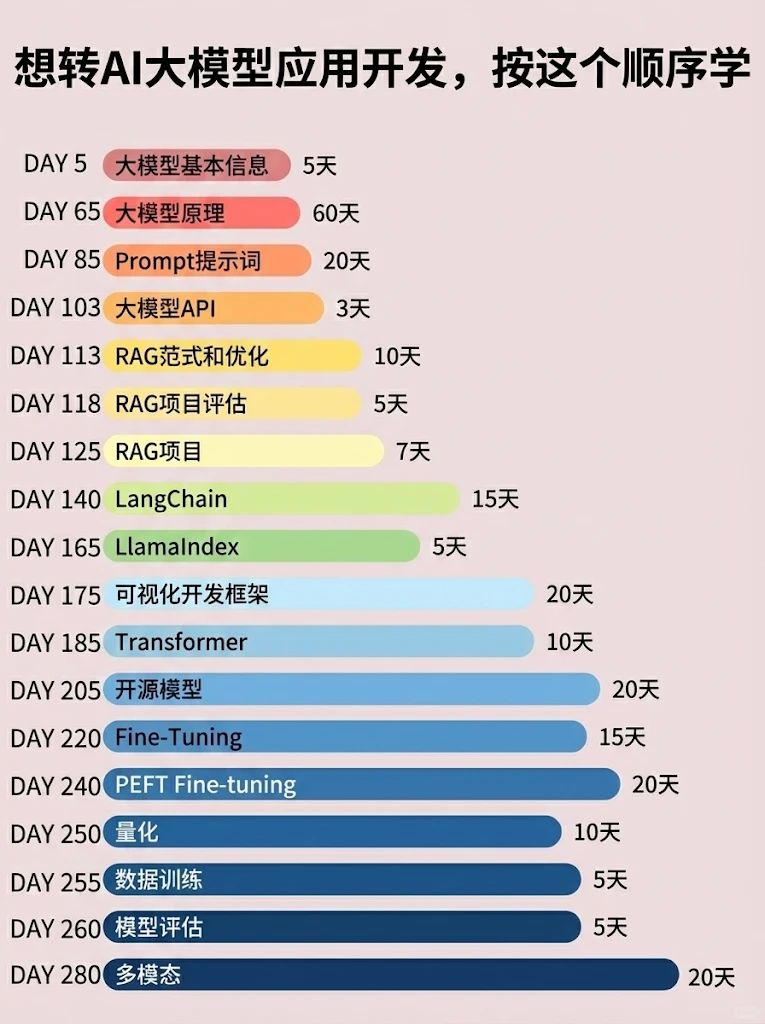
📝给大家整理了超全最新的AI大模型应用开发学习清单和资料,手把手帮你快速入门!👇👇
学习路线:
✅大模型基础认知—大模型核心原理、发展历程、主流模型(GPT、文心一言等)特点解析
✅核心技术模块—RAG检索增强生成、Prompt工程实战、Agent智能体开发逻辑
✅开发基础能力—Python进阶、API接口调用、大模型开发框架(LangChain等)实操
✅应用场景开发—智能问答系统、企业知识库、AIGC内容生成工具、行业定制化大模型应用
✅项目落地流程—需求拆解、技术选型、模型调优、测试上线、运维迭代
✅面试求职冲刺—岗位JD解析、简历AI项目包装、高频面试题汇总、模拟面经
以上6大模块,看似清晰好上手,实则每个部分都有扎实的核心内容需要吃透!
我把大模型的学习全流程已经整理📚好了!抓住AI时代风口,轻松解锁职业新可能,希望大家都能把握机遇,实现薪资/职业跃迁~
这份完整版的大模型 AI 学习资料已经上传CSDN,朋友们如果需要可以微信扫描下方CSDN官方认证二维码免费领取【保证100%免费】

更多推荐


 8
8 0
0- 0


 已为社区贡献40条内容

所有评论(0)